Windows 10・Windows 11で「32ビット版か64ビット版か」を確認する方法を解説します。ショートカットキー・設定画面で「Windowsのビット数」と「CPUのビット数」を確認する手順に加え、x86/x64/ARMの見分け方や、32bitから64bitへ切り替える際の注意点まで、この記事にまとめています。
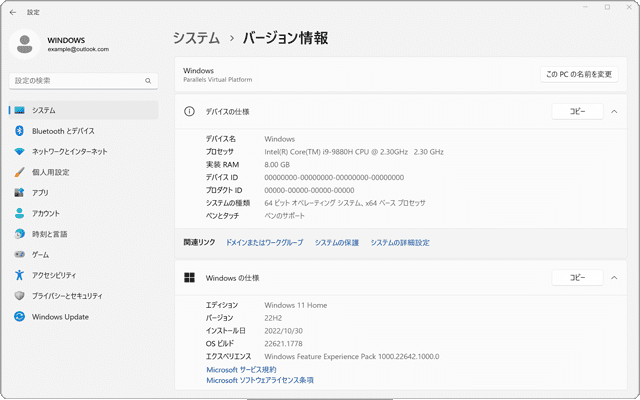
対象OS Windows 10、Windows 11
ビット数(32bit・64bit)とは?確認が必要な理由
パソコンの「ビット数」とは、CPU(中央処理装置)が一度に処理できるデータの大きさを表すものです。数値が大きいほど一度に扱えるデータ量が増え、より多くのメモリを活用できます。現在のWindowsパソコンには、32ビット・64ビット・ARMのいずれかのCPUが搭載されています。
主流である「64ビット版Windows」を利用するには、CPUが64ビットに対応している必要があります。ソフトウェアや周辺機器のドライバーは、対応するビット数が決まっていることが多いため、導入前にWindowsとCPUのビット数を確認しておくと、インストールできない・動作しないといったトラブルを避けられます。ここでは、ビット数を確認する2通りの方法を解説します。
ショートカットキーでビット数を確認する(Win+Pause)
ショートカットキーを使うと、「バージョン情報(詳細情報)」の画面を最も素早く開けます。この方法はWindows 10・11のどちらでも利用できます。
-
キーボードの
 (Windows)キーを押しながら Pause キーを押します。
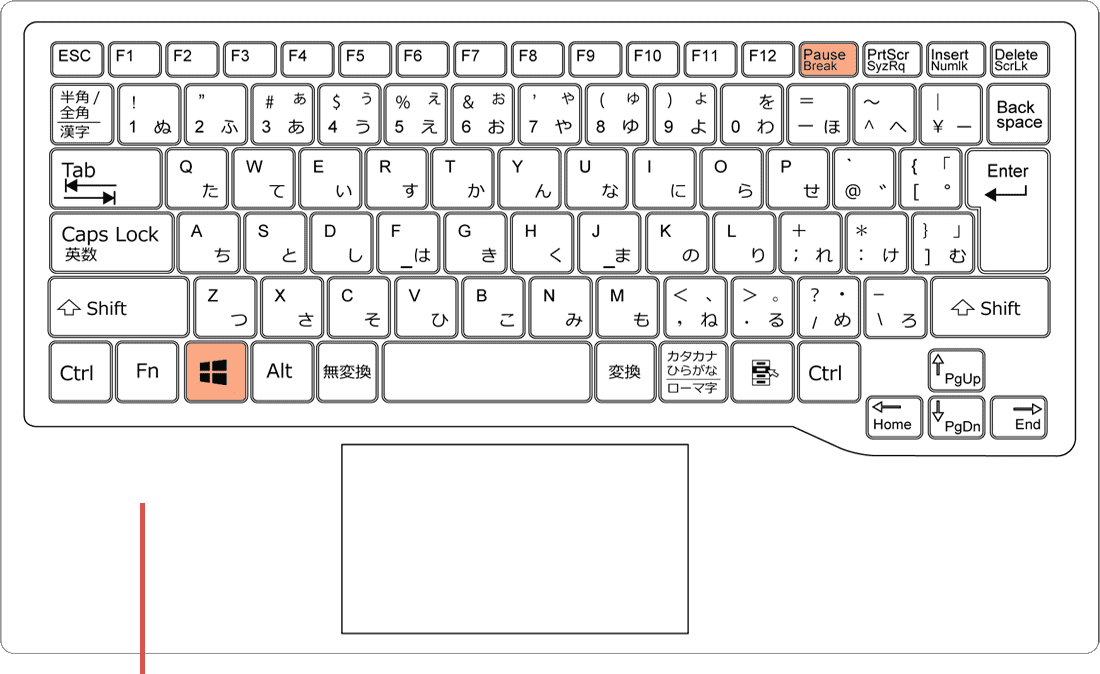
[Win]+[Pause]キーを押します -
「バージョン情報(詳細情報)」が開き、「システムの種類」にビット数が表示されます。
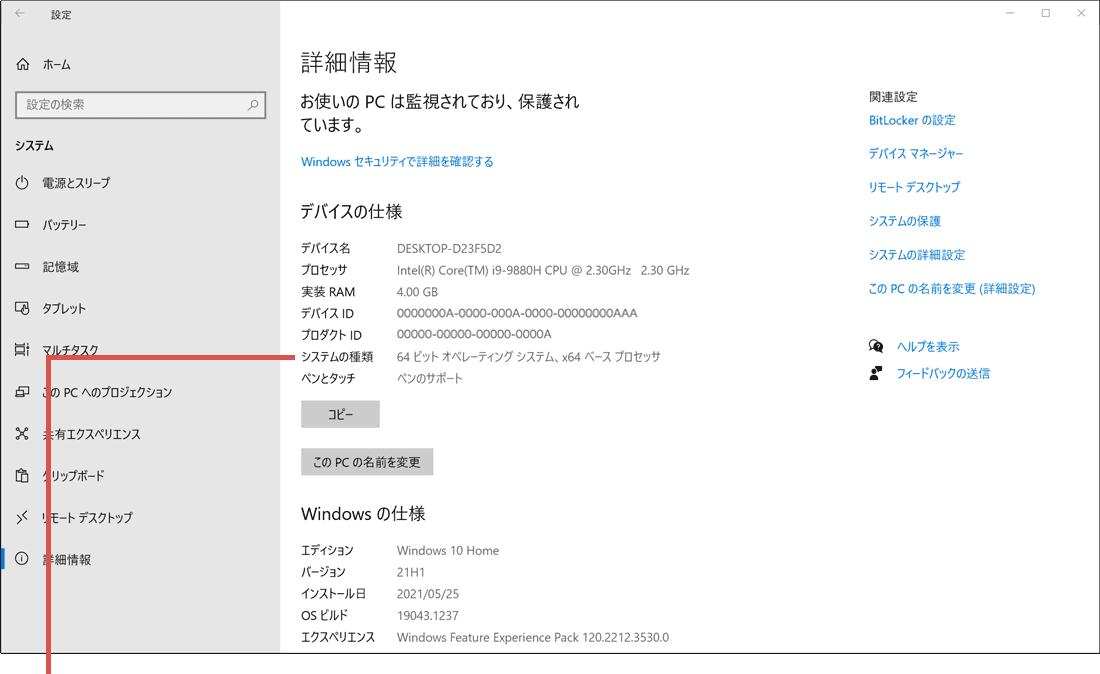
情報が表示されました
ヒント: 「システムの種類」の欄には、稼働しているWindowsと、搭載されているCPUの両方のビット数が表示されます。次の表記を参考に読み取ってください。
Windowsのビット数を確認する場合:
- 「32ビットオペレーティングシステム」と表記:32bit版Windowsがインストールされています。
- 「64ビットオペレーティングシステム」と表記:64bit版Windowsがインストールされています。
CPUのビット数を確認する場合:
- 「x86 ベースプロセッサ」と表記:32bit CPU(x86)が搭載されています。
- 「x64 ベースプロセッサ」と表記:64bit CPU(x64)が搭載されています。
- 「ARM ベースプロセッサ」と表記:ARMベースCPUが搭載されています。
設定画面からビット数を確認する(マウス操作)
マウス操作でWindowsの設定画面を開いてビット数を確認する方法です。設定画面では、OSビルドやプロダクトIDなどの詳細情報も合わせて確認できます。
-
(スタート)ボタンをクリックします。
-
メニューの中から
 (設定)をクリックします。
-
設定画面の左メニューで[システム]を選び、一番下の[バージョン情報]をクリックします。
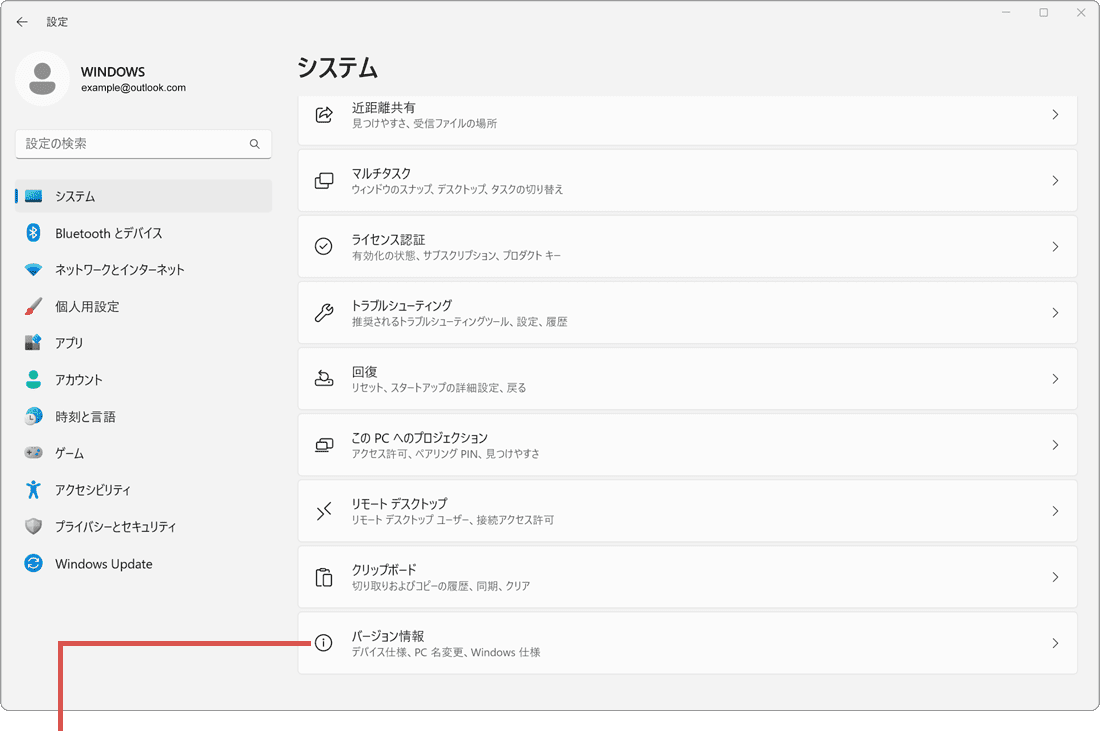
[バージョン情報]をクリックします。 -
「システムの種類」の欄に、Windows 11のビット数が表示されました。
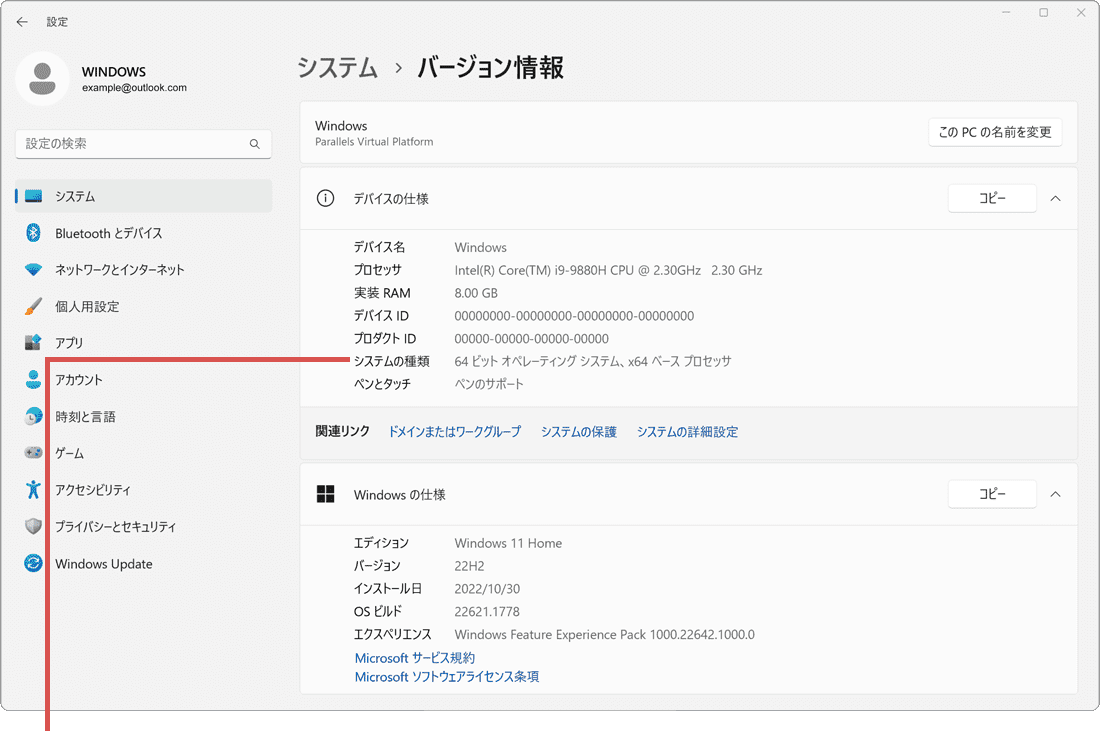
情報が表示されました。
-
(スタート)ボタンをクリックします。
-
メニューの中から
 (設定)をクリックします。
-
Windowsの設定画面が開いたら、[システム]をクリックします。
[システム]をクリックします。 -
システムが開いたら、メニューの中から[詳細情報]を選択します。
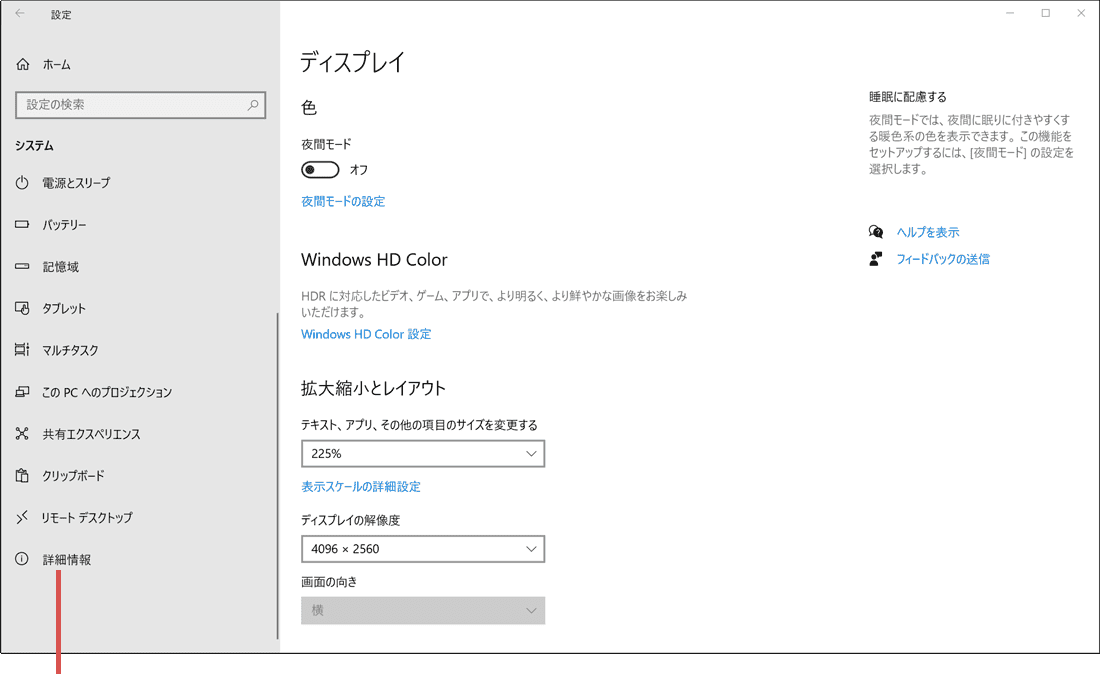
[詳細情報]を選択します。 -
「システムの種類」の欄に、Windowsのビット数が表示されました。
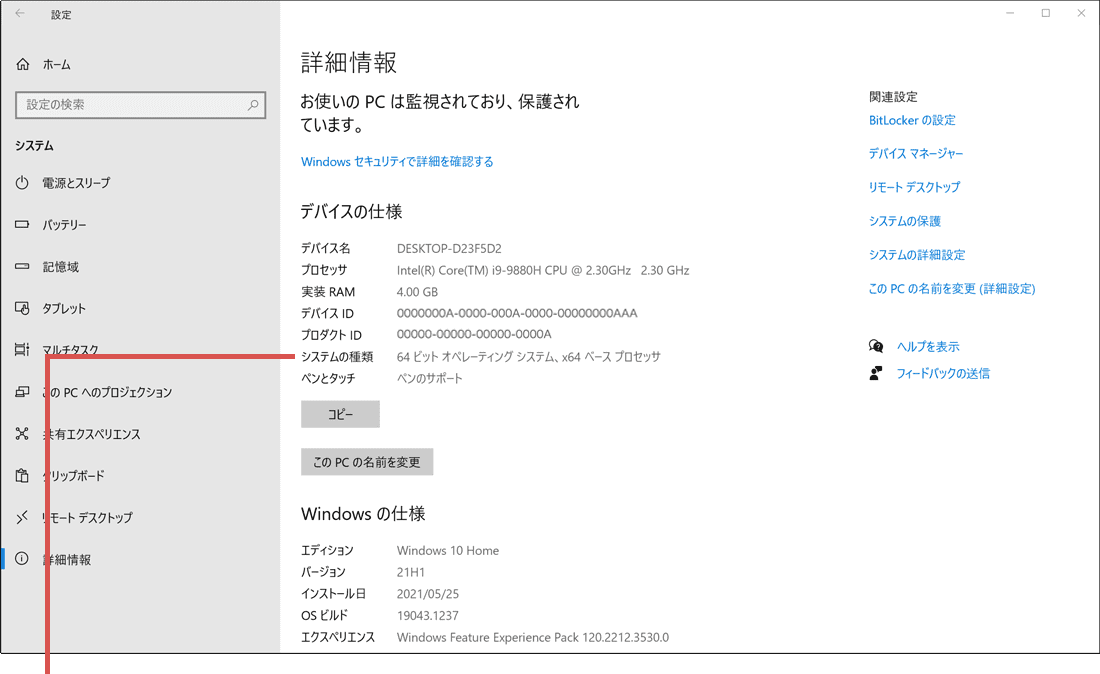
情報が表示されました。
ヒント: 64bit CPU(x64)はx86(32bit)と互換性があるため、64bit対応のパソコンでも32bit版Windowsが入っている場合があります。その場合、同じライセンスのまま64bit版へ入れ替える(クリーンインストールする)ことも可能です。
こんなときは:よくあるつまずきポイントと対処法
-
「システムの種類」にCPUのビット数が表示されず、Windowsのビット数だけ表示される
原因:環境によってはCPU側の表記が省略されることがあります。
→ システム情報(msinfo32)を使うと、「システムの種類」でOSのビット数を、「プロセッサ」欄でCPUの詳細を確認できます。[Win]+[R]でmsinfo32と入力してください。 -
64ビット対応なのに32ビット版が入っていて、64ビットに変えたい
注意:32bit版から64bit版への変更は上書きアップグレードでは行えず、64bit版でのクリーンインストール(再セットアップ)が必要です。
→ 事前にデータのバックアップと、周辺機器が64bit用ドライバーに対応しているかを確認してください。 -
そもそも自分のPCが64ビットに対応しているか分からない
確認:「システムの種類」が「32ビット オペレーティング システム、x64 ベース プロセッサ」と表示されていれば、CPUは64ビット対応です(OSだけが32ビット)。
PCの各種情報は、目的に応じて確認方法が分かれます。あわせて次の記事もご覧ください。
よくある質問
Q. 「システムの種類」に表示される数字は、Windowsのビット数ですか、CPUのビット数ですか?
A. 両方です。「64ビット オペレーティング システム」の部分が稼働中のWindowsのビット数、「x64 ベース プロセッサ」の部分が搭載CPUのビット数を表します。OSは32ビットでもCPUは64ビット対応、という組み合わせもあります。
Q. 32ビット版を64ビット版に変更できますか?
A. CPUが64ビットに対応していれば可能ですが、上書きでは変更できず、64ビット版でのクリーンインストールが必要です。データのバックアップと、周辺機器の64ビット対応ドライバーの有無を事前に確認してください。
Q. ARMベースのプロセッサとは何ですか?
A. 一部のノートPC(Windows on ARM機)に採用されているCPUの種類です。省電力性に優れる一方、対応アプリが限られる場合があります。「システムの種類」に「ARM ベース プロセッサ」と表示される場合は、アプリや周辺機器がARM版Windowsに対応しているか確認してください。
確認環境 Windows 11 25H2 / Windows 10 22H2
最終更新 2026年9月
関連サイト(外部)