Windows 10・11では、ISOファイルを右クリックして[マウント]を選ぶだけで、仮想ドライブとして中身を開けます。ディスクに書き込む手間がかからず、ダウンロードしたインストールイメージをすぐに確認できます。この記事では、マウントと解除の手順、[マウント]が表示されないときの対処法を解説します。
対象OS Windows 10、Windows 11
ISOファイルをマウントすると何ができるか
ISOファイルは、CD-ROM、DVD、BDなどのディスクの内容を1つにまとめたイメージファイルです。マウントすると、エクスプローラー上で通常のディスクと同じように中身を参照できます。
マウントしたISOファイルの内容は、そのままディスクに書き込むこともできます。書き込み方法はISOファイルをDVDに書き込む方法で解説しています。
ISOファイルをマウントする
Windows 10・11の標準機能でISOファイルをマウントすると、エクスプローラー上でCDやDVDと同様にディスクとして認識されます。
-
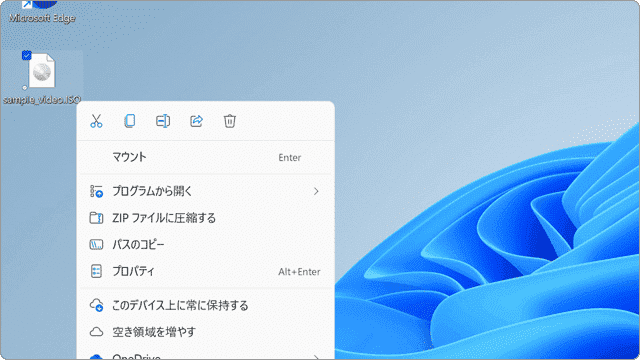
マウントしたいISOファイルを選択して右クリックします。
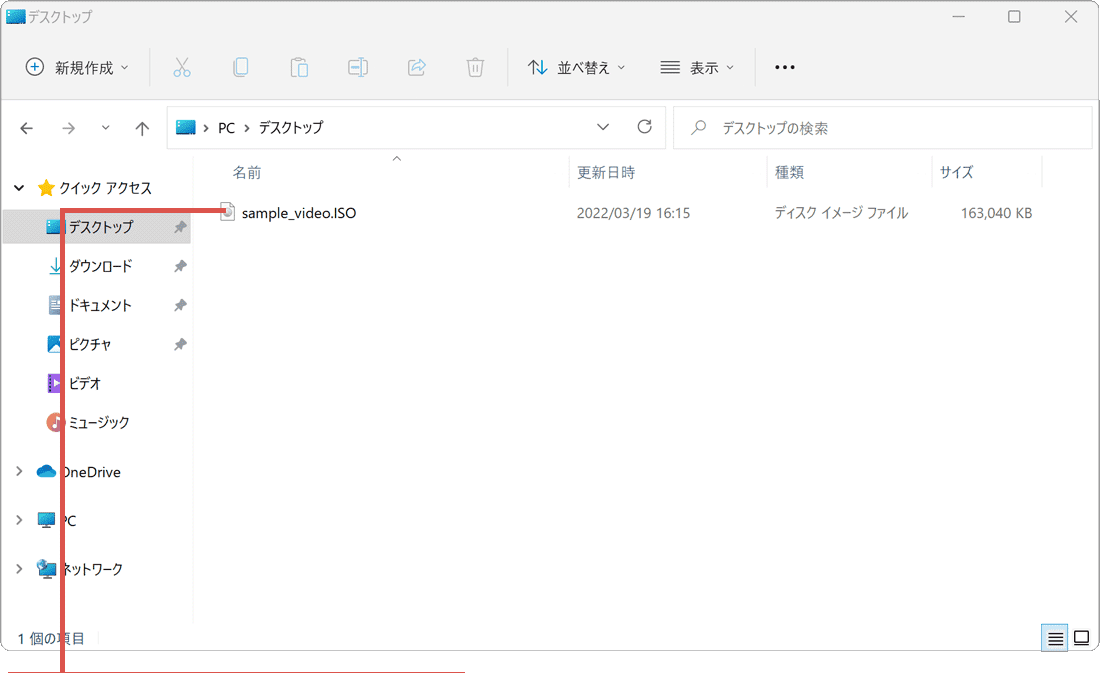
ISOファイルを右クリックします。 -
表示されたメニューの中から、[マウント]を選択します。
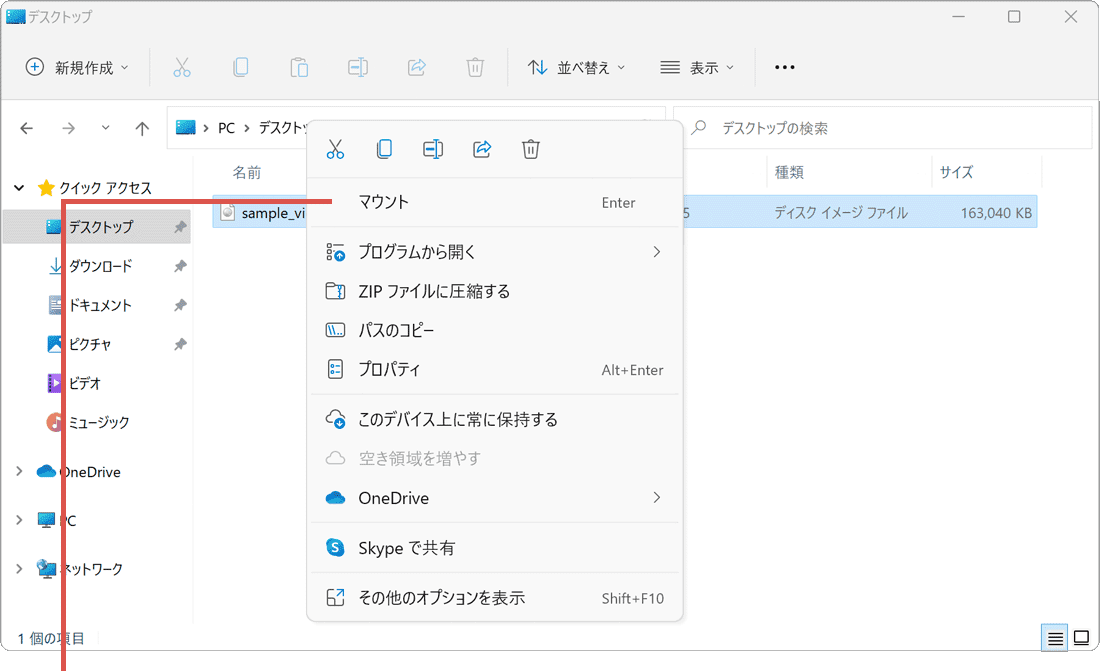
[マウント]を選択します。 -
ISOファイルがマウントされ、ディスクとして認識されます。
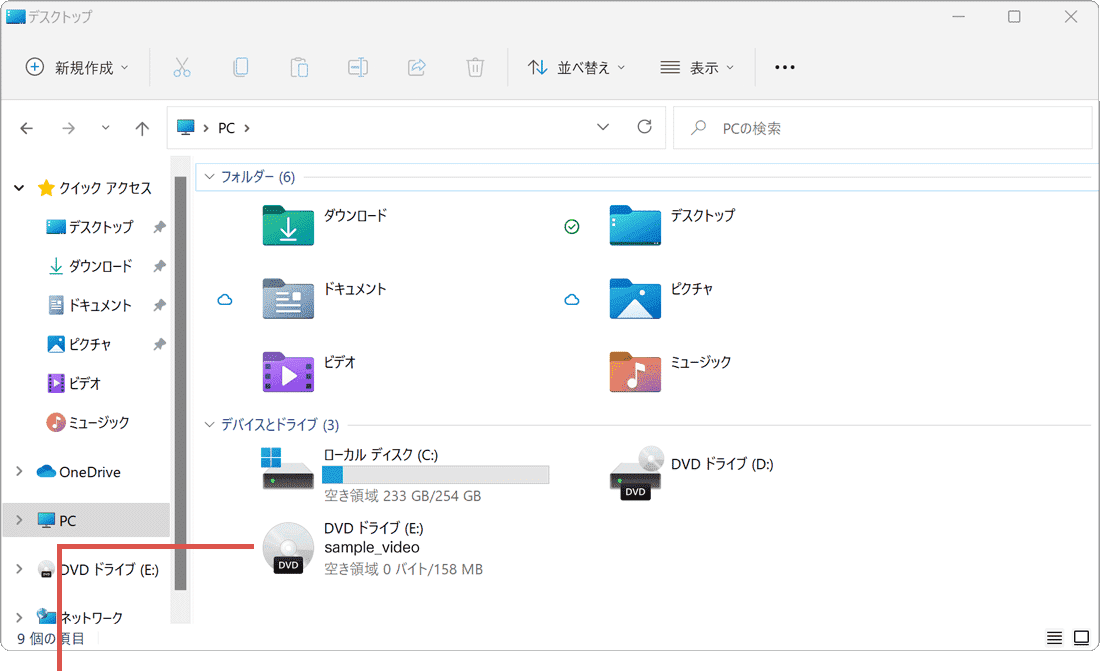
ISOファイルがマウントされました。
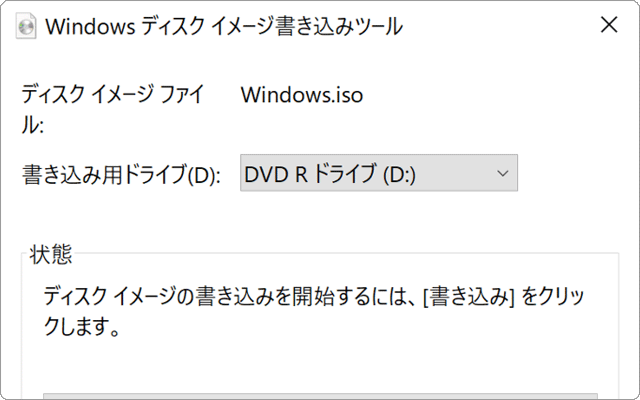
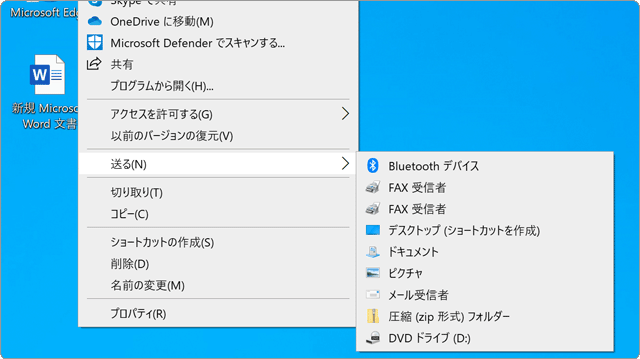
ヒント: マウントしたISOファイルは、通常のCD/DVDと同様にデータを参照できます。空のディスクにコピーするときは、ISOファイルを右クリックして[ディスク イメージの書き込み]を選択します。Windows 11の場合は、[その他のオプションを表示]から[ディスクイメージの書き込み]を選択します。
ヒント: ISOファイルを右クリックしても[マウント]が表示されない場合は、この記事後半の「マウントできないときの対処方法」で解説している関連付けの変更を行います。
ISOのマウントを解除する
マウントを解除すると、エクスプローラー上の仮想ドライブが消えます。解除しても、元のISOファイルは削除されません。
仮想ドライブの読み込み中にマウントを解除しようとすると、解除できないことがあります。その場合は、ディスクを開いているアプリを閉じてから、再度マウントを解除します。
-
エクスプローラーを開き、マウントされた仮想ドライブのアイコンを右クリックします。
ドライブを右クリックします。 -
メニューの中から[取り出し]を選択すると、マウントが解除されます。
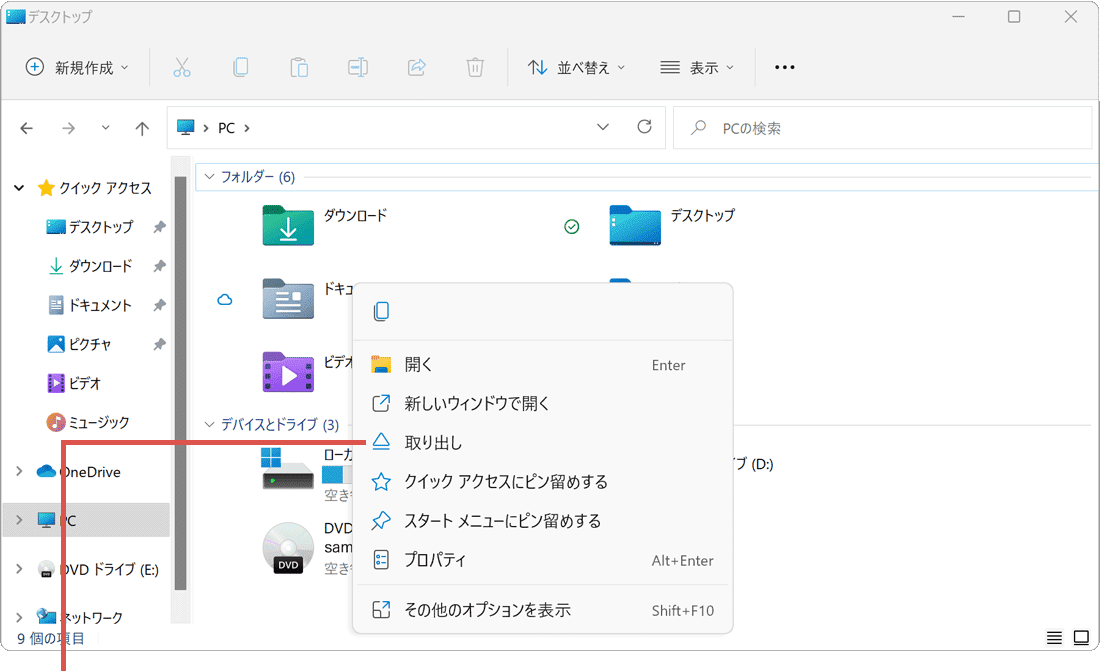
[取り出し]を選択します。
マウントできないときの対処方法
Windows 10・11でISOファイルをマウントするには、ISOファイルの関連付けが「エクスプローラー」になっている必要があります。右クリックしても[マウント]が表示されない場合は、次の手順で関連付けをエクスプローラーに変更します。
-
 (スタート)ボタンをクリックします。
-
 (設定)をクリックします。
-
Windowsの設定が開いたら、メニューの中から[アプリ]を選択します。
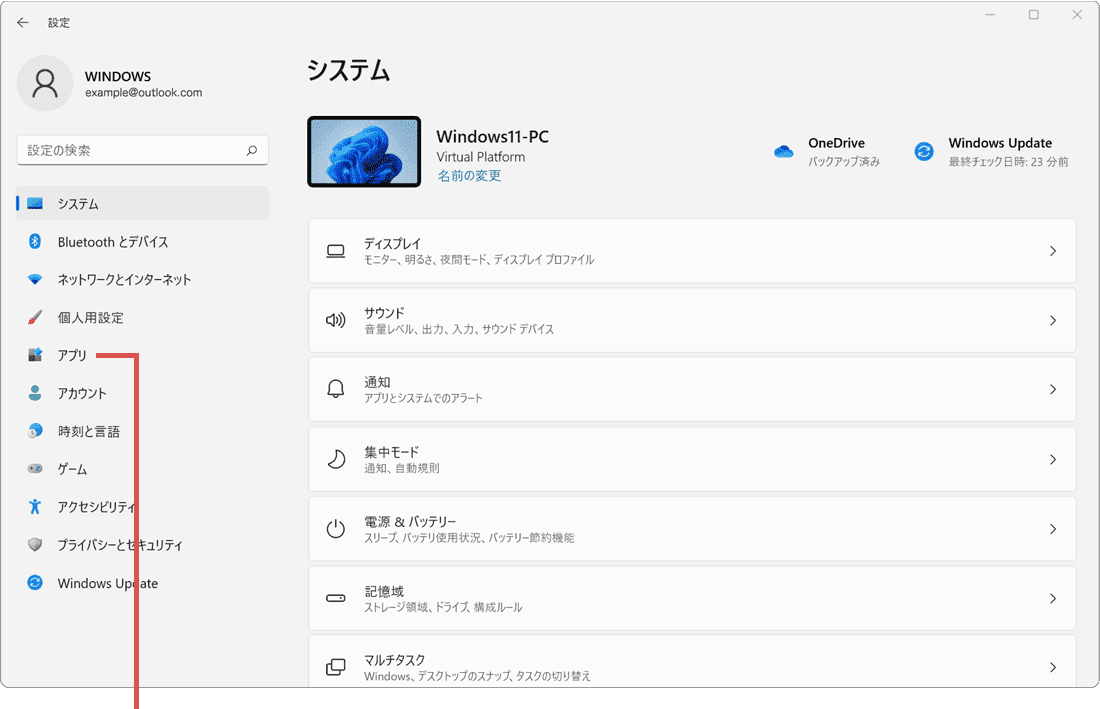
[アプリ]を選択します。 -
アプリの設定画面が開いたら、[既定のアプリ]をクリックします。
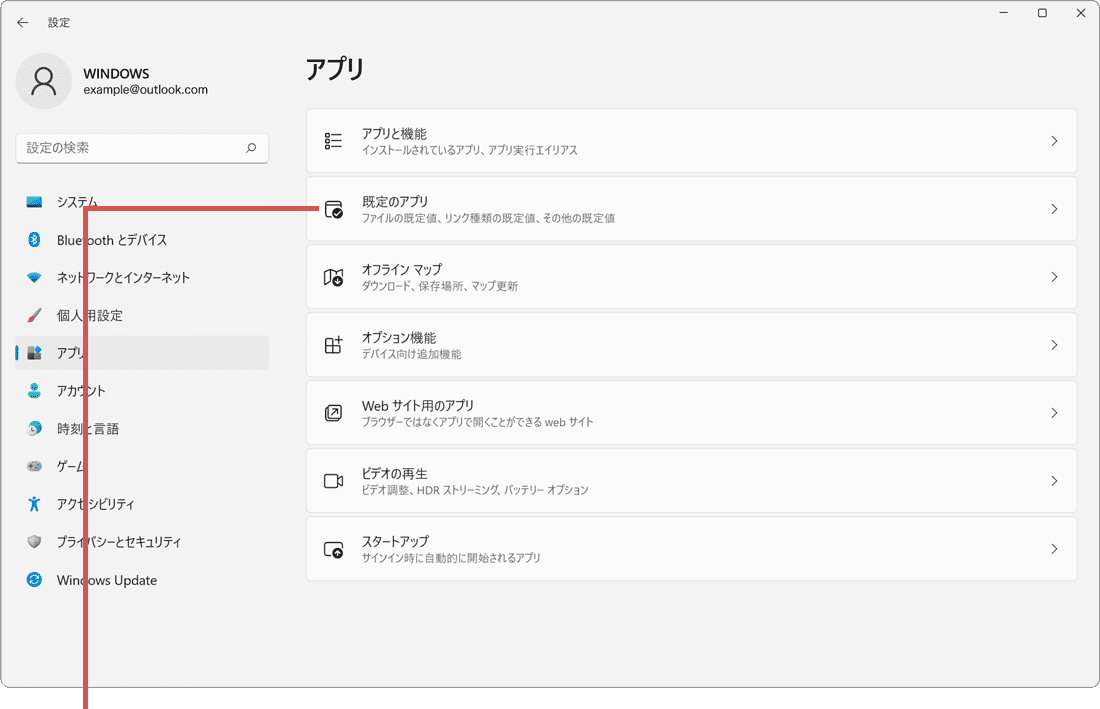
[既定のアプリ]を選択します。 -
アプリの一覧から[Windows ディスクイメージ書き込みツール]を選択します。
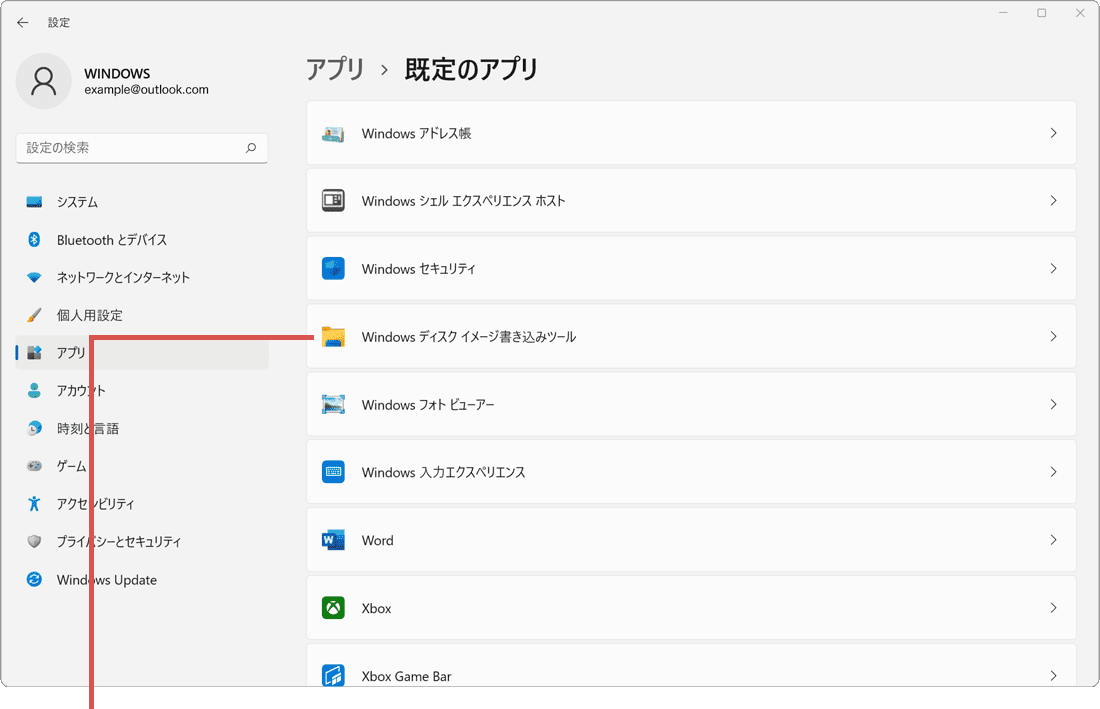
[Windows ディスク…]を選択します。 -
拡張子.isoに関連づけられた[アプリ名]をクリックします。
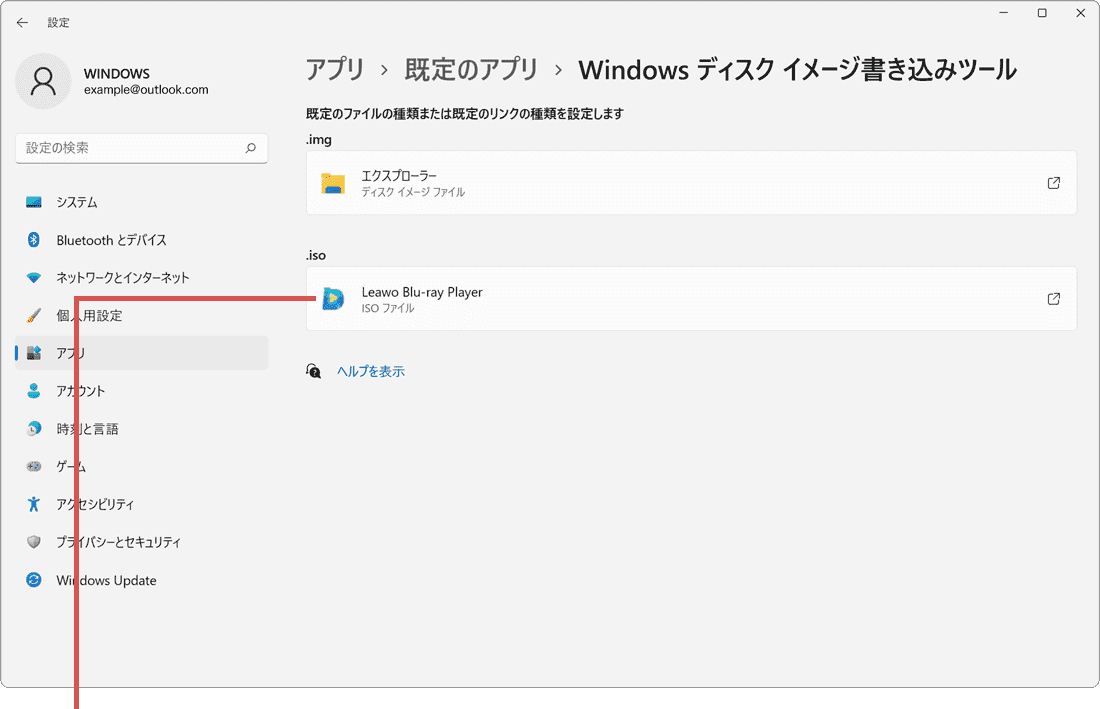
[アプリ名]をクリックします。 -
表示されたアプリの選択画面で、[エクスプローラー]を選択します。
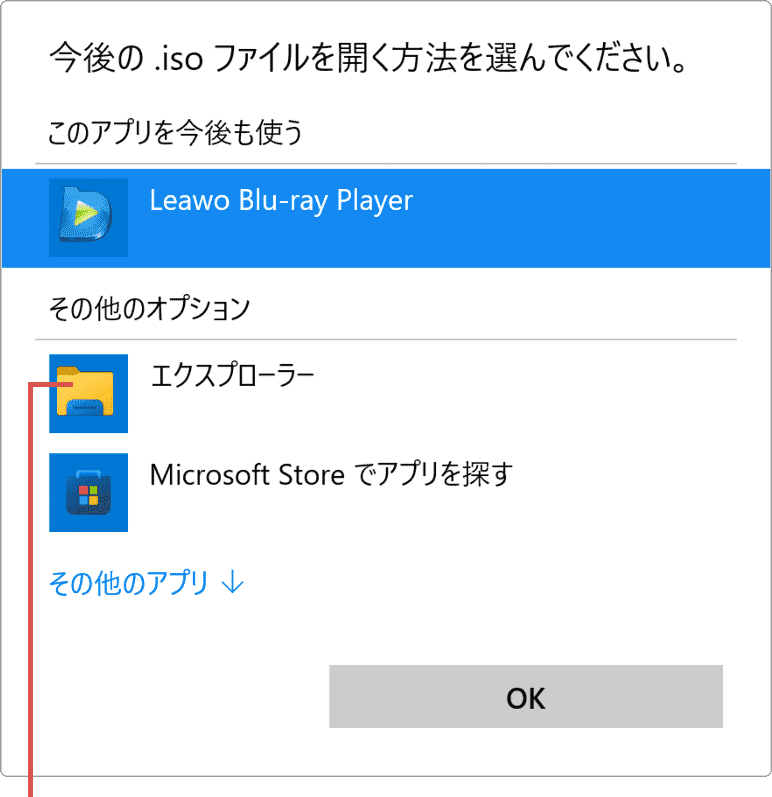
[エクスプローラー]を選択します。 -
エクスプローラーを選択したあと、[OK]ボタンをクリックします。
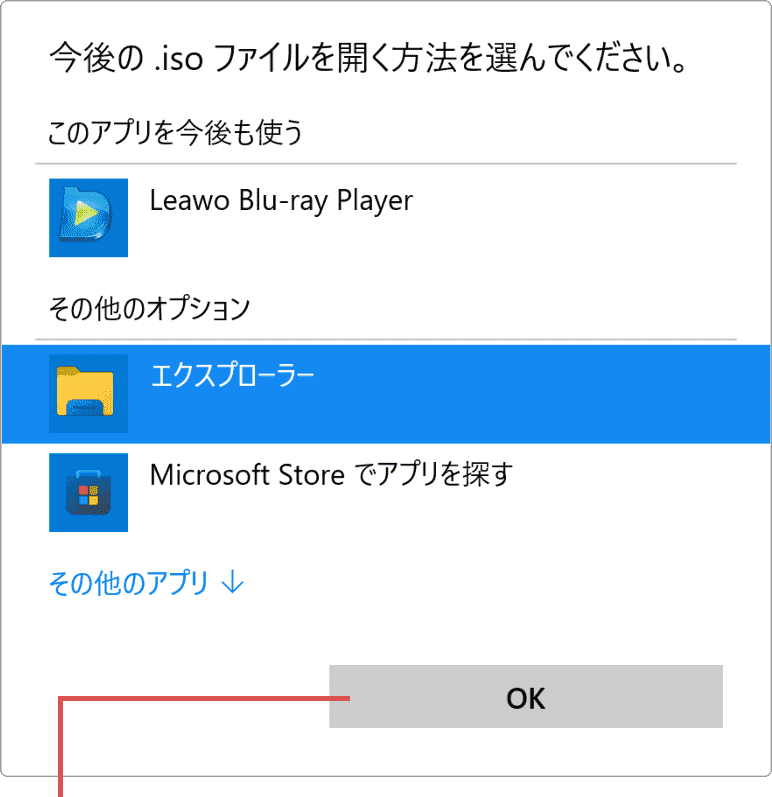
[OK]ボタンをクリックします。 -
ISOファイルの関連付けが、エクスプローラーに変更されました。
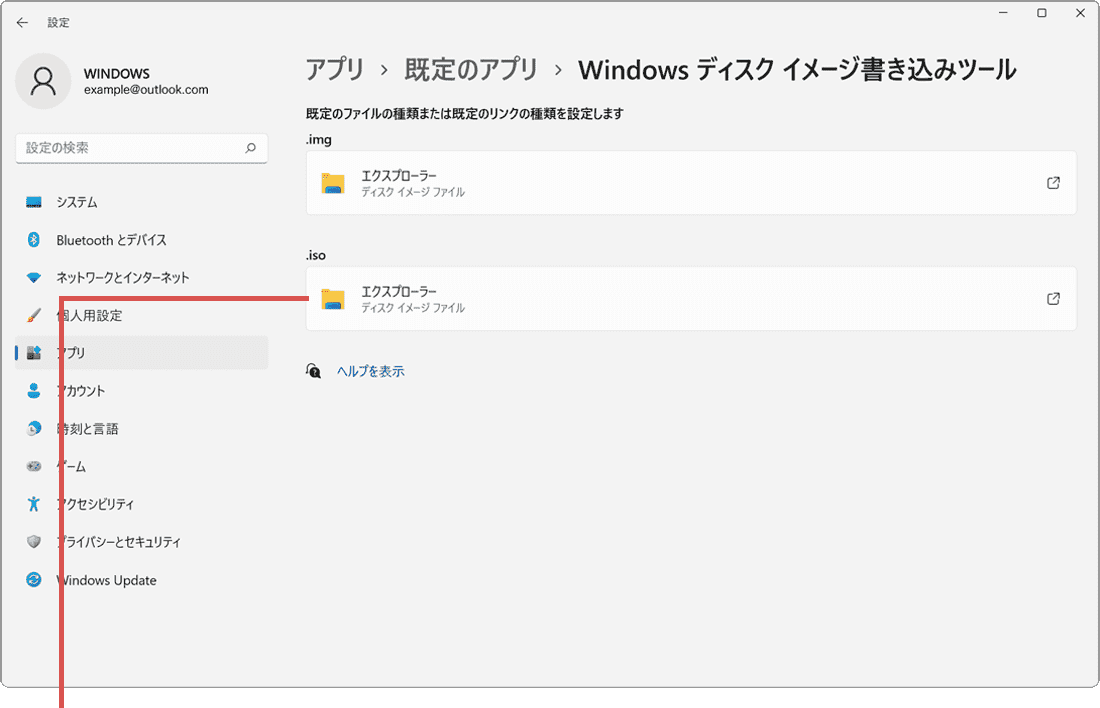
関連付けが変更されました
-
(スタート)ボタンをクリックします。
-
(設定)をクリックします。
-
Windowsの設定が開いたら、[アプリ]のアイコンをクリックして開きます。
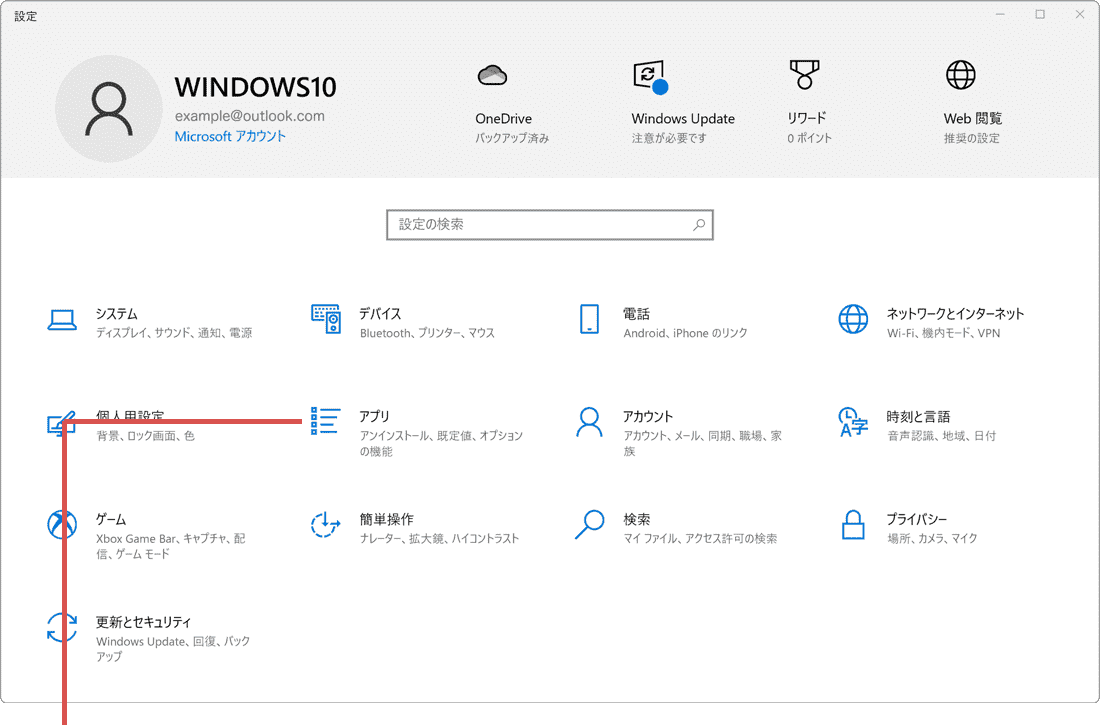
[アプリ]をクリックします。 -
アプリの設定が開いたらメニューの中から、[既定のアプリ]を選択します。
![ISOファイルのマウント:[既定のアプリ]を選択](https://windowsfaq.jp/img/windows/setting/mount-iso-file-09.png)
[既定のアプリ]を選択します。 -
画面が切り替わったら、[アプリごとに既定値を設定する]をクリックします。
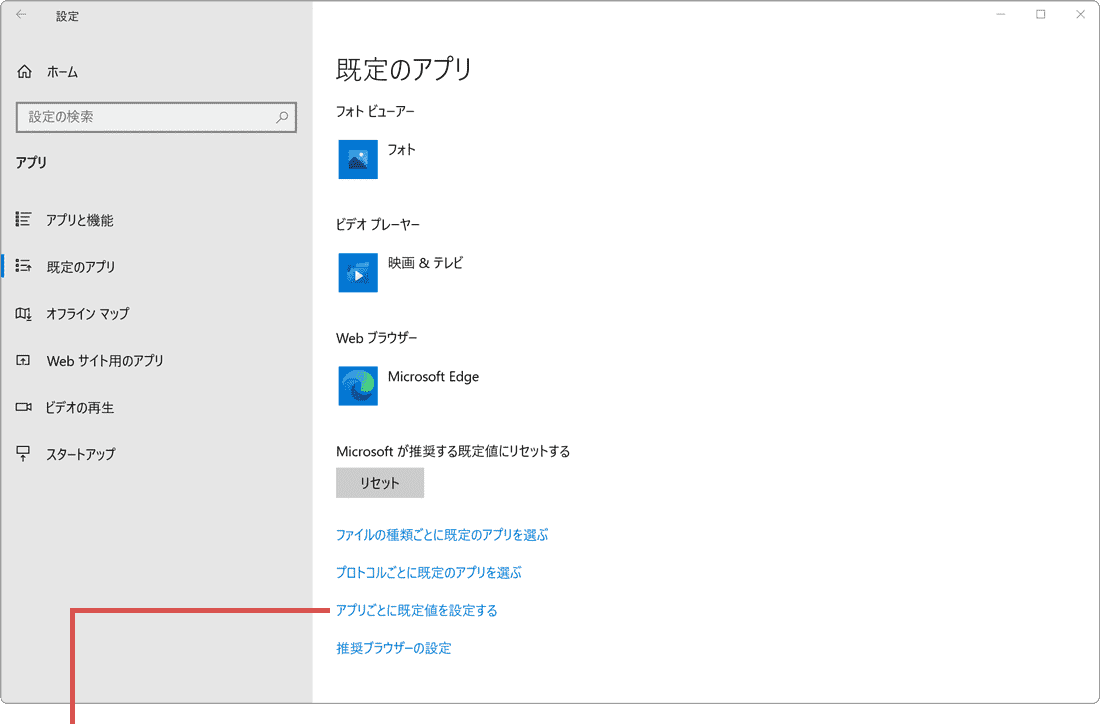
[アプリごとに既定値を設定する]をクリックします。 -
アプリの一覧から[Windows ディスクイメージ書き込みツール]を選択します。
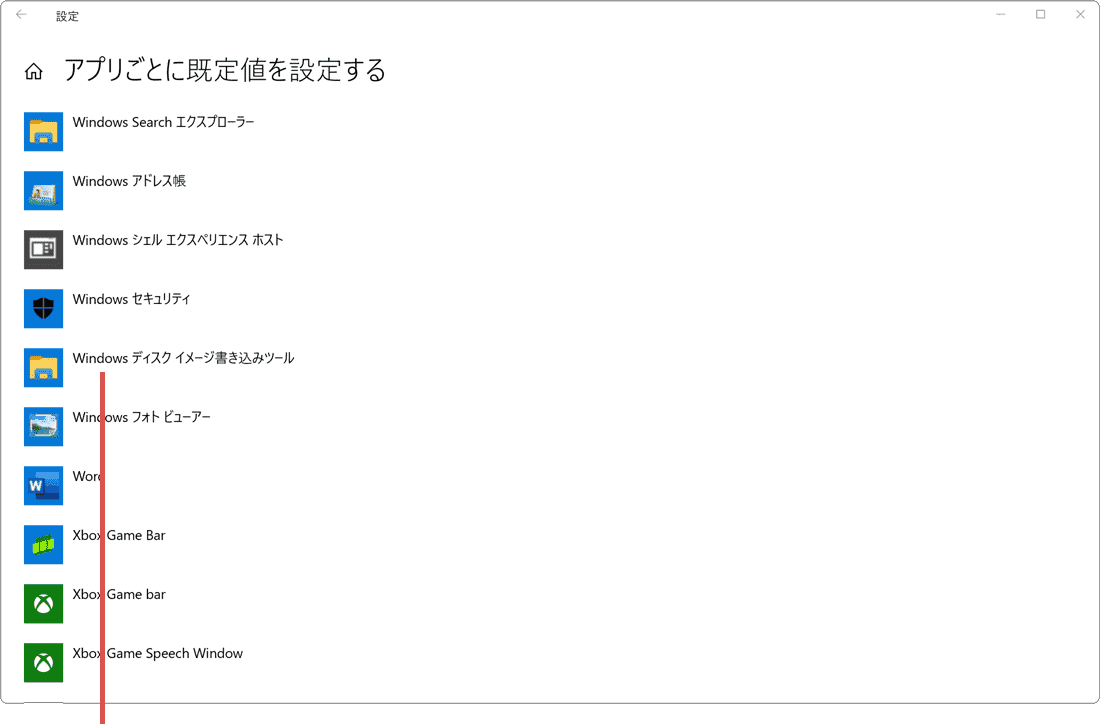
[Windows ディスク…]を選択します。 -
表示されたサブメニューの中から、[管理]ボタンをクリックします。
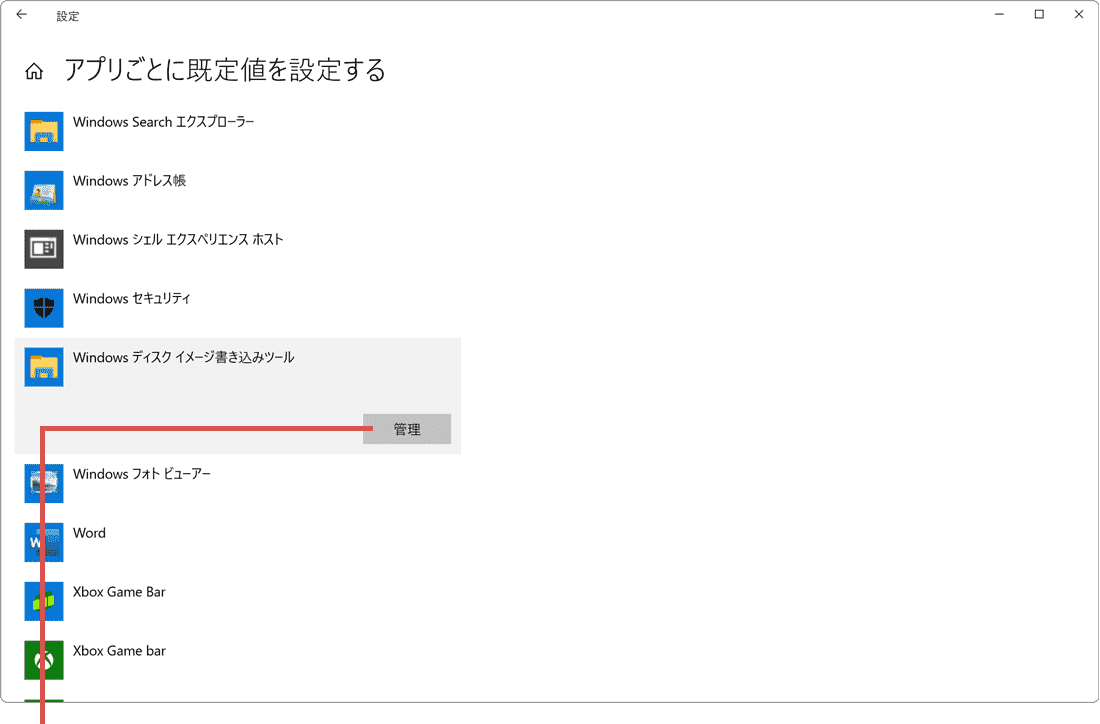
[管理]をクリックします。 -
関連付けの画面が開いたら、拡張子.isoに関連づけられた[アプリ名]をクリックします。
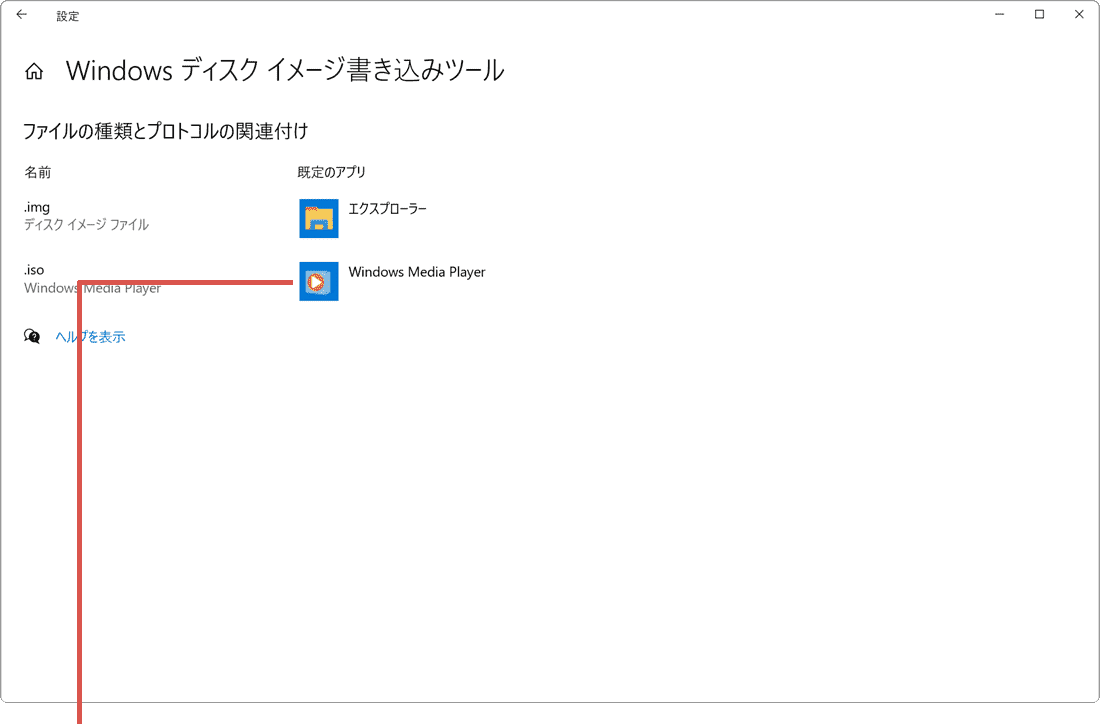
[アプリ名]をクリックします。 -
表示された[アプリを選ぶ]画面から[エクスプローラー]を選択します。
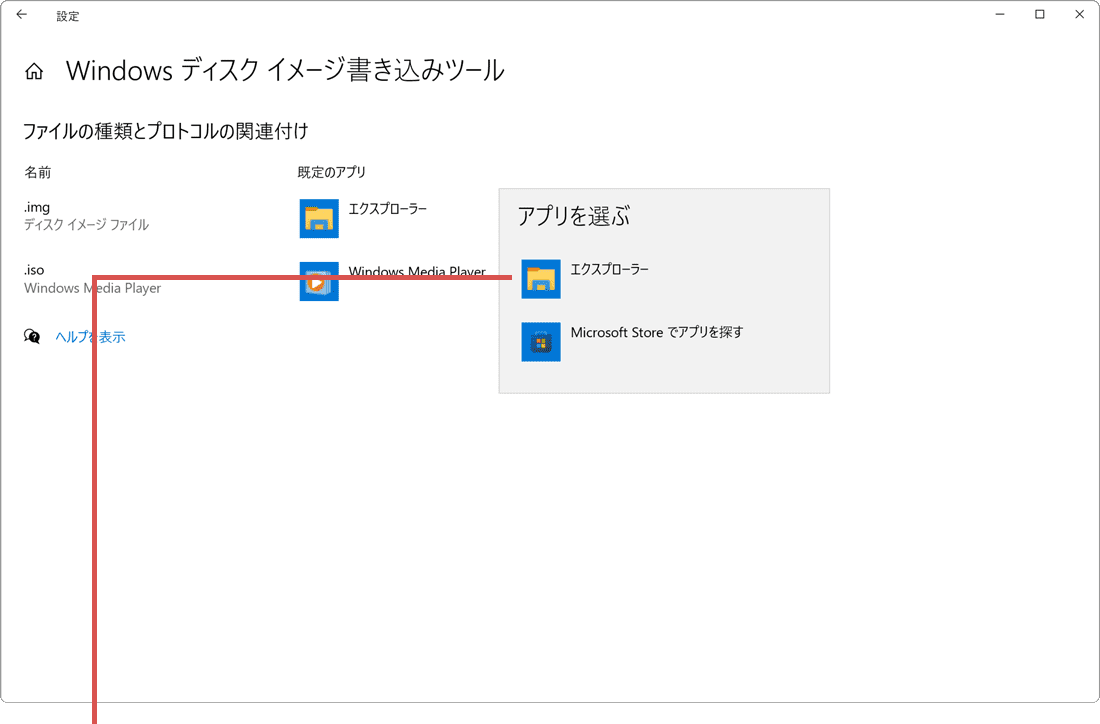
[エクスプローラー]を選択します。 -
ISOファイルの関連付けが、エクスプローラーに変更されました。
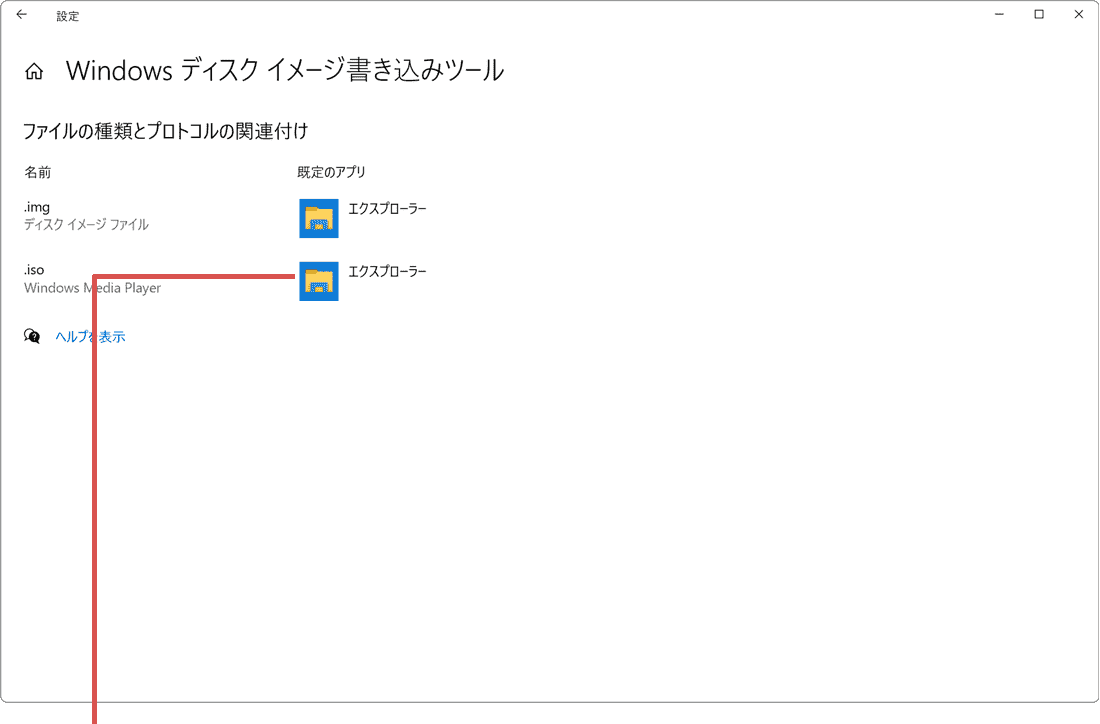
関連付けが変更されました
ISOファイルの関連付けについて
拡張子「.iso」の関連付けをエクスプローラーに変更すると、ISOファイルを右クリックしたときのメニューに[マウント]が表示されます。[ディスク イメージの書き込み]が見つからない場合も、Windows 11では[その他のオプションを表示]の中を確認します。
よくある質問
手順どおりに操作が進まないときは、次のよくある質問を確認します。
Windows10や11でISOファイルを作成する方法は?
Windows10および11の標準機能ではISOファイルの作成はできません。標準機能ではVHD形式のみの作成が可能です。ISOファイルを作成するには、DVD/BDライティングソフトを使用してください。
ISOファイルのマウントを解除したいのですが、できません。どうすればよいですか?
使用中のISOファイル(仮想ドライブ)のマウントは、実行中のアプリケーションが原因で、解除できないことがあります。該当するアプリケーションを閉じた後、再度マウントの解除を試みてください。
関連記事:ISOファイルをDVDに書き込む方法も合わせてご覧ください。
確認環境 Windows 11 / Windows 10
最終更新 2026年10月