Lhaplusでパスワード付きZIPを作成する方法を、Windows10・Windows11向けに解説します。Windowsの標準機能では、パスワード付きZIPファイルを展開(解凍)することはできますが、パスワードを設定して圧縮することはできません。
そのため、ファイルにパスワードを設定して圧縮したいときは、別途アプリが必要です。本記事で紹介するLhaplus(ラプラス)は、無料でありながら、さまざまな圧縮ファイル形式に標準対応し、パスワード設定機能を搭載する高機能なファイル圧縮・展開アプリです。右クリックメニューから手軽にパスワード付きZIPを作成できます。
対象OS Windows 10、Windows 11
Lhaplusでパスワード付きZIPを作成する方法(Windows10・11対応)
Lhaplusは、ZIPやLZHやRARなどの圧縮ファイルに対応した、外部DLL不要の圧縮・展開(解凍)アプリです。ファイル圧縮時にパスワードを設定することができるほか、ZIPファイルに設定されたパスワードを解析する機能を搭載しています。
1. Lhaplusをインストールして準備する
まずはLhaplusをPCにインストールして、圧縮ファイルにパスワードを設定する準備をしましょう。Lhaplusのインストールが完了したら、すぐに右クリックからパスワード付きZIPを作成することができます。
-
Microsoft Edgeなどのブラウザーで、Lhaplus 公式サイト
を開きます。
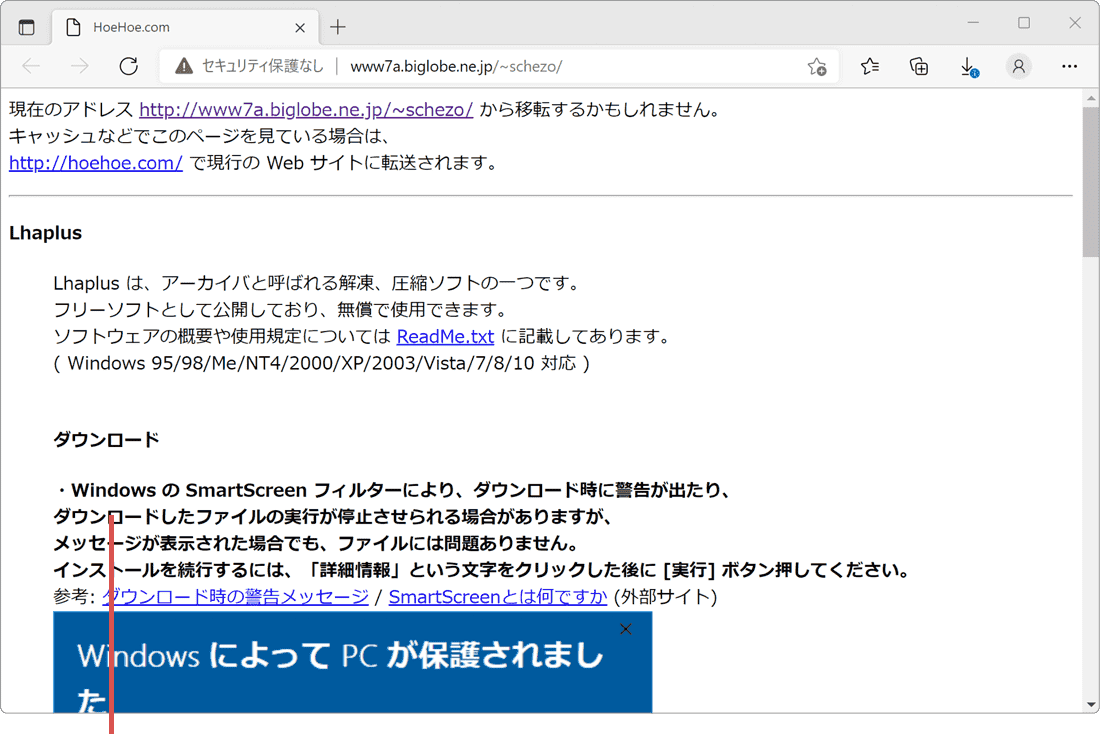
Lhaplusの公式サイトを開きます。 -
[Lhaplus Version 1.74]と書かれたリンクをクリックします。
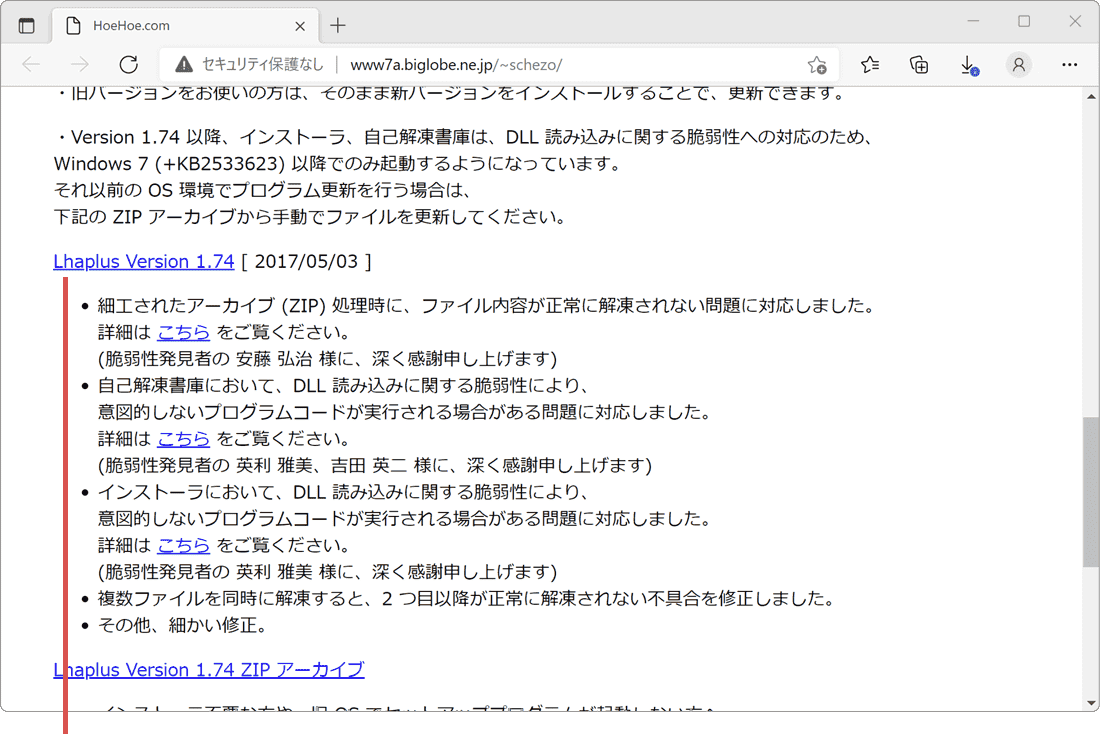
[Lhaplus Version 1.74]をクリックします。 -
ダウンロードの通知がされたら、[開く]ボタンをクリックします。
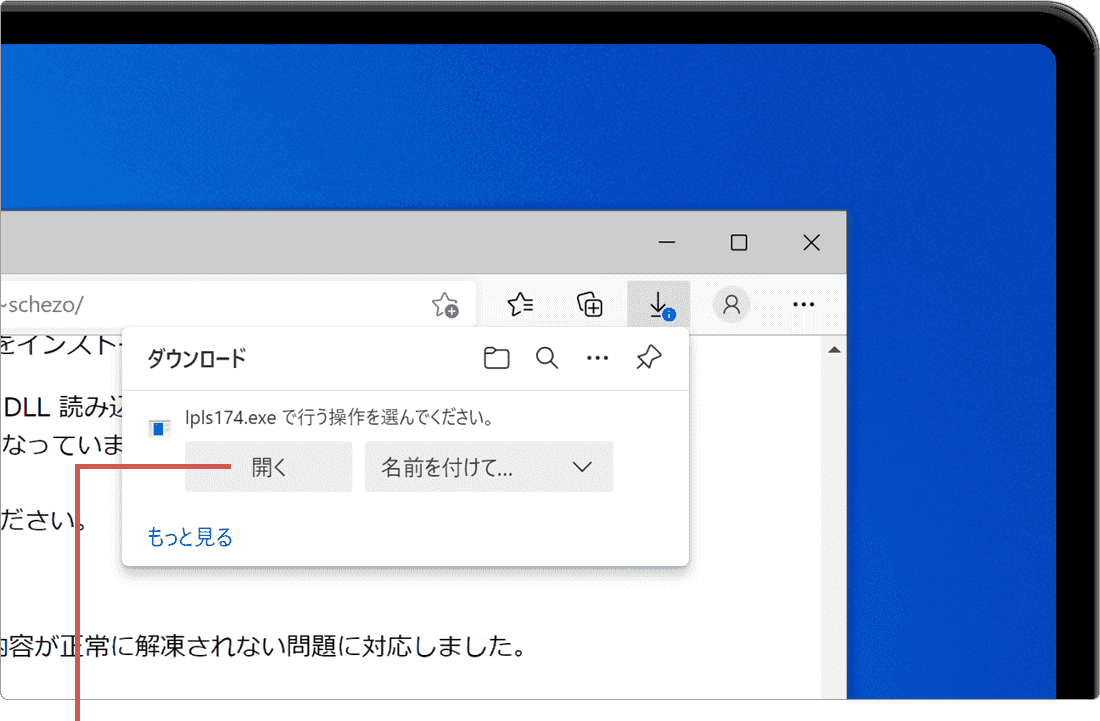
[開く]ボタンをクリックします。 -
ユーザーアカウント制御が表示されたら、[はい]ボタンをクリックします。
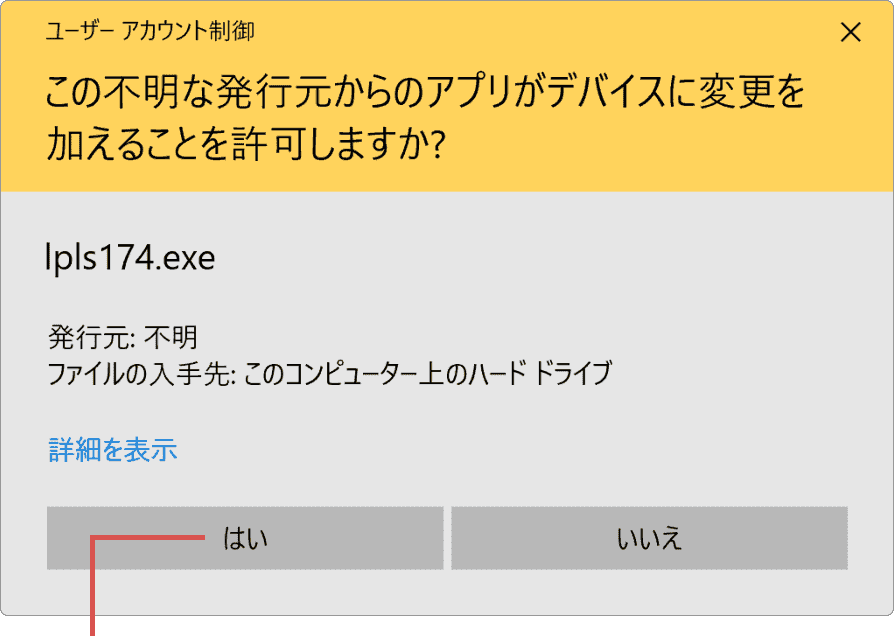
[はい]ボタンをクリックします。 -
Lhaplus セットアップ画面が開いたら、[次へ]ボタンをクリックします。
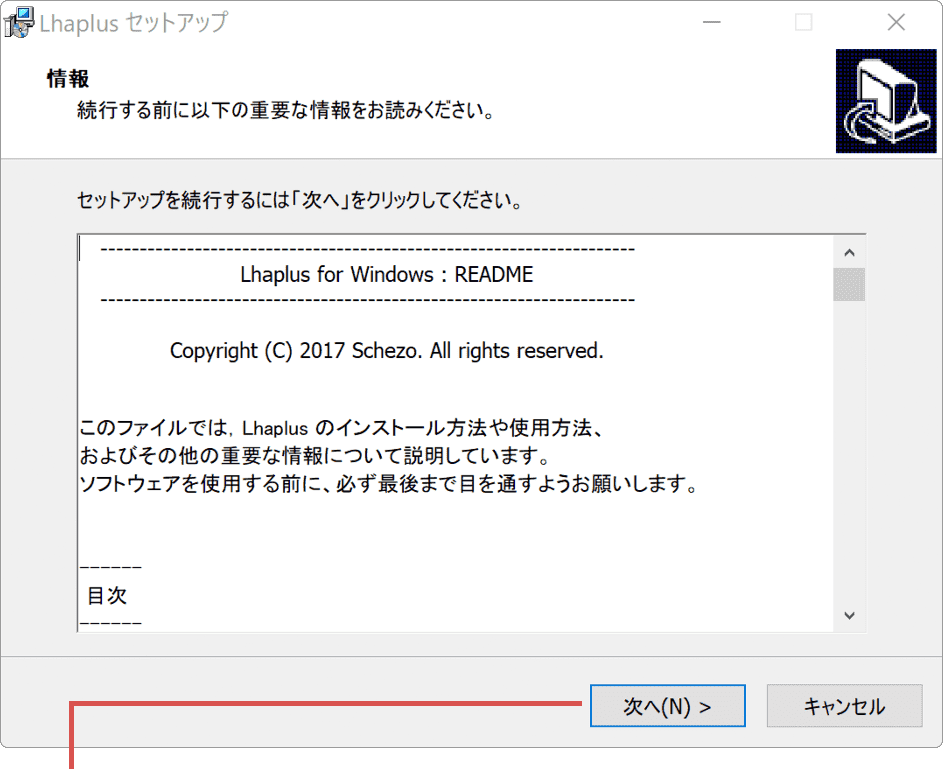
[次へ]ボタンをクリックします。 -
インストール先を設定して、[次へ]ボタンをクリックします。
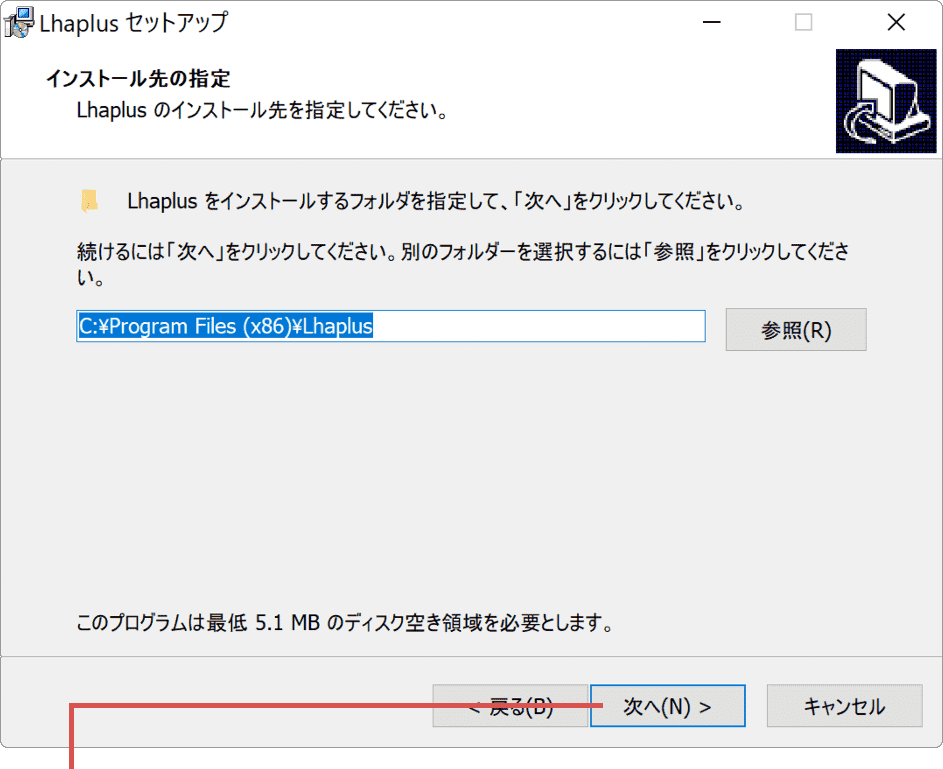
[次へ]ボタンをクリックします。 -
[インストール]ボタンをクリックします。
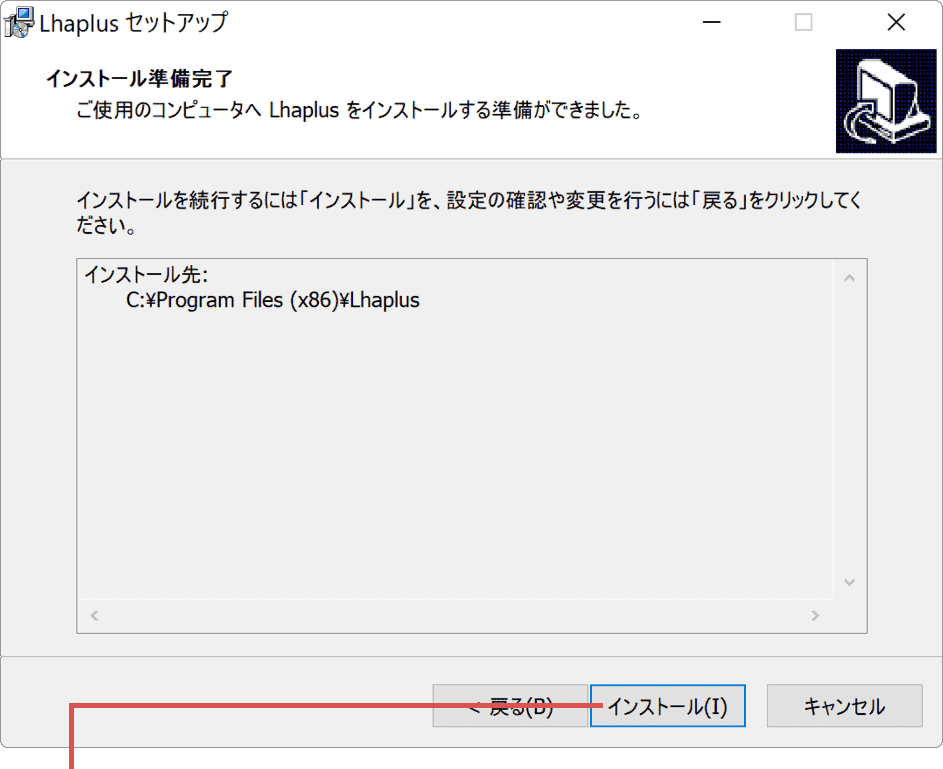
[インストール]ボタンをクリックします。 -
[完了]ボタンをクリックします。
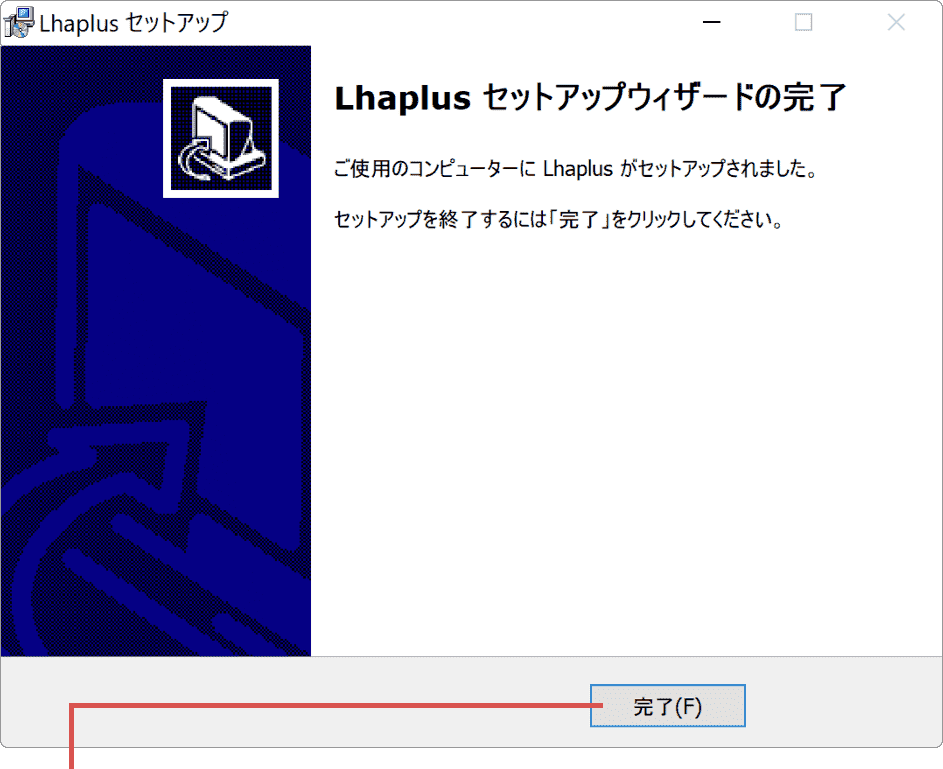
[完了]ボタンをクリックします。 -
Lhaplus シェル初期設定が開いたら、[OK]ボタンをクリックします。
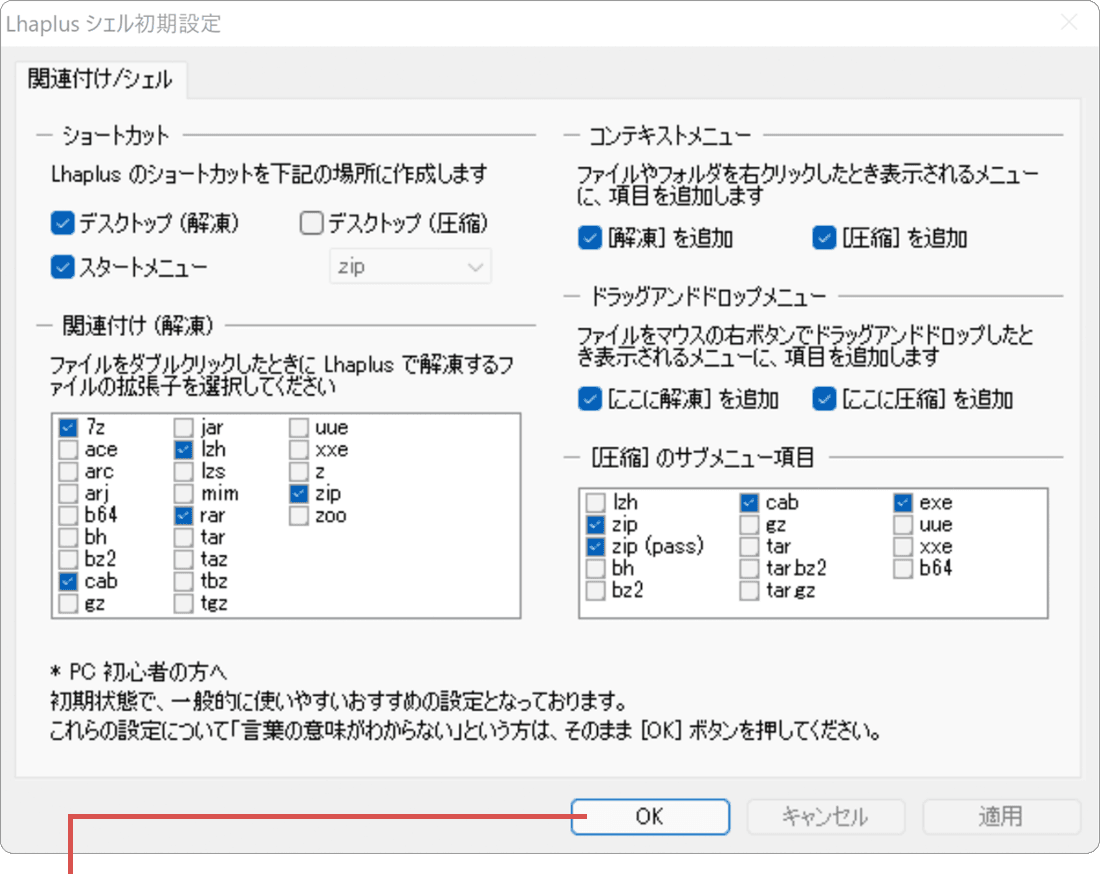
[OK]ボタンをクリックします。
ヒント: 画面はMicrosoft Edgeです。
ご注意ください
Lhaplusなどの圧縮・展開アプリで、ACE形式の展開時に利用されるUNACEV2.DLLには、脆弱性の報告がされています。そのため、Lhaplusを使って、ACE形式のファイルの展開は行わないように注意してください。→初期設定時に拡張子 ace の項目にチェックをつけないでください。(デフォルトではチェックはオフになっています)
2. 右クリックからパスワード付きZIPを作成する手順(Windows11対応)
Lhaplusのインストールが完了したら、ファイルを右クリックしてパスワード付きZIPを作成してみましょう。圧縮されたファイルはデフォルトでデスクトップに保存されます。
Lhaplusを使って、圧縮ファイルにパスワードを設定します。ここでは例として、デスクトップに保存されたファイルをZip形式に圧縮してパスワードを設定します。
-
パスワード付きで圧縮したいファイルを右クリックします。
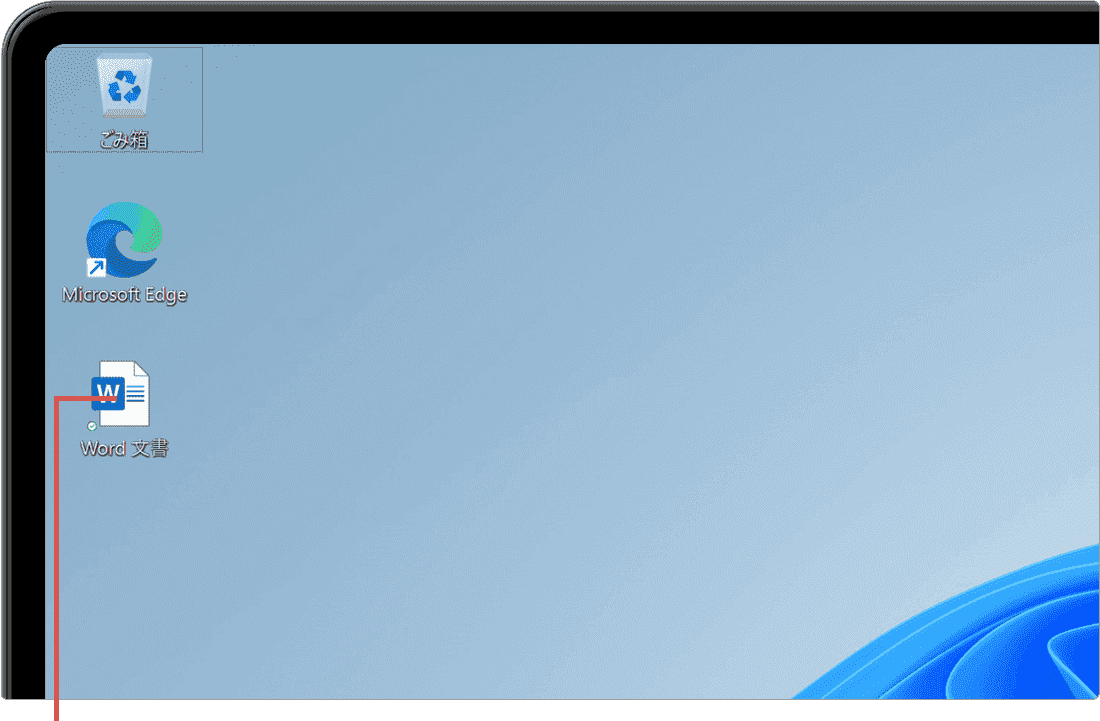
ファイルを右クリックします。 -
表示されたメニューの中から、[圧縮]をクリックします。
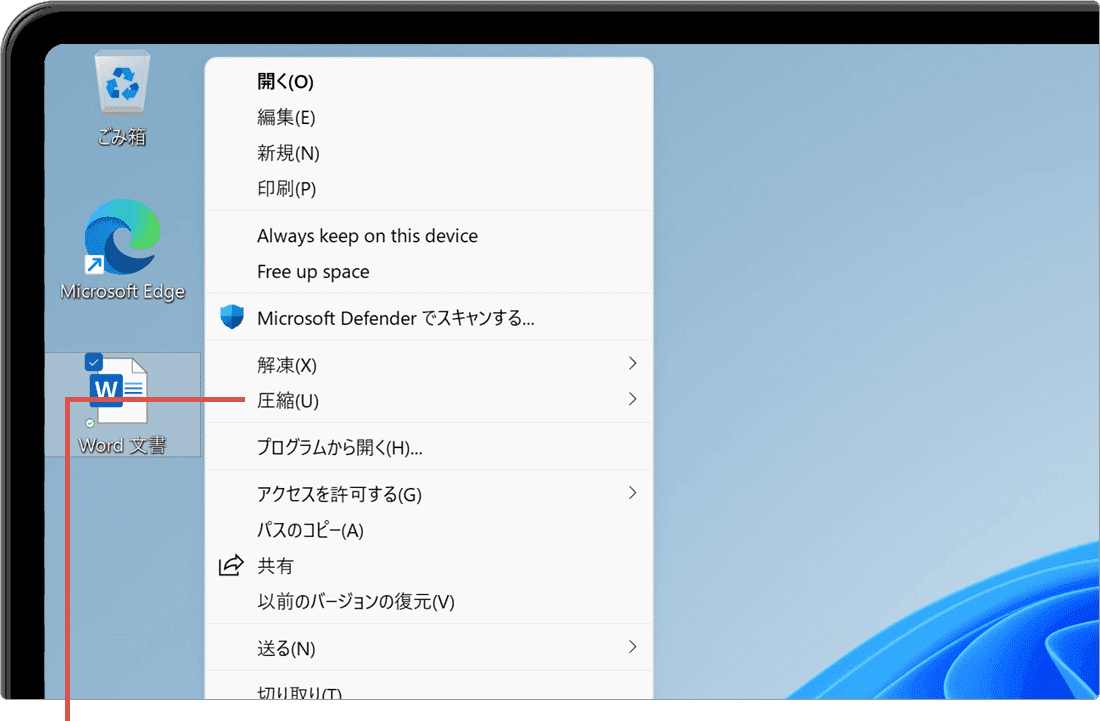
[圧縮]をクリックします。 -
表示されたサブメニューの中から、[.zip (pass)]をクリックします。
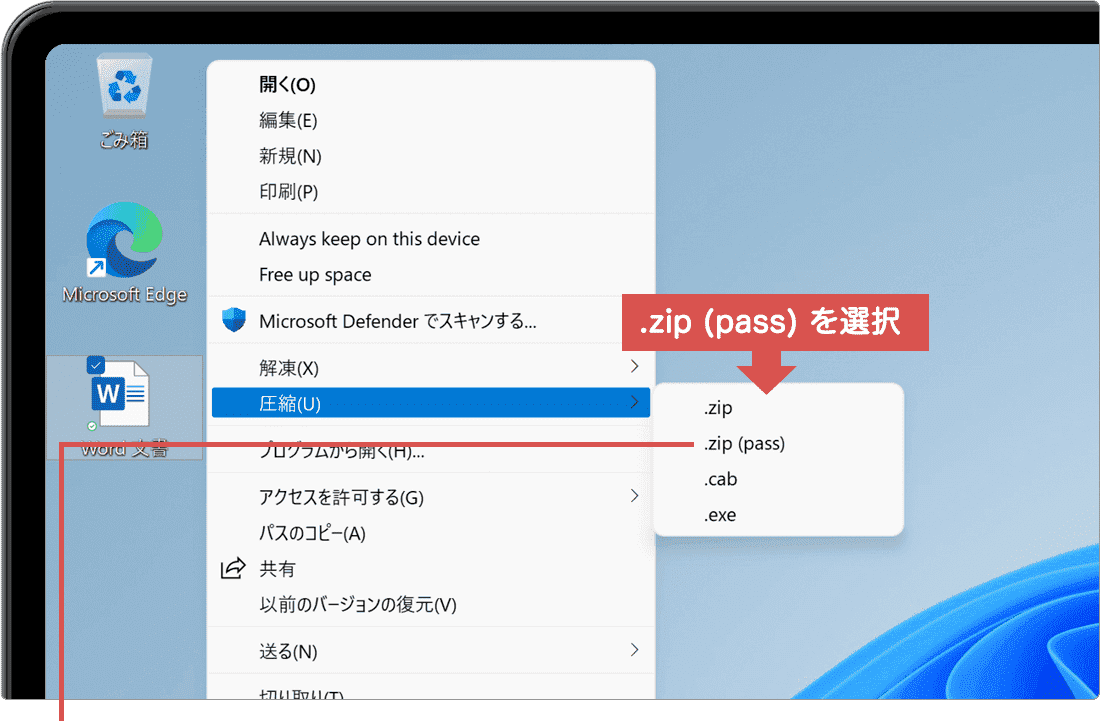
[.zip (pass)]をクリックします。 -
パスワードのテキストボックスが表示されたら、任意のパスワードを入力します。
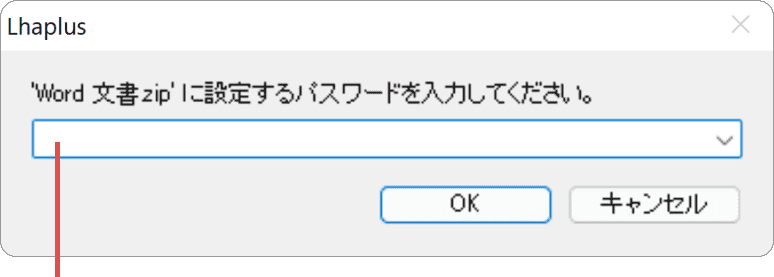
パスワードを入力します。 -
パスワードを入力したら、[OK]ボタンをクリックします。
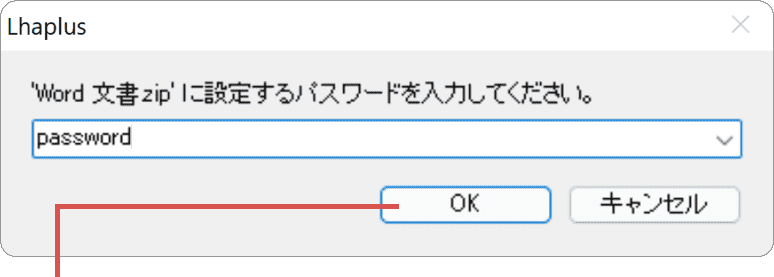
[OK]ボタンをクリックします。 -
圧縮ファイルにパスワードを設定することができました。
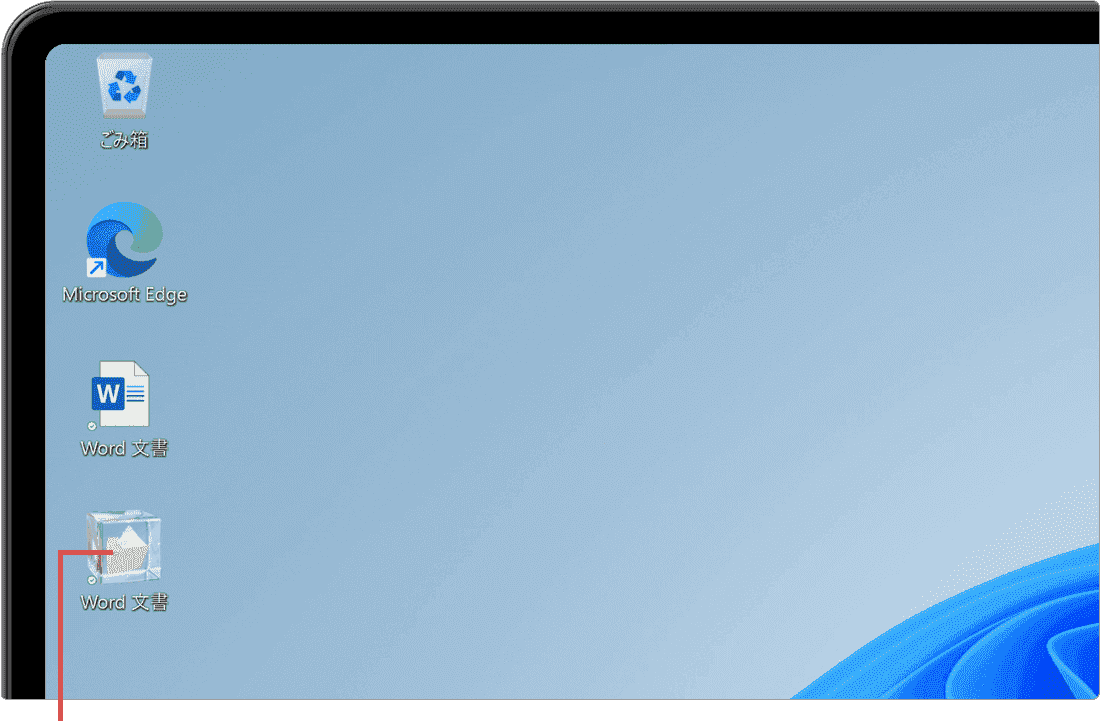
パスワード付きZIPを作成することができました。
ヒント: Windows11の場合は、[その他のオプションを表示]>[圧縮]とクリックしてください。
Windows11で右クリックメニューに[圧縮]が表示されないときは
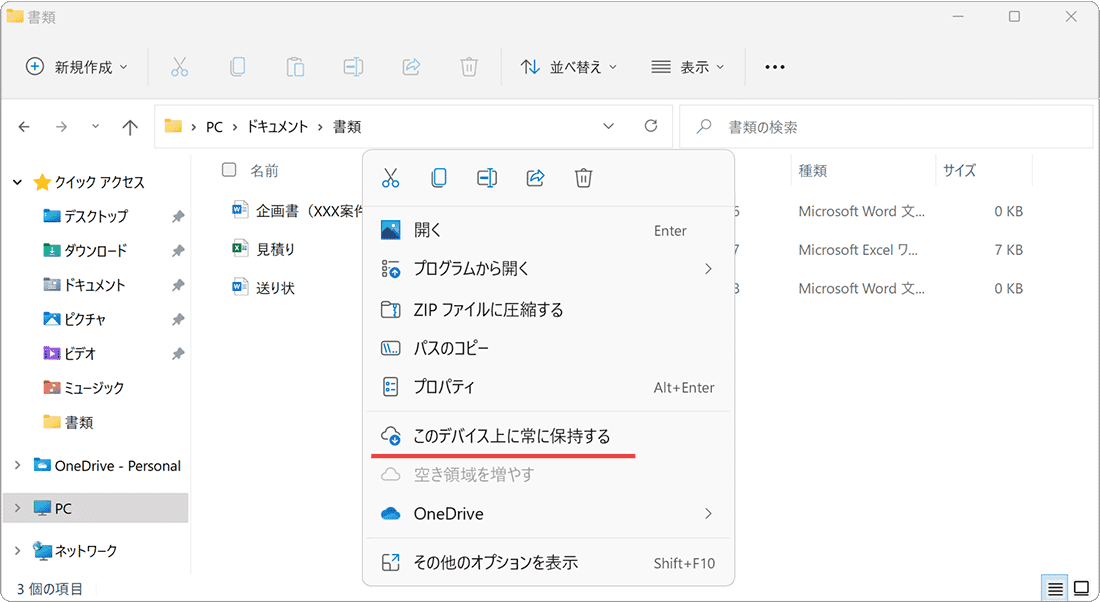
ファイルを右クリックしても、メニューの中に[圧縮]の項目が表示されない場合があります。これは、OneDriveを利用している環境で、圧縮対象のファイルがオンライン上にのみ保存されている場合に起こる症状です。(ファイルを圧縮するためには、PCローカル内にファイルが保存されている必要があります。)
Windows11の場合は、右クリックメニューに[圧縮]が直接表示されず、[その他のオプションを表示]のサブメニューの中に[圧縮]と表示されます。まずは[その他のオプションを表示]をクリックしてから、[圧縮]>[.zip (pass)]と進んでください。
右クリックメニューに[圧縮]の項目がない場合は、下記の手順でファイルをローカルにダウンロードしてから、圧縮してください。
OneDrive(オンライン)に保存されたファイルをダウンロードする方法
- ファイルを右クリックします。
- 表示されたメニューの中から、[このデバイス上で常に保持する]をクリックします。
- ファイルのダウンロードが開始されます。(ファイルのダウンロードが完了すると緑のチェックマークがつきます)
オンライン上にのみ保存されたファイルは、 アイコンが表示されます。また、オンラインとPCローカルの両方に保存されている場合は、同期済みであることを示す
 アイコンが表示されます。
関連Q&A
OneDriveが同期されない

ヒント: 圧縮されたファイルは、元の保存先に関係なくデスクトップに出力されます。(デフォルト設定の場合)
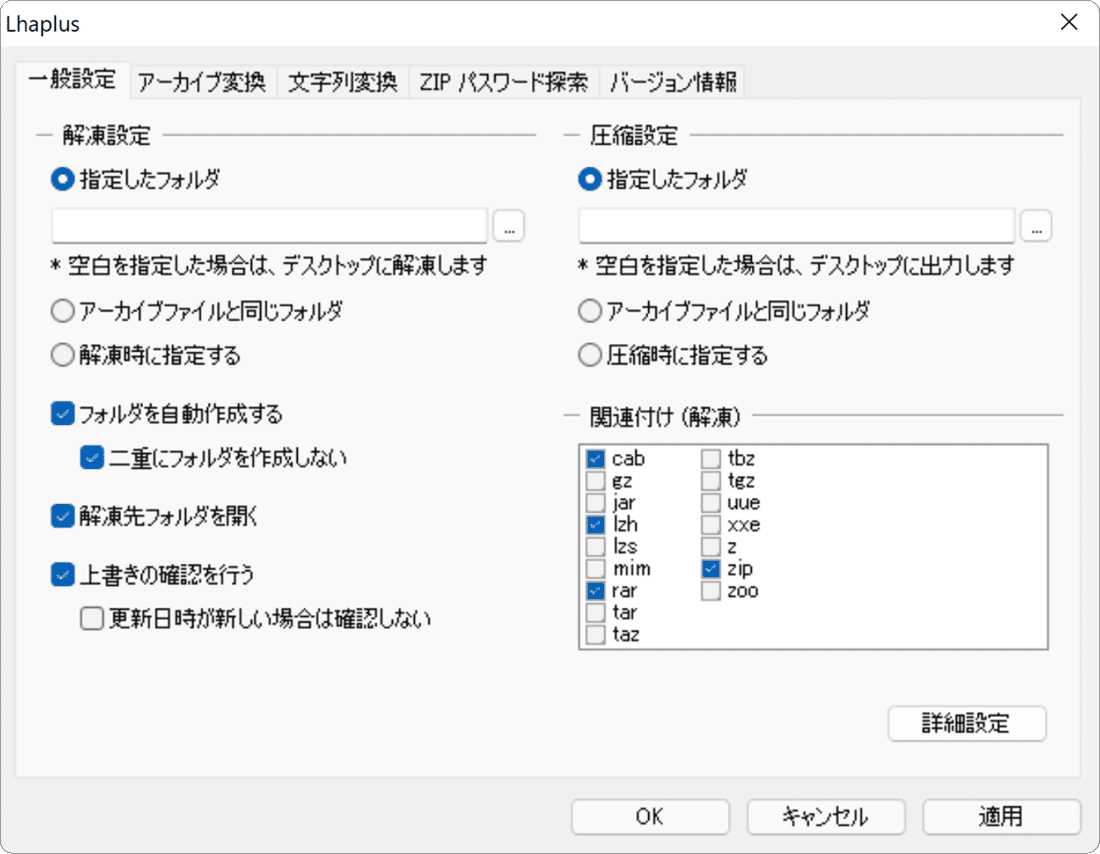
圧縮・展開されたファイルの保存(出力)先を変更したいときは
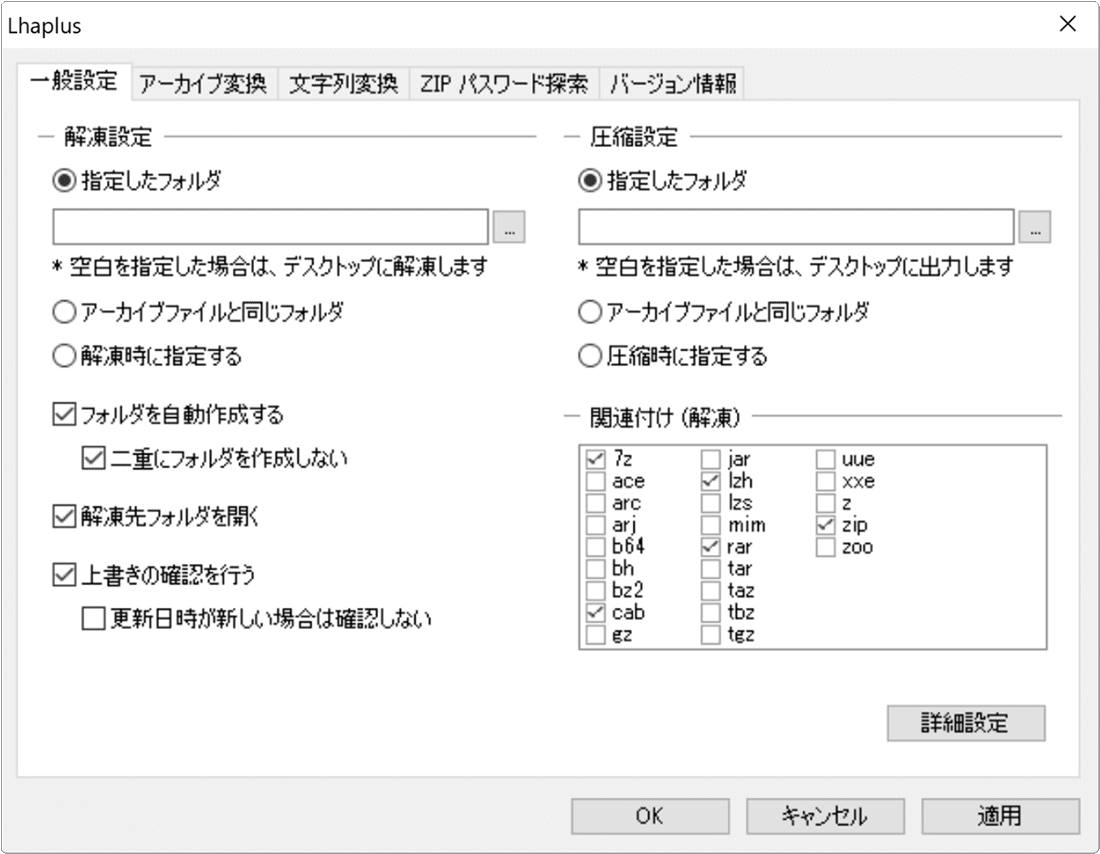
Lhaplusで圧縮・展開されたファイルは、デフォルトでデスクトップに保存(出力)されますが、設定により、アーカイブと同じフォルダや指定した任意のフォルダーに保存することもできます。
ファイルの圧縮・展開先を変更する方法
- [スタート]>[Lhaplus]>[Lhaplus]とクリックします。(Windows11の場合は、[スタート]>[すべてのアプリ]>[Lhaplus]>[Lhaplus])
- 圧縮設定の項目の中から、圧縮されたファイルの保存先を指定します。(解凍先を変更したい場合は、解凍設定の項目を変更してください。)
- [OK]ボタンをクリックして、画面を閉じます。
- 指定したフォルダ:指定したフォルダーに圧縮したファイルを保存します。(右横にある[…]ボタンをクリックして保存先を指定してください。空白の場合は、デスクトップに保存されます)
- アーカイブファイルと同じフォルダ:圧縮したファイルと同じ場所に保存します。
- 圧縮時に指定する:圧縮するときに、保存先を確認するウインドウが表示されます。
3. [.zip (pass)]と通常の[.zip]の違い
Lhaplusの右クリックメニューには、[.zip (pass)]と[.zip]の2つの項目があります。パスワード付きZIPを作成したいときに、どちらを選べばよいか迷わないよう、それぞれの違いを確認しておきましょう。
- .zip (pass):圧縮時にパスワードの入力を求められ、パスワード付きZIPファイルを作成します。ファイルを開くときにパスワードが必要になり、第三者による中身の閲覧を防げます。
- .zip:パスワードを設定せずに、通常のZIPファイルとして圧縮します。パスワード入力は求められず、誰でも解凍できます。
メールやオンラインストレージでファイルを共有する場合など、中身を保護したいときは[.zip (pass)]を選びます。社内での受け渡しなど保護が不要なときは、通常の[.zip]で問題ありません。
ヒント: 設定したパスワードは、ファイルを渡す相手にも別の手段(電話やチャットなど)で伝える必要があります。同じメールにパスワードを記載すると、漏洩時に意味がなくなるため注意してください。
4. パスワードを忘れたZIPを解析する方法
Lhaplusが持つ特徴的な機能のひとつにZipファイルのパスワード解析があります。これは、Zipファイルに設定されたパスワードを総当たりでチェックして解析するというもので、パスワードを忘れてしまった場合に役立つ機能です。
ヒント: Lhaplusの起動方法:[スタート]>[Lhaplus]>[Lhaplus]とクリックして起動します。Windows11の場合は、[スタート]>[すべてのアプリ]>[Lhaplus]>[Lhaplus]とクリックします。
-
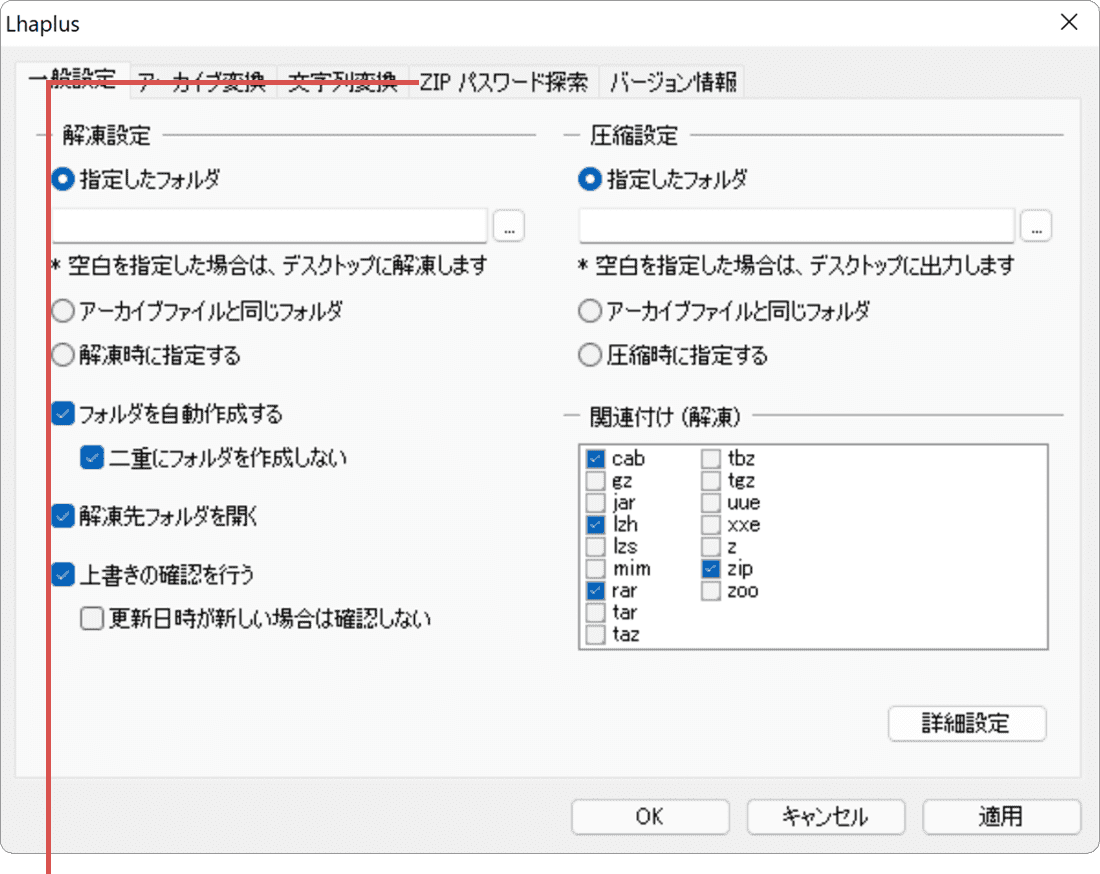
Lhaplusを起動し、[ZIP パスワード探索]タブをクリックします。
[ZIP パスワード探索]タブをクリックします。 -
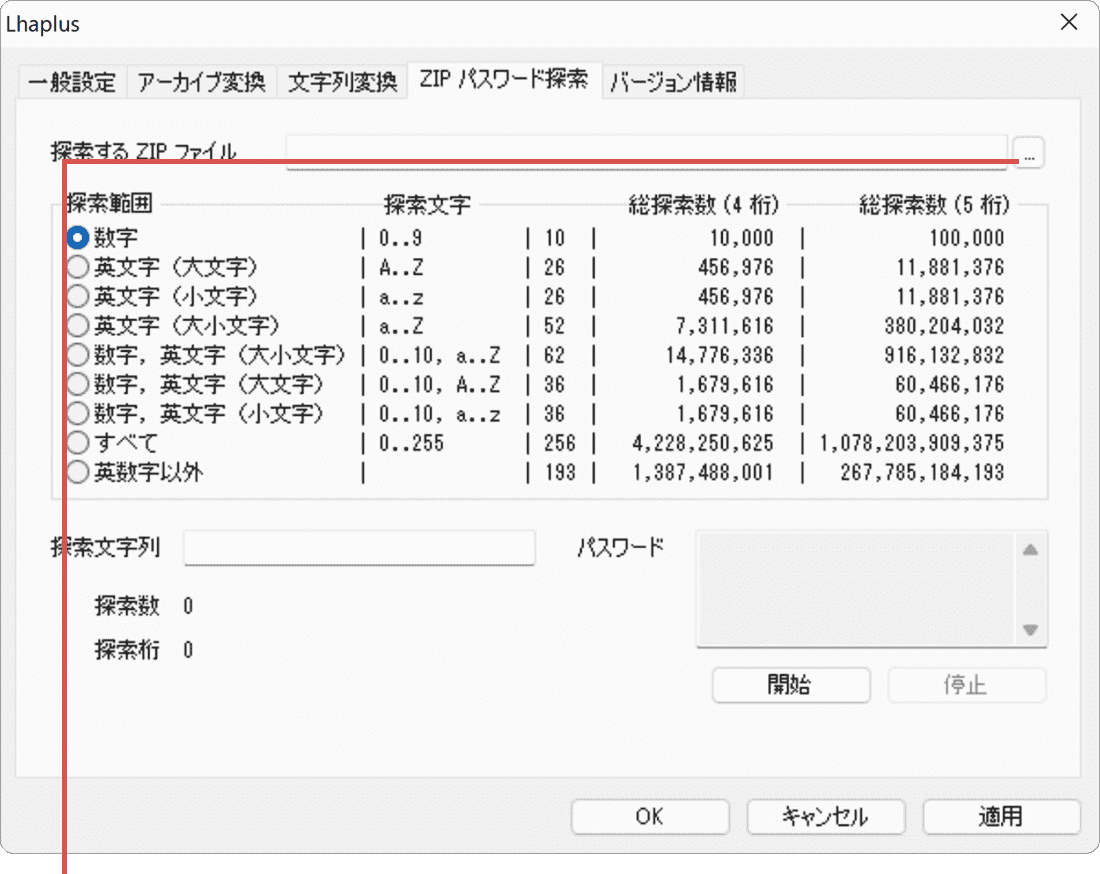
画面の右上にある[…(ファイルの参照)]ボタンをクリックします。
[ファイルの参照]ボタンをクリックします。 -
パスワードを解析したいファイルをクリックして選択します。
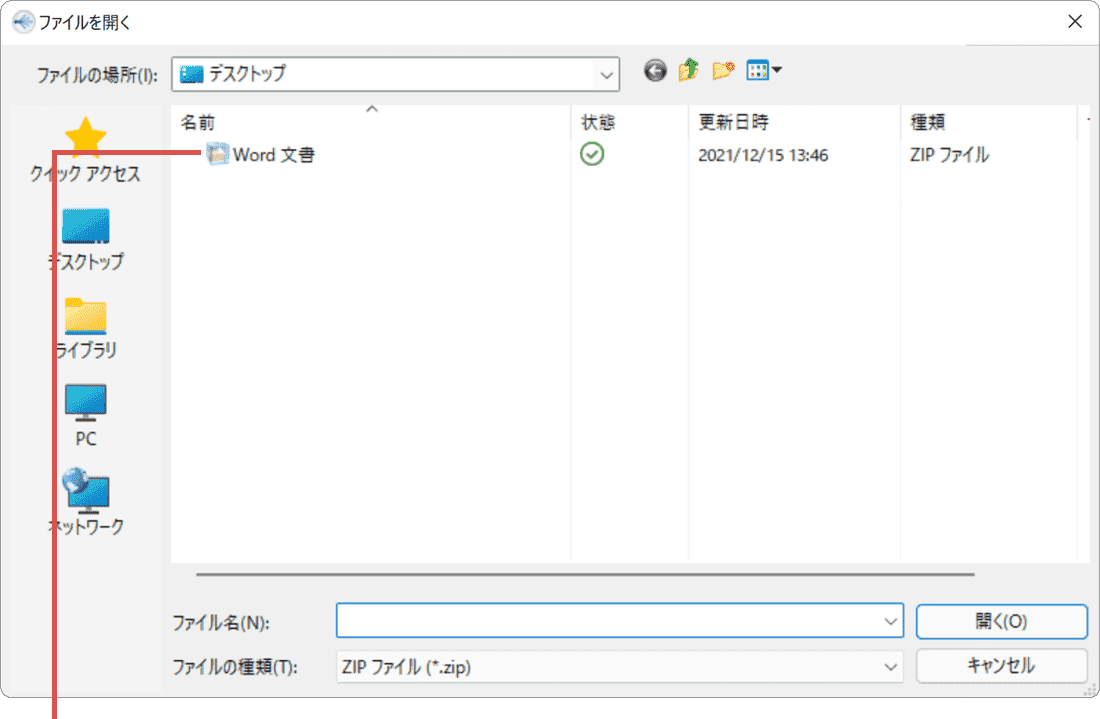
ファイルを選択します。 -
ファイルを選択したら、画面右下にある[開く]ボタンをクリックします。
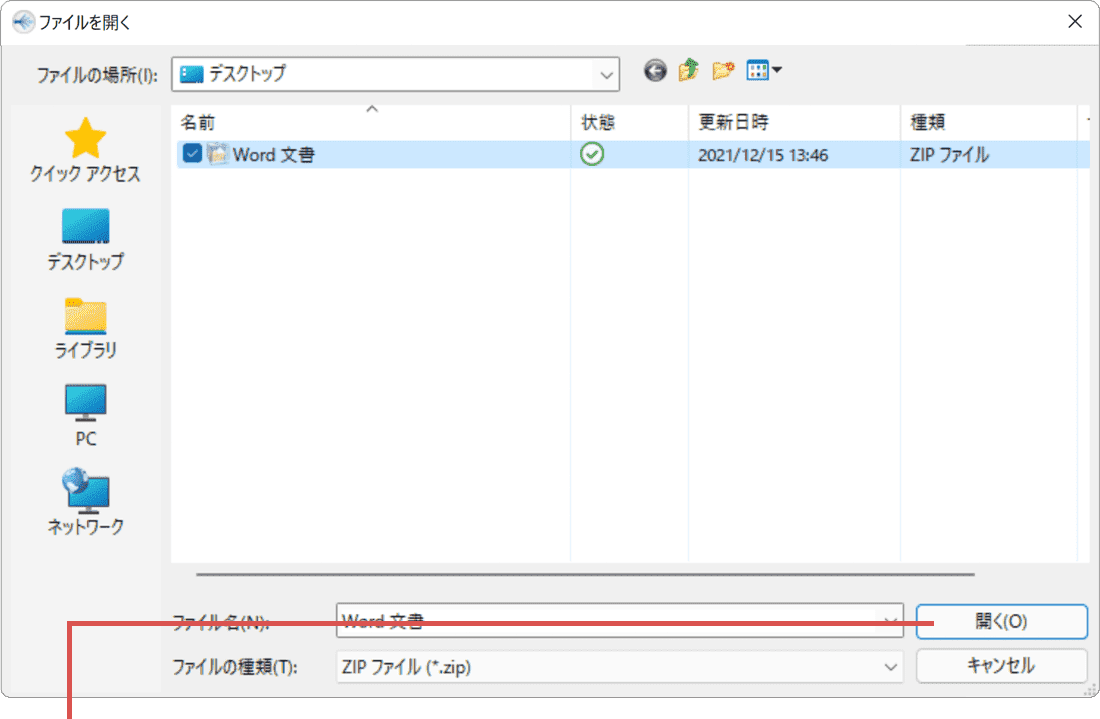
[開く]ボタンをクリックします。 -
[探索範囲]を選択します。
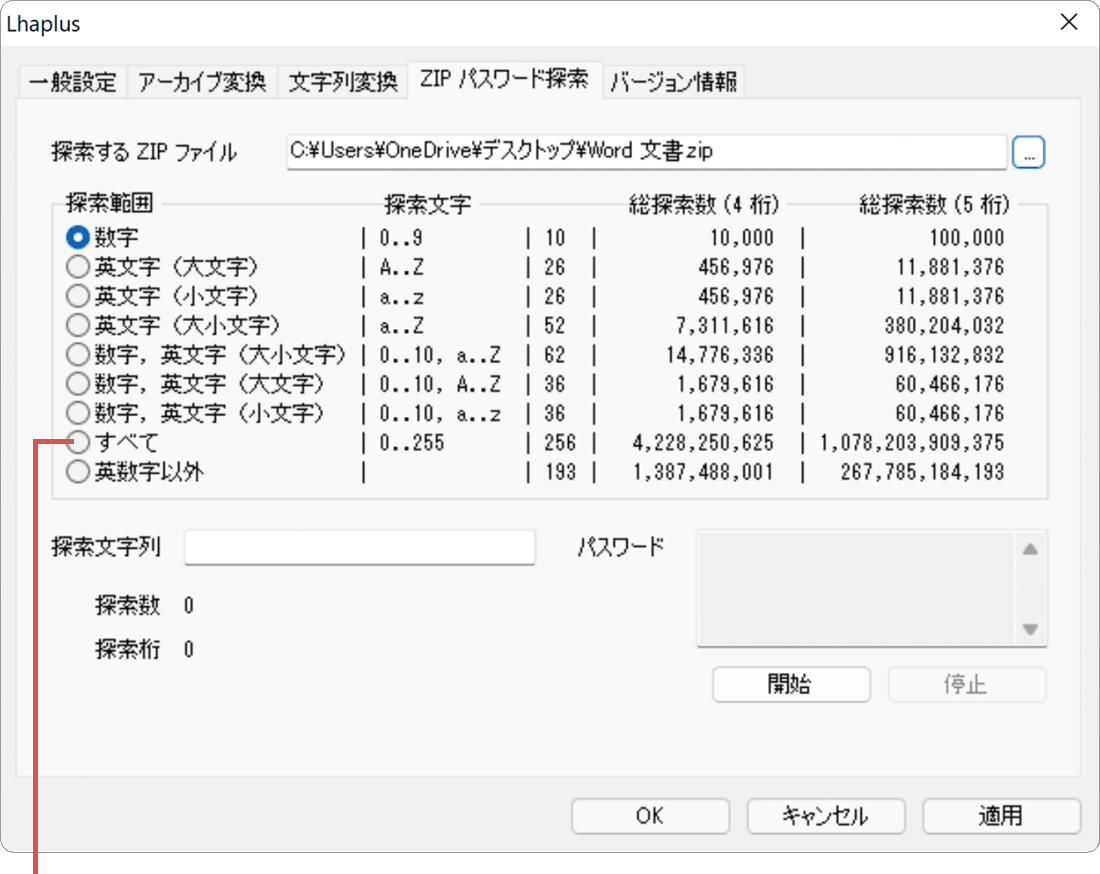
[探索範囲]を選択します。 -
画面右下にある[開始]ボタンをクリックします。
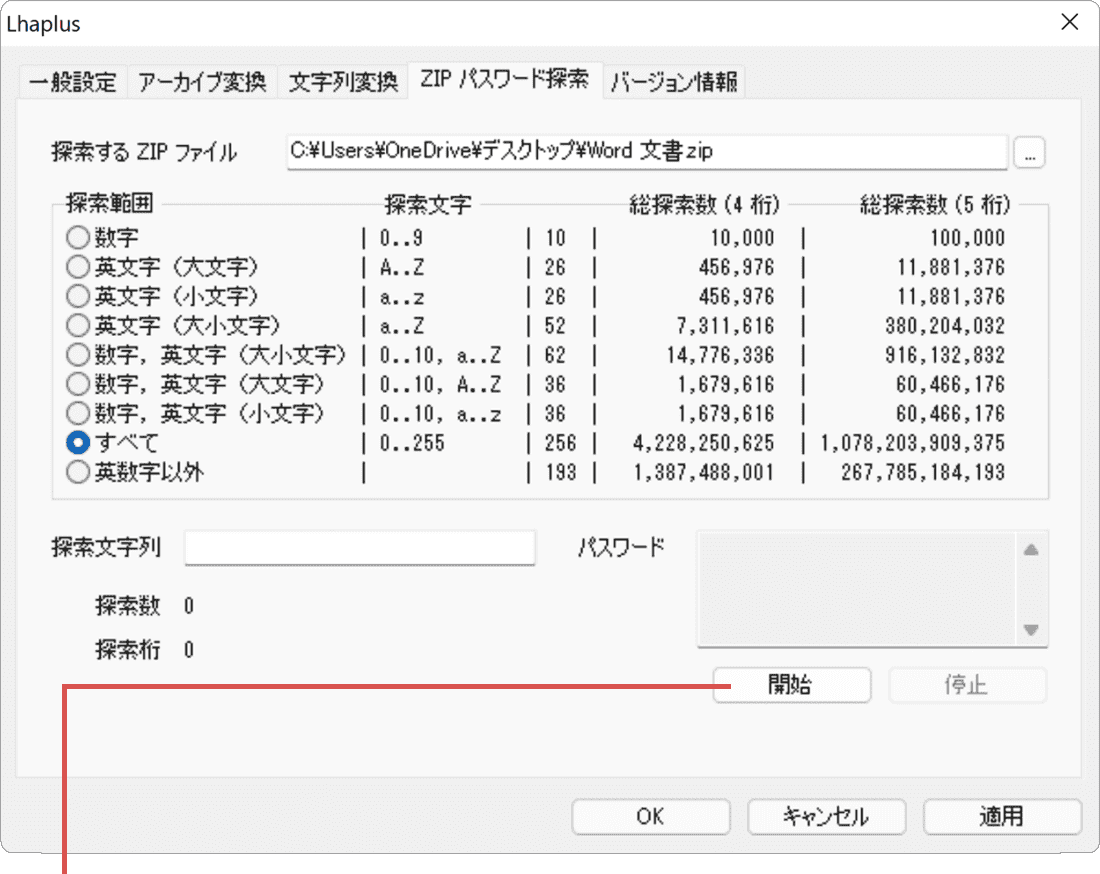
[開始]ボタンをクリックします。 -
解析が完了すると、ファイルに設定されたパスワードが表示されます。
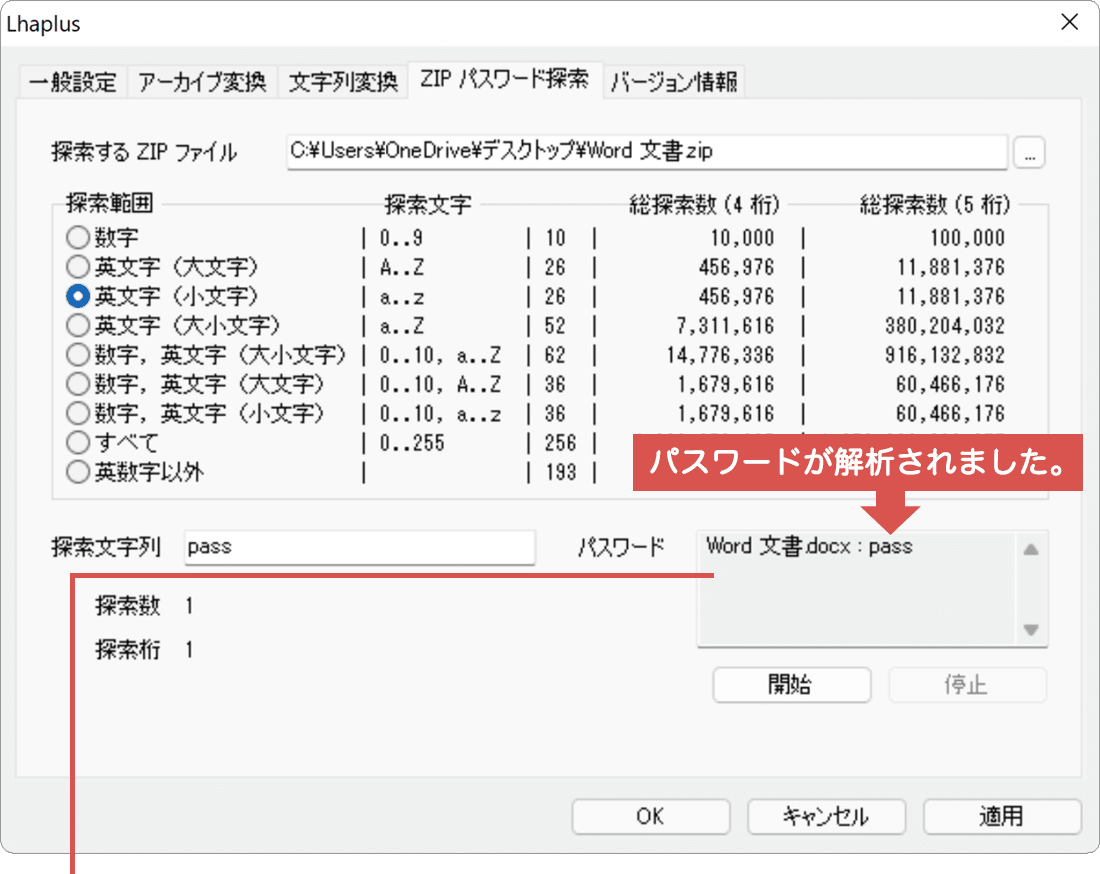
解析されたパスワードが表示されます。
ヒント: 設定されたパスワードの文字の種類がわからない場合は、「すべて」を選択してください。
パスワード解析について
Lhaplusのパスワード解析は、総当たりと呼ばれる方法(1桁目から順に設定可能なすべての文字列とパターンで試行する方法のこと)で行われます。そのため、パスワードの桁数が少ない場合は、数分以内で解析を完了することができますが、桁数が多い場合は、解析に長時間必要とする場合もあります。
もし設定されたパスワードの文字の種類(数字、アルファベット大文字、アルファベット小文字)が分かっている場合は、探索範囲を絞り込むことで、パスワード解析に掛かる時間を大幅に短縮することができます。
例えば、パスワードが4桁だった場合、すべての文字列で総当たりするためには、約40億通りのパターンを試行する必要がありますが、数字のみ4桁で探索することで、1万通りのパターンを試行するだけで解析することができます。
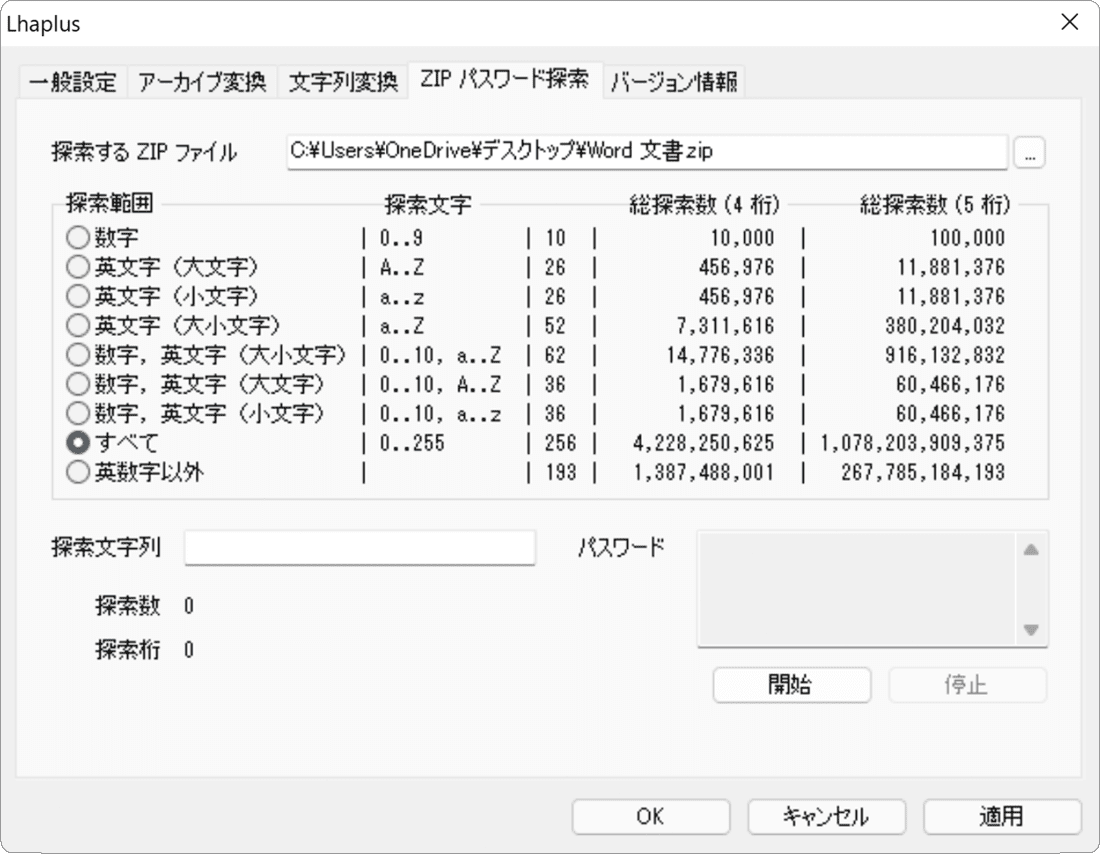
ヒント: パスワード解析は、総当たり(1桁目から順に可能なすべてのパターンを試行)で行われます。設定されたパスワードの桁数によっては、解析に時間がかかる場合があります。
5. パスワード付きZIPが開けない・解凍できないときの確認方法
作成したパスワード付きZIPが開けない、解凍できないというときは、次のポイントを順番に確認してみましょう。多くの場合、パスワードの入力ミスか、解凍アプリ側の対応状況が原因です。
- パスワードが正しいか確認する:大文字・小文字、全角・半角、先頭や末尾の余分なスペースなど、入力内容が正しいか確認します。
- 解凍アプリが対応しているか確認する:Windows標準の機能でもパスワード付きZIPの解凍は可能ですが、うまく開けない場合はLhaplusで解凍してみてください。
- ファイルが壊れていないか確認する:メール送信やダウンロードの途中でファイルが破損している場合があります。もう一度ファイルを受け取り直してみてください。
- パスワードを忘れた場合:上記「4. パスワードを忘れたZIPを解析する方法」の手順で、パスワードを探索できます。
関連Q&A
【Windows】Zipファイルを解凍する方法
6. Lhaplusの安全性と使用上の注意点
Lhaplusは無料で使える便利なアプリですが、安全に利用するために知っておきたい注意点があります。とくにACE形式の展開機能には注意が必要です。
- ACE形式は展開しない:ACE形式の展開に使われるUNACEV2.DLLには脆弱性が報告されています。初期設定で拡張子「ace」にチェックを入れず、ACE形式のファイルは展開しないようにしてください(デフォルトではオフです)。
- 公式サイトからダウンロードする:偽サイトや不審な配布ページを避け、必ず公式サイトからLhaplusをダウンロードしてください。
- パスワードの管理に注意する:設定したパスワードを忘れると、原則としてファイルを開けなくなります(桁数が多いと解析にも長時間かかります)。パスワードは安全な方法で管理してください。
- より高い安全性が必要な場合:暗号化の強度を重視するなら、AES暗号に対応した7-Zipの利用も検討してください。
関連Q&A
7-Zipでファイルにパスワードを設定して圧縮する方法
よくある質問(Lhaplus パスワード付きZIP)
Lhaplusでパスワード付きZIPを作成する際に、よく寄せられる質問をまとめました。
Q. 右クリックしても[圧縮]が表示されないときは?
Windows11では、右クリックメニューの[その他のオプションを表示]の中に[圧縮]が表示されます。また、OneDrive上(オンラインのみ)に保存されたファイルは圧縮できないため、[このデバイス上で常に保持する]でローカルにダウンロードしてから圧縮してください。
Q. [.zip (pass)]と[.zip]の違いは?
[.zip (pass)]はパスワード付きZIPを作成する項目で、圧縮時にパスワードの入力を求められます。[.zip]はパスワードなしの通常のZIPを作成します。中身を保護したいときは[.zip (pass)]を選んでください。
Q. LhaplusはWindows11でも使えますか?
はい、Windows10・Windows11の両方で利用できます。Windows11では右クリックメニューの操作が一段深くなる([その他のオプションを表示]を経由する)点だけ異なります。
Q. 設定したパスワードを忘れてしまいました。
Lhaplusの[ZIP パスワード探索]機能で、総当たりによりパスワードを解析できます。ただし桁数が多い場合は解析に長時間かかります。文字の種類が分かる場合は探索範囲を絞ると短縮できます。
Q. Lhaplusは安全に使えますか?
公式サイトからダウンロードして利用する分には問題ありません。ただし、ACE形式の展開に使われるUNACEV2.DLLには脆弱性が報告されているため、ACE形式のファイルは展開しないよう注意してください。

ファイルの圧縮・展開アプリ
Lhaplus(ラプラス)
- 【アプリの概要】
- – Lhaplusは、ZIPやRAR、LZH、CABなどさまざまな圧縮形式に対応したファイルの圧縮・展開アプリです。
- – Lhaplusの特徴のひとつに、Zipファイルに設定されたパスワードを解析する機能があります。
- 対応ファイル形式(圧縮):b64,bh,bz,cab,exe,gz,lzh,tar,tbz,tgz,uue,xxe,zip
- 対応ファイル形式(展開):7z,ace,arc,arj,b64,bh,bz2,cab,exe,gz,lzh,lzs,mim,rar,tar,taz,tbz,tgz,uue,xxe,z,zip,zoo
関連記事
OneDriveでファイルにパスワードを設定して共有する方法
関連サイト(外部)