7-Zipは、ZIPや7zなどのさまざまな圧縮形式に対応した無料のアプリで、圧縮するときにパスワードを設定できます。インストールすると右クリックメニューに7-Zipの項目が追加され、ファイルの圧縮や展開をかんたんに行えます。
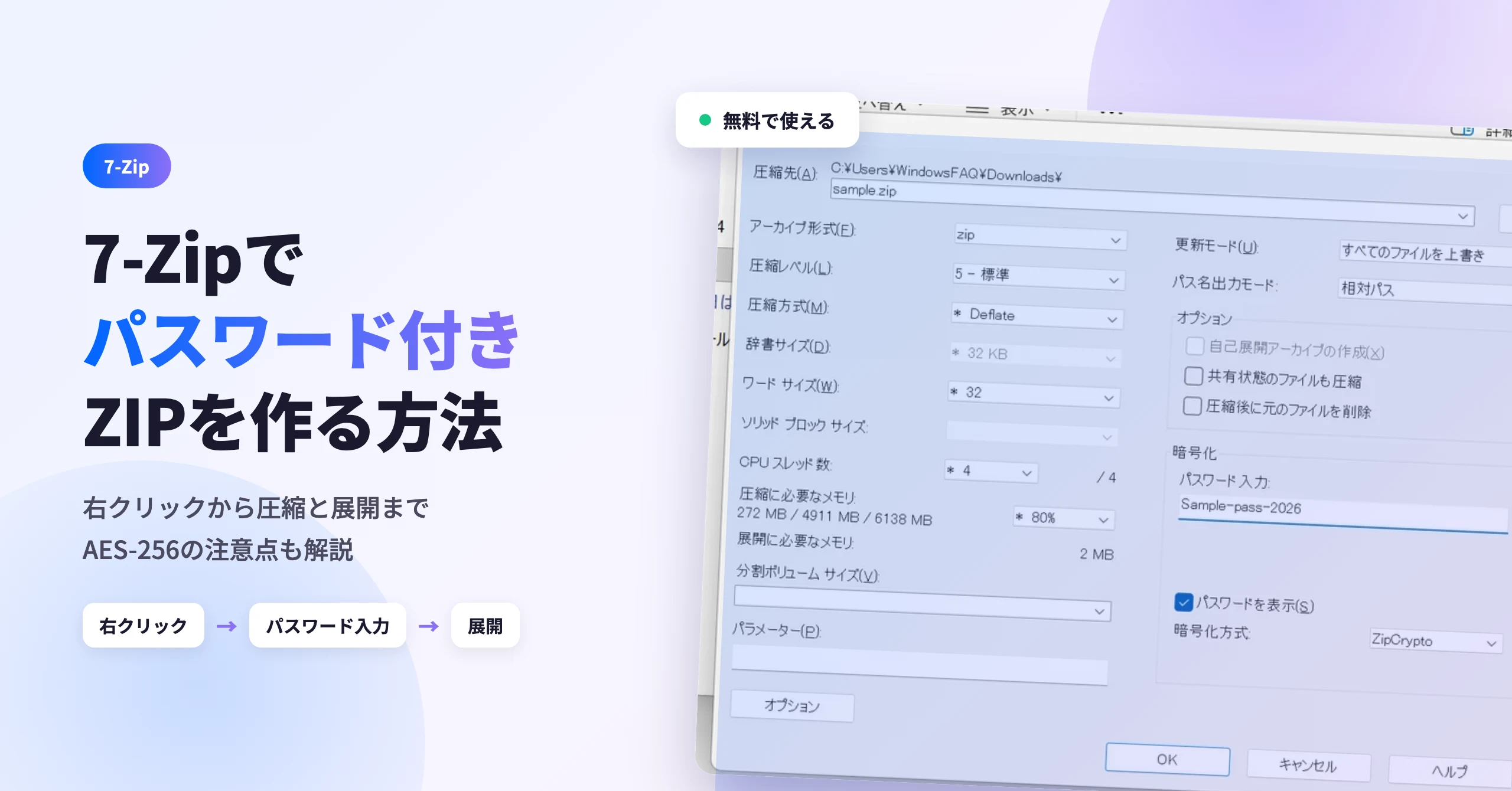
対象OS Windows 11
7-Zipでパスワード設定できること(AES-256暗号化対応)
7-Zipは、ZIPや7z、LZHやRARなどのさまざまな圧縮形式に対応した圧縮・展開(解凍)アプリです。ファイル圧縮時にパスワードを設定できるほか、強力なAES-256暗号化にも対応しています(ZIP・7z形式のみ)。
パスワードを付けて圧縮したファイルは、暗号化方式を既定の「ZipCrypto」にしておけば、Windowsの標準機能でも展開できます。そのため、7-Zipをインストールしていないパソコンともパスワードをかけたままデータを受け渡せます。
7-Zipをまだインストールしていない場合は、先に導入を済ませてください。インストーラーの入手からインストール、アップデート、削除までの手順は次の記事にまとめています。
 7-Zipのインストール・アップデート・削除方法【Windows 11】
7-Zipでサポートされているファイル形式
(圧縮/展開)7z, XZ, BZIP2, GZIP, TAR, ZIP, WIM、 (展開のみ)AR, ARJ, CAB, CHM, CPIO, CramFS, DMG, EXT, FAT, GPT, HFS, IHEX, ISO, LZH, LZMA, MBR, MSI, NSIS, NTFS, QCOW2, RAR, RPM, SquashFS, UDF, UEFI, VDI, VHD, VMDK, XAR and Z.
7-ZipでZIPファイルにパスワードを設定して圧縮する方法
7-Zipをインストールすると、ファイルの右クリックメニューからパスワード付きの圧縮ができるようになります。ここでは、ZIP形式でパスワードを設定する手順を説明します。
- 圧縮したいファイルを右クリックし、[その他のオプションを確認]をクリックします。
-
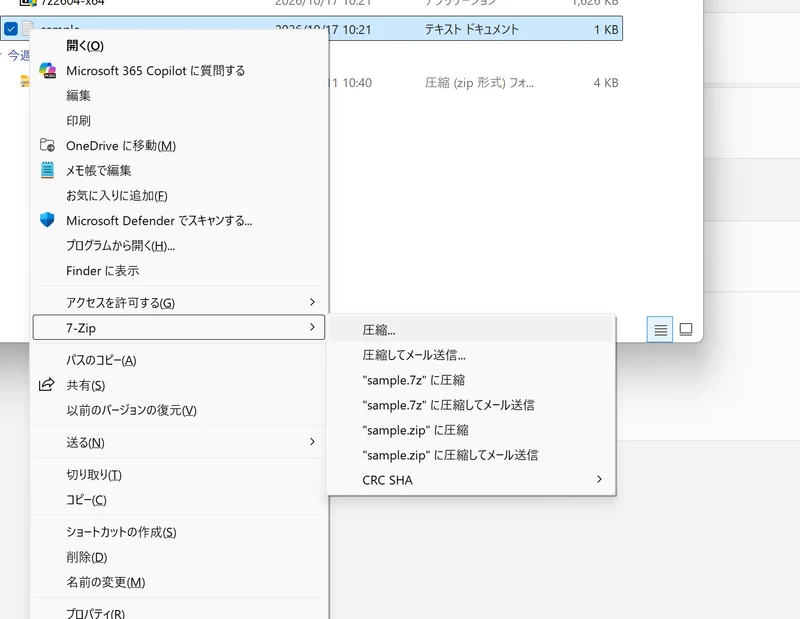
表示されたメニューから[7-Zip]>[圧縮...]を選択します。
- 「圧縮」の画面が表示されたら、「アーカイブ形式」のプルダウンメニューから[zip]を選択します。
-
「暗号化」欄の「パスワード入力」と「パスワード再入力」に、設定したいパスワードをそれぞれ入力します。
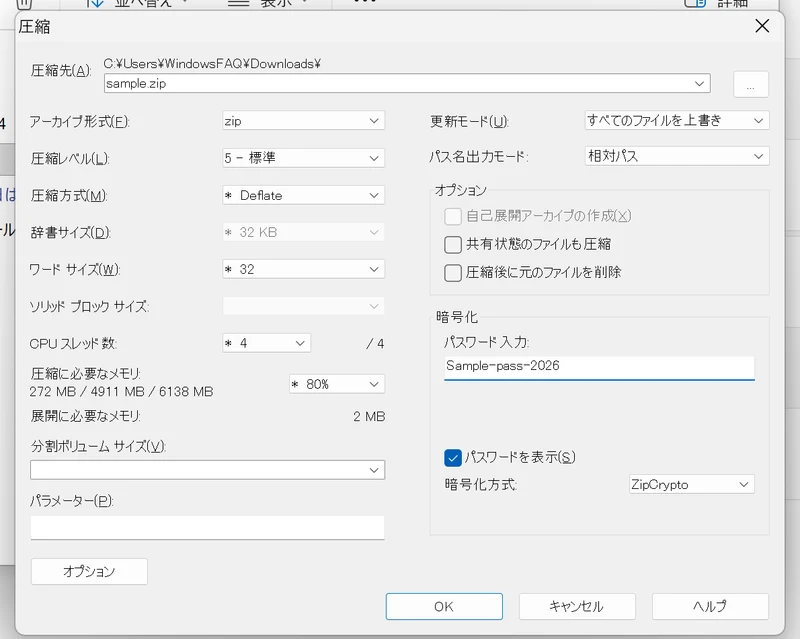
- 「暗号化方式」を確認します。Windowsの標準機能で展開できる状態で渡したい場合は、既定の「ZipCrypto」のままにします。
- 画面右下の[OK]ボタンをクリックします。元のファイルと同じフォルダーに、パスワード付きのZIPファイルが作成されます。
ヒント: [パスワードを表示]にチェックを入れると、入力した文字を確認しながらパスワードを設定できます。この場合は「パスワード入力」欄のみの入力で、再入力は不要です。
ヒント: 「暗号化方式」で「AES-256」を選ぶと、より強力に暗号化できます。ただし、Windowsの標準機能では展開できないことがあるため、受け取る側にも7-Zipなど対応したアプリが必要です。
パスワード付きZIPファイルを7-Zipで展開する方法
7-Zipは、Windows標準機能では解凍できないさまざまな圧縮形式に対応しています。ここでは、パスワード付きのZIPファイルを7-Zipで展開(解凍)する方法を説明します。
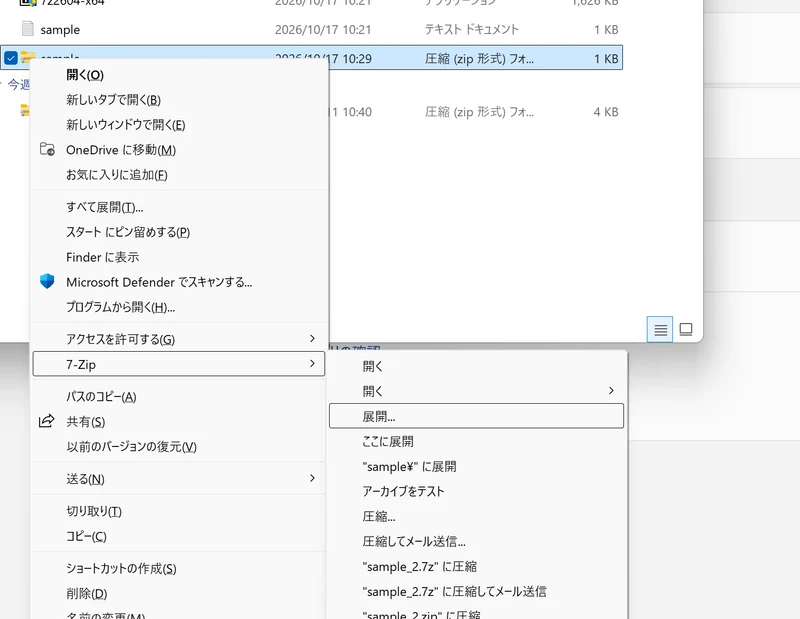
- 展開したいファイルを右クリックし、[その他のオプションを確認]をクリックします。
-
表示されたメニューから[7-Zip]>[展開...]を選択します。
- 「展開」の画面が表示されたら、「パスワード」欄にパスワードを入力します。
-
画面下の[OK]ボタンをクリックします。展開先を変更したい場合は、先に「展開先」を指定してください。
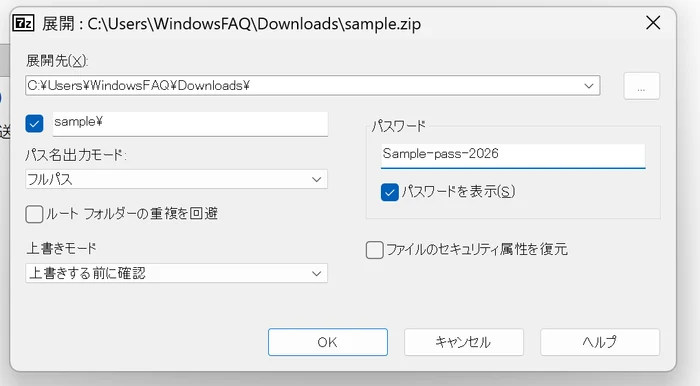
ヒント: 「上書きモード」を[上書きする前に確認]にしておくと、展開先に同じ名前のファイルがあるときに、上書きの確認メッセージが表示されます。
7-Zipの右クリックメニューをカスタマイズする方法
7-Zipをインストールすると、ファイルの右クリックメニューに圧縮・展開などの項目が追加されます。追加された項目は、表示・非表示を自由にカスタマイズできます。
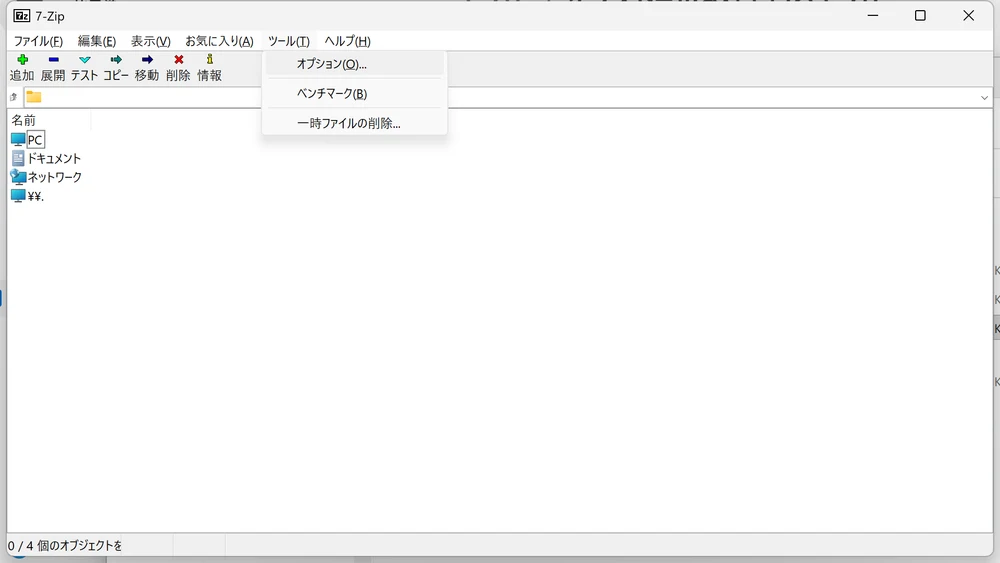
- [スタート]>[すべてのアプリ]>[7-Zip]>[7-Zip File Manager]を選択して、7-Zipを起動します。
-
画面上部の[ツール]をクリックし、表示されたメニューから[オプション...]を選択します。
- 「オプション」の画面で[7-Zip]タブをクリックします。
-
「メニュー アイテム」の一覧で、右クリックメニューに表示させたい項目のみにチェックを付けます。
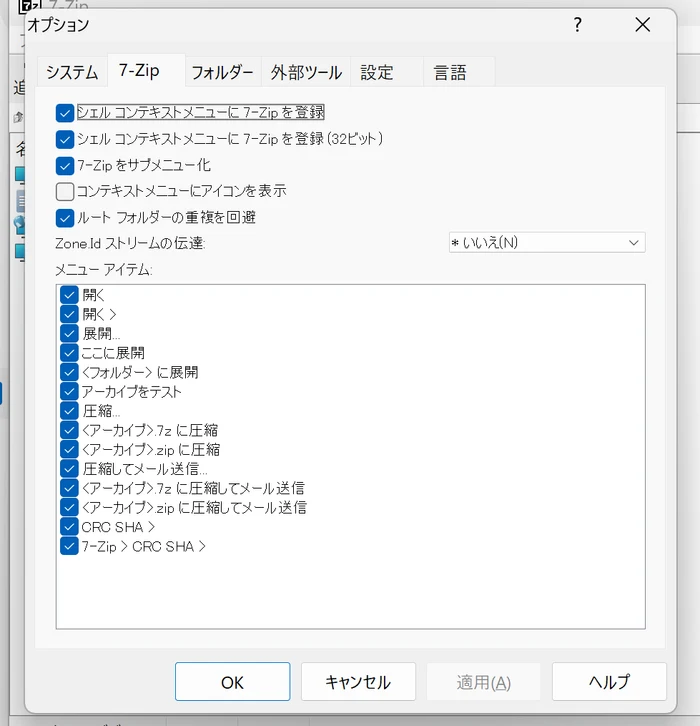
- 設定が完了したら、画面下の[OK]ボタンをクリックします。
ヒント:
パスワード付きの圧縮など、7-Zipの最小限の機能だけを使いたい場合は、次のように設定すると[展開...]と[圧縮...]などが中心のシンプルなメニューになります。
(カスタマイズ例)下記の項目のみチェックをONにします
・シェル コンテキストメニューに 7-Zip を登録:ON
・シェル コンテキストメニューに 7-Zip を登録 (32ビット):ON
・ルート フォルダーの重複を回避:ON
・展開...:ON
・圧縮...:ON
こんなときは:右クリックメニューに7-Zipが表示されない・展開できない
インストールしたのに右クリックメニューに7-Zipが出てこないときや、展開できないときは、次の順に確認してください。
- メニューに出ない:Windows 11の右クリックメニューは項目が絞り込まれています。[その他のオプションを確認]をクリックすると、従来のメニューの中に7-Zipが表示されます。Shiftキーを押しながら右クリックすると、従来のメニューが直接開きます。
- 登録のチェックが外れている:7-Zip File Managerの[ツール]>[オプション]>[7-Zip]タブを開き、[シェル コンテキストメニューに 7-Zip を登録]にチェックが入っているか確認してください。手順は上記のカスタマイズ方法と同じです。
- パソコンに合わないバージョンを入れている:7-Zipには32ビット(x86)・64ビット(x64)・ARM64の3種類があり、パソコンの環境に合わないバージョンの7-Zipをインストールした場合も表示されません。たとえば、ARM版のWindows 11に64ビット(x64)版の7-Zipをインストールするとこの問題が発生します。この場合は7-Zipをアンインストールした後に、利用しているパソコンに対応した正しい7-Zipをインストールし直してください。
- パスワード付きZIPをWindows標準機能で開けない:暗号化方式を「AES-256」にして圧縮した可能性があります。圧縮し直すときに「ZipCrypto」を選ぶか、受け取る側に7-Zipをインストールしてもらってください。
よくある質問(FAQ)
7-Zipでパスワード付きのZIPファイルを作るときに、よく寄せられる質問をまとめました。
Q. 7-Zipで作ったパスワード付きZIPは、Windows標準機能で開けますか?
A. 暗号化方式が既定の「ZipCrypto」であれば、Windows標準の機能で展開できます。「AES-256」を選んだ場合は、Windows標準の機能では展開できないことがあるため、受け取る側にも7-Zipなど対応したアプリが必要です。
Q. 暗号化方式の「ZipCrypto」と「AES-256」はどちらを選べばよいですか?
A. 相手のパソコンに7-Zipが入っていない場合は、標準機能で開ける「ZipCrypto」を選びます。機密性を重視し、相手も7-Zipなどを使える場合は、暗号の強度が高い「AES-256」を選んでください。
Q. ファイル名も隠すことはできますか?
A. ZIP形式ではファイル名を隠せません。アーカイブ形式で「7z」を選び、「ファイル名を暗号化する」にチェックを入れると、パスワードを入力するまでファイル名も見えなくなります。
Q. パスワードを忘れてしまった場合、ファイルを取り出せますか?
A. 7-Zipにはパスワードを解除したり再設定したりする機能がありません。パスワードを忘れるとファイルを取り出せなくなるため、パスワードは別の場所に控えておいてください。
確認環境 Windows 11 / 7-Zip 26.04
最終更新 2026年10月17日
関連サイト(外部)