Windowsの使い方・設定方法
Windowsに関するよくある質問と解決方法を掲載しています。お探しの情報をカテゴリから選択するか、検索してください。
新着記事
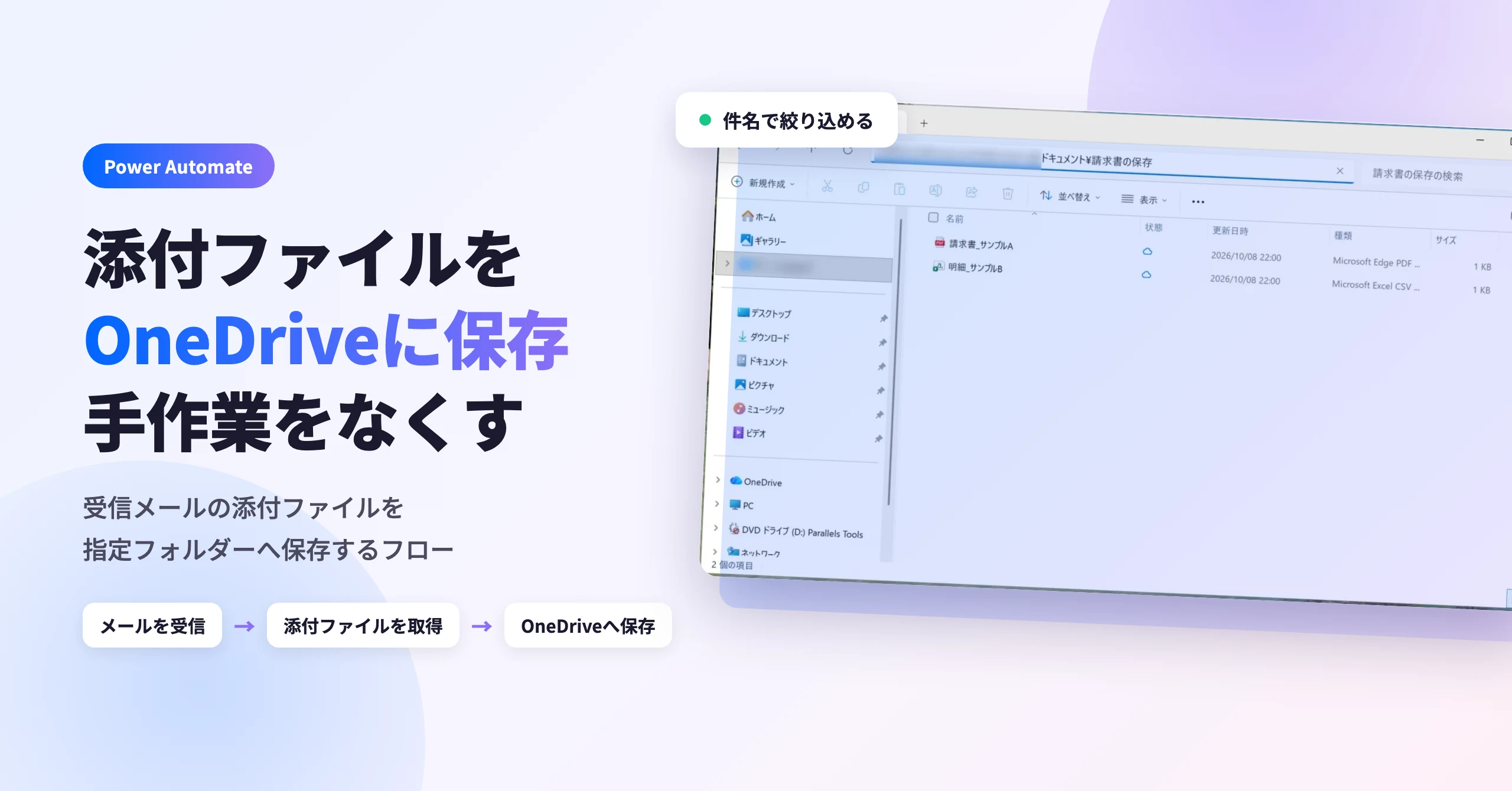
Power Automateでメールの添付ファイルをOneDriveへ自動保存
Power Automate(クラウド版)で、受信メールの添付ファイルをOneDriveの指定フォルダーに自動保存する手順を、実際の画面つきで解説します。件名で対象を絞り込む方法と、実行した日時のフォルダーに保存する方法も紹介します。
2026/10/8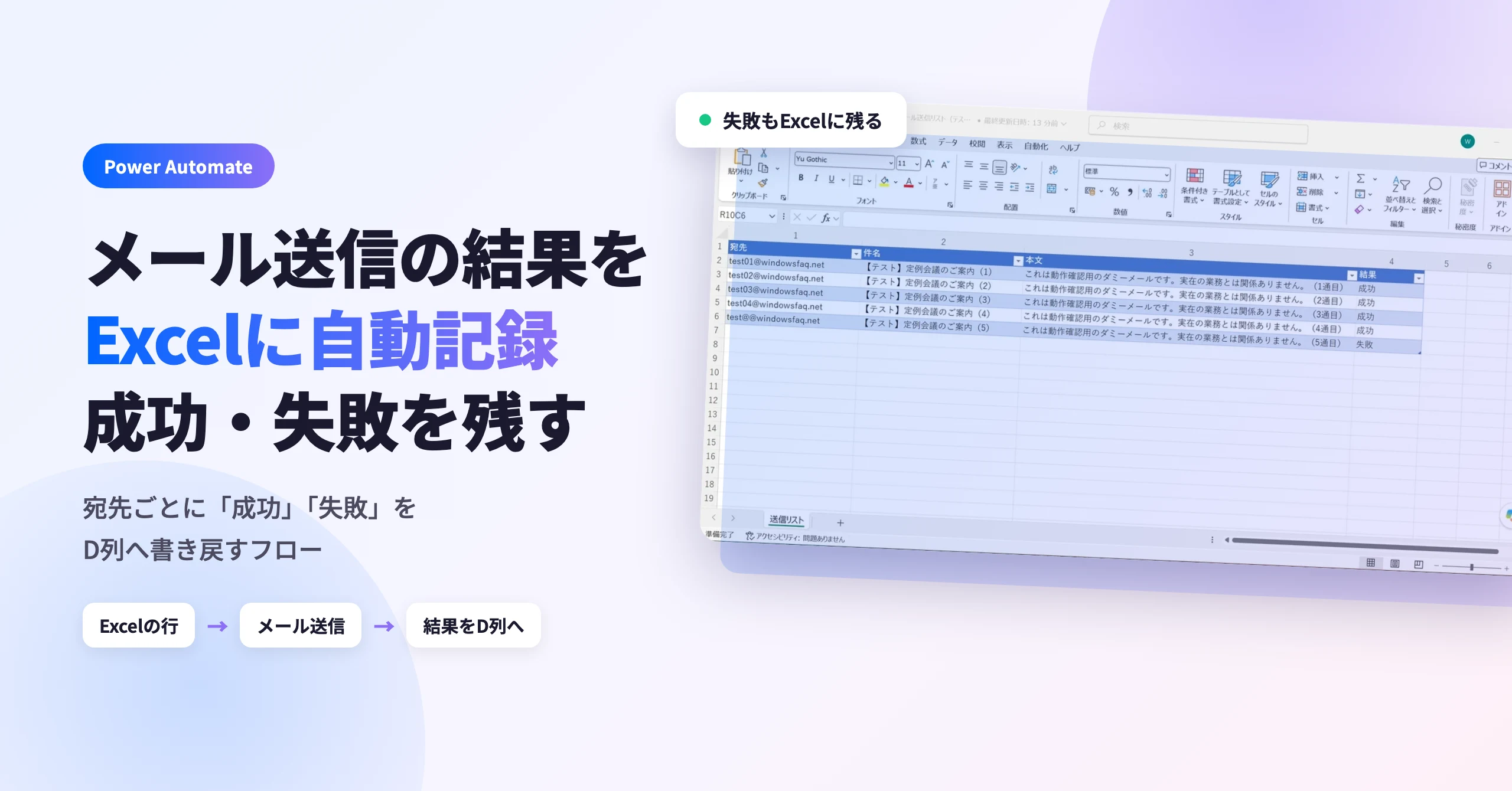
Power Automateでメール送信結果をExcelに記録する方法
Power Automate(クラウド版)でExcelの送信リストをもとにメールを自動送信し、結果をD列に「成功」「失敗」で記録する手順を、実際の画面つきで解説します。宛先ごとに結果が残るので、どのメールが送れなかったかをExcelで確認できます。
2026/10/6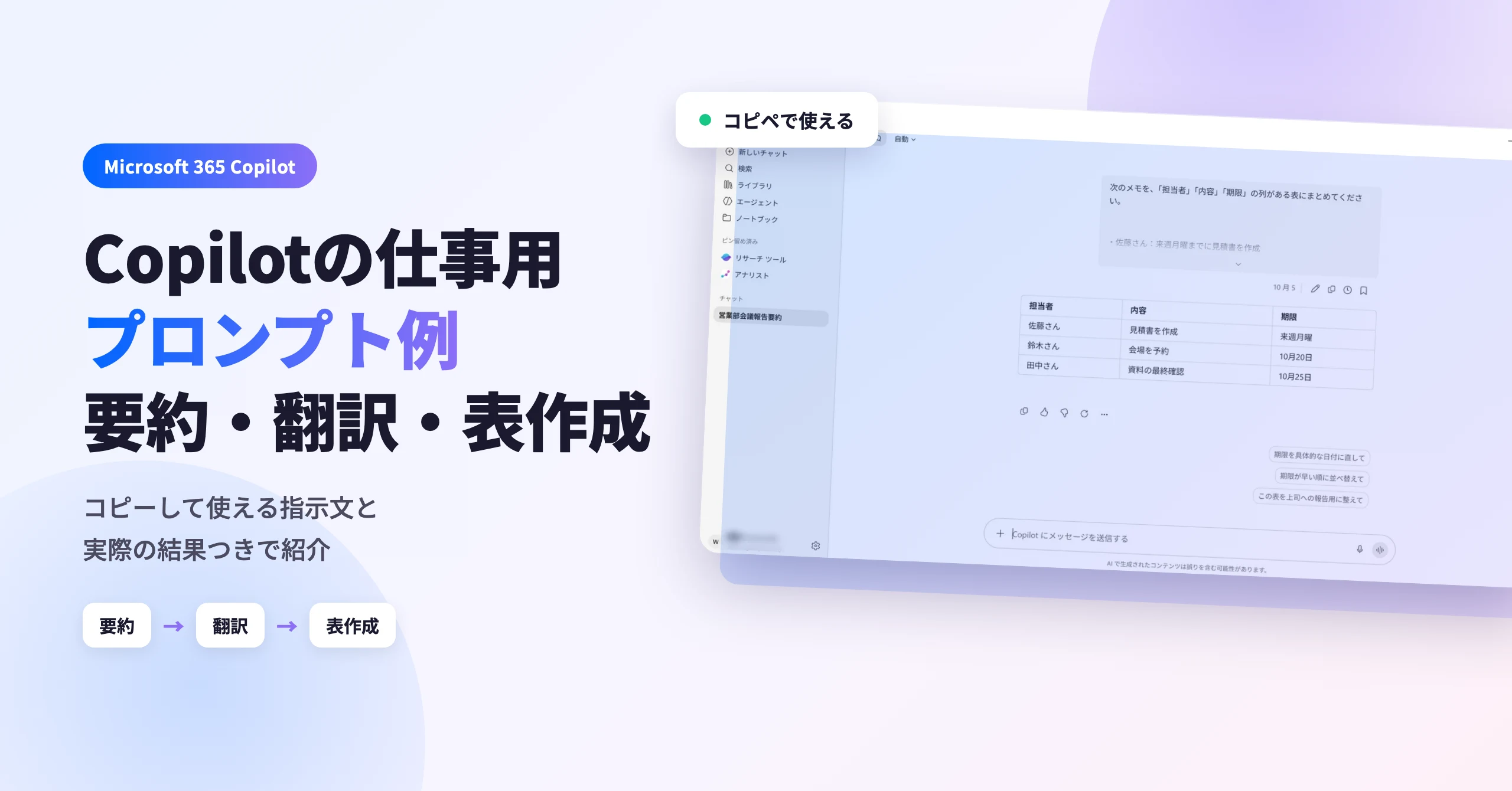
Copilotの仕事用プロンプト例|要約・翻訳・表作成
Copilotに仕事を任せるには、指示文(プロンプト)の書き方が結果を左右します。Microsoft 365 Copilotで使える要約・翻訳・表作成の指示文を、コピーして使える形と実際の結果つきで紹介します。
2026/10/5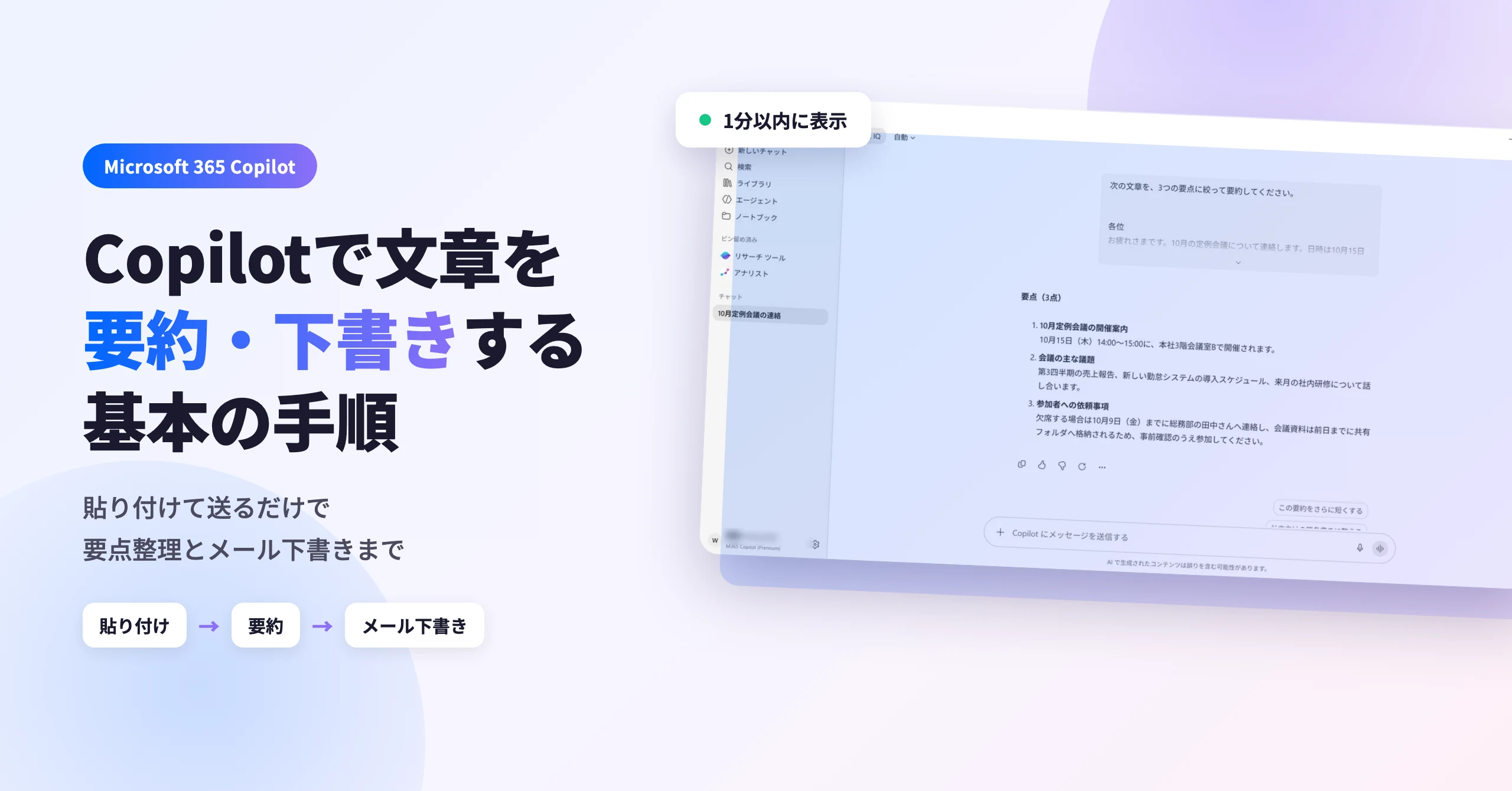
Microsoft 365 Copilotで文章を要約・下書きする方法
Microsoft 365 Copilotで文章を要約するには、入力欄に指示と文章を貼り付けて送信します。要点の整理から返信メールの下書きまで、1分以内に表示されます。
2026/10/4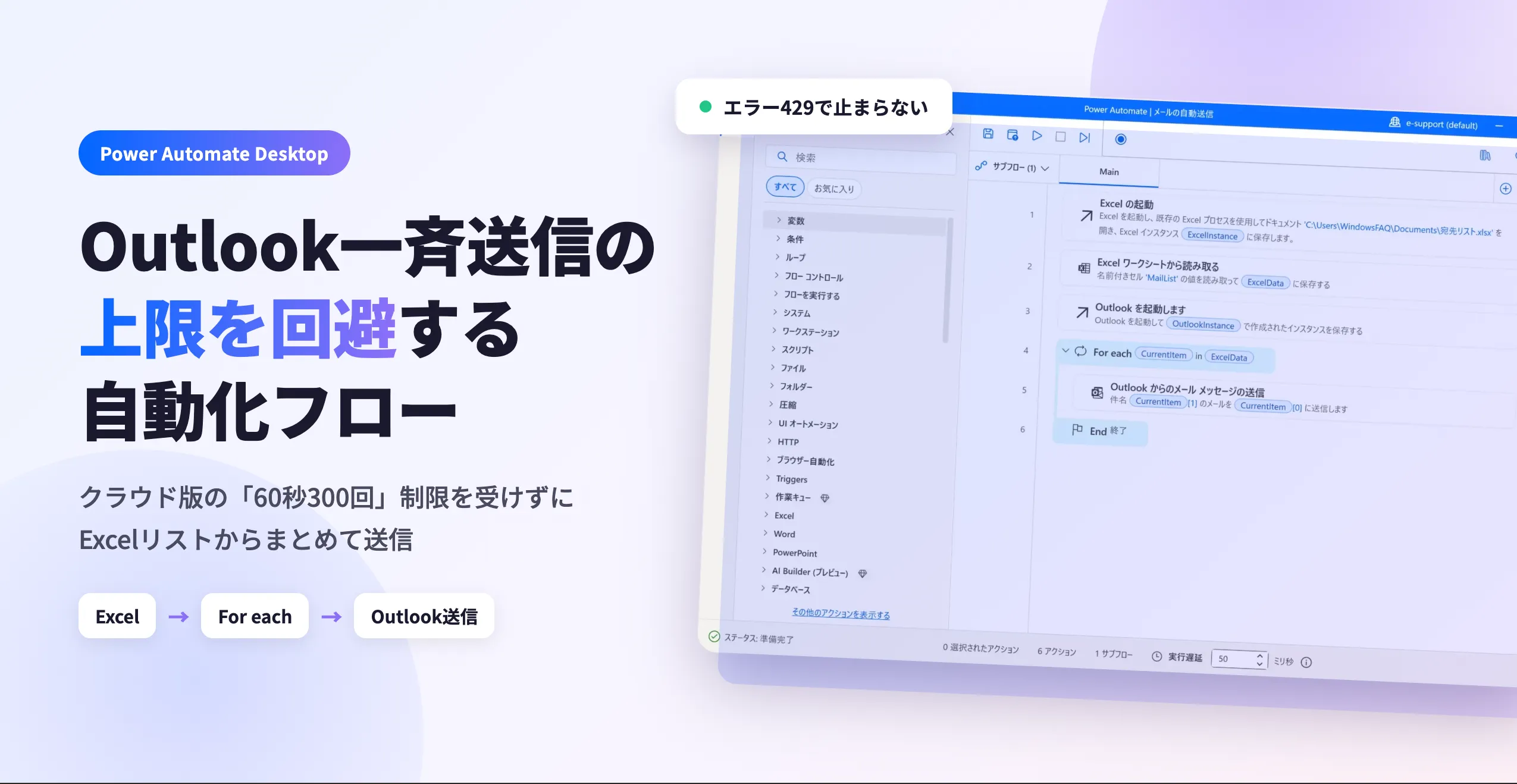
Power Automate DesktopでOutlook一斉送信の上限を回避
Power Automate Desktopを使うと、クラウド版のようなコネクタの呼び出し上限を受けずに、Outlookのクラシック版でメールを一斉送信できます。ただしOutlook自体の送信上限(1日10,000件など)は変わらず適用されます。
2026/9/22
7-Zipのインストール・アップデート・削除方法【Windows 11】
7-Zipは無料で使える定番の圧縮・解凍ソフトです。インストールは公式サイトからファイルをダウンロードして実行するだけで、数分で終わります。この記事では、導入からバージョンの更新、使わなくなったときの削除までを一続きでまとめました。
2026/8/24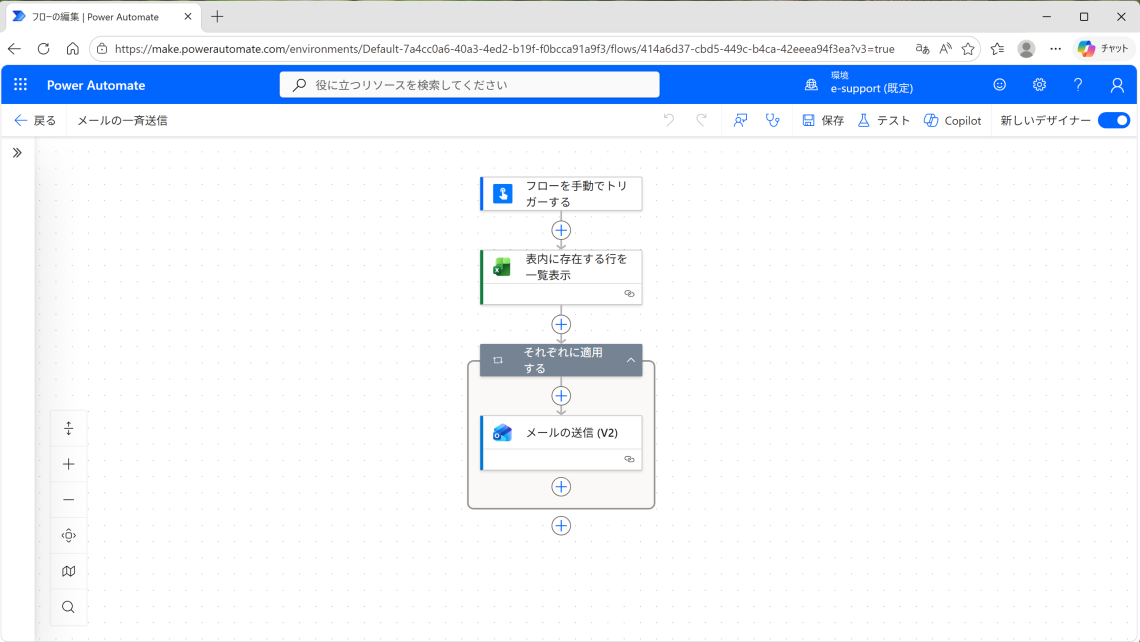
Power AutomateでOutlookのメールを一斉自動送信する方法
Power Automate(クラウド版)を使うと、OneDriveに保存したExcelのメールアドレスリストをもとに、Outlookでのメール送信を自動化できます。手動でのコピー&ペースト作業を一切なくし、フローを起動するだけで全件の送信が完了します。
2026/4/24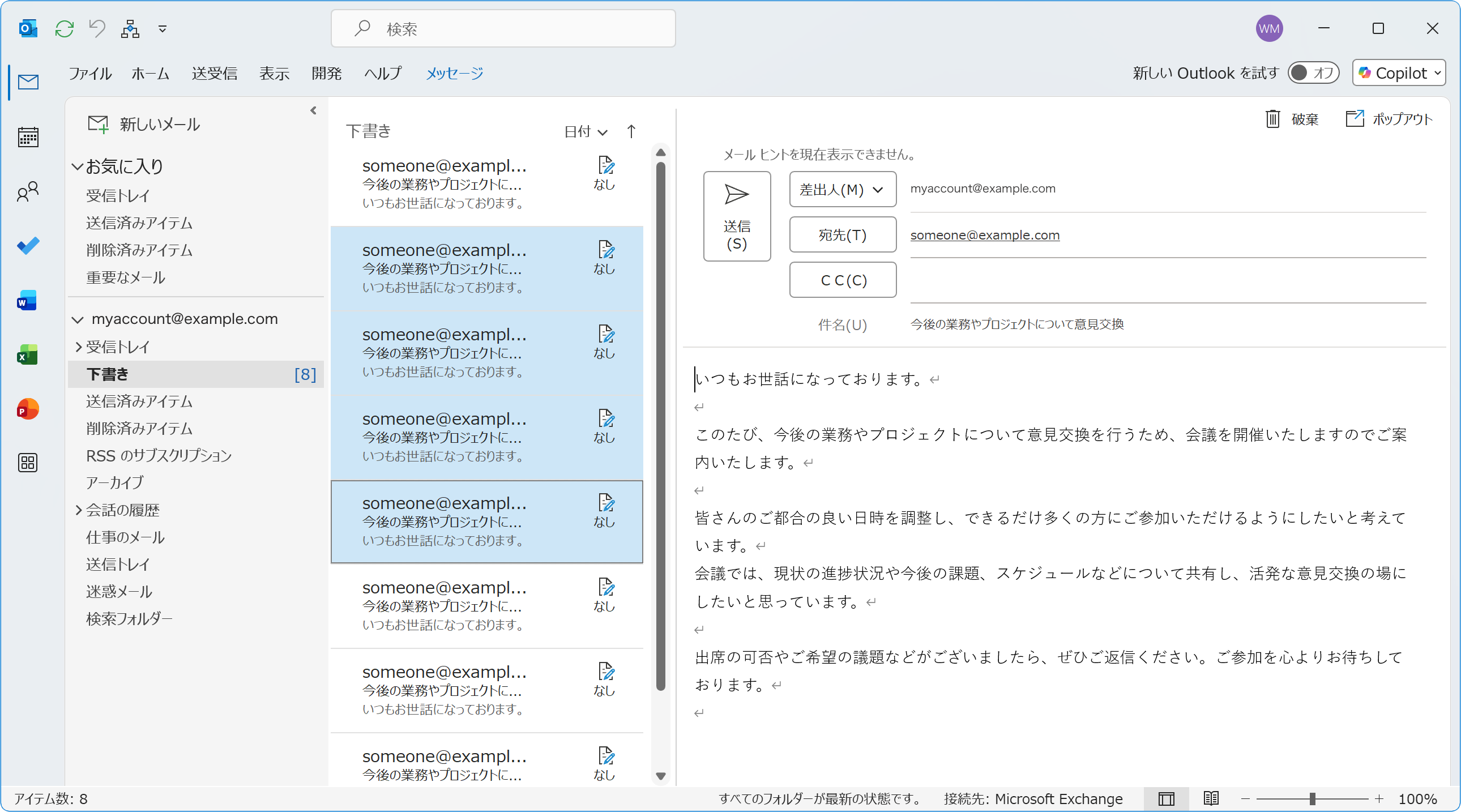
Outlookの下書きフォルダのメールをVBAマクロで一斉送信する方法
Outlookの下書きフォルダに溜めたメールをVBAマクロでまとめて一斉送信する方法を解説します。複数の下書きメールをボタン1つで一括送信できるため、毎月同じ案内メールを大量に送る業務などに役立ちます。初めてVBAに触れる方にもわかりやすく、手順を1つずつ丁寧に説明します。
2026/3/24
AccessのタブコントロールをVBAでカスタマイズする方法
AccessのタブコントロールはVBAで標準のつまみを非表示にし、オリジナルボタンで切り替えるカスタムUIに変更できます。手順・VBAコード・カラーバリエーションをまとめて解説します。
2025/9/12
Accessでナビゲーションメニュー付きフォームを作る方法【VBA】
Accessでメインフォームの左側にナビゲーションメニューを配置し、右側のメイン領域にサブフォームを表示する使いやすい画面を作る手順を、画像とVBAコード例つきで解説します。
2025/8/28
Access帳票フォームで選択中レコードをハイライトする方法
Accessの帳票フォームで複数のレコードを一覧表示しているときに、選択中のレコードの背景色を自動で変えて見やすくする方法を、条件付き書式とVBAコード例つきで解説します。
2025/8/23
AccessでACCDEファイルを作成する方法【VBAを保護して配布】
Accessで作成したデータベースを、VBAコードを見られない「ACCDEファイル(実行専用データベース)」として保存する手順を、エラーチェックから配布時の注意点まで解説します。
2025/8/11人気の記事
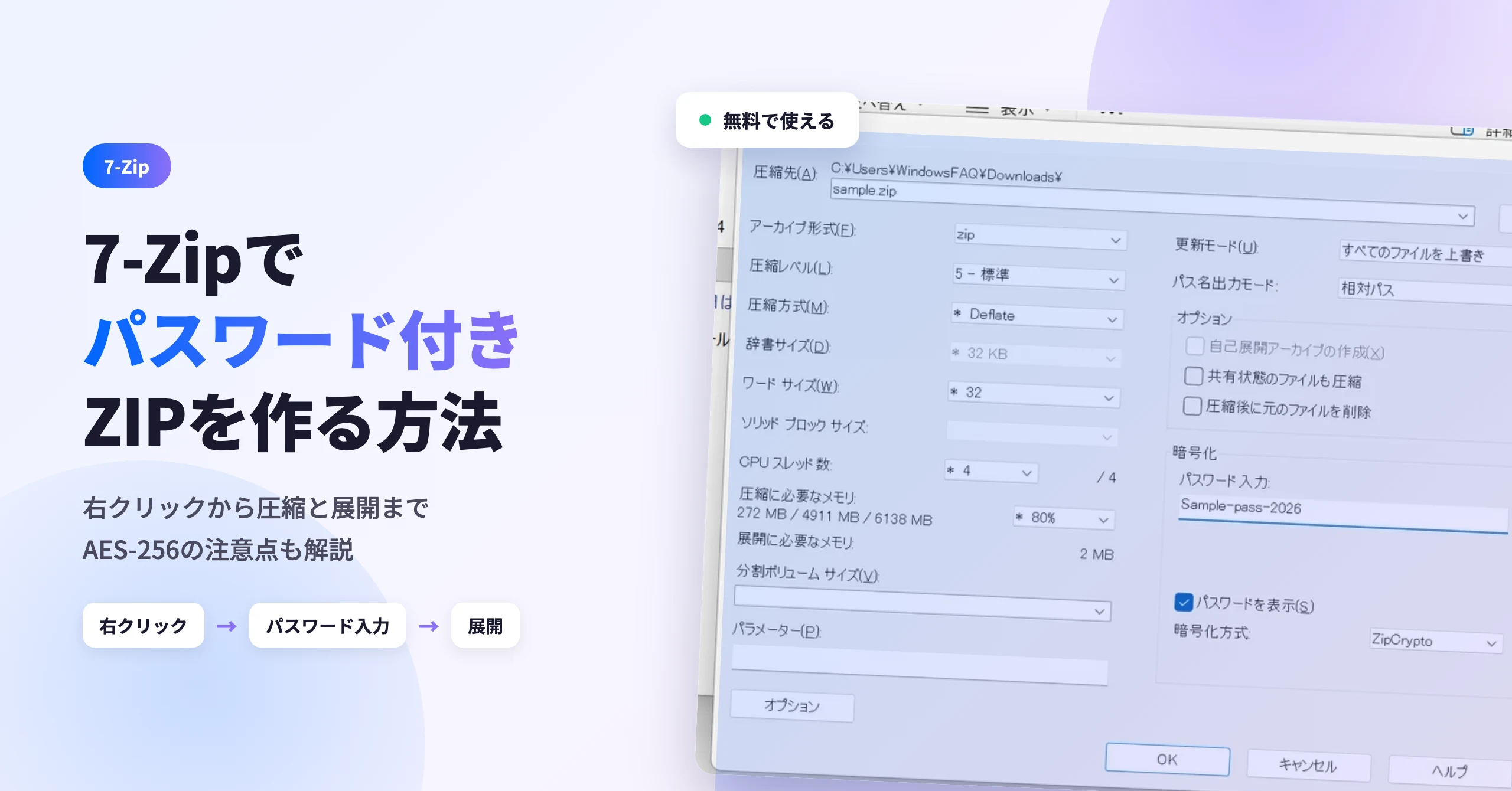
7-Zipでファイルにパスワードを設定して圧縮する方法
7-Zipは、ZIPや7zなどのさまざまな圧縮形式に対応した無料のアプリで、圧縮するときにパスワードを設定できます。インストールすると右クリックメニューに7-Zipの項目が追加され、ファイルの圧縮や展開をかんたんに行えます。
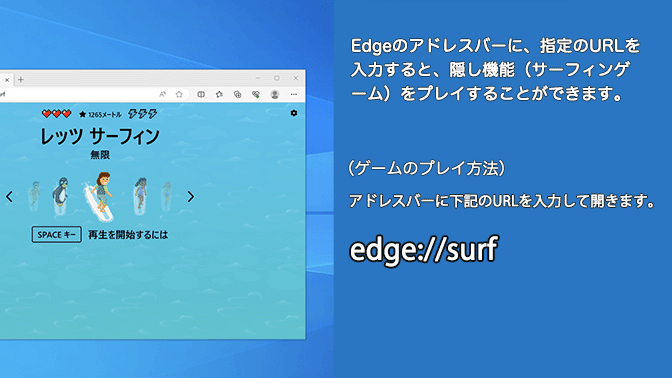
Edgeのサーフィンゲーム「レッツサーフィン」の遊び方
Edgeのアドレスバーに edge://surf と入力するだけで、隠しゲームを無料で遊べます。
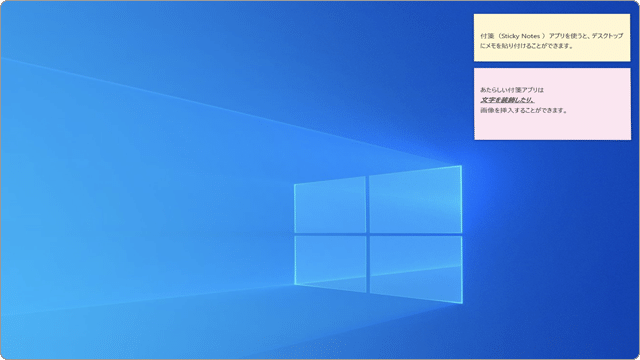
付箋(Sticky Notes)を自動起動させる方法
Windows起動時に付箋(Sticky Notes)を自動で開くには、スタートアップフォルダーにショートカットを登録します。
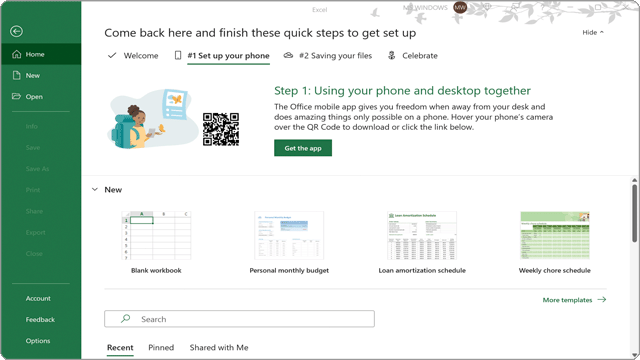
Officeが英語表記になる・日本語にならない時の直し方
Officeが英語表記になる・日本語にならない時に、表示言語を日本語へ切り替える手順を解説します。

アイコンのチェックマークを消す方法【緑のチェックも】
デスクトップやエクスプローラーのアイコン左上のチェックマークは、フォルダーオプションの設定で消せます。OneDriveの同期を示す緑のチェックマークを消す方法もあわせて解説します。
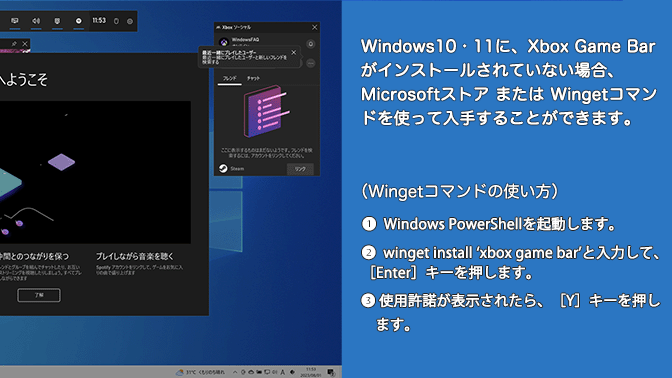
Xbox Game Barのインストール・再インストール方法【Win11/10】
Xbox Game Barは、Windows 10および11…
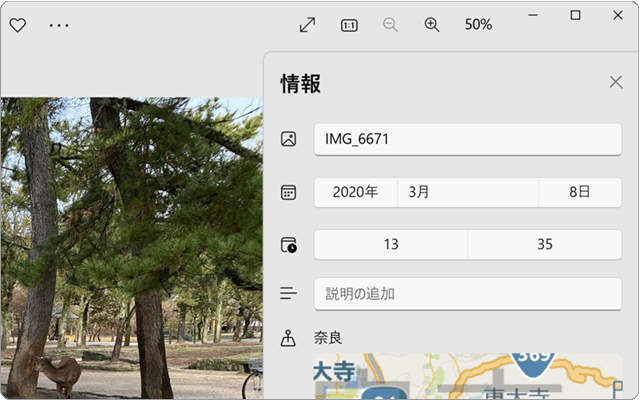
写真の撮影日時を変更する方法【Windows10/11】
写真の撮影日時を変更する方法の紹介です。スマホやデジカメによって記録された撮影情報は、Windowsエクスプローラーや、フォトアプリで変更することができます。
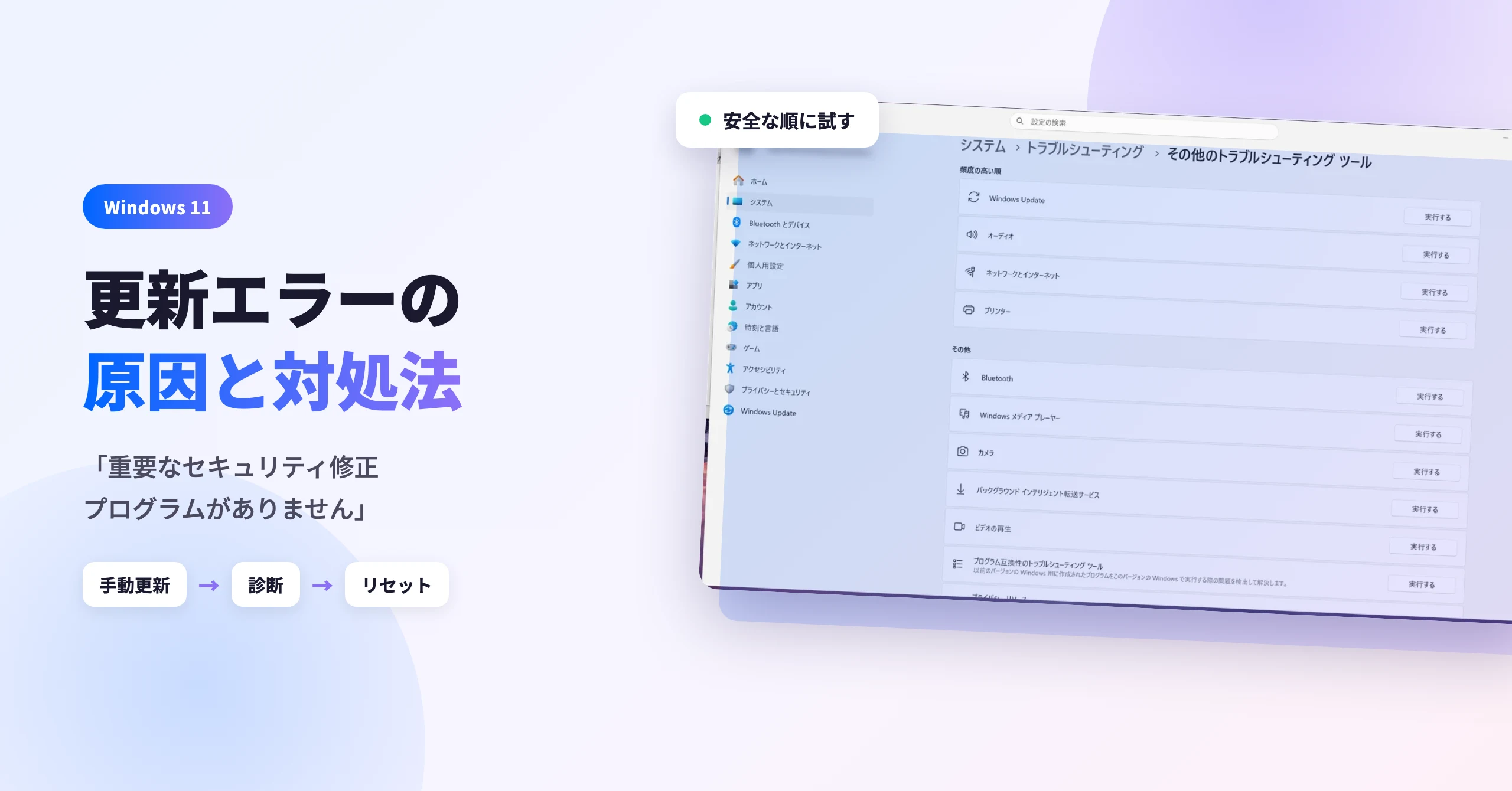
デバイスに重要なセキュリティ修正プログラムがありません
Windows 11で「デバイスに重要なセキュリティ修正プログラムと品質修正プログラムがありません」と表示されたときの原因と対処法を、優先順位順に解説します。

Windowsスポットライトが変わらない原因と対処法
Windows 10/11でロック画面のWindowsスポットライトが変わらない(毎回同じ画像のまま・自動更新されない・切り替わらない)時の対処法を、再設定・キャッシュ削除・ContentDeliveryManagerの修復まで順番に解説します。
Edgeで新しいタブをGoogleにする方法
Edgeの新しいタブのページは標準機能では変更できませんが、新しいタブからの検索はEdgeの設定だけでGoogleにできます。
Windowsの設定
すべて見る ›
【Windows】ゴミ箱の場所・パスはどこ?$Recycle.Binを開く方法
Windowsのゴミ箱の場所(実体)は、各ドライブ直下の $Recycle.Bin です。「どこにあるか」「保存先パス」「開き方」をまとめて解説します。

無料ダウンロードできる高画質壁紙サイト3選
Windows向けの高画質壁紙を無料でダウンロードできる、おすすめの3サイトと、Bing画像検索での探し方を紹介します。解像度の選び方や利用時の注意点もまとめています。
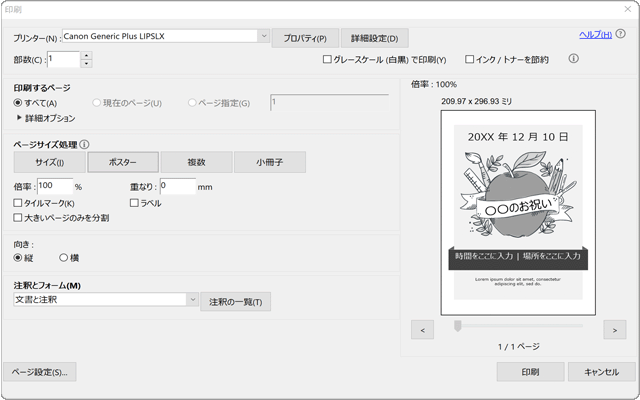
PDF拡大印刷の方法|A4プリンターで分割して大きく印刷する手順
PDFの拡大印刷(分割印刷)の方法を解説します。A4プリンターでも、Acrobat Readerのポスター印刷やプリンタードライバーを使えば、1枚のPDFを複数枚に分けて大きく印刷できます。
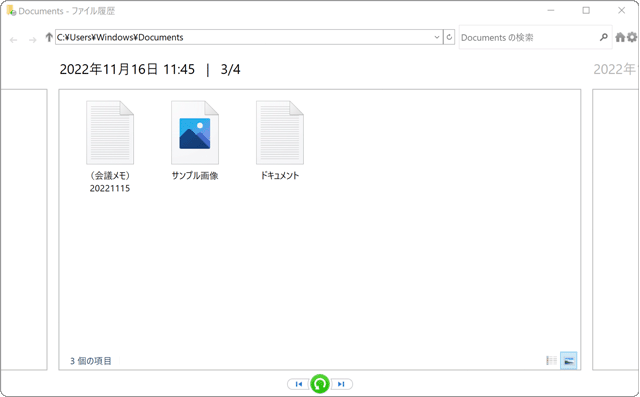
誤ってゴミ箱から削除したファイルを復元するには?
Windows 10・11でゴミ箱から削除したファイルを復元する方法を説明します。OneDriveのごみ箱、ファイル履歴、ファイル復元アプリを使って復元します。
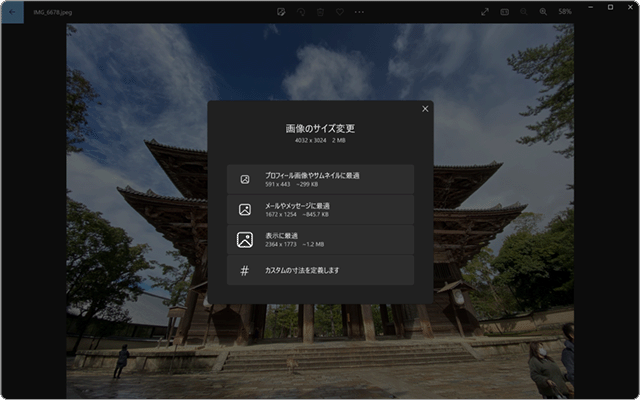
画像の解像度を確認・変更する
画像の解像度や大きさを確認・変更する方法です。解像度(dpi)やサイズは、ファイルのプロパティ、エクスプローラー、フォトで確認できます。
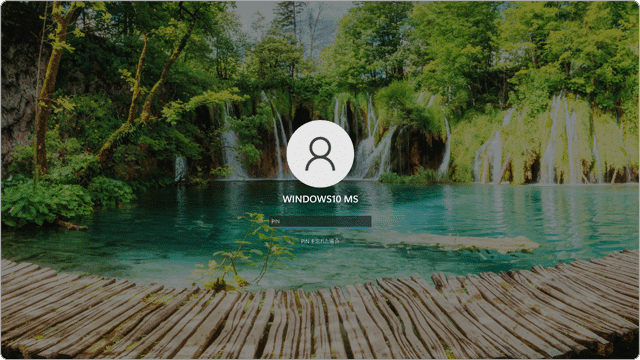
Windowsのロック画面(起動画面)を変更する方法
Windows 10・11では、パソコンの起動時に表示されるロック画面の背景を「Windowsスポットライト」「画像」「スライドショー」から選べます。
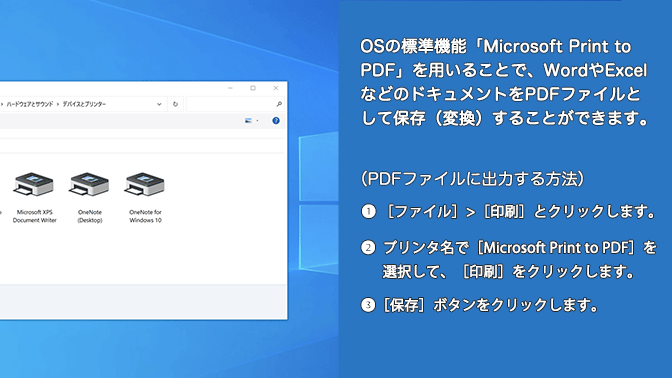
WindowsでPDFを作成する
Windows 10や11では、OS標準の機能「Microsoft Print to PDF」を使って、WordやExcelなどのファイルをPDFとして保存(変換)できます。
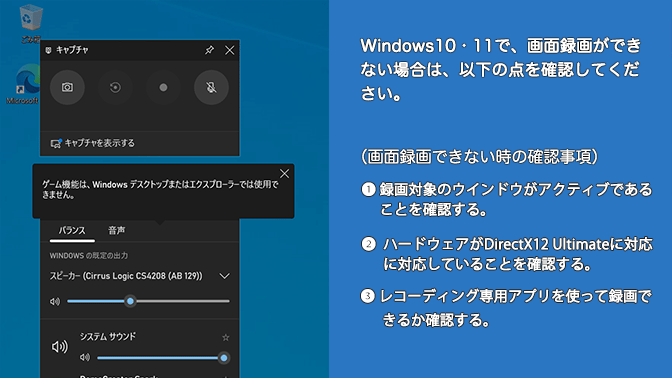
Windowsで画面録画ができないときの原因と対処方法
Xbox Game Barで「ゲーム機能は、Windowsデスクトップまたはエクスプローラーでは使用できません」と表示され、Windowsの画面録画ができない時の対処方法を紹介します。
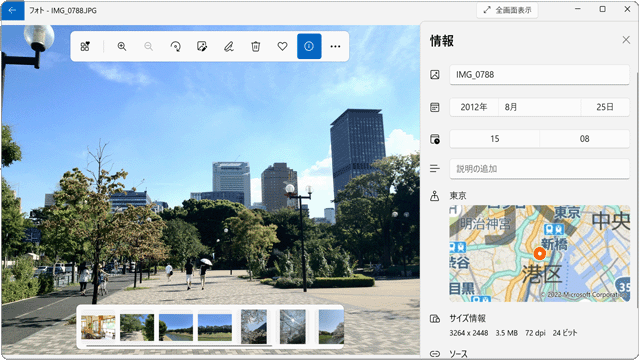
写真の位置情報を削除する
スマホやデジカメで撮影した写真の位置情報(GPS情報)は、ファイルのプロパティを開いて削除できます。
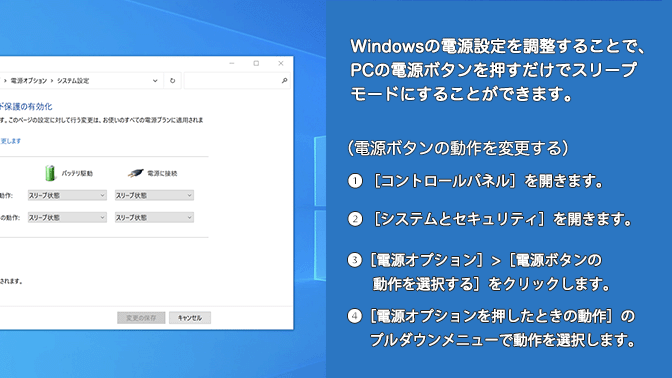
PCのスリープモード設定方法:Windows10・11対応ガイド
Windows 10・11では、無操作の時間が続いたときPCを自動でスリープさせるように設定できます。スリープとディスプレイの電源を切る時間の設定手順と、トラブルとの対処法を解説します。
記事をすべて見る›
Microsoft Edge
すべて見る ›
EdgeのCookie(クッキー)を有効または無効化する
Microsoft EdgeでCookie(クッキー)を有効・無効にする方法です。サードパーティCookieだけのブロックや、サイトごとの許可・ブロック、保存場所の確認方法も解説します。
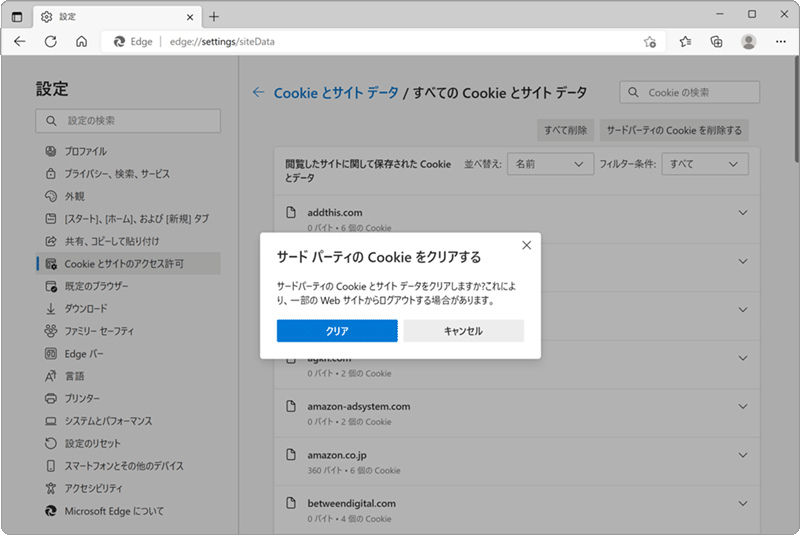
Edgeに記録されたCookie(クッキー)を削除する
Microsoft Edge(エッジ)に保存されたCookie(クッキー)を削除する方法です。期間を指定して消す方法、サイトごとに消す方法、終了時に自動で消す設定を解説します。

Edgeのキャッシュクリアをする
Microsoft Edge(エッジ)のキャッシュクリアをする方法です。手動で削除する手順と、終了時に自動で削除する設定を解説します。
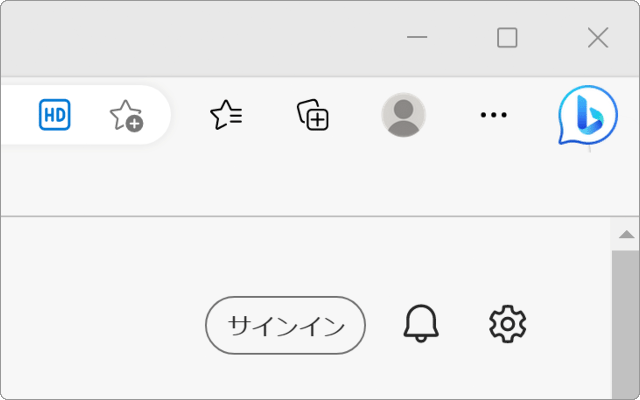
Edgeの右上のBing(Copilot)アイコンを消す方法
Edgeの画面右上に表示されるボタン(現在はCopilot)を、右クリックと設定で消す方法を解説します。

Microsoft Edgeでホームボタンを表示・設定する方法
Microsoft Edgeのツールバーに、[ホーム]ボタンを表示・追加する方法と、クリック時に開くページ(新しいタブページや任意のURL)を設定・変更する方法を解説します。表示されないときの確認手順もあわせて紹介します。

Microsoft Edgeの起動時のページ(ホームページ)を設定する方法
Microsoft Edgeのホームページ設定(起動時に開くページ)を変更する方法です。カスタム サイトの登録から、設定できないときのリセットまでまとめました。

Edgeのお気に入りを複数のデバイス間で同期する
Microsoftアカウントでサインインすると、Edgeのお気に入りや履歴を端末間で共有できます。
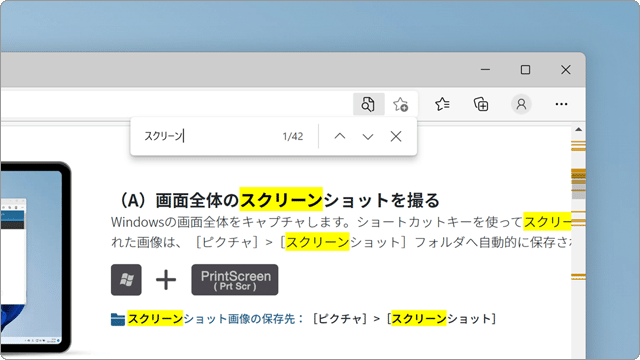
Edgeのページ内検索でテキストを探す方法
Edgeでページ内検索を実行すると、検索したテキストがハイライト表示されます。

EdgeでURLをテキスト形式で貼り付ける方法
EdgeでコピーしたURLを、リンクではなくアドレスのテキストのまま貼り付ける方法です。
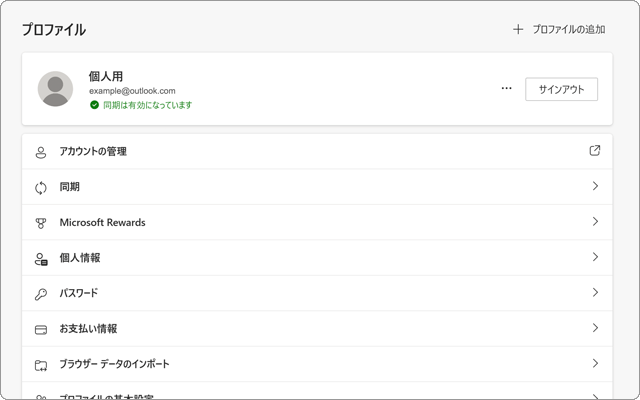
EdgeにMicrosoftアカウントでサインインする方法
Edgeのお気に入りや履歴を他の端末と共有したいときは、Microsoftアカウントでサインインします。
記事をすべて見る›
アカウント
すべて見る ›
Microsoftアカウントからローカルアカウントに切り替える方法
Windows 10・11でMicrosoftアカウントからローカルアカウントに切り替える方法です。切り替えた後も、データや設定は引き継がれます。

Microsoftアカウントの本人確認を行う
Microsoftアカウントの本人確認を行う方法です。「このPCで本人確認を行ってください」と通知されたときは、SMSのセキュリティコードで確認すると、アカウント情報の更新やパスワードのリセットができるようになります。

Microsoftアカウントを新規作成・切り替える方法
Windows 10・11では、Microsoftアカウントを無料で新規作成できます。すでにアカウントをお持ちの場合は、ローカルアカウントから切り替えることもできます。
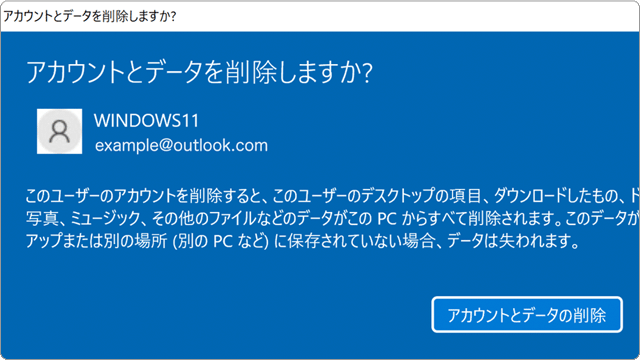
Microsoftアカウントを削除・停止する方法と回復手順
Windows 10・11でMicrosoftアカウントを削除するには、別のユーザーでサインインして操作します。アカウント自体を停止(解約)するにはMicrosoftのページで手続きが必要です。

Microsoftアカウントの写真を削除して初期画像に戻す方法
Microsoftアカウントのプロフィール写真を削除して、初期設定の画像(アイコン)に戻す手順を図解で説明します。アカウントの種類で手順が異なります。
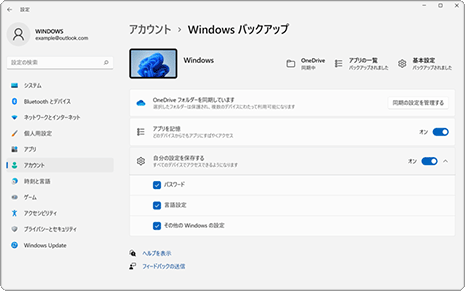
Windows 10・11で、システム設定を複数のPC間で同期する
Windows 10・11で設定を同期すると、同じMicrosoftアカウントでサインインしたデバイス間で、壁紙などの個人設定やWi-Fi、言語設定を共通にできます。有効・無効の切り替え方法と、同期されないときの対処を解説します。
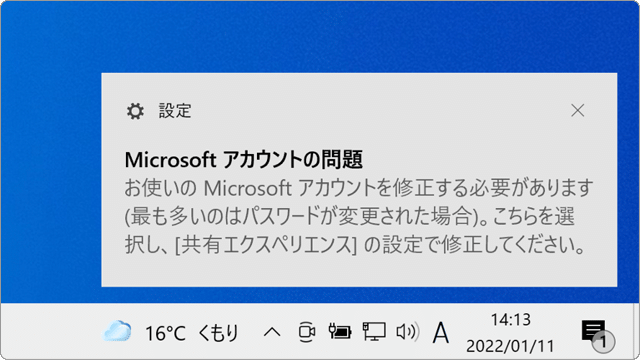
共有エクスペリエンス(Microsoftアカウントの問題)の修復
「Microsoftアカウントの問題」と共有エクスペリエンスの警告が表示されたときは、Microsoftアカウントのパスワードを入力してサインインし直すと修復できます。改善しない場合の無効化の手順も解説します。

Microsoftアカウントのメールアドレスを変更する方法
Microsoftアカウントのメールアドレスは、新しいアドレスをエイリアスとして追加し、プライマリにすることで変更できます。誤ったアドレスで登録した場合も同じ手順で修正できます。
Microsoftアカウントにサインインする
マイクロソフトアカウントのページにサインイン(ログイン)する…
WindowsのPINを忘れたときの対処方法
Windows で PIN を忘れたときの対処方法です。Wi…
記事をすべて見る›
Windows・アプリのトラブル
すべて見る ›
ゴミ箱が壊れていますの直し方|Windows 10/11の修復手順
ファイルを削除しようとしたときに「ごみ箱が壊れています。このドライブのごみ箱を空にしますか?」と表示される場合の直し方を解説します。

Microsoftストアでアプリがインストールできない場合の対処方法
Microsoftストアでアプリがインストールできないときは、アカウントのデバイス登録とストアアプリの状態を確認します。この記事では、3つの方法で解決する手順を解説します。
Windowsを再インストールする方法【起動できない場合も】
Windows10・11でシステムの動作が不安定なときは、設定の[回復]から「リフレッシュ」または「初期化」でWindowsを再インストールできます。起動できない場合の手順も解説します。
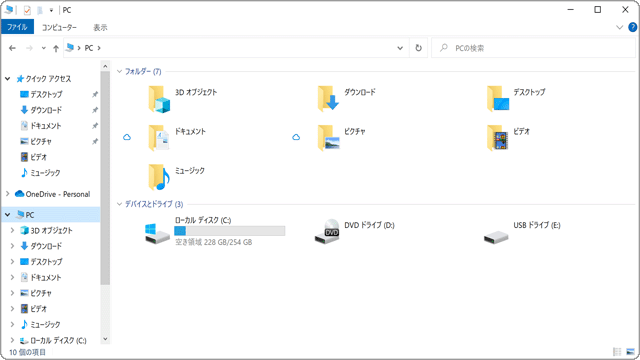
USB・外付けHDDの容量が32GBしか認識されない時の対処法
回復ドライブに使ったUSBメモリや外付けHDDが32GBしか認識されないときは、Diskpartで領域を解放し、ディスクの管理で新しく領域を作成すると元の容量に戻せます。
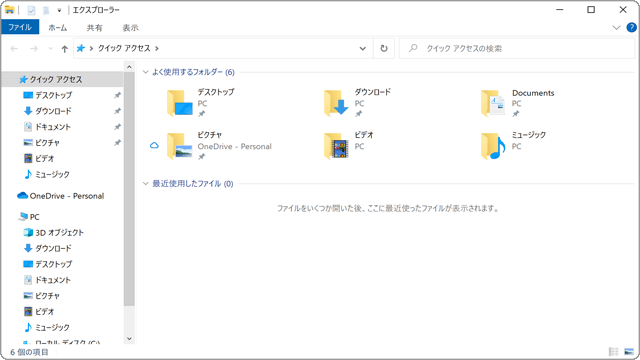
ドキュメントなどのフォルダ名が英語で表記される
デスクトップやドキュメントなどのフォルダ名が英語表記になったり、同じ名前のフォルダが重複して表示されたりするときは、コマンド1行で日本語表記に戻せます。

USB取り外しの通知が出ない時の対処【Windows10】
Windows10で「ハードウェアの安全な取り外し」の通知が表示されないときは、通知設定の確認とレジストリの修復で元に戻せます。

Windows アプリが起動しない・動作が不安定な場合の対処方法
Windows10・11でアプリが起動しない、または動作が不安定なときは、更新→修復・リセット→再インストールの順に試すと解決できます。

Windows起動時のオペレーティングシステムの選択を消す方法
Windows起動時に「オペレーティングシステムの選択」画面が表示される原因と、非表示にする手順、不要なブート情報を削除する手順を解説します。

フォルダを元の場所に戻せない時の修復方法
デスクトップやドキュメントなどのフォルダを元の場所に戻せないときは、レジストリのフォルダ情報を修復します。標準の場所へ戻すコマンドを解説します。

Windows 10で印刷できない問題を解決する4つの方法
Windows 10で印刷できないときの対処方法です。印刷ジョブの削除、スプーラーの再起動、ポート設定の確認、トラブルシューティングツールの順に解説します。
記事をすべて見る›
Windows Update
すべて見る ›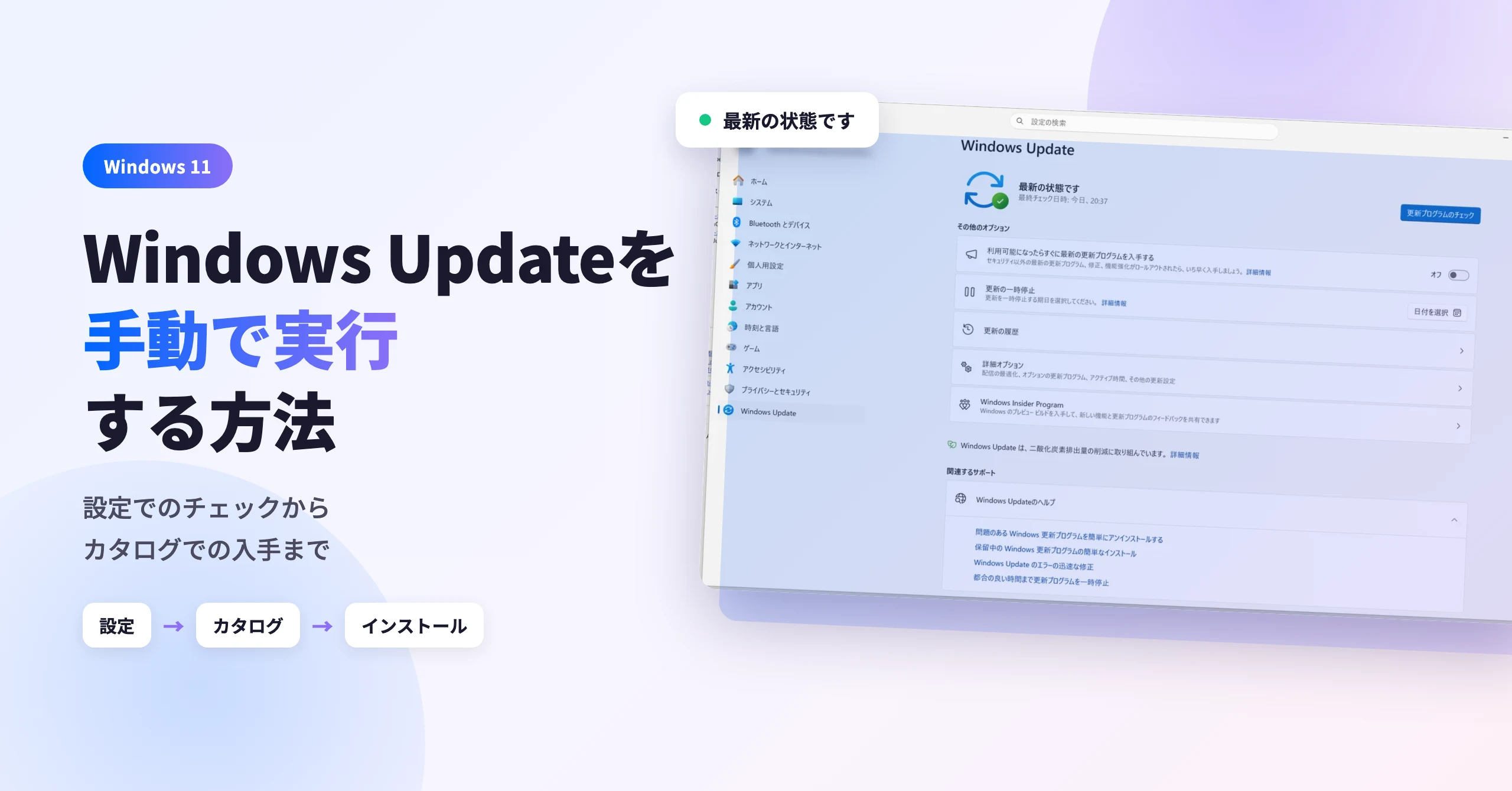
Windows Updateを手動で実行する
通常、Windows Updateは自動で更新されますが、設定の[更新プログラムのチェック]から手動で適用することもできます。Windows Updateが完了しないときは、Microsoft Updateカタログから更新プログラムを個別にダウンロードする方法もあります。
デバイスに重要なセキュリティ修正プログラムがありません
Windows 11で「デバイスに重要なセキュリティ修正プログラムと品質修正プログラムがありません」と表示されたときの原因と対処法を、優先順位順に解説します。
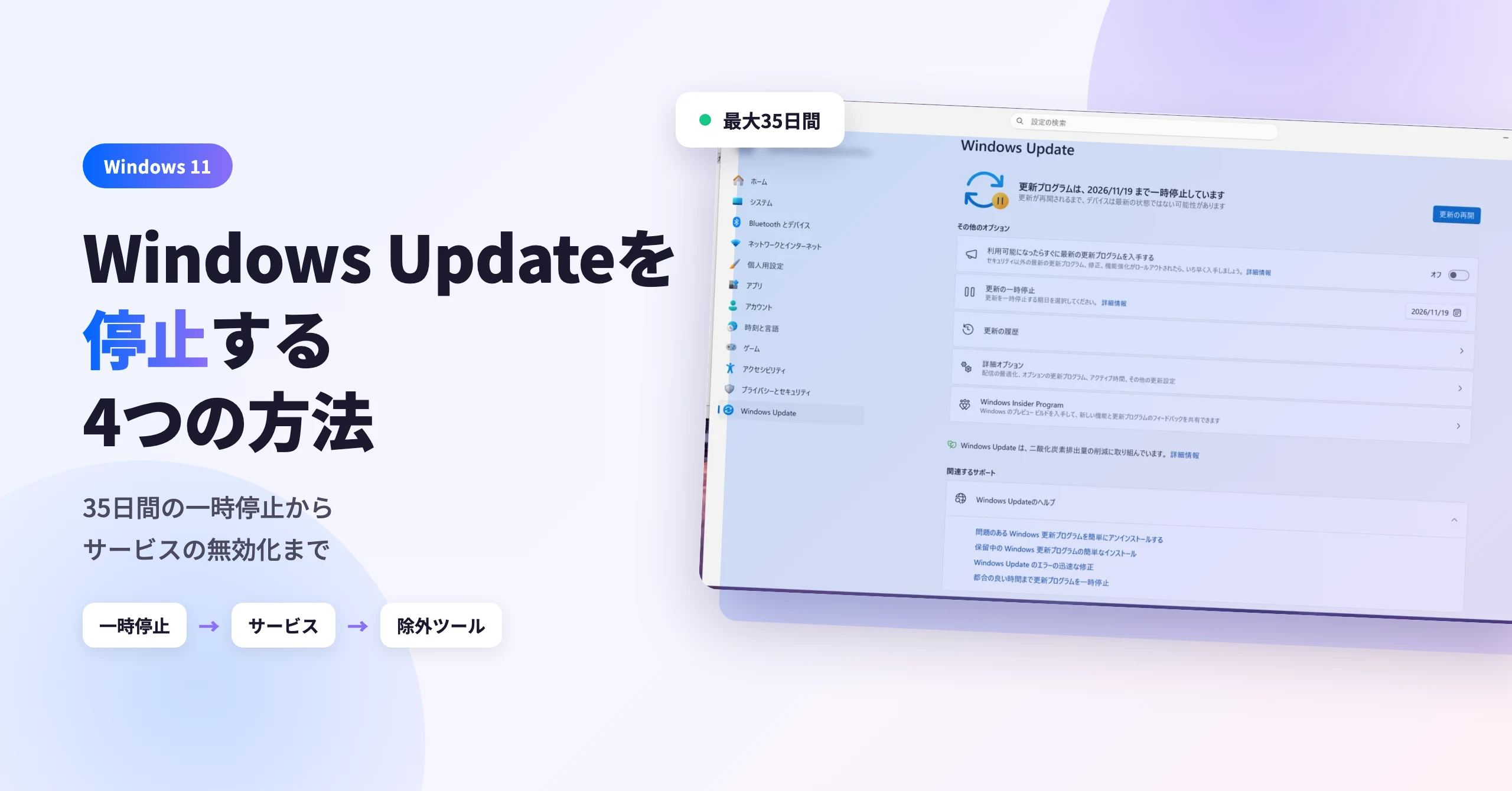
Windows Update を停止してシステムを更新しないようにする
Windows Updateを止める方法の紹介です。Windows 11では、Windows Updateを完全に停止することはできません。設定で更新を最大35日間一時停止する方法のほか、サービスの無効化、更新プログラムの自動ダウンロードの停止、特定の更新プログラムの除外といった方法があります。
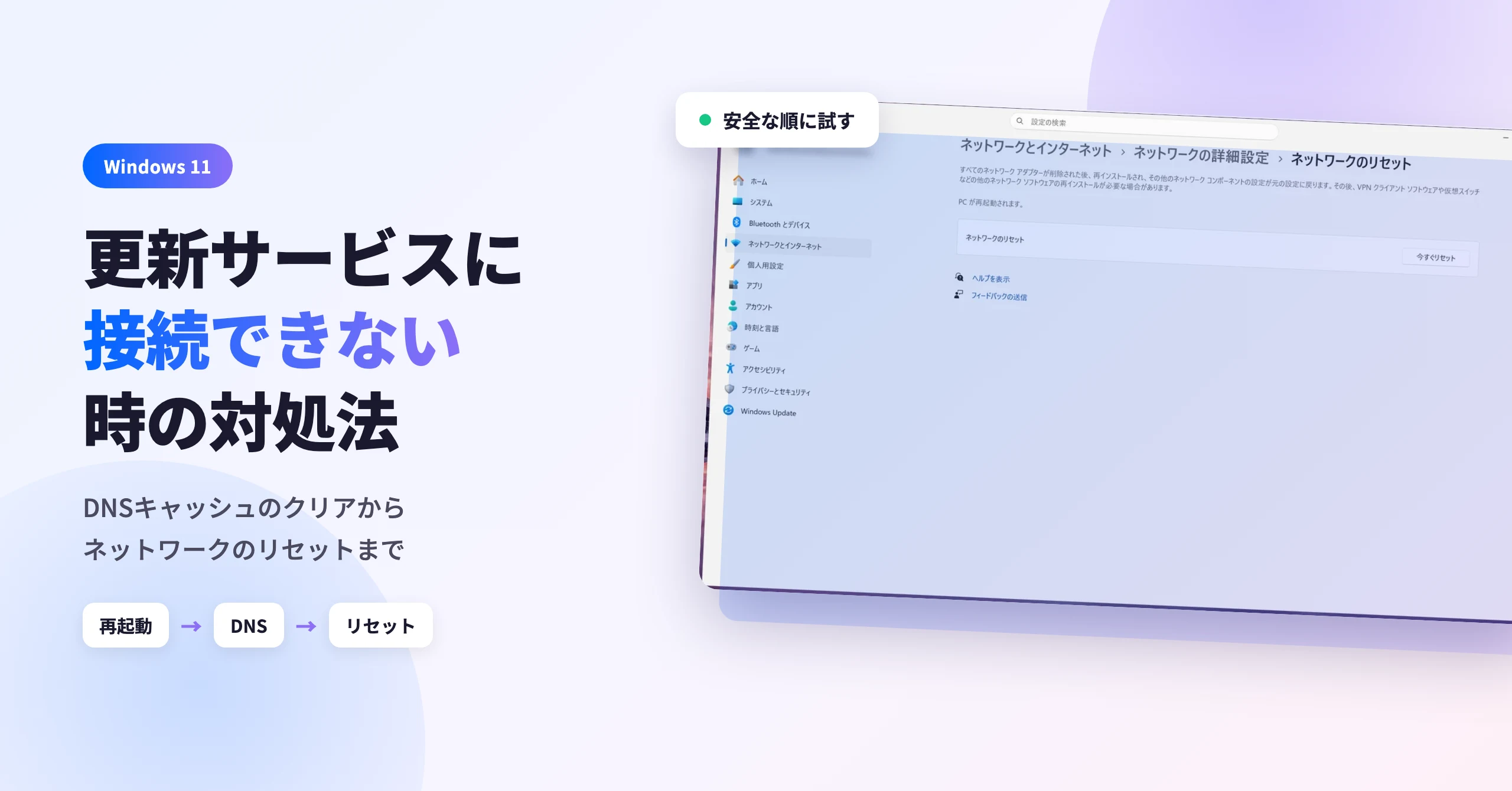
Windows Updateで更新サービスに接続できないときの対処法
Windows Updateで「更新サービスに接続できませんでした」と表示されるときの対処法です。原因は通信周りにあることがほとんどで、影響の小さい方法から順に試すのが安全です。
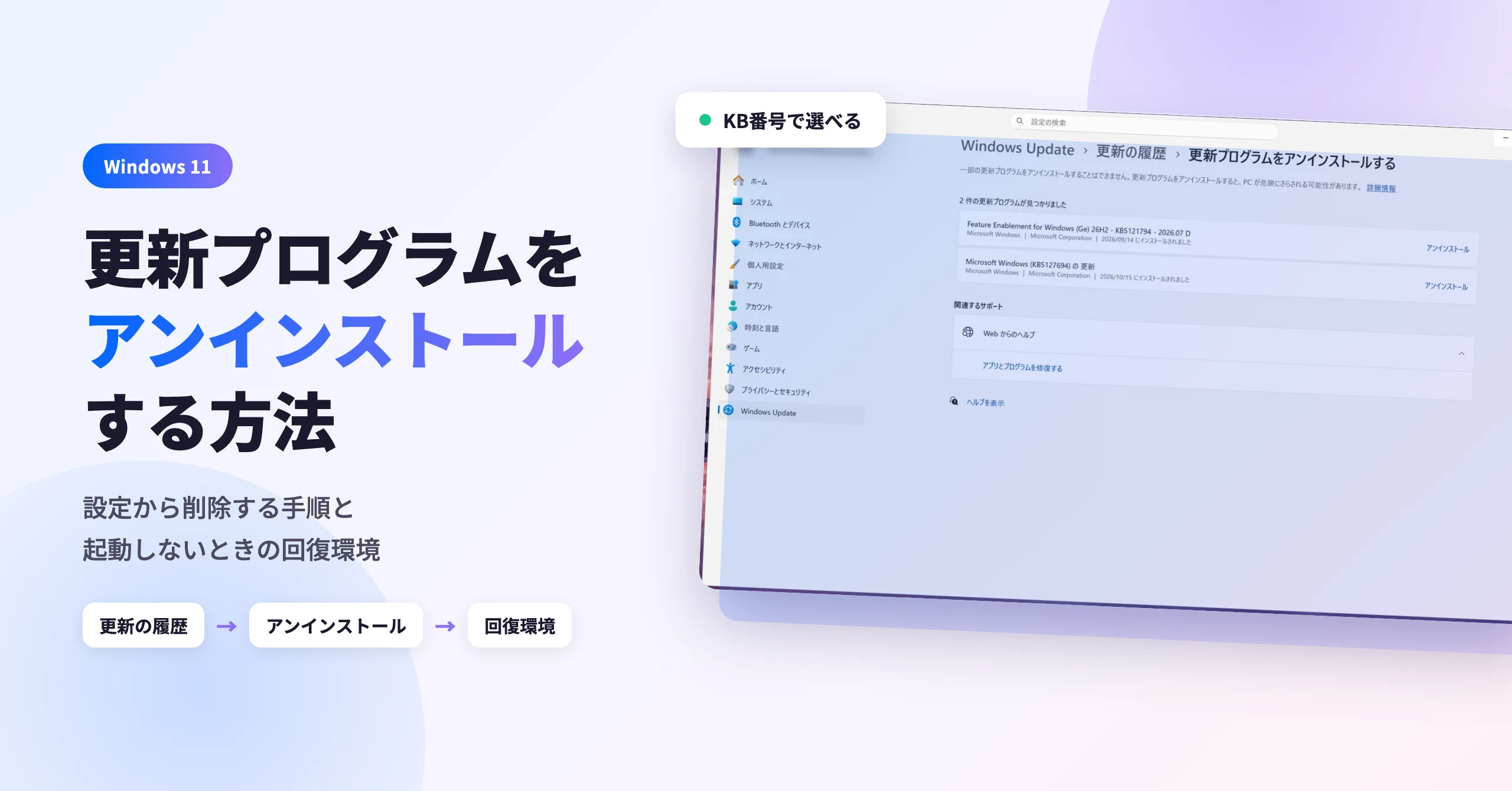
Windows 11の更新プログラムをアンインストールする方法
Windows Updateの実行後にシステムやアプリで問題が起きたときは、インストール済みの更新プログラムをアンインストールして元に戻せます。設定の更新履歴から削除する手順と、Windowsが起動しないときの回復環境からの削除方法を、画面付きで解説します。

【解説】Windows11からWindows10に戻す
アップグレードしてから10日以内であれば、ロールバック機能を…

Windows10 21H2にアップデートできないときの対処法
Windows10のバージョン21H2へアップデートできない…

Windows11にアップグレードできないときの対処法
windows11のアップグレードができない または 始まら…
利用しているPCがWindows11に対応しているか確認する
利用しているPCがWindows11に対応しているか確認する…
Windows Updateでドライバの自動更新を無効にする
Windows10では、WindowsUpdateを介して、…
記事をすべて見る›
Office
すべて見る ›Power AutomateでOutlookのメールを一斉自動送信する方法
Power Automate(クラウド版)を使うと、OneDriveに保存したExcelのメールアドレスリストをもとに、Outlookでのメール送信を自動化できます。手動でのコピー&ペースト作業を一切なくし、フローを起動するだけで全件の送信が完了します。
Outlookの下書きフォルダのメールをVBAマクロで一斉送信する方法
Outlookの下書きフォルダに溜めたメールをVBAマクロでまとめて一斉送信する方法を解説します。複数の下書きメールをボタン1つで一括送信できるため、毎月同じ案内メールを大量に送る業務などに役立ちます。初めてVBAに触れる方にもわかりやすく、手順を1つずつ丁寧に説明します。
Power Automateでメールの添付ファイルをOneDriveへ自動保存
Power Automate(クラウド版)で、受信メールの添付ファイルをOneDriveの指定フォルダーに自動保存する手順を、実際の画面つきで解説します。件名で対象を絞り込む方法と、実行した日時のフォルダーに保存する方法も紹介します。
Power Automateでメール送信結果をExcelに記録する方法
Power Automate(クラウド版)でExcelの送信リストをもとにメールを自動送信し、結果をD列に「成功」「失敗」で記録する手順を、実際の画面つきで解説します。宛先ごとに結果が残るので、どのメールが送れなかったかをExcelで確認できます。
Copilotの仕事用プロンプト例|要約・翻訳・表作成
Copilotに仕事を任せるには、指示文(プロンプト)の書き方が結果を左右します。Microsoft 365 Copilotで使える要約・翻訳・表作成の指示文を、コピーして使える形と実際の結果つきで紹介します。
Microsoft 365 Copilotで文章を要約・下書きする方法
Microsoft 365 Copilotで文章を要約するには、入力欄に指示と文章を貼り付けて送信します。要点の整理から返信メールの下書きまで、1分以内に表示されます。
Power Automate DesktopでOutlook一斉送信の上限を回避
Power Automate Desktopを使うと、クラウド版のようなコネクタの呼び出し上限を受けずに、Outlookのクラシック版でメールを一斉送信できます。ただしOutlook自体の送信上限(1日10,000件など)は変わらず適用されます。
AccessのタブコントロールをVBAでカスタマイズする方法
AccessのタブコントロールはVBAで標準のつまみを非表示にし、オリジナルボタンで切り替えるカスタムUIに変更できます。手順・VBAコード・カラーバリエーションをまとめて解説します。
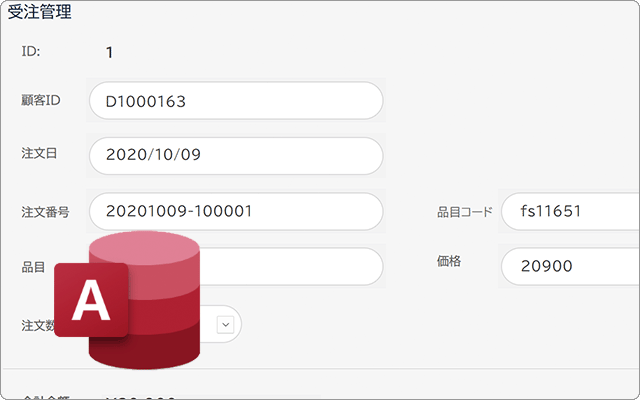
Accessのフォームデザインをモダンにカスタマイズする方法
Microsoft Accessのフォームデザインをデザインビューでカスタマイズする手順を解説します。テキストボックスとコンボボックスを透明化し、背景画像と組み合わせて視認性の高いモダンなUIに変更できます。
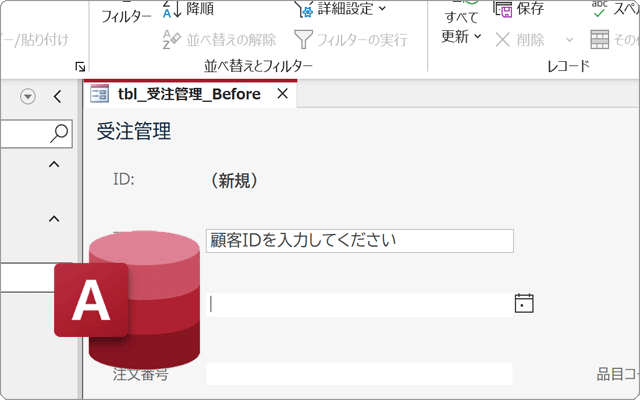
Accessのテキストボックスに透かし文字を表示する方法
Accessのテキストボックスに、入力前だけ薄い文字でヒントを表示させる方法を解説します。書式プロパティに一行入力するだけで、Webフォームのような親切な画面を実現できます。
記事をすべて見る›
アプリ
すべて見る ›7-Zipでファイルにパスワードを設定して圧縮する方法
7-Zipは、ZIPや7zなどのさまざまな圧縮形式に対応した無料のアプリで、圧縮するときにパスワードを設定できます。インストールすると右クリックメニューに7-Zipの項目が追加され、ファイルの圧縮や展開をかんたんに行えます。
7-Zipのインストール・アップデート・削除方法【Windows 11】
7-Zipは無料で使える定番の圧縮・解凍ソフトです。インストールは公式サイトからファイルをダウンロードして実行するだけで、数分で終わります。この記事では、導入からバージョンの更新、使わなくなったときの削除までを一続きでまとめました。
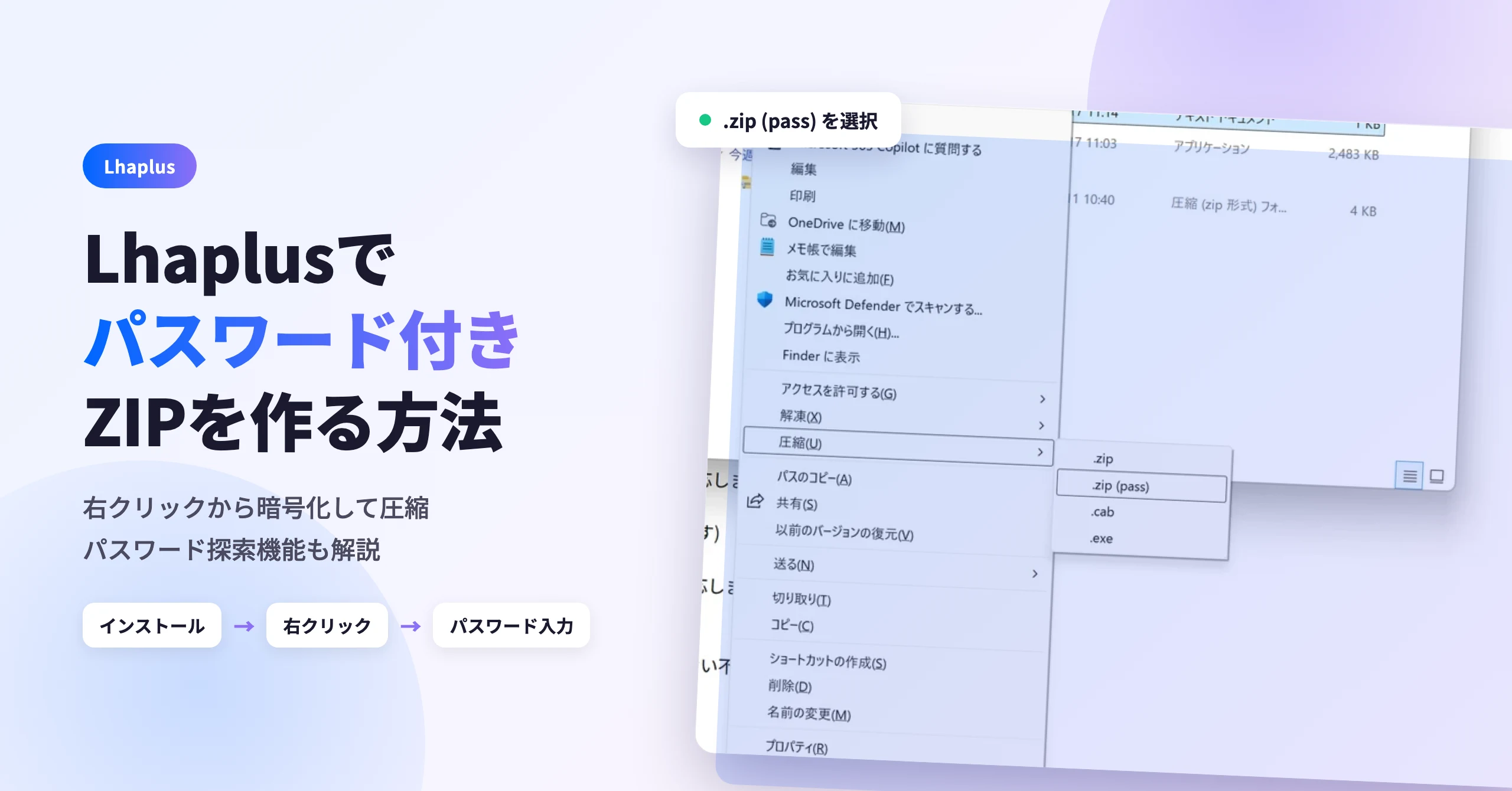
LhaplusでパスワードをつけてZIP圧縮する方法【Windows11対応】
Lhaplusでパスワード付きZIPを作成する方法を、Windows 11の画面で解説します。右クリックから圧縮してパスワードを設定する手順がわかります。
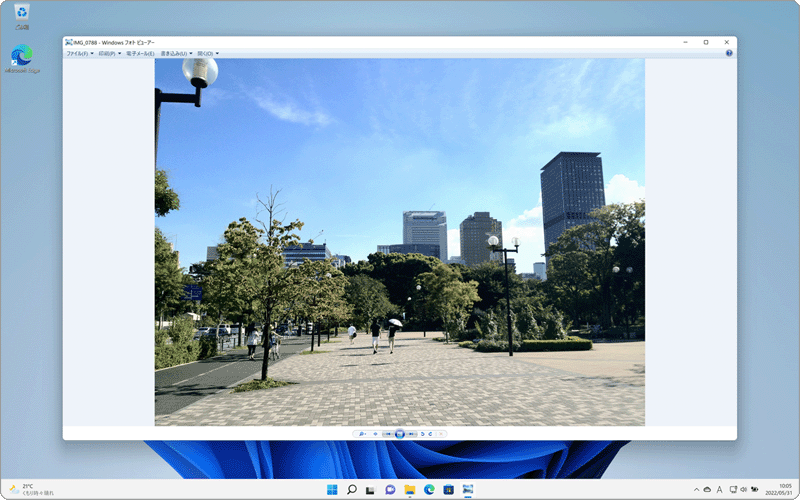
Windowsフォトビューアーを復活する方法|Windows 10/11
Windows 10/11で無効化されたWindowsフォトビューアーを、無料アプリ「Restore Windows Photo Viewer」で復活(有効化)する方法を解説します。インストールから既定のアプリの変更、元に戻す方法までを画像付きで紹介します。
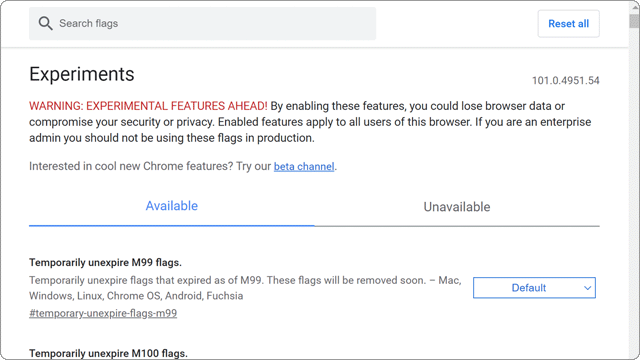
Chrome flags おすすめ18選|使い方と危険性【2026年版】
Chrome flags(chrome://flags)のおすすめ設定を、初心者向けにやさしく解説します。縦型タブ・ダークモード・タブミュートなど、まず試したい便利なflagsを厳選。2026年最新のChrome 146で動作確認した、業務効率化にも役立つおすすめflags 18選と使い方をまとめました。
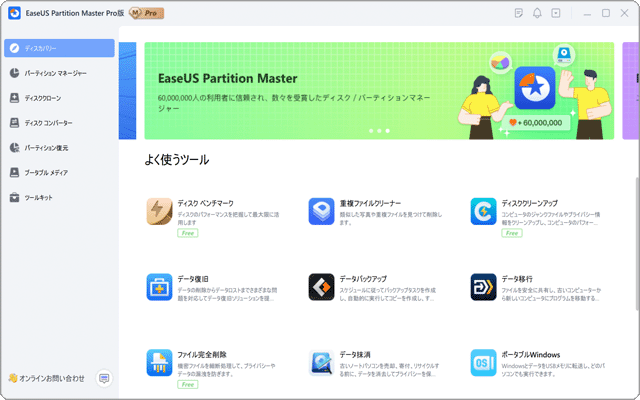
パーティション管理とSSD最適化|EaseUS Partition Master
データを安全かつ効率的に管理し、システムの安定して稼働させる…
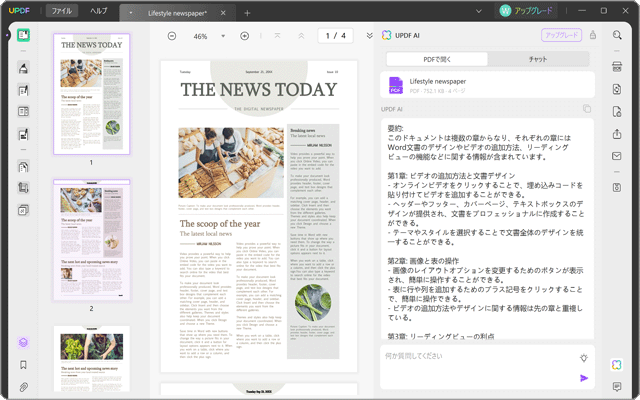
コスパに優れたAI搭載PDFエディタ「UPDF」を徹底レビュー
PDFは、電子マニュアルやドキュメントとして広く利用されている文書フォーマットです。Windows 10・11ではMicrosoft Edgeを使用して開くことが可能ですが、編集には別途アプリが必要です。この記事では、AIを搭載した多機能PDF編集アプリ「UPDF」の機能や使い方を紹介します。

IEが起動しない・使えないときの対処法
Internet Explorer(IE)は2022年6月にサポートが終了しており、Windows 10・11には搭載されていません。「起動しない」「使えない」のは不具合ではなく、提供が終了しているためです。本記事では、IEに依存したサイトを後継のMicrosoft Edge「IEモード」で開く方法を解説します。
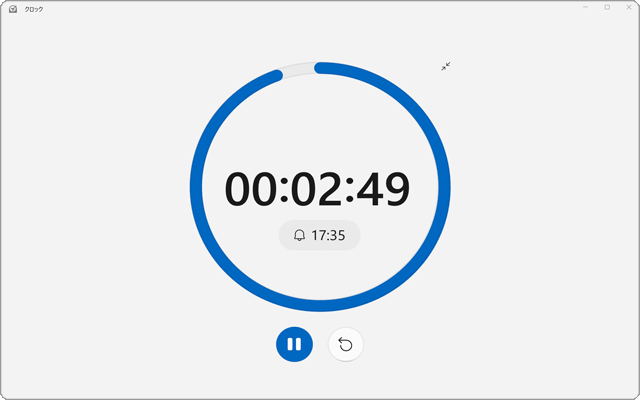
Windows 10・11でタイマーを設定する完全ガイド
Windowsでタイマーを設定する方法を紹介します。本記事では、OSに標準でインストールされている「クロック(Windows アラーム & クロック)」を用いた方法を詳しく説明します。
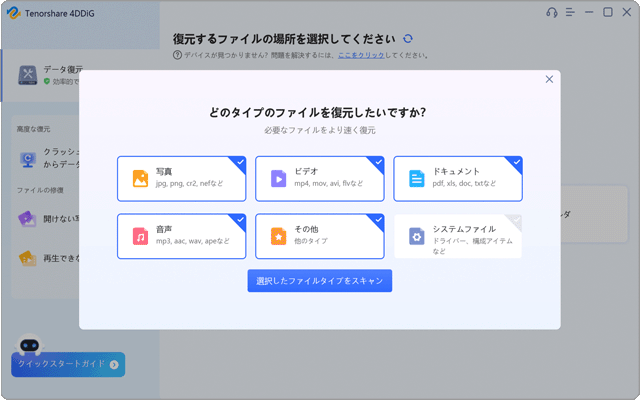
4DDiG Windowsデータ復元で消えたファイルを復元する方法
「4DDiG Windowsデータ復元」は、誤って削除したファイルや、ディスクのトラブルにより失われたデータを復元することができるソフトです。(本ページは「4DDiG Windowsデータ復元」のPR記事です)
記事をすべて見る›
iPhone
すべて見る ›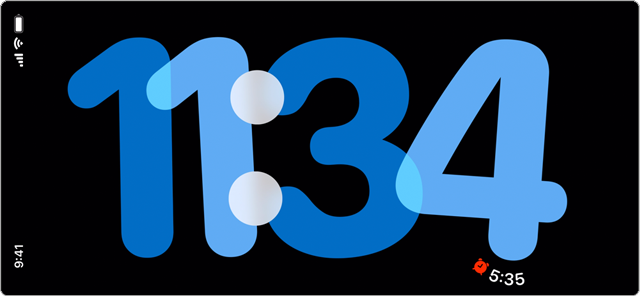
iPhoneのスタンバイモードの使い方ガイド
iPhoneのスタンバイモードは、充電中に本体を横向きにすると、時計や写真、ウィジェットを大きく表示する機能です。設定とカスタマイズの手順、表示されないときの対処を解説します。
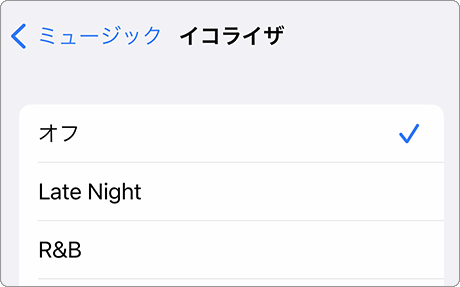
iPhoneでイコライザを使って曲を再生する
iPhoneのイコライザを使うと、ミュージックアプリで曲を再生するときの音質を好みに調整できます。設定の手順と、効果が出ないときの対処を解説します。
iPhoneが充電できない時の完全ガイド
iPhoneが充電できないときは、充電ポート、ケーブル、充電器の順に確認します。元に戻らないときは、電源オフと強制再起動を試します。
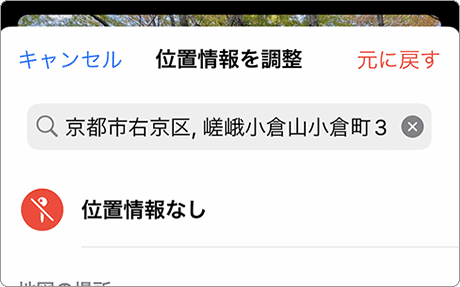
iPhoneで写真の位置情報を削除する
iPhoneの「写真」アプリでは、写真に記録された撮影場所や撮影日時を削除・編集できます。SNSやメッセージで送る前に、位置情報を消す手順を解説します。
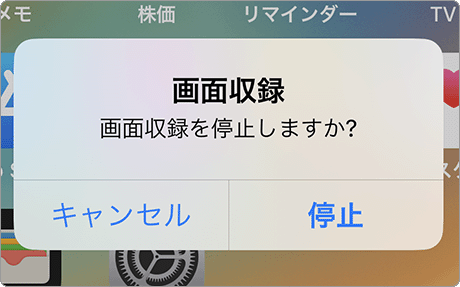
【iPhone】画面を録画する方法
iPhoneの画面収録機能を使うと、画面の動きを動画ファイルとして保存できます。録画の開始・停止の手順と、録画できないときの対処を解説します。
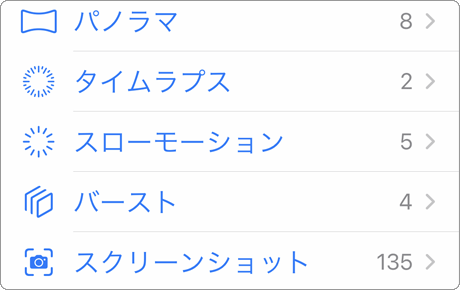
【iPhone】スクリーンショットを撮る方法
iPhoneのスクリーンショットは、本体のボタンを同時に押すだけで撮影できます。機種別のボタン操作と、保存場所・編集方法、撮れないときの対処を解説します。
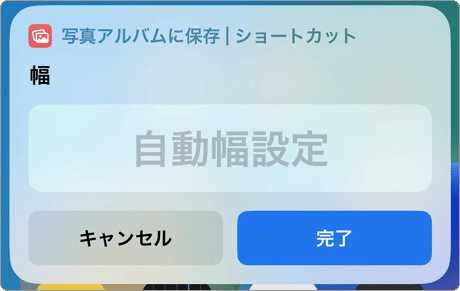
iPhoneで写真のサイズを変更する方法
iPhone標準のアプリ「ショートカット」を使うと、写真を指定したサイズ(解像度)に変更できます。一度登録すれば数回のタップで変更できる手順を解説します。
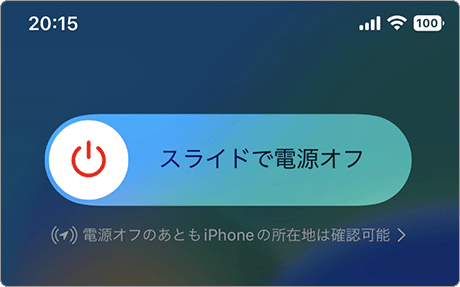
【iPhone】電源が切れないときの対処方法
iPhoneの電源が切れないときや画面がフリーズしたときは、物理ボタンで強制的に再起動できます。機種別の手順を解説します。
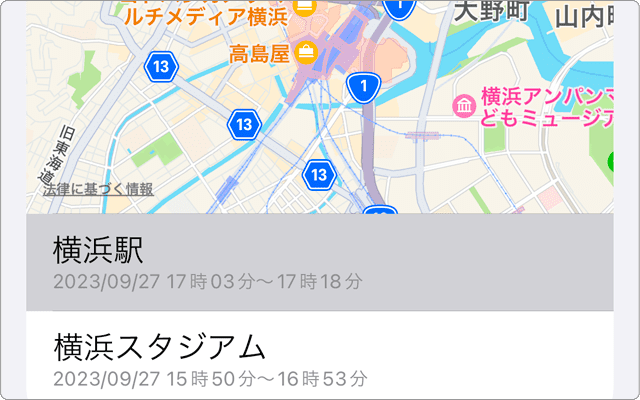
iPhoneで位置情報の履歴を確認する完全ガイド
iPhoneは、よく訪れる場所を履歴として自動で記録します。設定アプリから履歴を確認する方法と、削除する方法を解説します。
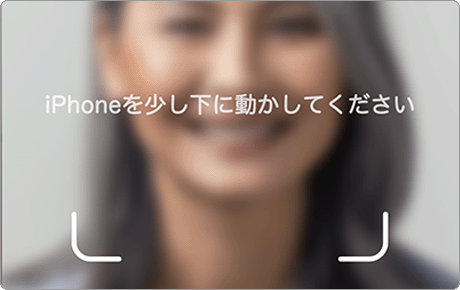
【iPhone】Face IDが設定できない
iPhoneのFace IDが設定できないときは、顔の位置や角度、顔を覆うものを確認します。メッセージ別の対処と、設定のやり直し・強制再起動の手順を解説します。
記事をすべて見る›

執筆歴10年以上のWindows・iPhoneトラブル解決の専門家。元PCメーカーサポートセンターSV。 15年以上の現場経験で10,000件以上のトラブルを解決。