Windows セキュリティ(Microsoft Defender)で「脅威が見つかりました」と表示された場合の対処方法を、Windows 10/11対応で解説します。検出された脅威の削除・検疫、保護の履歴、Windows セキュリティ オフラインスキャンの手順までまとめました。
対象OS Windows 10、Windows 11
Microsoft セキュリティ(Defender)で「脅威が見つかりました」と表示された場合の対処方法
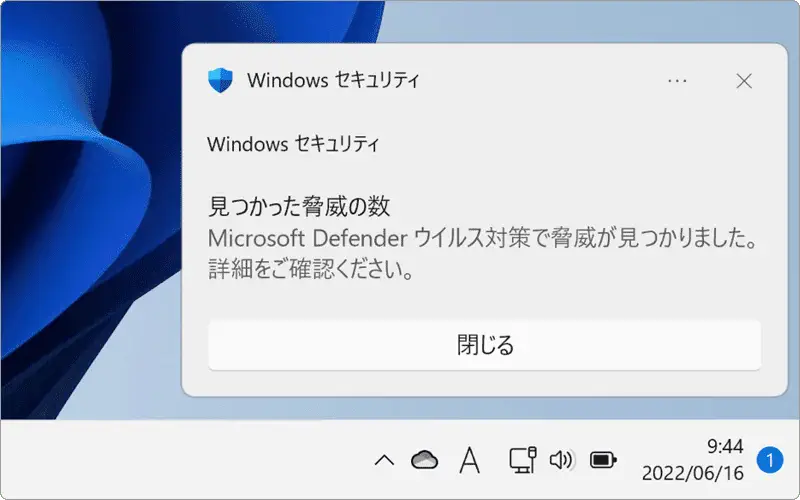
Windows セキュリティ(Microsoft Defender)でウイルスなどの脅威を検出すると、「Microsoft Defender ウイルス対策で脅威が見つかりました」と警告が表示されます。本記事ではWindows 10/11を対象に、検出された脅威の削除、検疫済み脅威の処置、Windows セキュリティ オフラインスキャンによる削除方法までを順に解説します。
1. 検出された脅威を削除する方法【Windows セキュリティ】
Microsoft Defender(Windows セキュリティ)で検出された脅威を削除する方法を紹介します。クイックスキャンなどでウイルスを検出すると、Windows セキュリティは「Microsoft Defender ウイルス対策で脅威が見つかりました」と警告を表示し、ユーザーへ知らせます。
Windows セキュリティは、検出された脅威に対して削除または検疫することができます。「脅威が見つかりました」と警告が表示された場合は、Windows セキュリティを開き、下記の手順で早急に対処してください。
- タスクバー(通知領域)にある[Windows セキュリティ]のアイコンをクリックします。
- Windows セキュリティが起動したら、[ウイルスと脅威の防止]をクリックします。
-
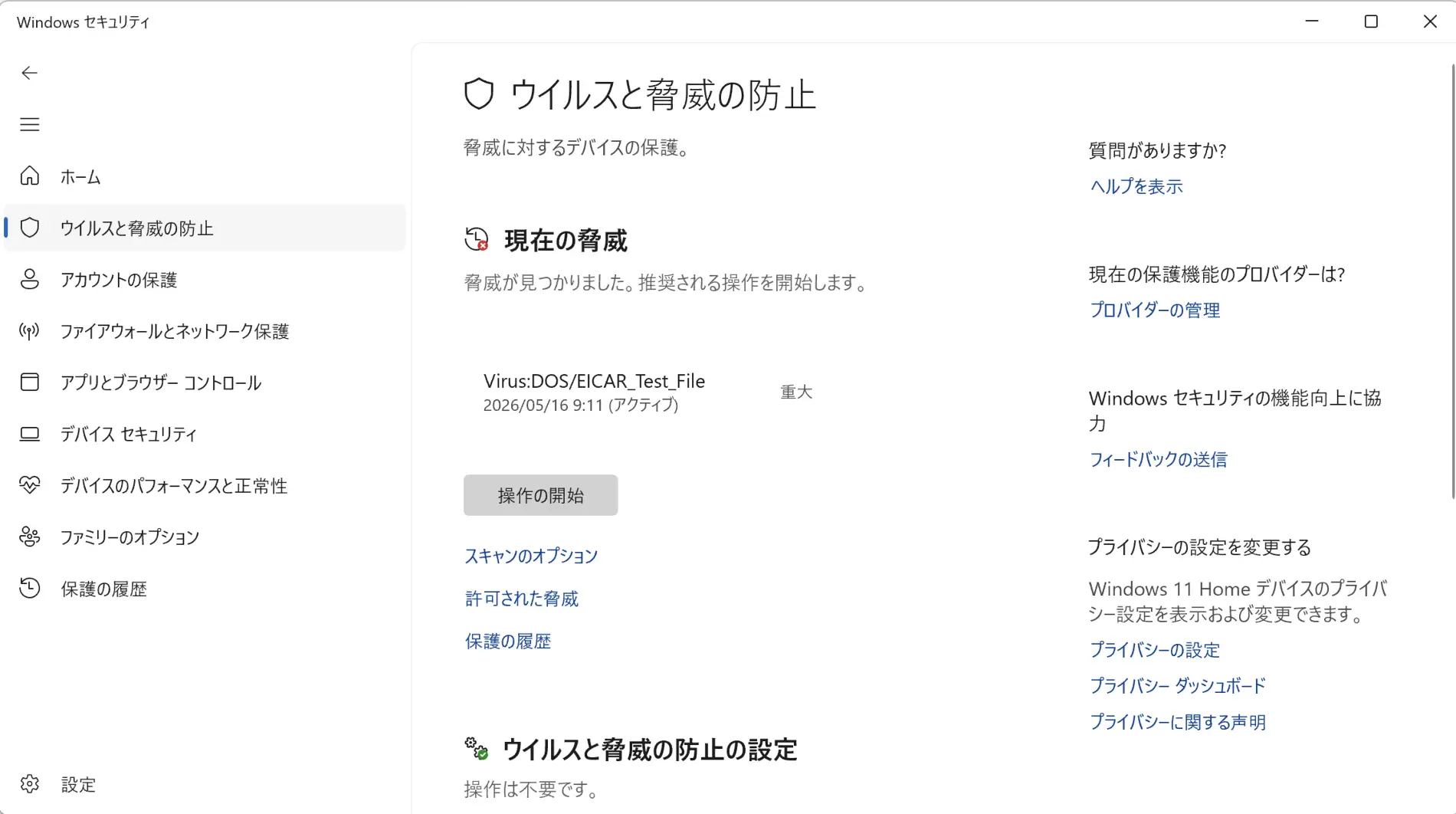
ウイルスと脅威の防止に切り替わったら、検出されたウイルス名をクリックします。
-
表示されたアクティブ化のオプション(検疫、削除、デバイスで許可)の中から、検出された脅威に対する処置方法を選択します。(通常は削除を選択してください)
-
脅威に対する処置方法を選択したら、[操作の開始]ボタンをクリックします。(選択したオプションの処理が実行されます)
ヒント: Windows セキュリティの画面は、「脅威が見つかりました」の通知をクリックするか、[スタート]>[設定]>[プライバシーとセキュリティ]>[Windows セキュリティ]>[Windows セキュリティを開く]から開くこともできます。
ヒント: 検出されたウイルス名には、「重要」という表記と検出された日時が書かれています。
Windows セキュリティで選択可能なアクティブ化のオプション
Windows セキュリティ(Microsoft Defender)のアクティブ化オプションで選択可能な処置方法は以下のとおりです。脅威として検出されたファイルがウイルスではないと分かっている場合や、元々必要なドキュメントファイルであったなど、特別な理由がない限り[削除]を選択してください。
- 削除:ウイルスおよび感染したファイルを削除します。特別な理由がない限り、こちらを選択することをお勧めします。
- 検疫:ウイルスおよび感染したファイルを別の場所へ隔離します。対象のファイルを削除して良いか判断ができない場合に選択します。対象ファイルを隔離(検疫)した状態でしばらく様子を見て、PCの動作に影響がないことを確認したら削除します。PCの動作に影響が出た場合は隔離を解除してファイルを復元することもできます。
- デバイスで許可:該当のファイルをスキャン対象から除外し、実行できるようにします。マルウェア(ウイルス)として誤検出された場合など、確実に安全とわかっている場合のみ選択してください。
あわせて読みたい: 脅威が見つかる前に定期的にチェックしたい場合は、Windows セキュリティ(Defender)でウイルススキャンする方法もあわせてご覧ください。
2. 検疫された脅威を削除する方法【保護の履歴】
脅威として検疫されたファイルは別の場所へ移動され、PCに影響を及ぼさないように隔離されます。検疫により隔離された脅威の処置を決定したい場合は、Windows セキュリティの[保護の履歴]から下記の手順で操作してください。
- タスクバー(通知領域)にある[Windows セキュリティ]のアイコンをクリックします。
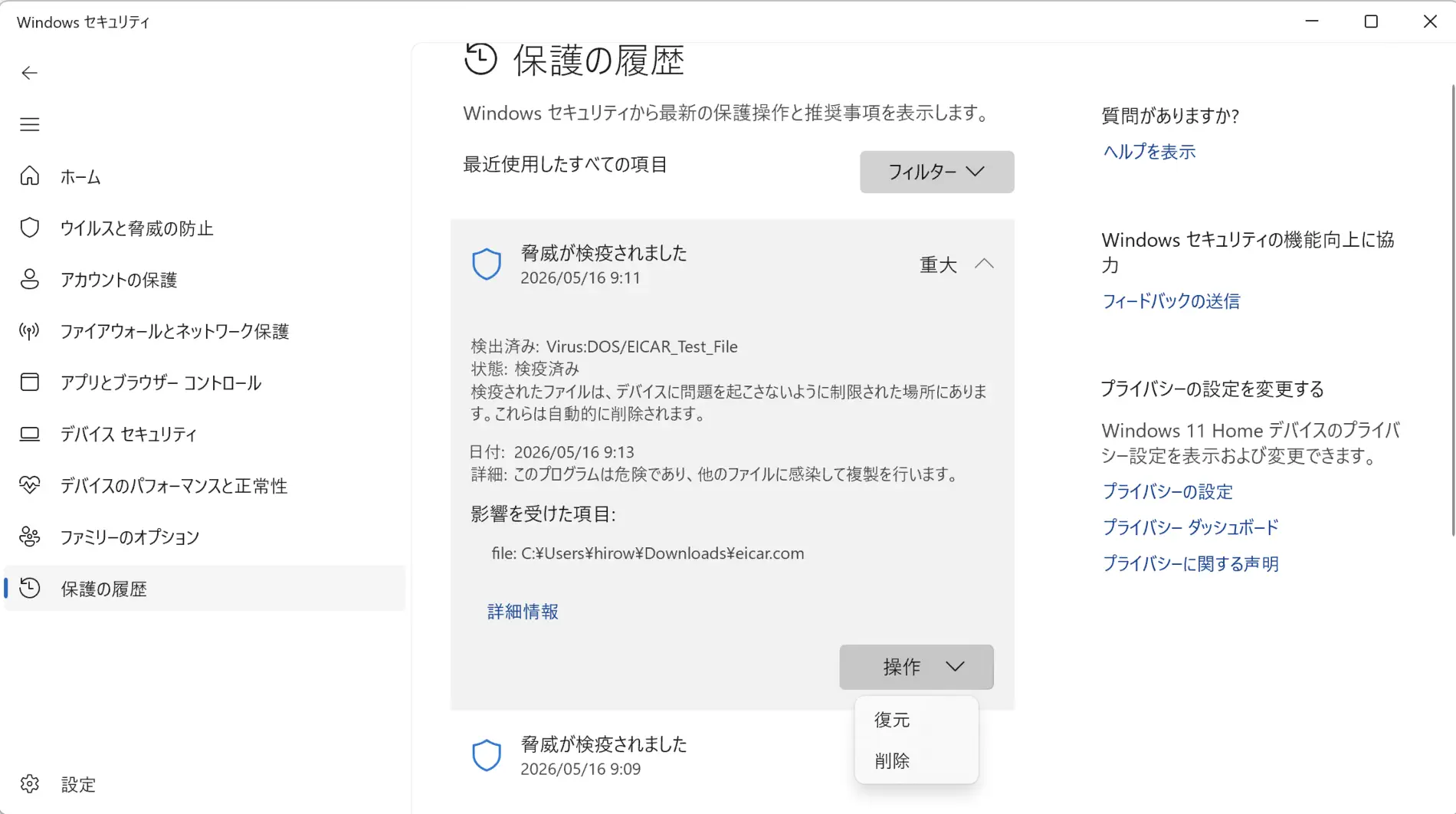
- Windows セキュリティが起動したら、[保護の履歴]をクリックし、保護の履歴の中から、該当する検疫の履歴をクリックします。(検出された日時等で判断するか、履歴をクリックして「検疫を受けた項目」に書かれた検疫されたファイル名で判断してください)
-
詳細情報の右横にある[操作]のプルダウンメニューをクリックし、表示されたメニューの中から、検疫された脅威の処置方法(復元、または削除)を選択します。
保護の履歴から該当する項目を選択したときに、「ユーザーアカウント制御」が表示された場合は、[はい]ボタンをクリックしてください。
3. Windows セキュリティ オフラインスキャンで脅威を削除する方法
Windows セキュリティ オフラインスキャンは、Windows セキュリティ(Microsoft Defender)を実行するための回復環境のみでブートし、PCをスキャンする機能です。検出された脅威が通常スキャンで駆除できなかったときや、ウイルス感染の可能性があるにもかかわらず検出できない場合は、オフラインスキャンを使ってウイルスを削除してください。
オフラインスキャンを開始するとPCは自動で再起動します。未保存のデータがある場合は、先に保存してから実行してください。
- タスクバー(通知領域)にある[Windows セキュリティ]のアイコンをクリックします。
- Windows セキュリティが起動したら、[ウイルスと脅威の防止]をクリックし、[スキャンのオプション]をクリックします。
-
スキャンオプションの画面に切り替わったら、[Microsoft Defender
Antivirus(オフラインスキャン)]を選択します。
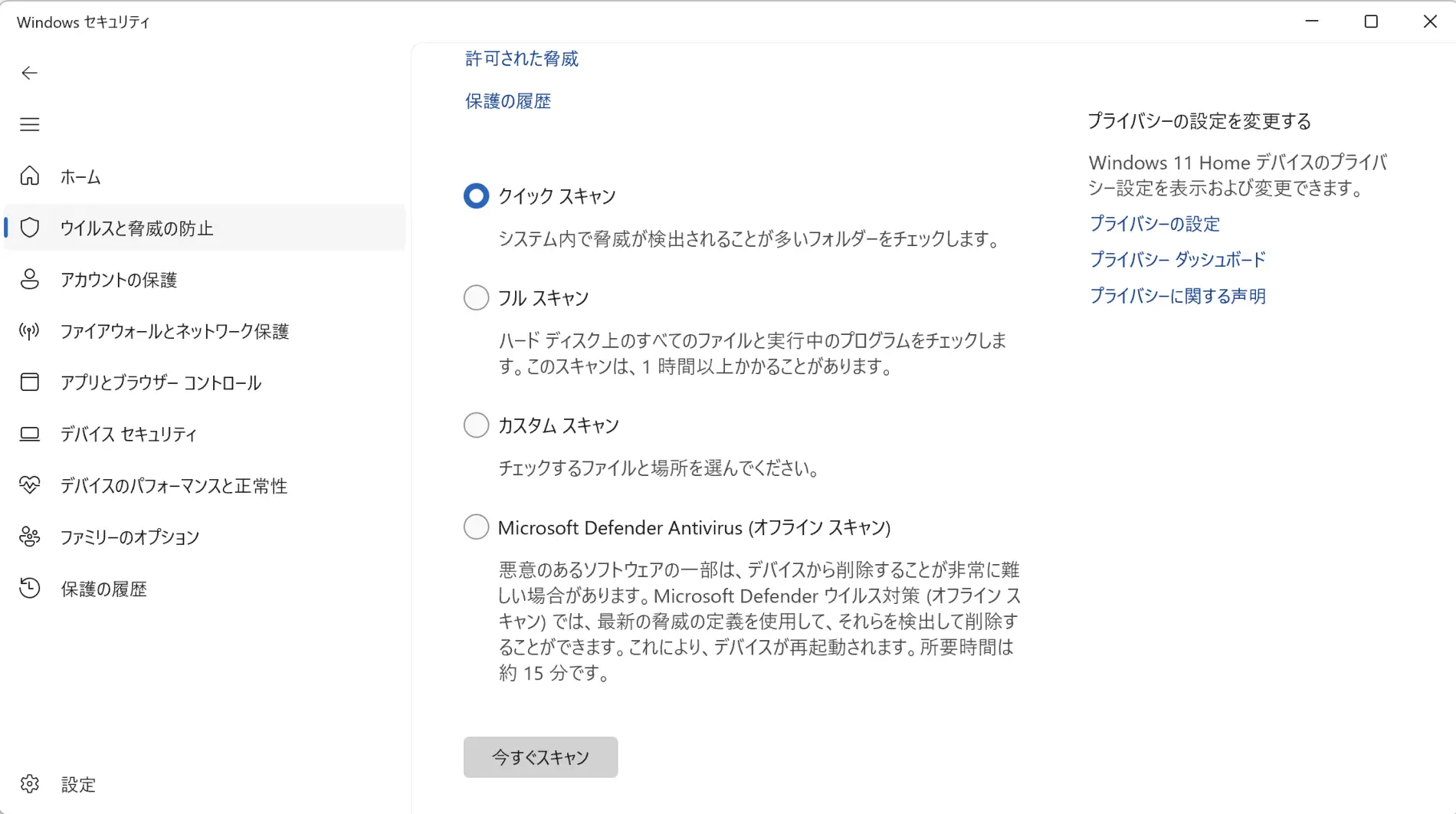
- 画面下にある[今すぐスキャン]ボタンをクリックします。
- 「作業内容の保存」と確認のメッセージが表示されたら、[スキャン]ボタンをクリックします。
- ユーザーアカウント制御が表示されたら、[はい]ボタンをクリックします。
- その後、自動的にPCが再起動され、オフラインスキャンが開始されます。
ヒント: [スタート]>[設定]>[プライバシーとセキュリティ]>[Windows セキュリティ]>[Windows セキュリティを開く]から開くこともできます。
Microsoft Defender ウイルス対策(オフラインスキャン)には時間がかかります。また、PCが再起動されますので、スキャンを開始する前に、すべての作業を保存してください。
ヒント: オフラインスキャンが完了するまでには15分程度かかります(オフラインスキャンが終わると自動でWindowsが起動します)。オフラインスキャンの結果は、Windows セキュリティの[保護の履歴]から確認してください。
よくある質問(FAQ)
Q1.「脅威が見つかりました」と表示されたのに削除できないときは?
通常のクイックスキャンでは削除できない脅威もあります。その場合はWindows セキュリティ オフラインスキャンを実行してください。Windowsを起動する前にスキャンを行うため、通常スキャンで駆除できないウイルスも検出・削除できます。
Q2. 検疫された脅威は削除した方がよいですか?
検疫された脅威は隔離されておりPCには影響しませんが、不要であれば削除をおすすめします。Windows セキュリティの[保護の履歴]から該当の検疫を開き、[操作]から[削除]を選択してください。
Q3. Windows セキュリティ オフラインスキャンはどこから実行できますか?
Windows セキュリティを起動し、[ウイルスと脅威の防止]→[スキャンのオプション]→[Windows セキュリティ オフラインスキャン]→[今すぐスキャン]の順にクリックします。実行するとPCが自動で再起動するため、未保存のデータは事前に保存してください。
Q4.「許可された脅威」を再スキャン対象に戻すには?
[ウイルスと脅威の防止]→[保護の履歴]から該当する「許可された脅威」を選択し、[操作]から[許可しない]または[削除]を選びます。再度Windows セキュリティの保護対象に戻り、次回スキャン時に検出されるようになります。
Q5. Microsoft DefenderとWindows セキュリティは違うものですか?
同じ機能を指します。Windows 10では「Microsoft Defender」、Windows 11以降は「Windows セキュリティ」と表記されることが多く、本記事では同一のセキュリティ機能として扱っています。
確認環境 Windows 11 24H2、Windows 10 22H2
最終更新 2026年9月
関連サイト(外部)