Windows 10/11で無効化された「Windows フォトビューアー」を、無料アプリ「Restore Windows Photo Viewer」を使って復活(有効化)する方法を解説します。Windows フォトビューアーは、Windows 7/8.xに搭載されていた既定の画像ビューアーです。Windows 10・11では標準で無効化されていますが、このアプリで有効化すれば、フォト アプリの代わりに従来のクラシックな画像ビューアー(classic photo viewer)として再び利用できます。(Windows 10・11のバージョン21H2でも動作可能です)
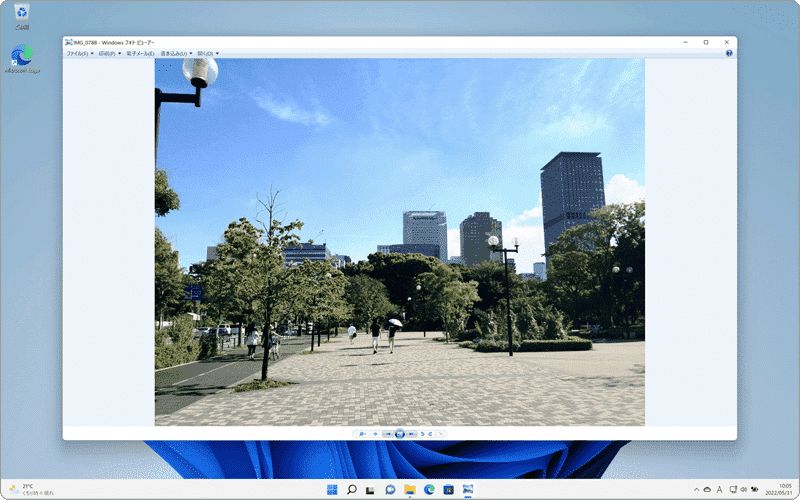
対象OS Windows 10、Windows 11
Restore Windows Photo Viewer
とは:Windows10・11で無効化されているWindowsフォトビューアーを、アクティブ化させることのできるアプリです。
Restore Windows Photo Viewer ダウンロードサイト
Restore Windows Photo Viewer とは(Windows 10/11で復活させる仕組み)
「Restore Windows Photo Viewer」は、Windows 10・11で無効化されている既定の画像ビューアー「Windows フォトビューアー(classic photo viewer)」を、レジストリへ設定を書き込んで有効化(復活)させる無料アプリです。有効化したあとは、Windowsの「設定 > アプリ > 既定のアプリ」で、フォト アプリから Windows フォトビューアーへ既定の画像ビューアーを変更できます。.jpg・.png・.gifなど主要な画像形式に対応しています。
1. Restore Windows Photo Viewer をインストールする(Windows 10/11 共通)
Windows フォトビューアーを有効化するために、「Restore Windows Photo Viewer」をダウンロード/インストールします。
-
Restore Windows Photo Viewerのダウンロードページを開き、Download Now
をクリックします。
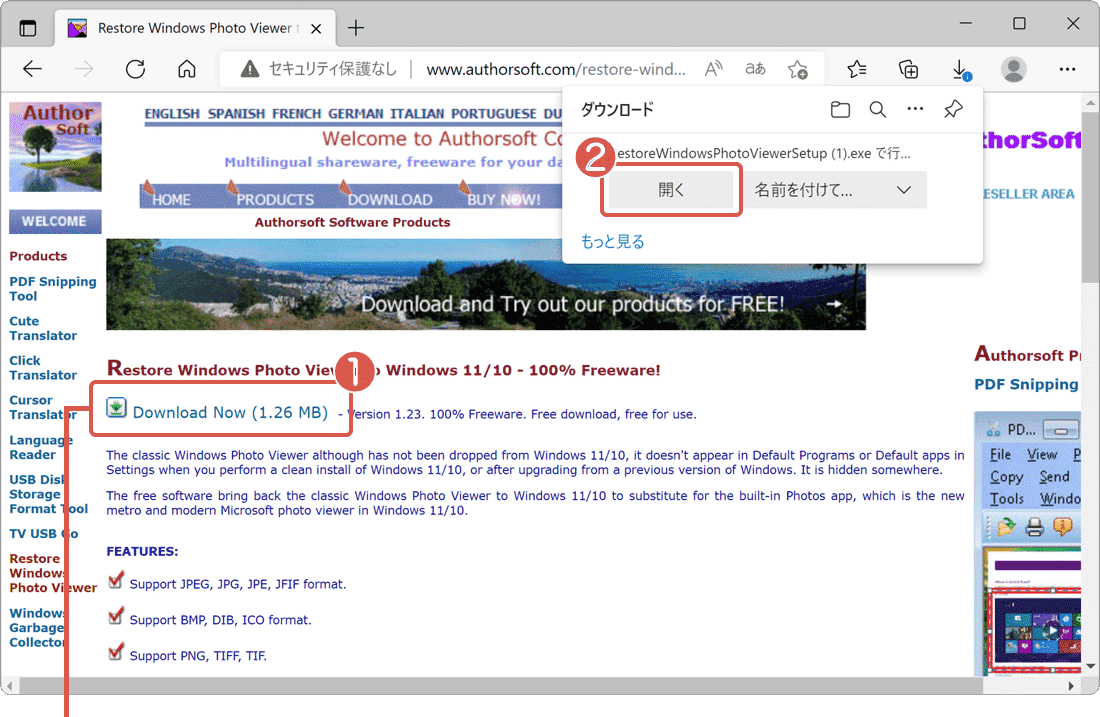
アプリをダウンロードします。 -
ダウンロードのバルーン通知が表示されたら、開く
ボタンをクリックします。
-
ユーザーアカウント制御が表示されたら、はい
ボタンをクリックします。
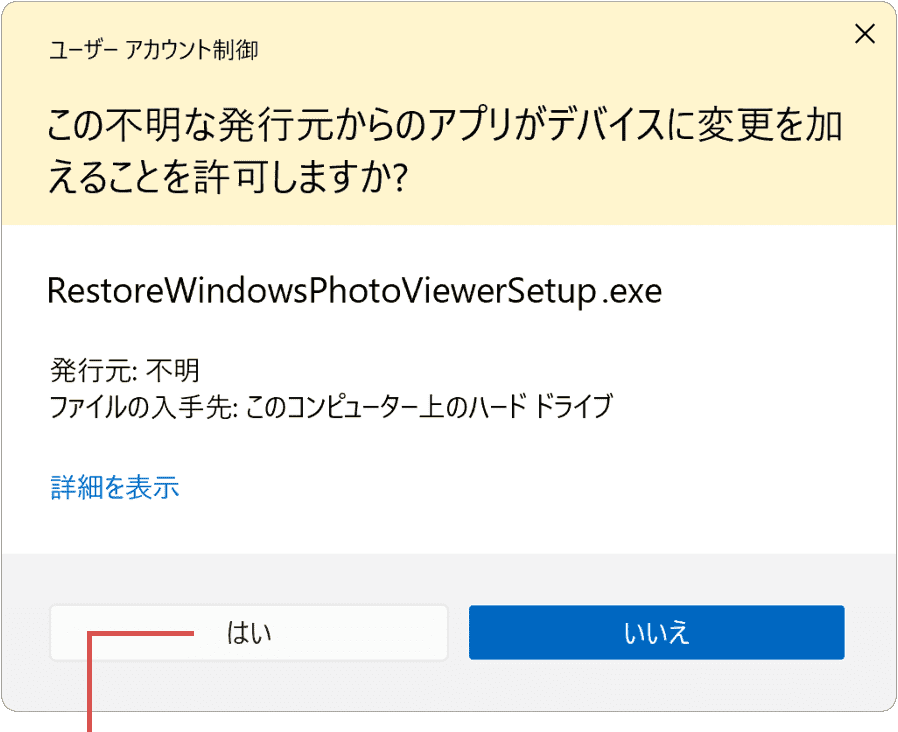
[はい]ボタンをクリックします。 -
インストール画面が表示されたら、Next
ボタンをクリックします。
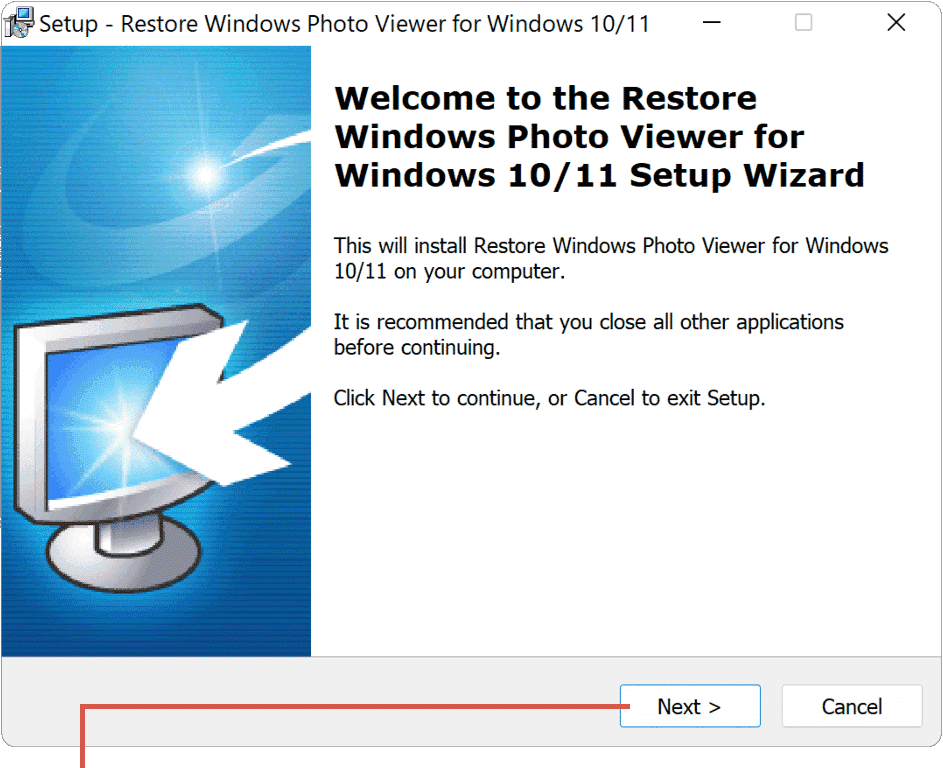
[Next]ボタンをクリックします。 -
Next ボタンをクリックします。
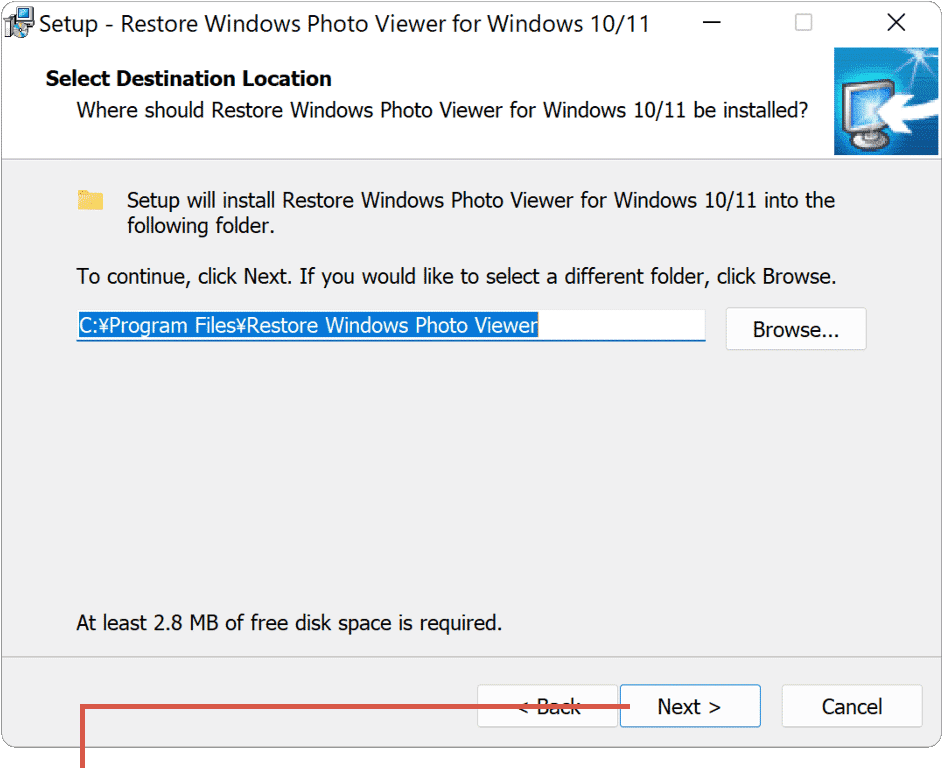
[Next]ボタンをクリックします。 -
Next ボタンをクリックします。
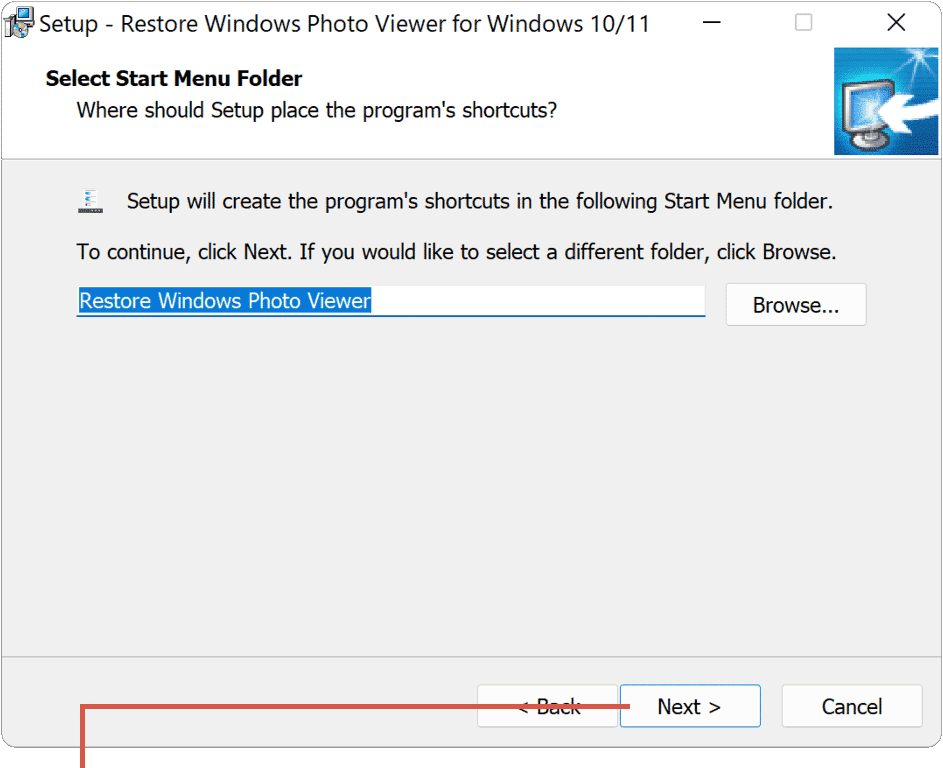
[Next]ボタンをクリックします。 -
Next ボタンをクリックします。
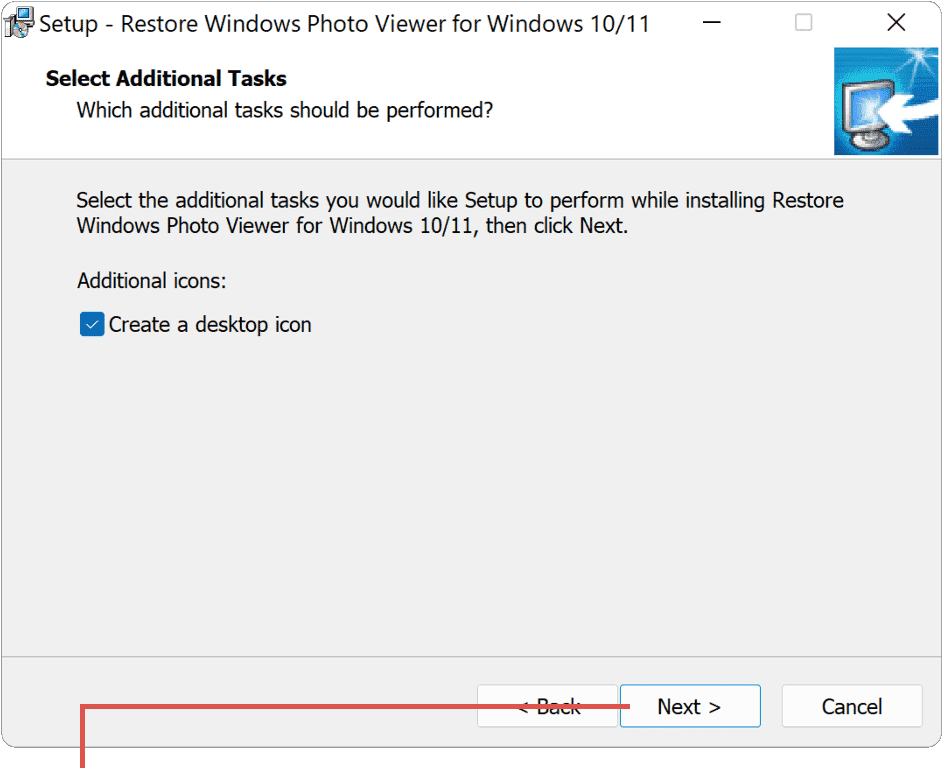
[Next]ボタンをクリックします。 -
Install ボタンをクリックします。
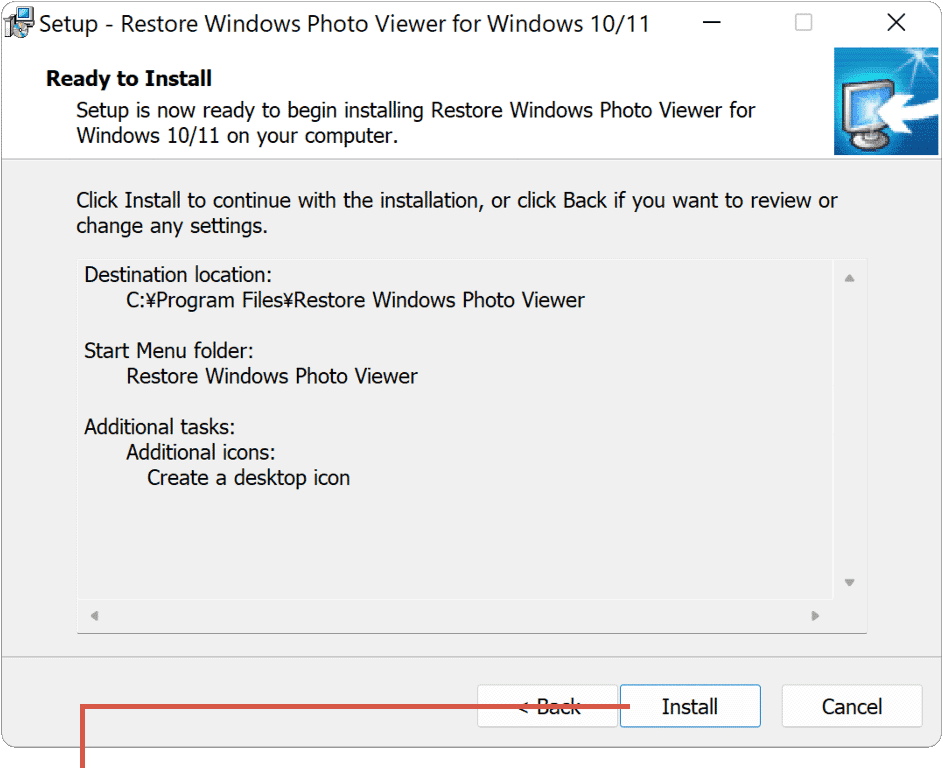
[Install]ボタンをクリックします。 -
Finish ボタンをクリックします。
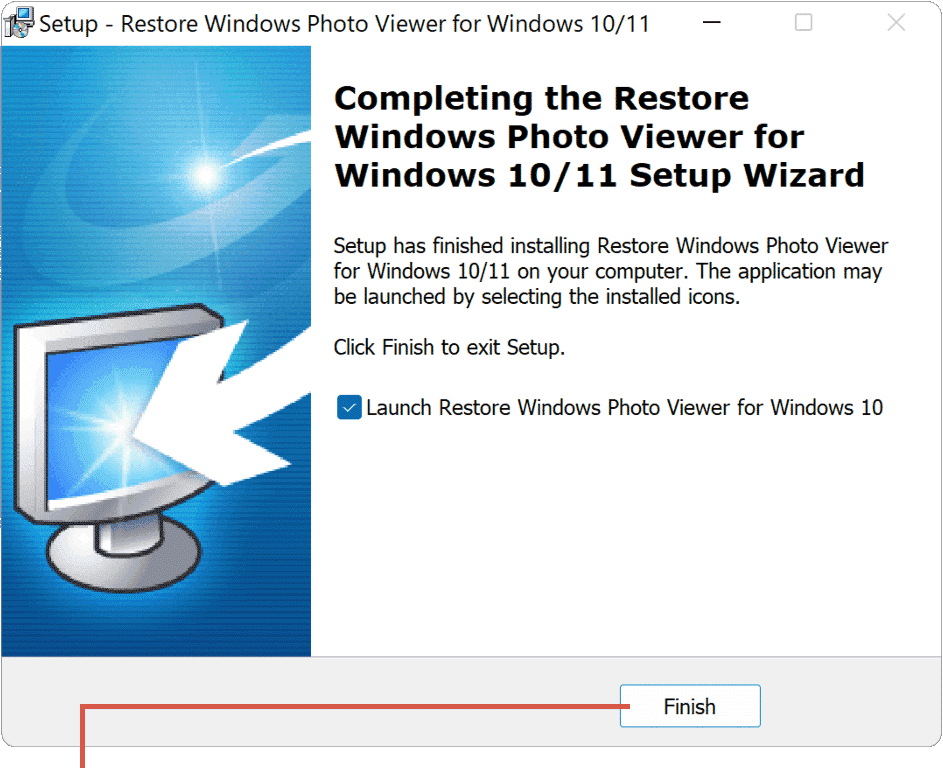
[Finish]ボタンをクリックします。
ヒント: 「Restore Windows Photo Viewer」は、無料で利用できます。
ヒント: [Browse]ボタンをクリックすると、インストール先を変更することができます。
ヒント: [Browse]ボタンをクリックすると、スタートメニューへの登録先を変更することができます。
ヒント: [Create a desktop icon]にチェックをつけると、デスクトップに「Restore Windows Photo Viewer」のショートカットアイコンを作成します。
ヒント: [Launch Restore Windows Photo Viewer for Windows10]にチェックをつけると、インストール完了後にRestore Windows Photo Viewerを起動します。
2. Windows フォトビューアーを有効化する
「Restore Windows Photo Viewer」を使って、Windows フォトビューアーを有効化します。
-
「Restore Windows Photo Viewer」を起動して、画面左下にある
Restore Windows Photo Viewer ボタンをクリックします。
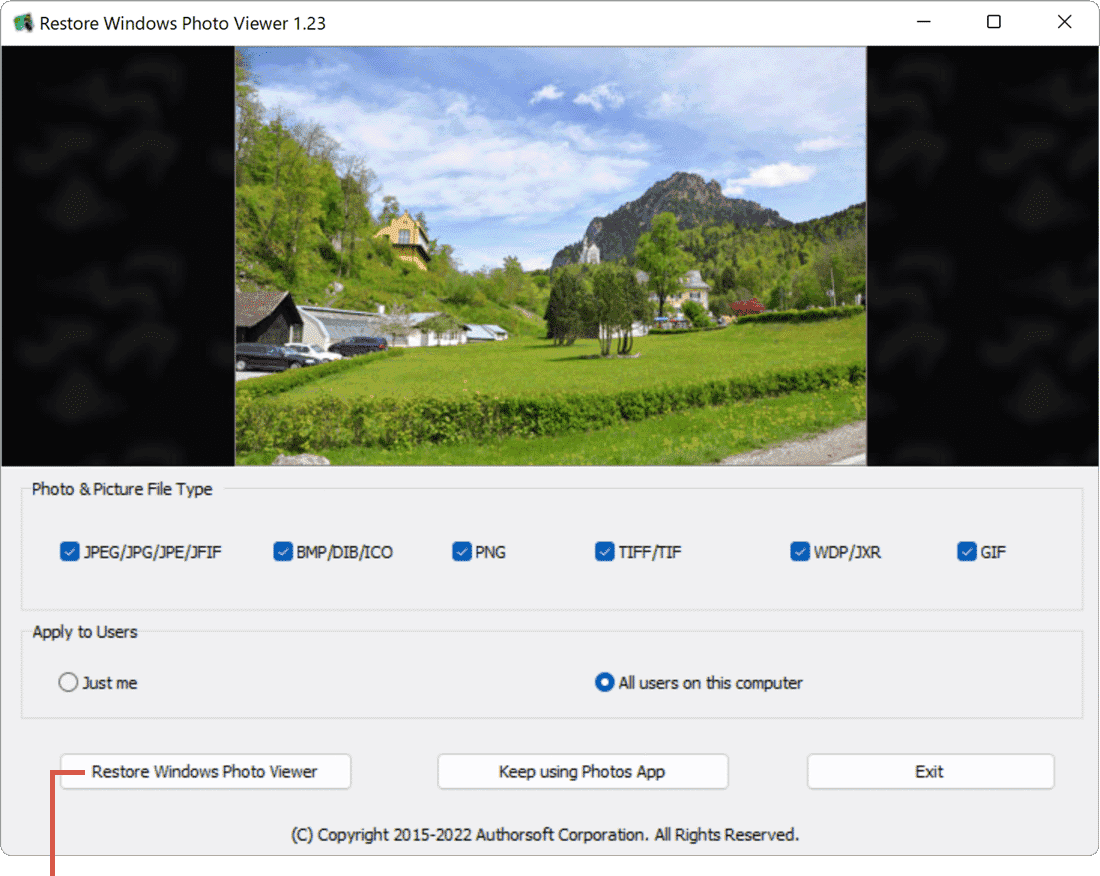
[Restore…]ボタンをクリックします。 -
OK ボタンをクリックします。
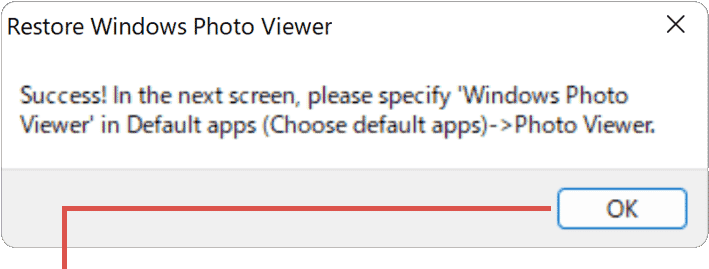
[OK]ボタンをクリックします。
ヒント: Apply to Usersの[All users on this computer]にチェックをつけると、すべてのユーザーに対してフォトビューアーを有効化します。Windowsフォトビューアーの有効化に成功すると、図のようなメッセージが表示されます。[OK]ボタンをクリックすると、Windowsの設定画面が表示されます。
3. 既定のアプリを Windows フォトビューアーに変更する
画像をWindowsフォトビューアーで開くように、ファイルの関連付けを変更します。
Windowsフォトビューアーが対応するファイル形式は、.jpeg/.jpg/.jpe/.jfif/.bmp/.dib/.ico/.png/.tiff/.tif/.wdp/.jxr/.gif です。
-
[
 スタート]>[
 設定]と選択します。
-
メニューの中から[アプリ]をクリックします。
-
[既定のアプリ]をクリックします。
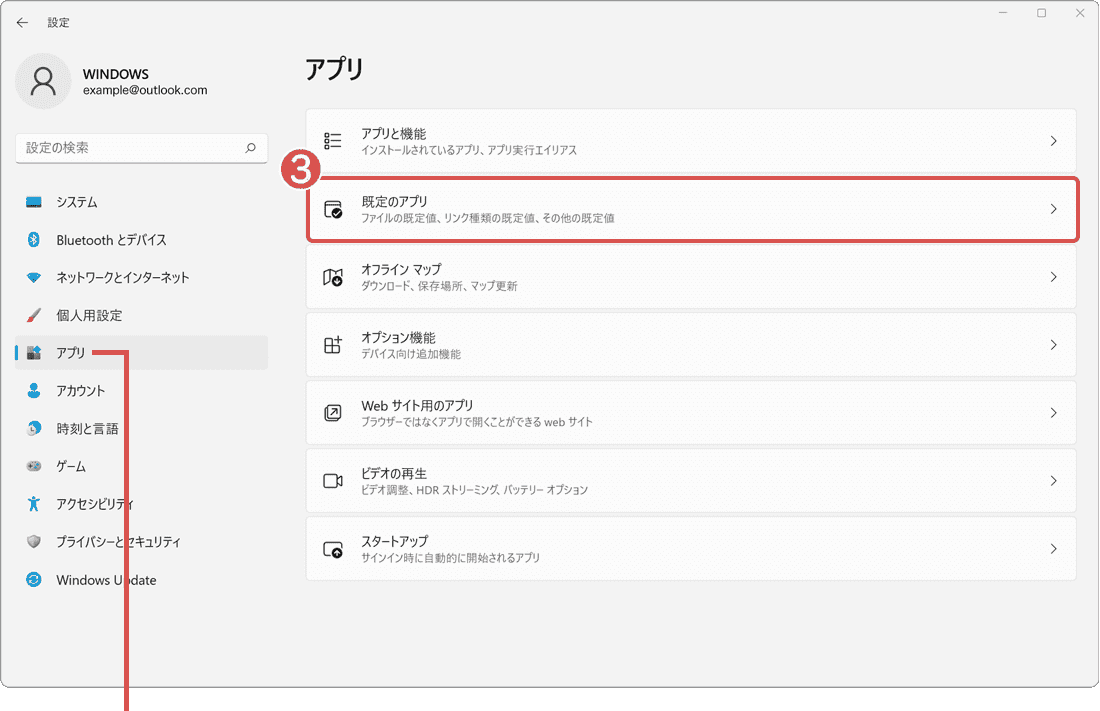
[アプリ]>[既定のアプリ]と開きます。 -
表示されたアプリの一覧の中から、[Windowsフォトビューアー]を選択します。
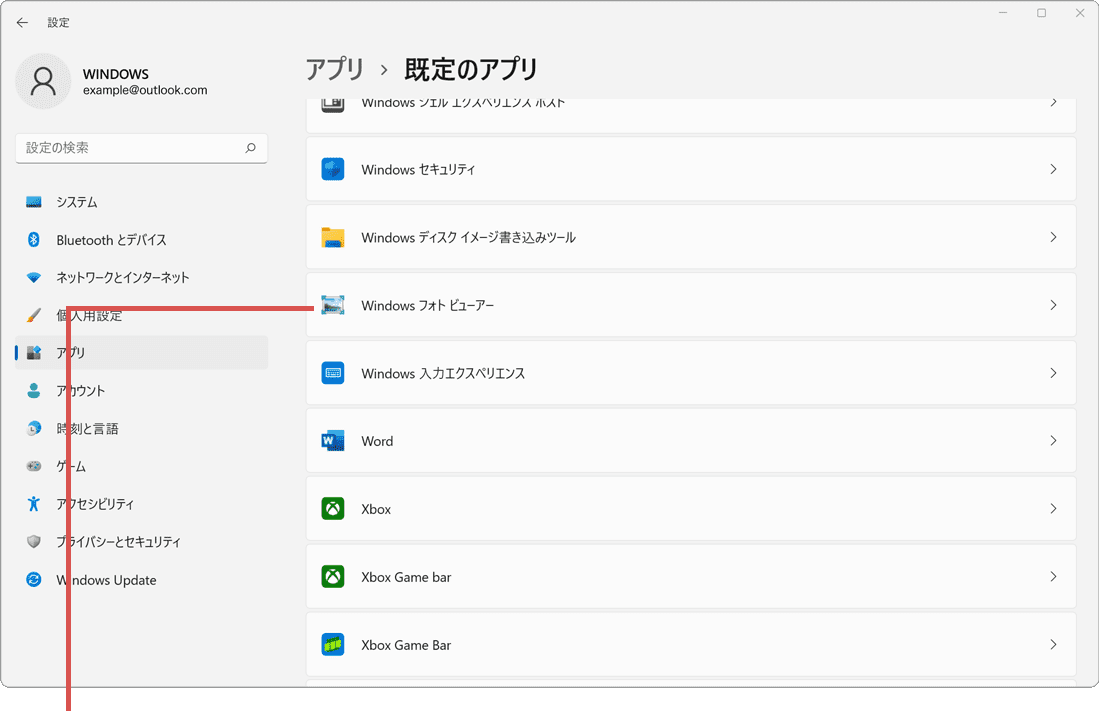
[Windowsフォトビューアー]をクリックします。 -
Windowsフォトビューアーで開きたいファイルの種類(拡張子)を選択します。
-
開いたウインドウの中から、[Windowsフォトビューアー]を選択します。
-
OKボタンをクリックします。
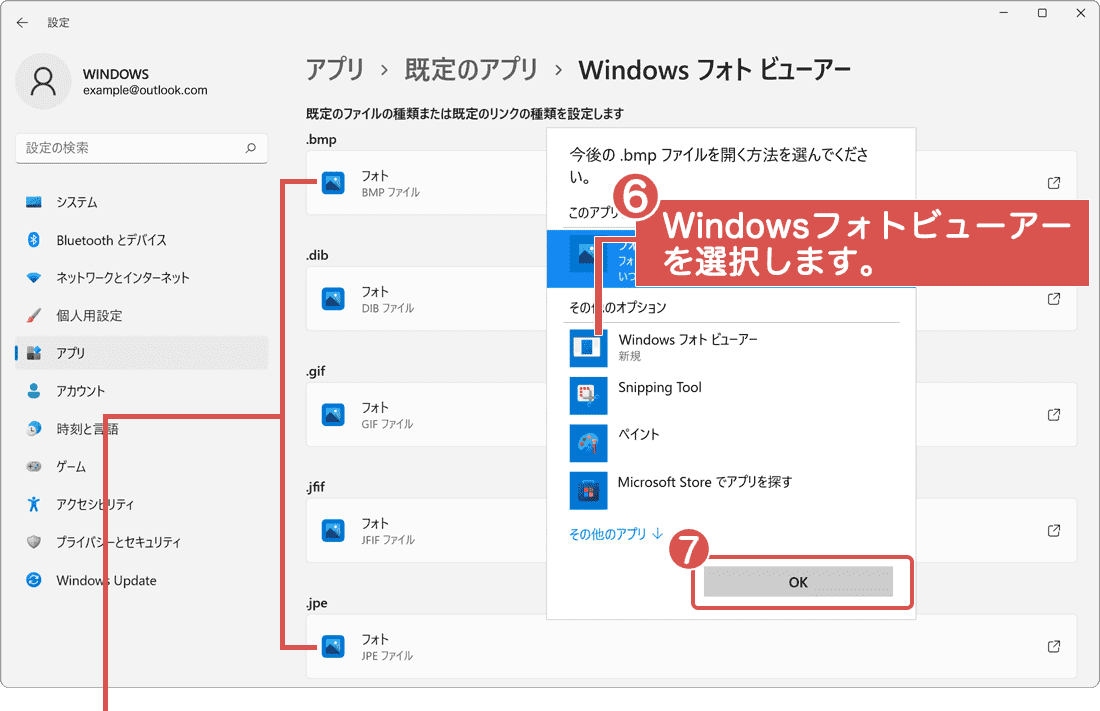
拡張子を選択してアプリを関連づけます。
-
[
 スタート]>[
 設定]と選択します。
-
設定画面が開いたら、[アプリ]をクリックします。
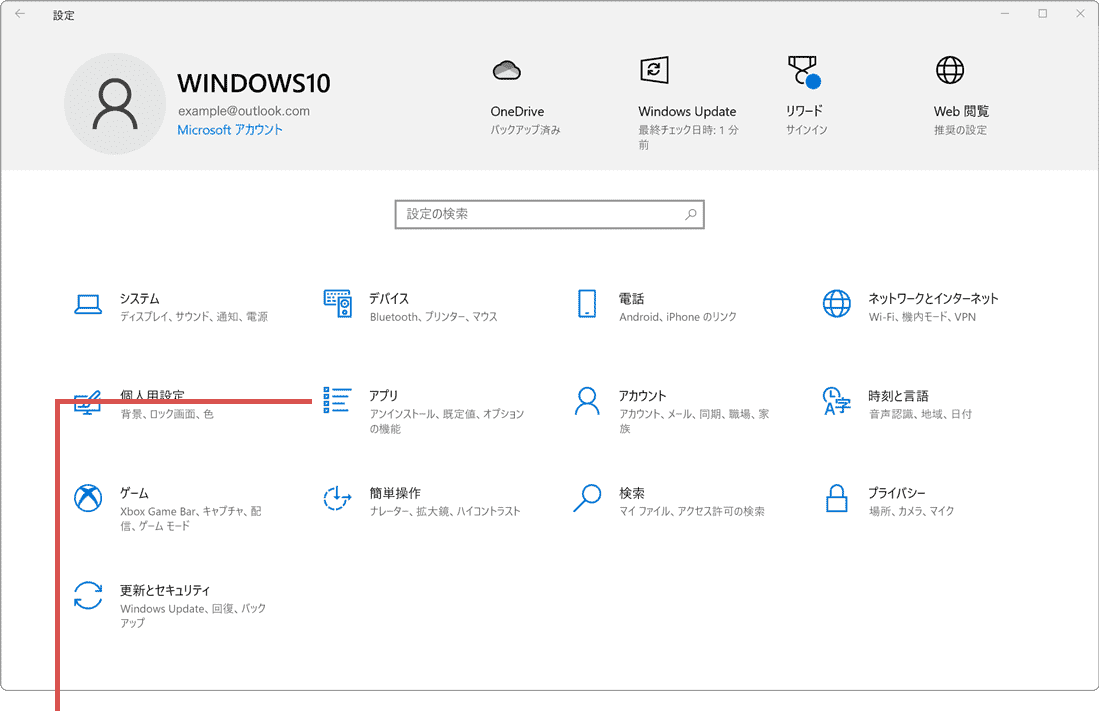
アプリの設定画面を開きます。 -
メニューの中から、[既定のアプリ]をクリックします。
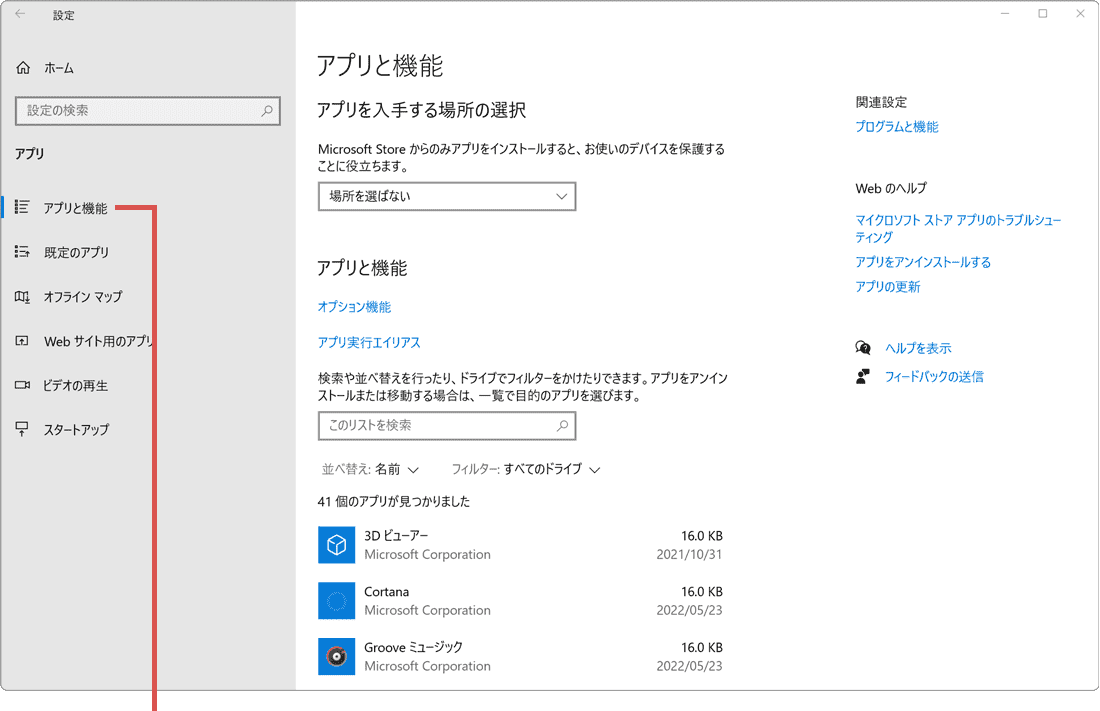
[既定のアプリ]をクリックします。 -
既定のアプリの選択で、[フォトビューアー]をクリックします。
-
アプリを選ぶウインドウが開いたら、[Windowsフォトビューアー]を選択します。
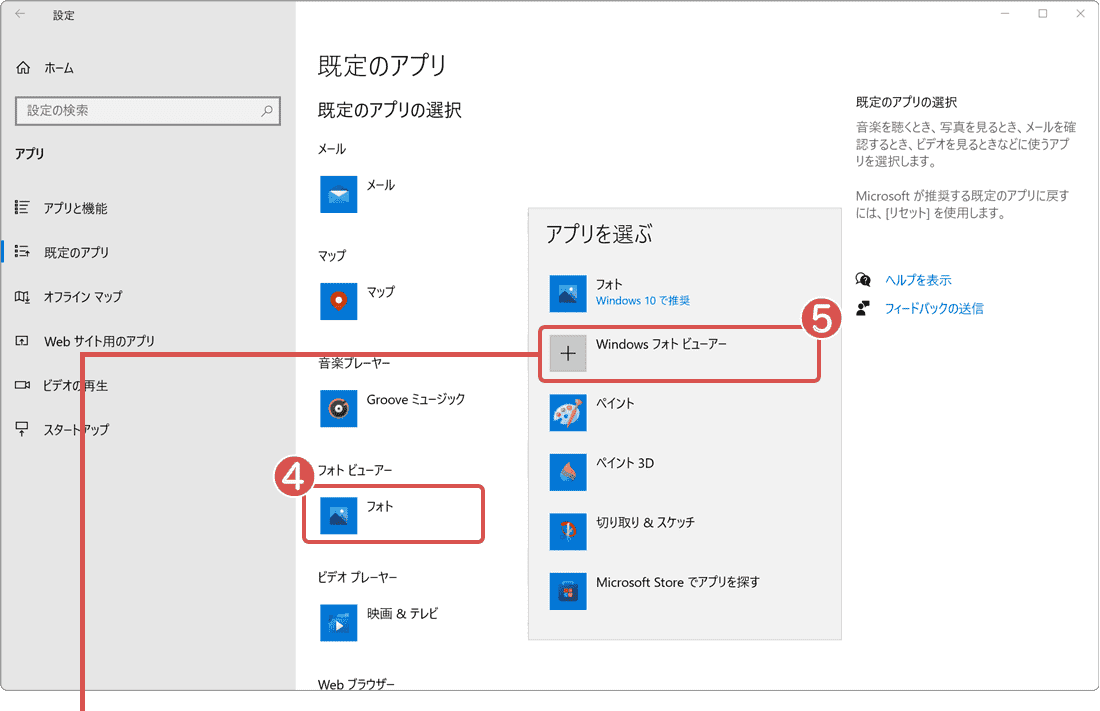
[フォトビューアー]をクリックします。
対応する画像形式(拡張子)
Windows フォトビューアーが対応する画像形式(拡張子)は、次のとおりです。.jpg・.png・.gif などの主要な形式に対応しています。
- 写真:.jpeg / .jpg / .jpe / .jfif
- ビットマップ:.bmp / .dib
- アイコン:.ico
- PNG:.png
- TIFF:.tiff / .tif
- HD Photo:.wdp / .jxr
- GIF:.gif
Windows フォトビューアーを元に戻す(無効化する)方法
Windows フォトビューアーをやめて、元の「フォト アプリ」に戻したい場合は、既定のアプリの関連付けを変更します。
- [スタート]>[設定]>[アプリ]>[既定のアプリ]と開きます。
- .jpgや.pngなど画像ファイルの拡張子を選び、関連付けを[フォト]など元のアプリに戻します。
- すべての画像形式を戻すと、Windows フォトビューアーを使わない状態に戻ります。
ヒント: 「Restore Windows Photo Viewer」を再度起動し、画面の設定の取り消し機能からも、既定の画像ビューアーの設定を元に戻せます。
Windows フォトビューアーで画像が開けない場合の対処
有効化したのに Windows フォトビューアーで画像が開けないときは、次のポイントを確認してください。
- 「設定 > アプリ > 既定のアプリ」で、開きたい拡張子(.jpg・.png・.gifなど)が[Windows フォトビューアー]に関連付けられているか確認します。
- 関連付けが見当たらない場合は、「Restore Windows Photo Viewer」を管理者として実行し、もう一度有効化します。
- それでも改善しない場合は、PCを再起動してから再度[既定のアプリ]を設定します。
よくある質問(FAQ)
Q1. Restore Windows Photo Viewer は Windows 11 でも使えますか?
はい。Windows 11 でも Windows フォトビューアーを有効化(復活)できます。アプリで有効化したあと、「設定 > アプリ > 既定のアプリ」で拡張子ごとに Windows フォトビューアーへ関連付けてください。
Q2. Windows フォトビューアーを元に戻すにはどうすればよいですか?
「設定 > アプリ > 既定のアプリ」を開き、.jpgや.pngなど画像の拡張子の関連付けを「フォト」など他のアプリに戻すと、Windows フォトビューアーを使わない状態に戻せます。
Q3. Windows フォトビューアーが対応する画像形式(拡張子)は?
.jpeg / .jpg / .jpe / .jfif / .bmp / .dib / .ico / .png / .tiff / .tif / .wdp / .jxr / .gif に対応しています。.jpg・.png・.gifなど主要な形式はすべて開けます。
Q4. Restore Windows Photo Viewer は無料ですか?安全に使えますか?
無料で利用できます。インストールや有効化には管理者権限(ユーザーアカウント制御で[はい])が必要です。ダウンロードは提供元の公式サイトから行ってください。
Q5. 有効化したのに Windows フォトビューアーで画像が開けません。
「設定 > アプリ > 既定のアプリ」で対象の拡張子が Windows フォトビューアーに関連付けられているか確認してください。改善しない場合は、アプリを管理者として実行して再度有効化し、PCを再起動します。
関連サイト(外部)