PCの突然のトラブルからデータを保護するには、OneDriveの「PCバックアップ」機能が有効です。
対象OS Windows 10、Windows 11
PCバックアップ機能とは
PCのバックアップ機能を有効にすると、デスクトップ、ドキュメント、ピクチャフォルダーに保存したファイルがOneDriveに同期されます。同期対象のデータはクラウドに保存され、あなたのデータを守るのに役立ちます。
これは、PCが起動ができなくなった時や、トラブルによりディスクを初期化した場合に、特に有効です。OneDriveのオンラインページ にアクセスすれば、同期されたファイルにアクセスできるほか、ファイルをダウンロードすることで、データを復元することができます。
また、同期されたファイルは、バージョン履歴を使って、以前のバージョンに戻すことも可能です。
PCバックアップ機能を有効にする
デスクトップ、ドキュメント、ピクチャの各フォルダーを、OneDriveのバックアップ対象に設定します。
ヒント: OneDriveの同期対象は、フォルダー単位(デスクトップ、ドキュメント、ピクチャ)で指定できます。
-
タスクバー(通知領域)にある
 OneDriveのアイコンをクリックします。
-
OneDriveの画面が開いたら、
 (ヘルプと設定)>[設定]とクリックします。
-
同期とバックアップ画面で、[バックアップを管理]ボタンをクリックします。
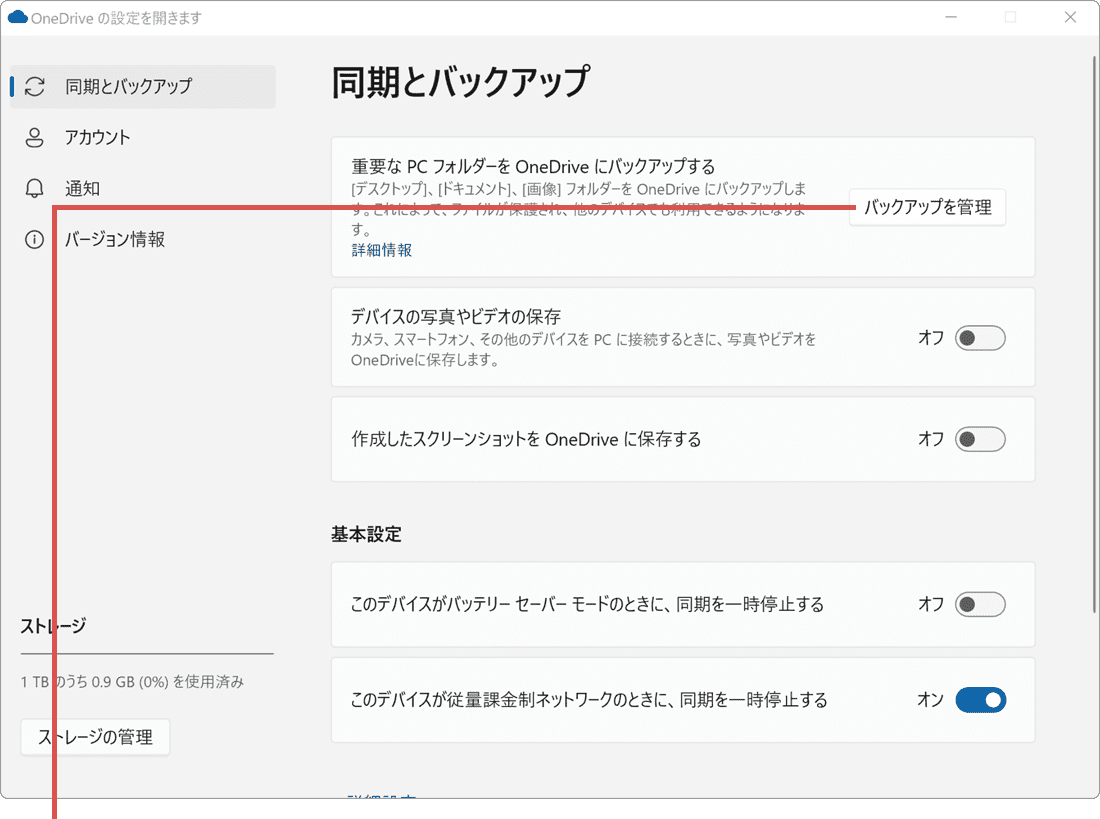
[バックアップを管理]ボタンをクリックします。 -
同期対象とするフォルダーのスイッチを オン にします。
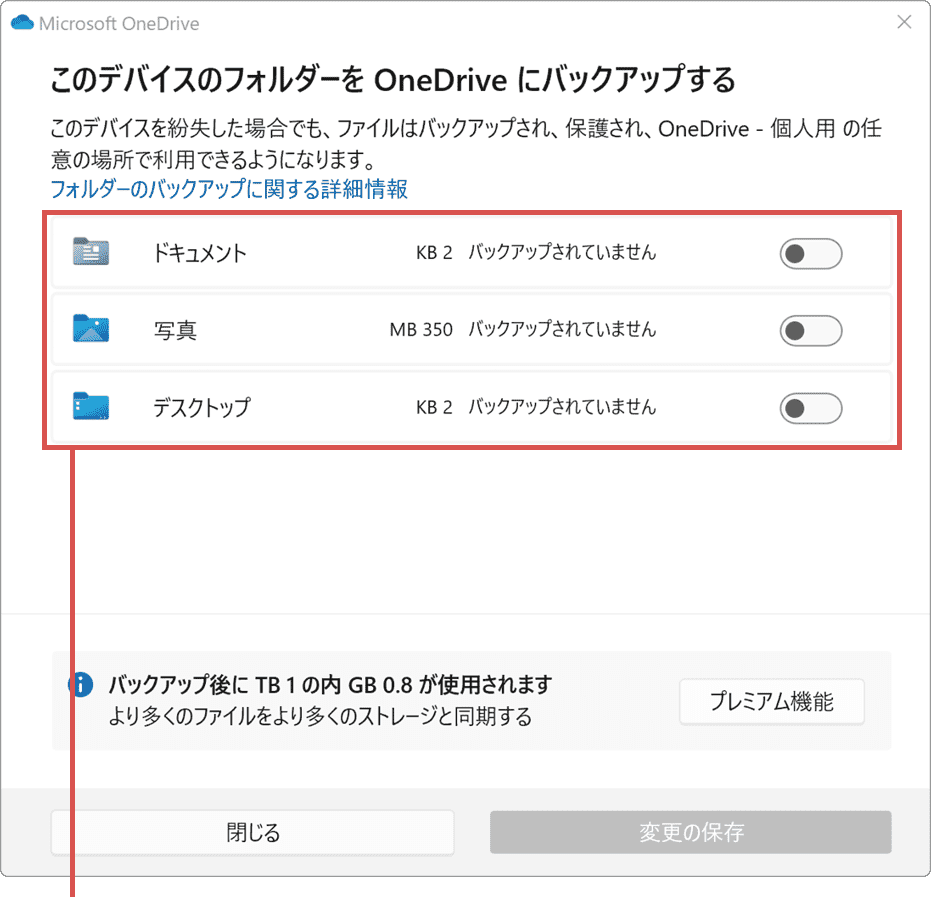
同期対象をオンにします。 -
同期対象をオンにしたら、[変更の保存]をクリックします。
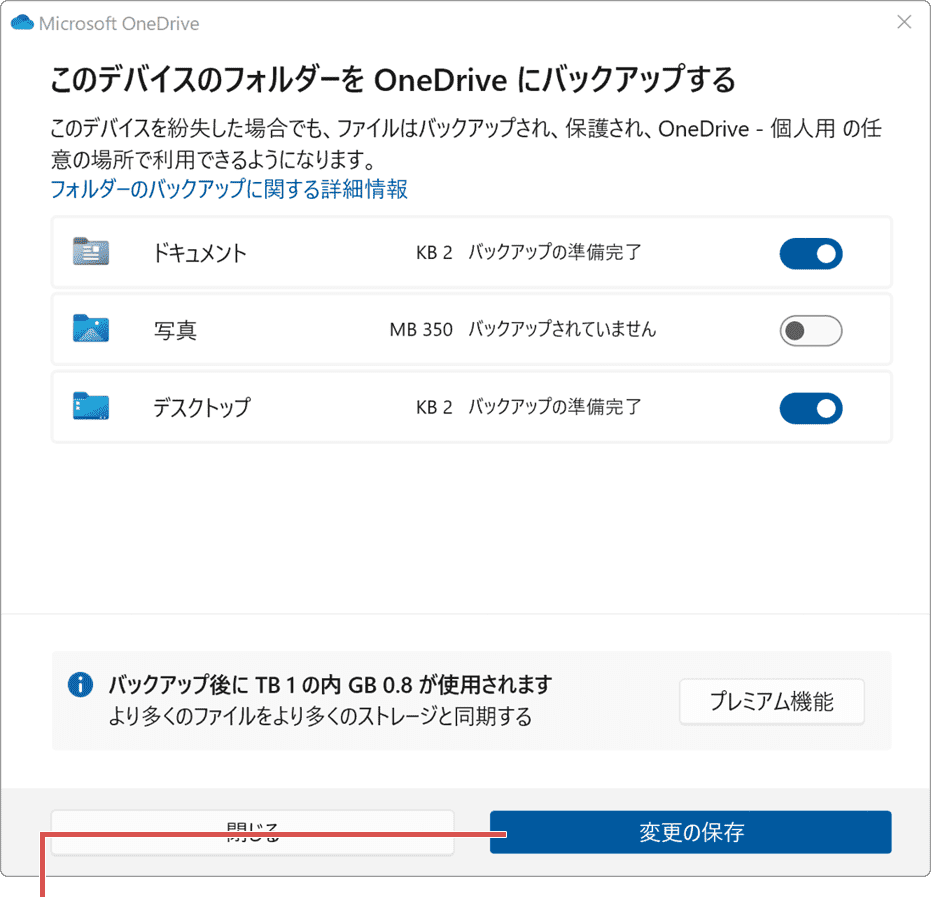
[変更の保存]をクリックします。 -
バックアップ機能が有効になりました。(ファイルの同期が開始されます)
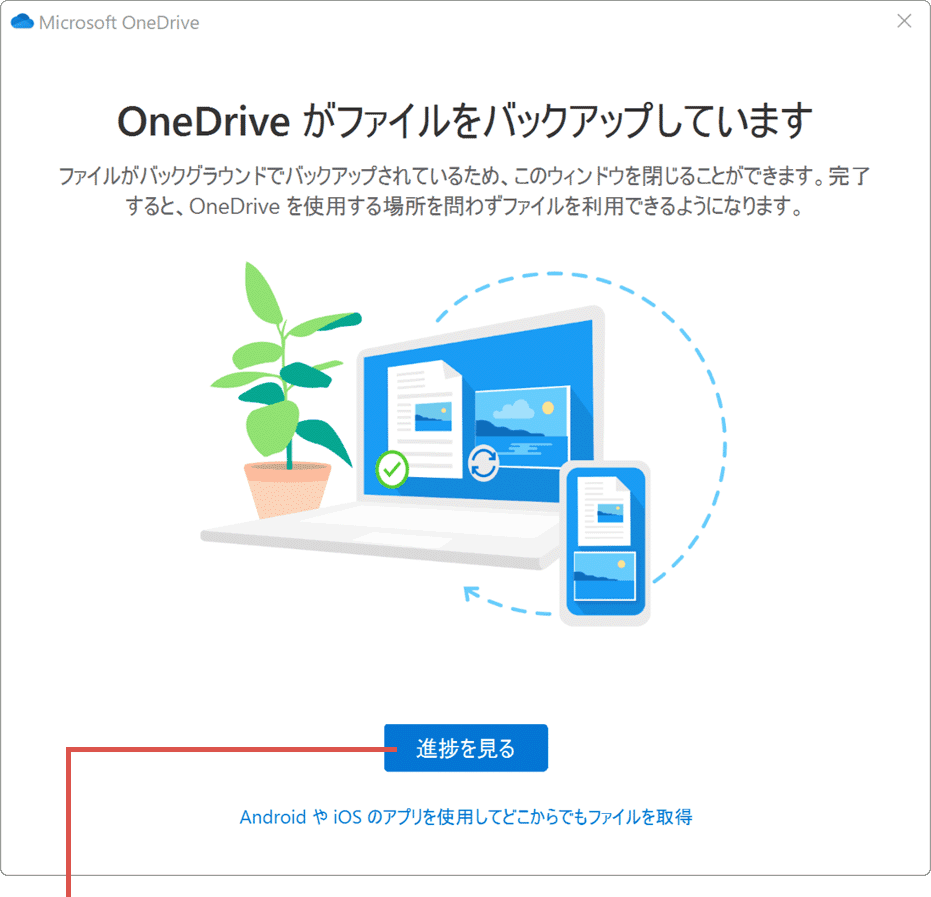
機能が有効になりました。
ヒント: 機能を停止したいときは、すべてのフォルダーのスイッチをオフにして下さい。
同期が進まない・エラーになるときは
ファイル数が多い場合、初回の同期には時間がかかります。同期アイコンがぐるぐる回ったまま進まない場合は、いったんPCを再起動するか、OneDriveアプリを一度サインアウトしてから再度サインインしてください。また、OneDriveの空き容量が不足していると同期は止まります。同期状況は、タスクバーのOneDriveアイコンから確認できます。
 OneDrive(ワンドライブ)の使い方
よくある質問
Q. PCバックアップを有効にすると容量はどのくらい使いますか?
デスクトップ・ドキュメント・ピクチャの各フォルダーに保存されているファイルの合計サイズ分、OneDriveの容量を消費します。無料プランの容量(5GB)を超える場合は、有料プランへの変更が必要です。
Q. バックアップを停止すると、同期済みのファイルは削除されますか?
停止してもOneDrive上のファイルは削除されません。ただし、以後の同期は行われなくなるため、PC側で新しく作成・変更したファイルはOneDriveに反映されません。
Q. 複数のPCで同じOneDriveアカウントを使うとどうなりますか?
同じMicrosoftアカウントでサインインした複数のPCで、それぞれPCバックアップを有効にできます。いずれのPCで作成・変更したファイルも、OneDrive経由ですべての端末に同期されます。
確認環境 Windows 11 / Windows 10
最終更新 2026年9月13日