本記事では、Windows向けの高画質壁紙を無料でダウンロードできる、おすすめの5つのサイトを厳選してご紹介します。ここでご紹介する5つの無料ダウンロードサイト「10Wallpaper.com」、「WALLPAPERup」、「Wallpaperbetter」、「wallpaperuse」、「wallpaper.sc」では、Windowsデスクトップに最適な高品質の背景画像を無料で提供しています。
対象OS Windows 10、Windows 11
無料の高画質壁紙をダウンロードしよう
Windowsのデスクトップを美しく彩る背景は、単に見た目の鮮やかさを演出するだけでなく、作業環境や気分にも大きな影響を与えます。インターネット上には、多数の高品質な写真やイラストが無料で公開されており、ユーザーは好みに合わせてデスクトップ背景をカスタマイズできます。本記事ではWindows用の高画質壁紙の選び方や、おすすめのダウンロードサイトを紹介します。
(1)10Wallpaper.com
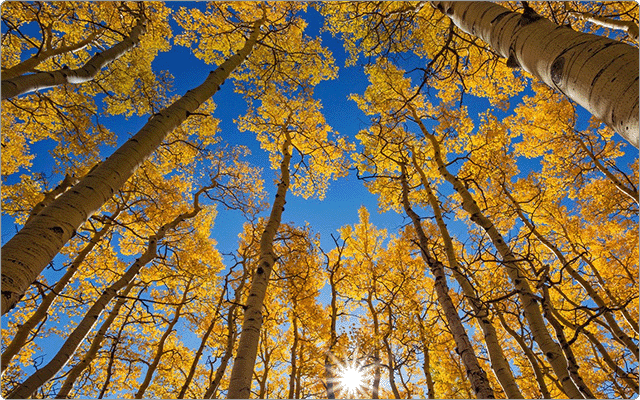
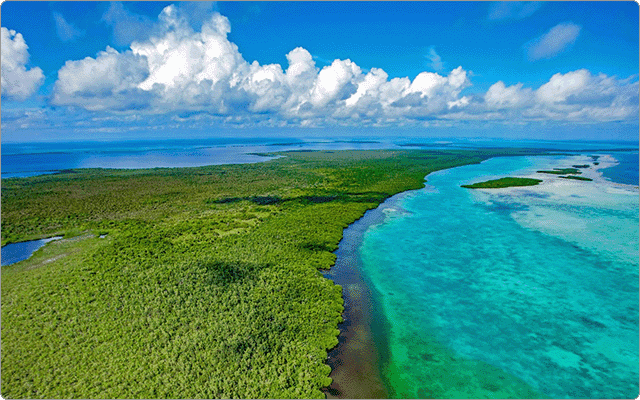
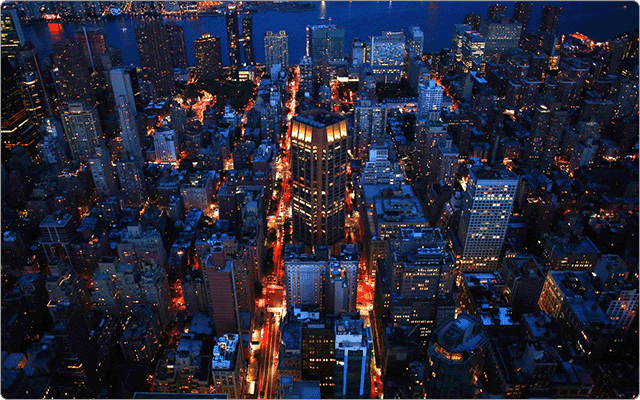
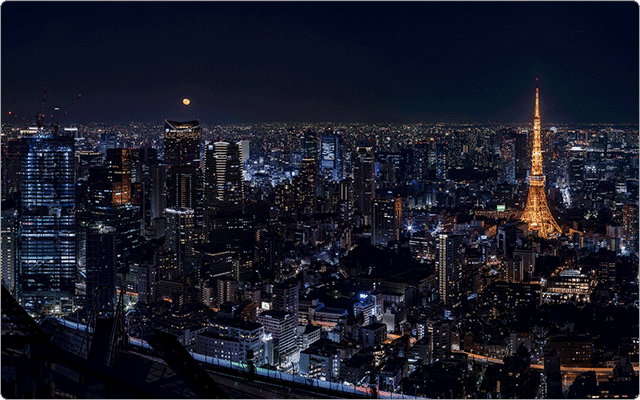
ジャンル別、解像度別にデスクトップ用の背景を探してダウンロードできます。風景や人物、動物などの画像が豊富です。
- – URL:https://www.10wallpaper.com/jp/
- – 入手方法:ダウンロードしたい壁紙をクリック >[ダウンロードしたい解像度]を選択してクリックします。



(2)WALLPAPERup
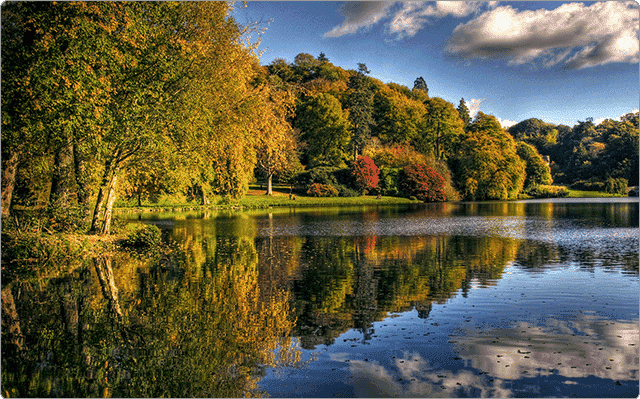
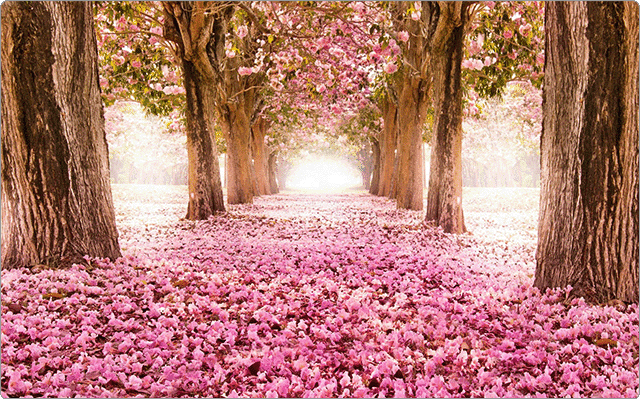
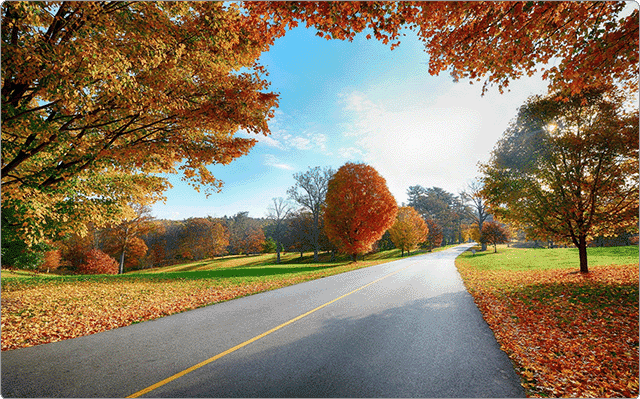
様々なジャンルの壁紙を一覧で確認・ダウンロードできます。特にCGや風景、人物などの画像が充実しています。
- – URL:https://www.wallpaperup.com
- – 入手方法:ダウンロードしたい壁紙をクリック >[Download]ボタンをクリックします。


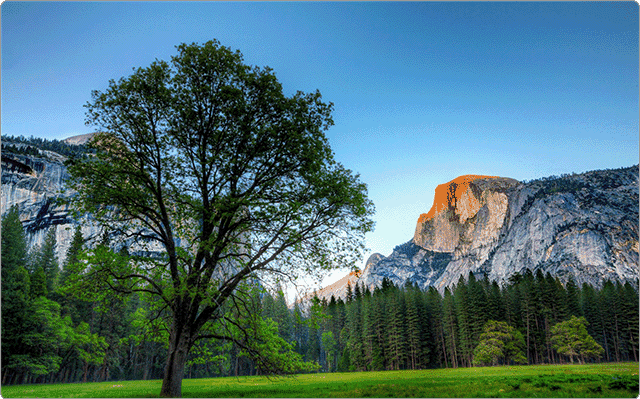
ヒント: プルダウンメニューをクリックすると、ダウンロードする壁紙の解像度を選択できます。
(3)Wallpaperbetter
2K、4K、5Kの高解像度のデスクトップ背景がダウンロードできるページです。アニメやCG、イラスト系の壁紙が充実しています。
- – URL:https://www.wallpaperbetter.com/ja/
- – 入手方法:ダウンロードしたい壁紙をクリック >[現在の画面XXXXpx]ボタンをクリックします。
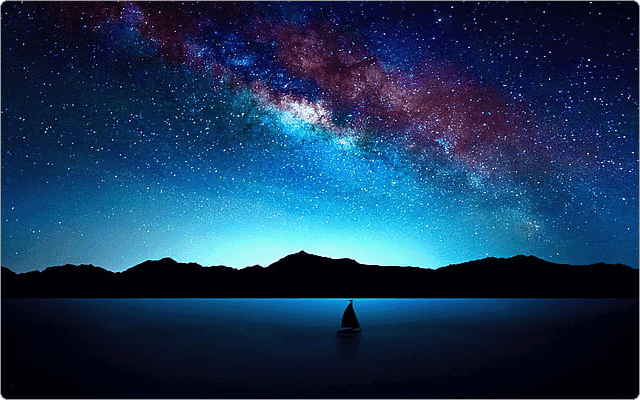


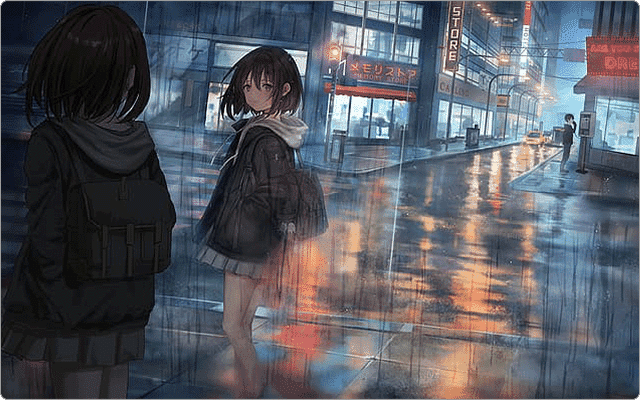
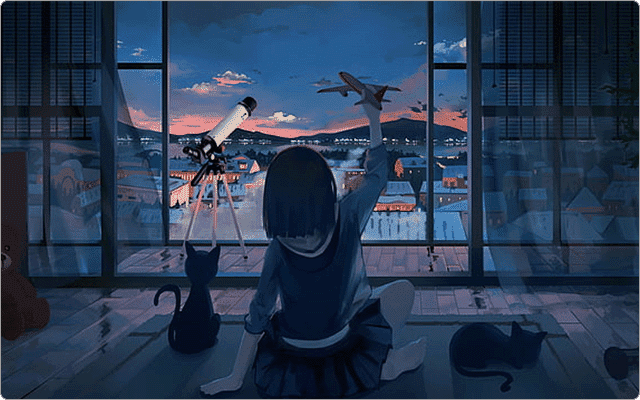

ヒント: [解像度を選択してこの壁紙をダウンロードしてください]ボタンをクリックすると、解像度を手動で選択することができます。
(4)wallpaper.sc
PCやスマートフォン、スマートウォッチ向けの壁紙を無料ダウンロードできます。テクスチャ画像などシンプルなデザインの壁紙が充実しています。
- – URL:https://wallpaper.sc/desktop/
- – 入手方法:壁紙をクリック >[Download]>画像を右クリック >[名前を付けて画像を保存]と選択します。


Bingを利用した高画質壁紙の検索方法
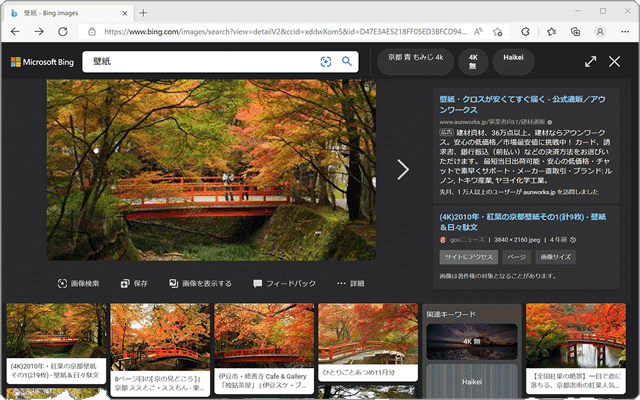
高画質壁紙の検索には、Bingの画像検索が便利です。下記の手順でBingで画像検索すると、サイト側で用意された解像度の中から、選択してダウンロードできます。
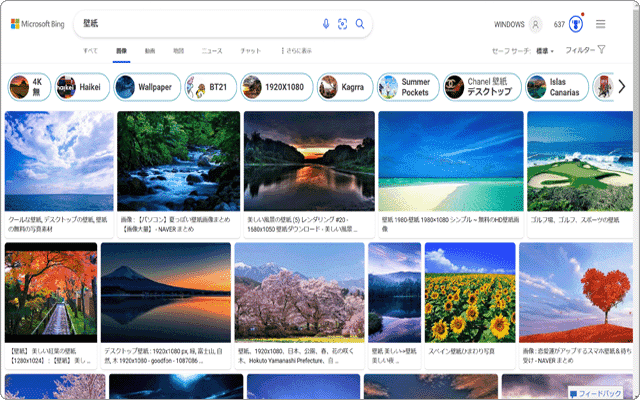
❶ Bingの画像検索のページを開き、キーワードを入力して検索します。
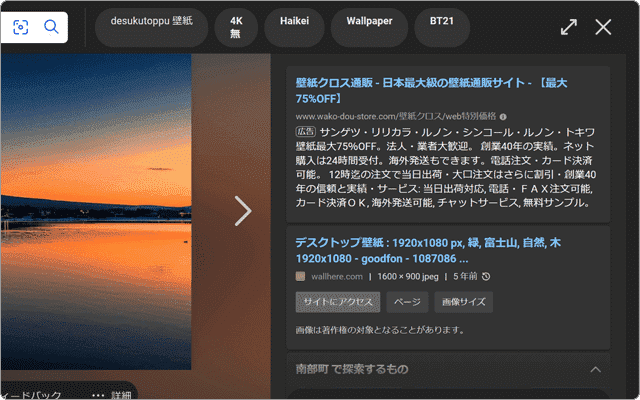
❷ 壁紙にしたい画像を選択し、ページ右側の[画像サイズ]をクリックします。
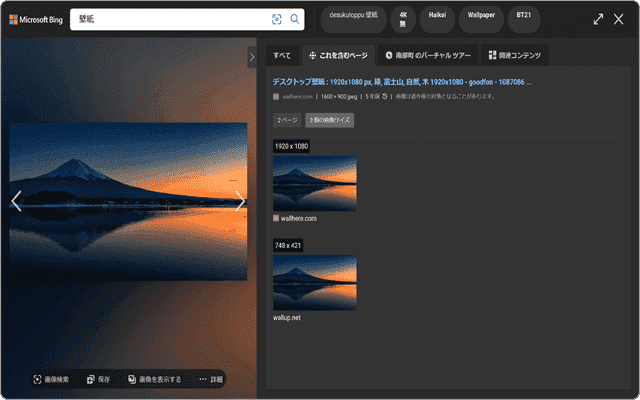
❸ ダウンロードしたい解像度を選択して、ダウンロードします。