Windowsのゴミ箱の場所(実体)は、各ドライブ直下にある $Recycle.Bin という隠しフォルダーです。このページでは「ゴミ箱はどこにあるのか」「実際の保存先パス」「開く方法」をまとめて解説します。
対象OS Windows 10、Windows 11
1.ゴミ箱の場所・パスはどこ?【結論】
最初に結論をまとめます。Windowsのゴミ箱の「場所」「パス」「開き方」は、次のとおりです。
-
– 場所(実体):ゴミ箱の場所は、各ドライブ直下にある
$Recycle.Binという隠しフォルダーです。例えばCドライブならC:\$Recycle.Binがパスになります。 -
– パスをすぐ開く:
shell:RecycleBinFolderと入力すると、デスクトップのゴミ箱(削除したファイルの一覧)をすぐに開けます。 -
– 開き方:実体の
$Recycle.Binフォルダーは、フォルダーオプションで隠しファイルを表示すると、エクスプローラーで開けます。
ポイント:
デスクトップの「ゴミ箱」は見た目の入口で、実体はシステムが管理する
$Recycle.Bin フォルダーです。shell:RecycleBinFolder
はこの入口(ゴミ箱の中身)をすぐ開くコマンドで、$Recycle.Bin
の物理フォルダーそのものを開くコマンドではありません。
2.ゴミ箱の実体は $Recycle.Bin フォルダー
ゴミ箱の実体は、ドライブ(領域)のルート上にある $Recycle.Bin という隠しフォルダーです。削除されたファイルは、Recycle.Binフォルダーに格納されます。
このRecycle.Binフォルダは、各ドライブごとに作成されます。例えば、Cドライブに保存されているファイルを削除すると、同じCドライブにある
$Recycle.Bin
というフォルダーにファイルが格納されます。同様に、Dドライブにあるファイルを削除すると、Dドライブに作られた$Recycle.Binフォルダー(パスは
D:\$Recycle.Bin)へファイルが格納されます。
但し、フォルダーが作成されるのは固定ドライブのみです。そのため、リムーバブルディスク内にあるファイルを削除すると、完全に消去されます。
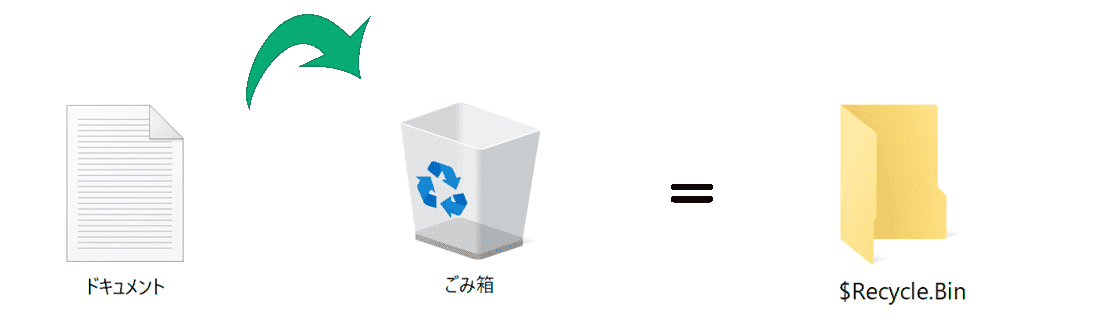
- – デスクトップにあるごみ箱を開くと、各ドライブ(領域)に作られた $Recycle.Binフォルダーにあるすべてのファイルを表示します。
- – ごみ箱のフォルダー($Recycle.Bin)は、USBメモリやSDカードなどのリムーバブルドライブ、および DVD・BDディスク、ネットワークドライブ上には作成されません。(削除したファイルは、すぐに消去されます)
Windows10 または Windows11で、ゴミ箱の場所(フォルダー)を開く方法です。ゴミ箱の実態は、各ドライブ(領域)のルート上に作成された、$Recycle.Bin というフォルダーです。フォルダーオプションでファイルの表示設定を変更することで、ゴミ箱のフォルダーをエクスプローラーで開くことができます。
3.shell:RecycleBinFolderでゴミ箱をすぐ開く
デスクトップにゴミ箱のアイコンが見当たらないときは、shell:RecycleBinFolder
というコマンドを使うと、ゴミ箱(削除したファイルの一覧)をすぐに開けます。エクスプローラーのアドレスバー、または「ファイル名を指定して実行」に入力します。
- キーボードの Windowsキー + R を押して、「ファイル名を指定して実行」を開きます。(エクスプローラーのアドレスバーに入力してもかまいません)
-
shell:RecycleBinFolderと入力し、[OK](または Enterキー)を押すと、ゴミ箱が開きます。
ヒント:
shell:RecycleBinFolder
で開くのは、すべての固定ドライブの削除ファイルをまとめて表示する「ゴミ箱」です。各ドライブに作られる実体フォルダー
$Recycle.Bin
を直接開きたい場合は、次の手順(フォルダーオプションの設定)を参照してください。
4.ゴミ箱の場所($Recycle.Bin)をエクスプローラーで開く
エクスプローラーで、Windowsのゴミ箱の場所($Recycle.Bin)を開く方法です。$Recycle.Binフォルダーは、システムで管理された特殊フォルダーのため、フォルダーオプションでファイル表示の設定の変更が必要です。(ここでは例として、Cドライブにあるゴミ箱の場所を開きます)
- エクスプローラーを起動します。
- Cドライブを開きます。(ドライブレターが設定されていない場合は、ローカルディスク(C:)と表記されます)
-
[表示]をクリックします。(Windows11の場合は、
 (もっと見る)をクリックします)
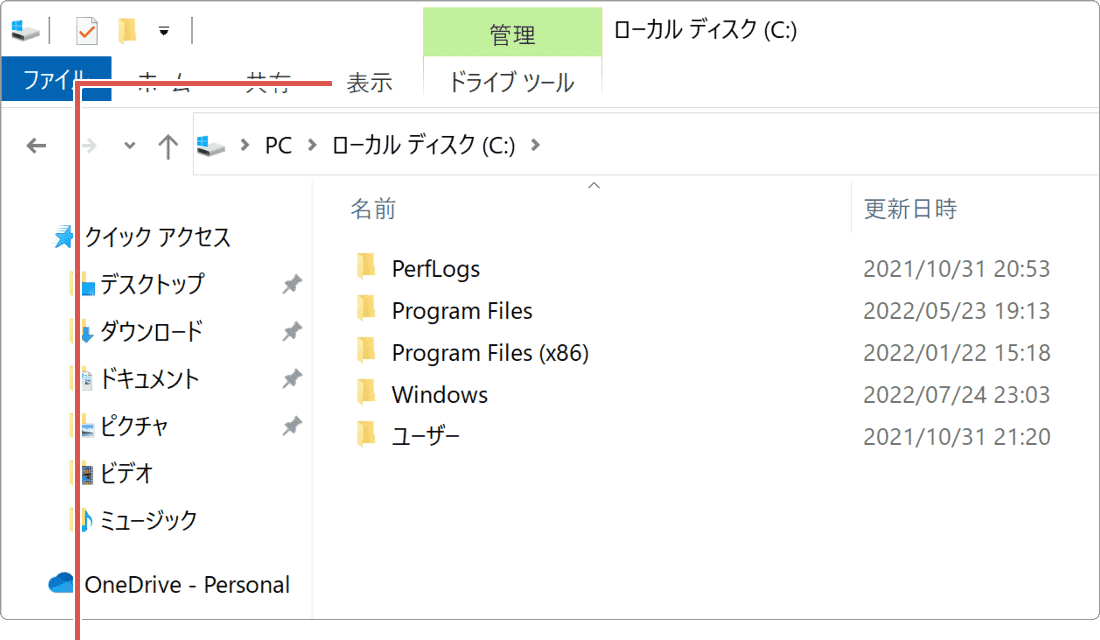
[表示]をクリックします。 -
表示された項目の中から、[オプション]をクリックします。
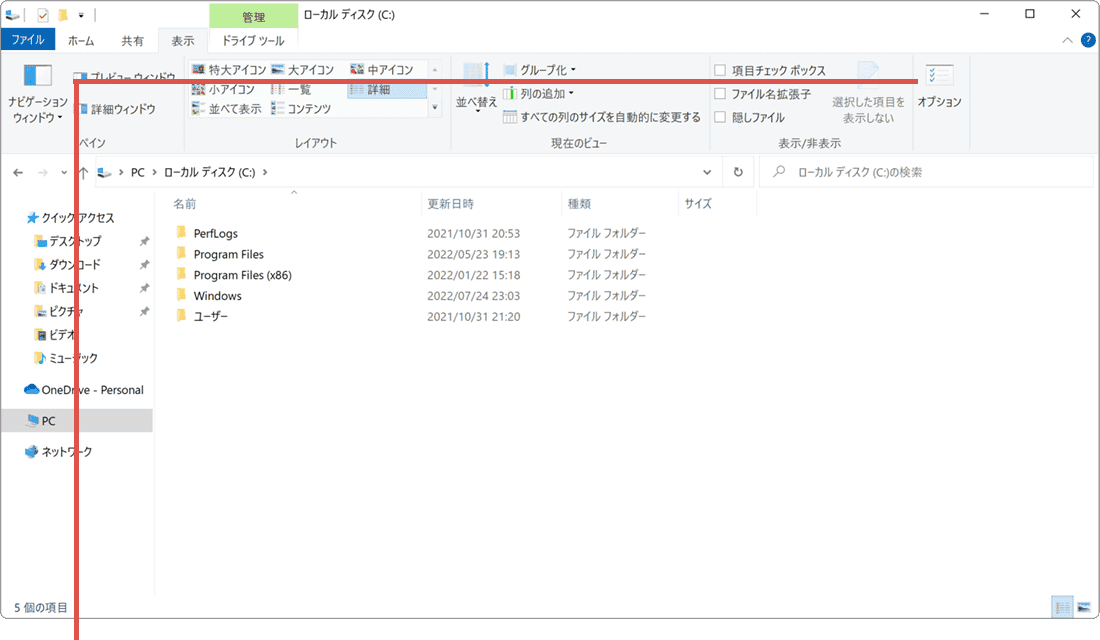
[オプション]をクリックします。 -
フォルダーオプションが開いたら、[表示]タブをクリックします。
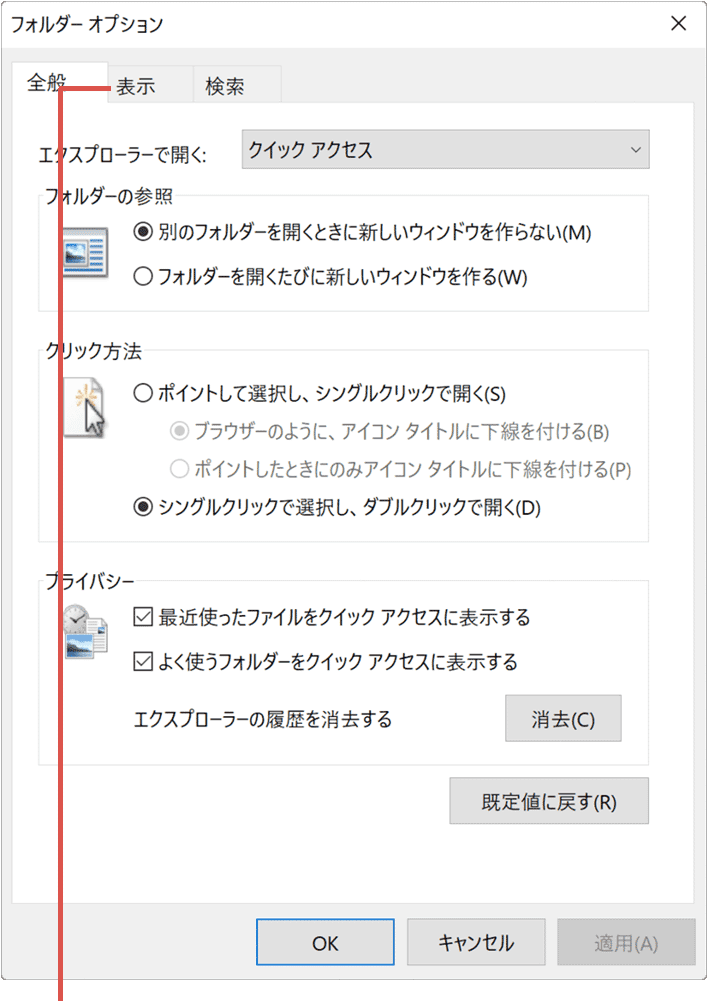
[表示]タブをクリックします。 -
[隠しファイル、隠しフォルダーおよび隠しドライブを表示する]にチェックします。
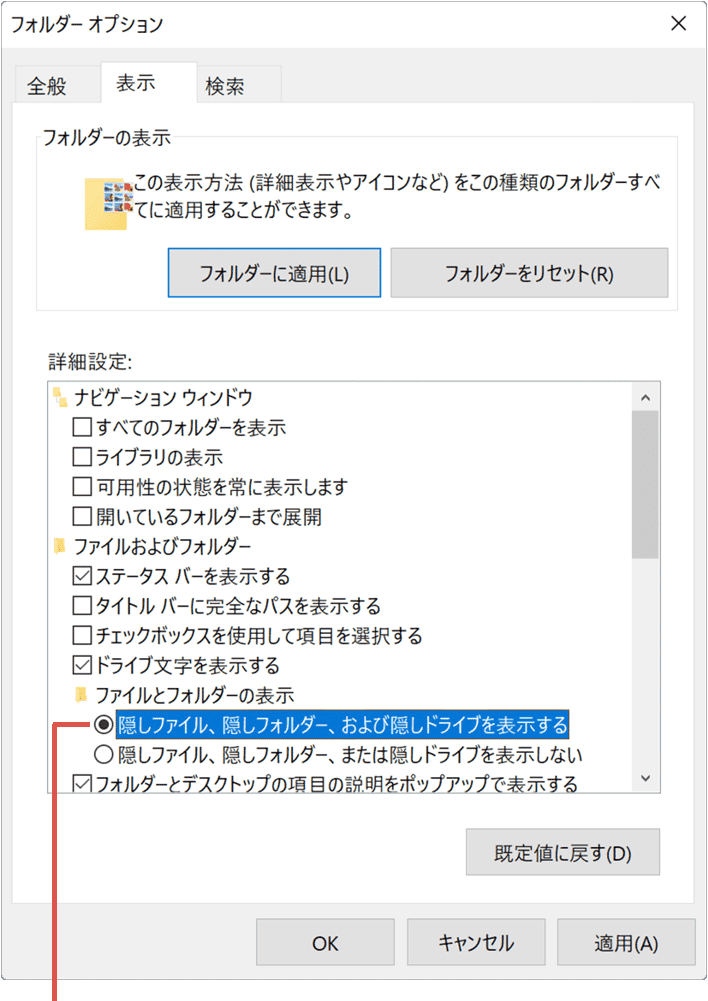
[隠しファイル…]にチェックします。 -
[保護されたオペレーティングシステムファイルを表示しない(推奨)]のチェックを外します。
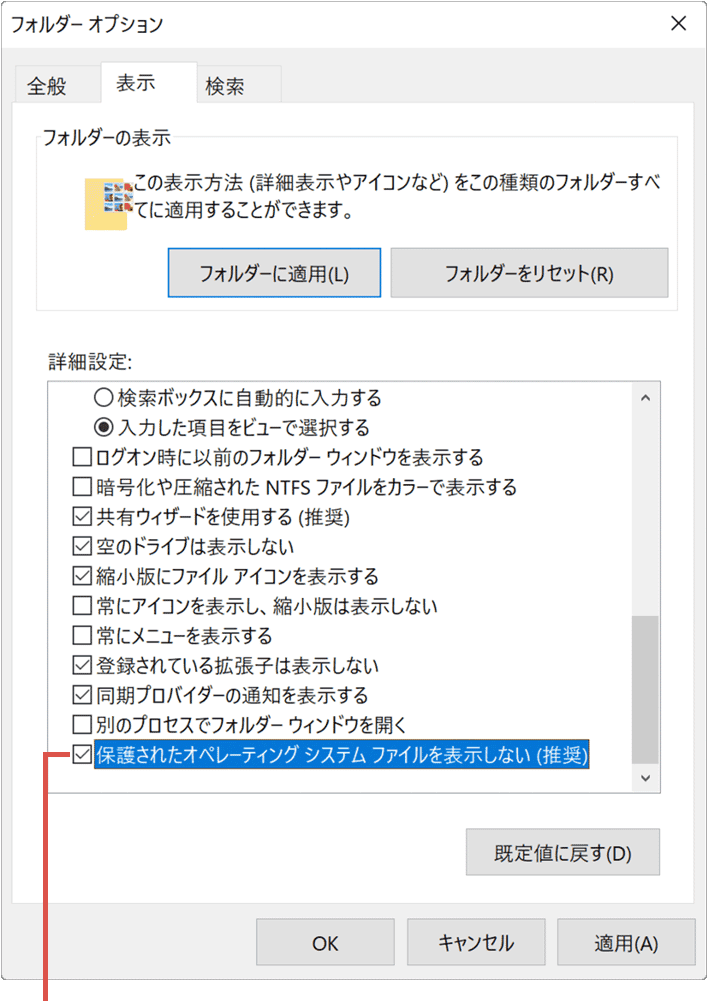
[保護された…]のチェックを外します。 -
警告のメッセージが表示されたら、[はい]ボタンをクリックします。
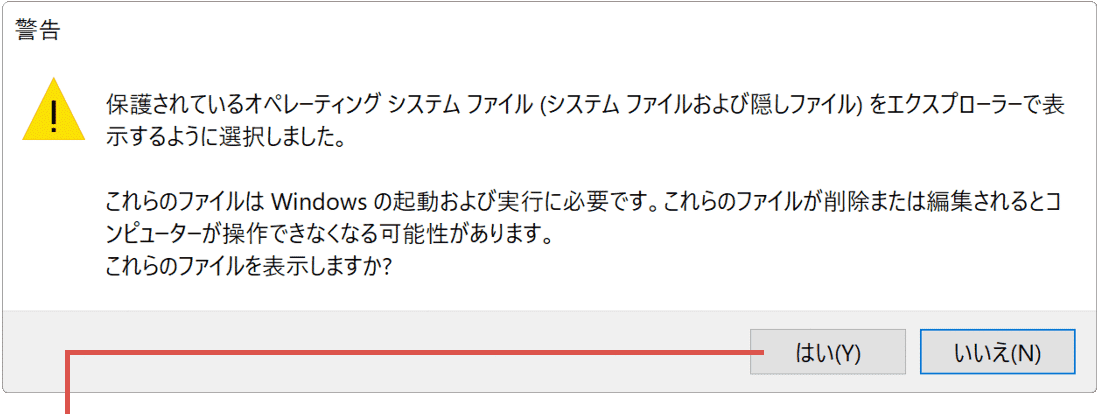
[はい]ボタンをクリックします。 -
警告メッセージを閉じたら、[OK]ボタンでフォルダーオプションを閉じます。
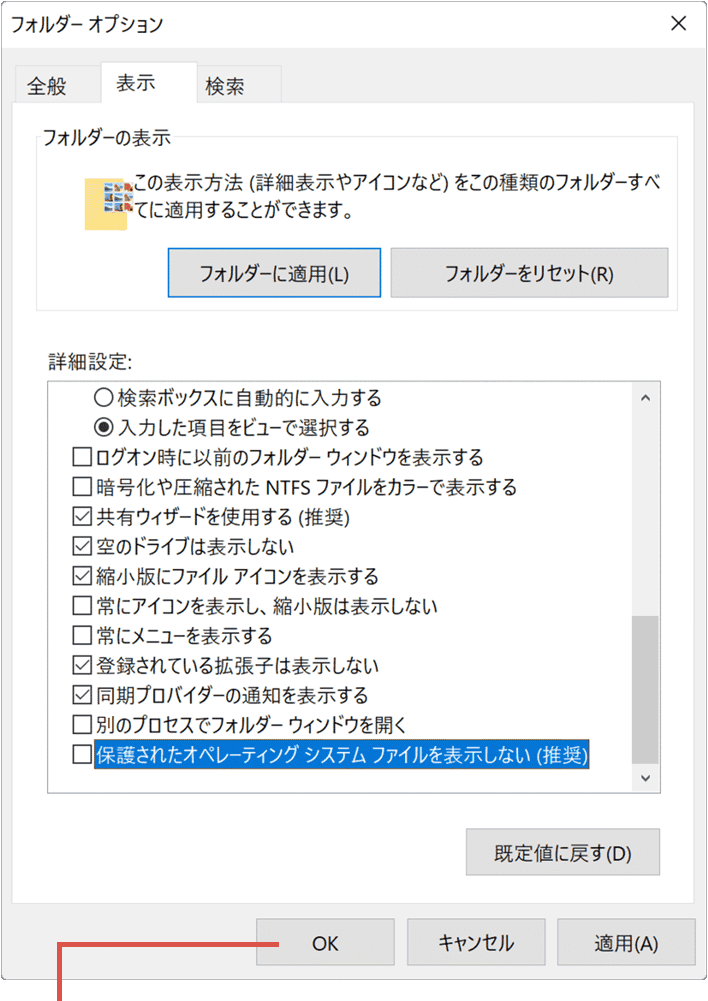
[OK]ボタンをクリックします。 -
ゴミ箱のフォルダー($Recycle.Bin)が表示されました。
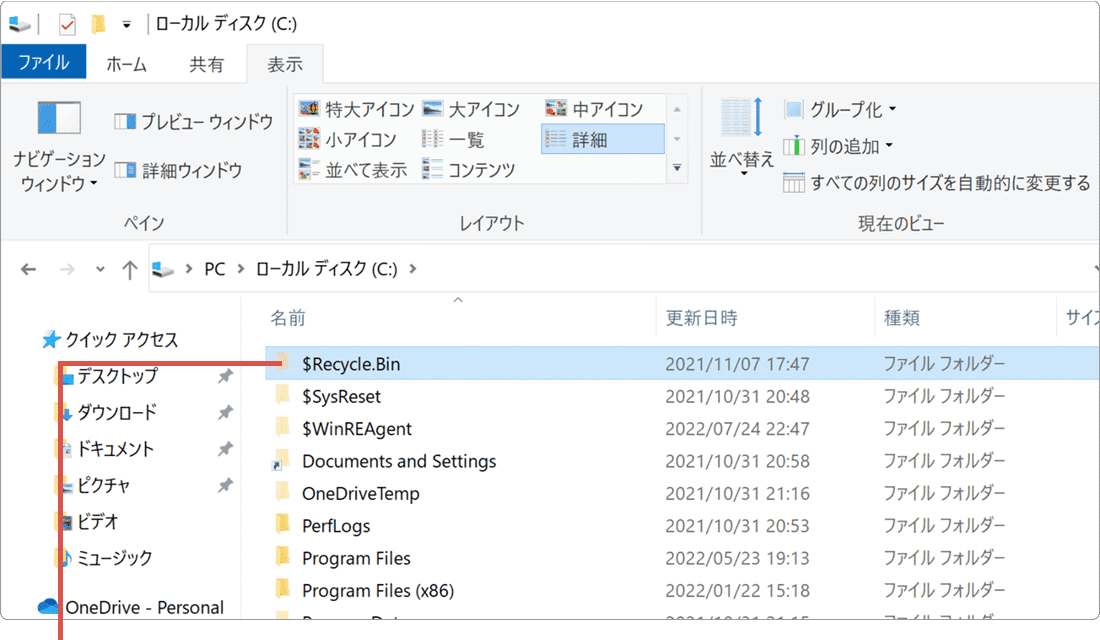
ゴミ箱が表示されました。
ヒント: $Recycle.Bin は隠しフォルダーのため、半透明で表示されます。また、フォルダーオプションで、隠しファイル および システムファイルを可視化させたことにより、システムに重要なファイルも表示された状態になります。これらファイルを削除したり、移動しないよう注意してください。
5.OneDriveのゴミ箱の場所
OneDrive(ワンドライブ)にあるオンラインファイルを削除すると、OneDriveのごみ箱に移動されます。削除されたファイルは、EdgeやChromeなどのブラウザーを使って、確認することができます。
-
タスクバー*にある
 (OneDrive)をクリックし、[ごみ箱]をクリックします。
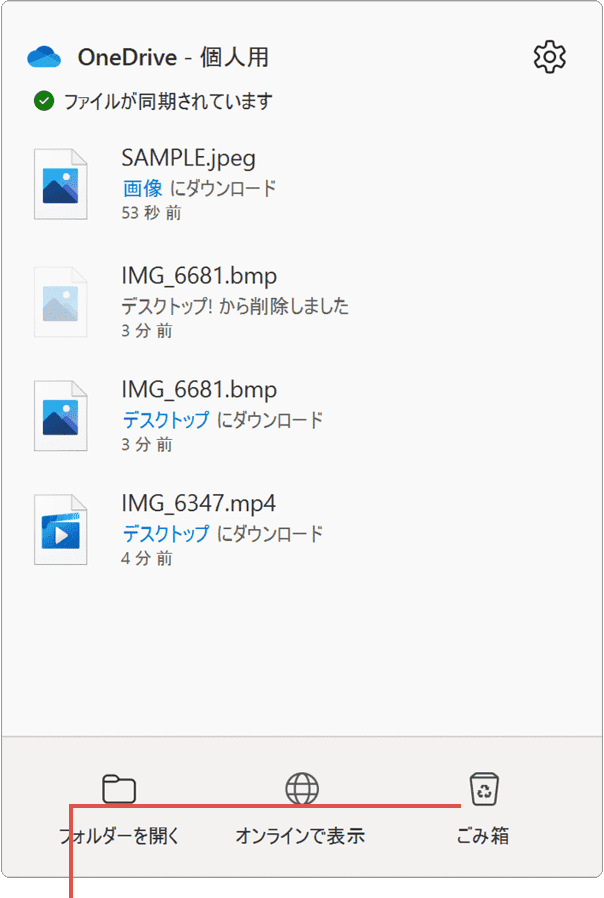
OneDrive >[ごみ箱]をクリックします。*タスクバーにOneDriveが表示されていない場合は、矢印(隠れているインジケーターを表示)をクリックしてください。
-
ブラウザーが起動し、OneDriveのごみ箱が開きました。
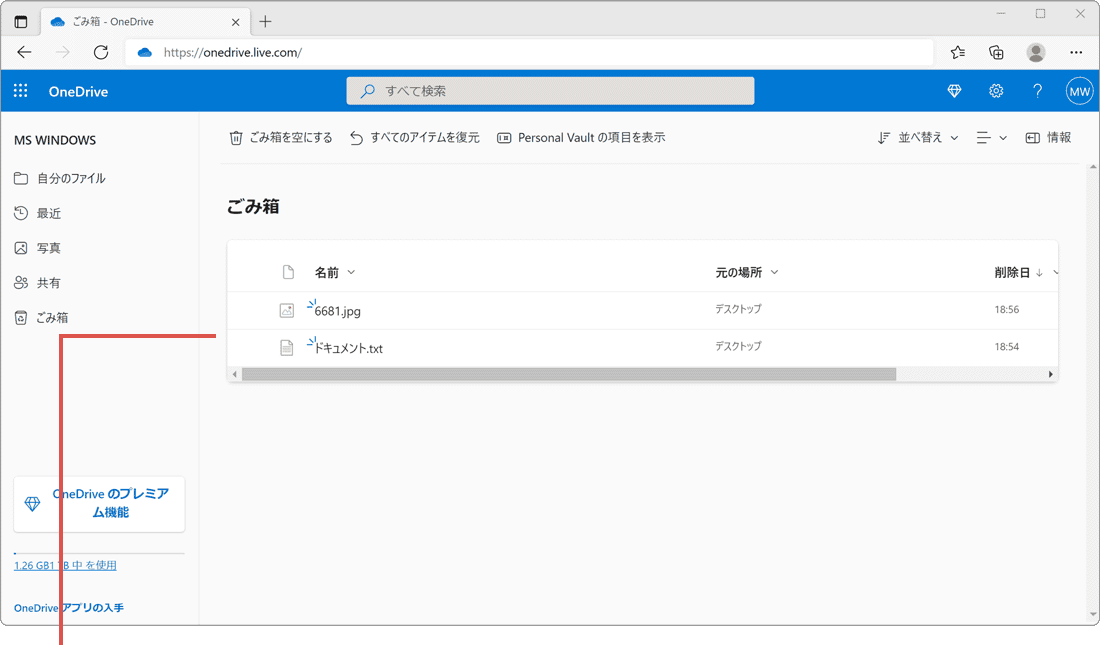
ごみ箱が開きました。
ヒント: 「どのアプリで開きますか?」と表示された場合は、Microsoft Edgeなどのブラウザを選択してください。また、「問題が発生しました。もう一度やり直すか、ページを更新してください」と表示された場合は、ページ右上にある[サインイン]をクリックして、サインインしてから開き直してください。
OneDrive内のファイルを削除すると?
削除したファイルがオンラインファイルかどうかによって、ファイルの扱いは異なります。特に、バックアップ機能を利用している場合は、デスクトップ、ドキュメント、ピクチャーにあるファイルを削除した場合の動作にも影響します。
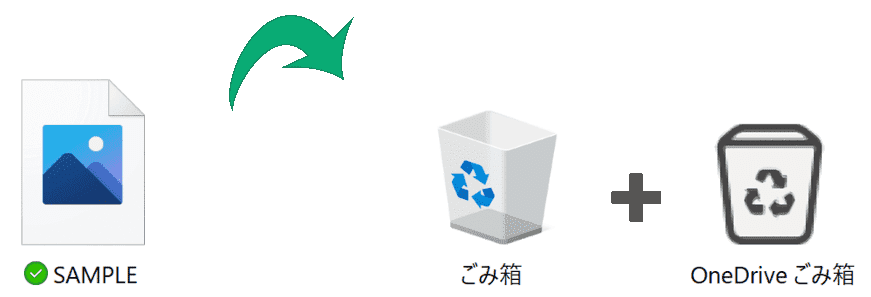
 PCとOneDriveの両方に保存されたファイルを削除した場合
- – 削除したファイルは、PC内にあるゴミ箱と、OneDriveのごみ箱の両方に移動します。
- – ファイルを削除すると、OneDriveで同期するすべてのデバイスから削除されます。
- – PC内にあるゴミ箱を空にしても、OneDriveのごみ箱に移動したファイルは残ります。(30日以内であれば復元できます)
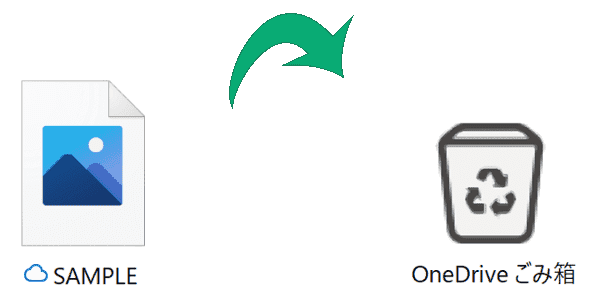
OneDriveにのみ保存されたオフラインファイルを削除した場合
- – 削除したファイルは、OneDriveのごみ箱に移動します。(30日以内であれば復元できます)
- – 削除したファイルは、PCから完全に削除されます。(PCのゴミ箱には移動しません)
- – ファイルを削除すると、OneDriveで同期するすべてのデバイスから削除されます。
6.ゴミ箱の場所・パスに関するよくある質問
ゴミ箱の場所やパスについて、よくある質問と回答をまとめました。
ゴミ箱にパスはありますか?
はい。ゴミ箱の実体は各ドライブ直下の $Recycle.Bin
という隠しフォルダーで、例えばCドライブなら C:\$Recycle.Bin
がパスです。ただしシステムが管理する特殊フォルダーのため、通常はデスクトップの「ゴミ箱」から開きます。すぐ開きたいときは
shell:RecycleBinFolder が便利です。
Cドライブ以外のゴミ箱はどこにありますか?
$Recycle.Bin は各ドライブごとに作られます。DドライブならパスはD:\$Recycle.Bin です。デスクトップのゴミ箱を開くと、すべての固定ドライブの削除ファイルがまとめて表示されます。
USBメモリやSDカードで削除したファイルはゴミ箱に入りますか?
入りません。USBメモリ・SDカードなどのリムーバブルドライブには $Recycle.Bin が作られないため、ファイルを削除するとゴミ箱を経由せず、すぐに消去されます。
デスクトップにゴミ箱が表示されないときは?
「設定 > 個人用設定 > テーマ > デスクトップ アイコンの設定」で「ごみ箱」にチェックを入れると表示されます。急ぐ場合は
shell:RecycleBinFolder で直接開けます。
Windows 10とWindows 11でゴミ箱の場所は違いますか?
実体の場所は同じで、どちらも各ドライブ直下の $Recycle.Bin です。開く手順の一部(エクスプローラーの表示メニューの位置)だけが異なります。