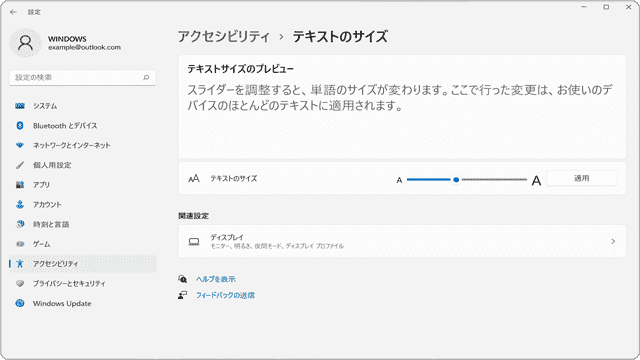
パソコン画面に表示されている文字が小さいときは、Windowsのアクセシビリティ設定を使って、テキストのサイズを大きくすることができます。
対象OS Windows 10、Windows 11
パソコンの文字が小さいときは?
パソコンの画面に表示される文字のサイズが小さいと感じたことはありませんか? フォントの大きさが小さすぎて読みにくい、あるいは大きすぎて情報が収まらない、などの問題が生じることもあります。それらの問題を解決するには、Windowsのアクセシビリティ設定を利用して、文字の大きさを見やすいサイズに調整してください。
-
 (スタート)ボタンをクリックします。
-
 (設定)をクリックします。
-
Windowsの設定画面が開いたら、[アクセシビリティ]をクリックします。
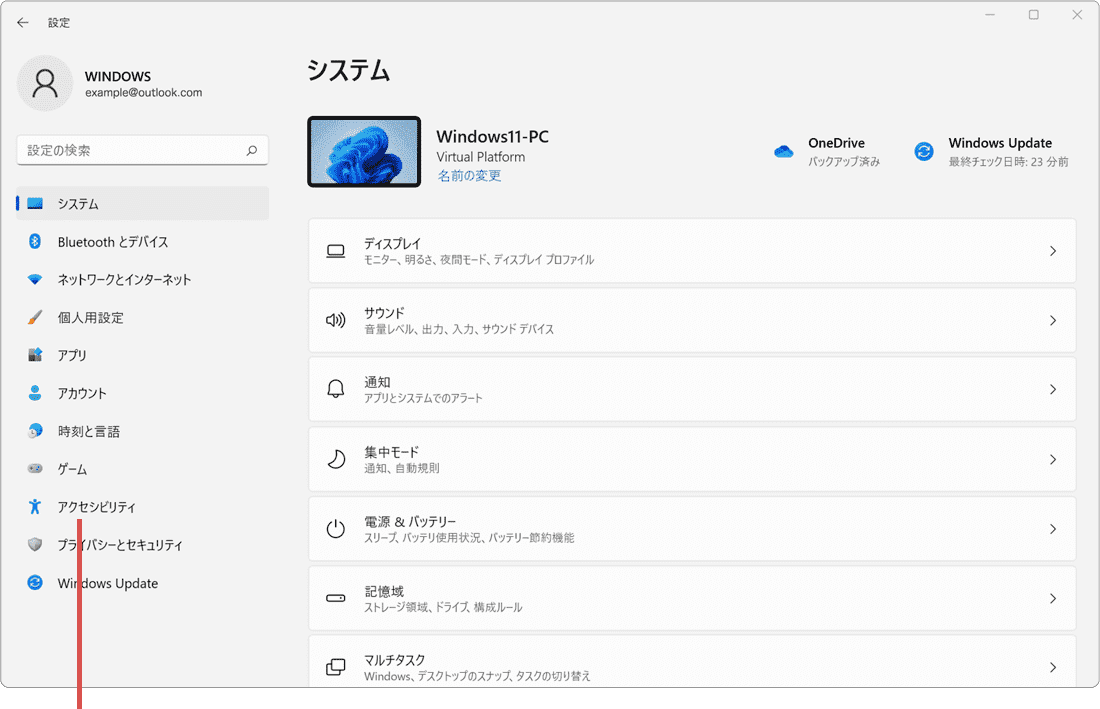
[アクセシビリティ]をクリックします。 -
アクセシビリティ画面に切り替わったら、[テキストのサイズ]をクリックします。
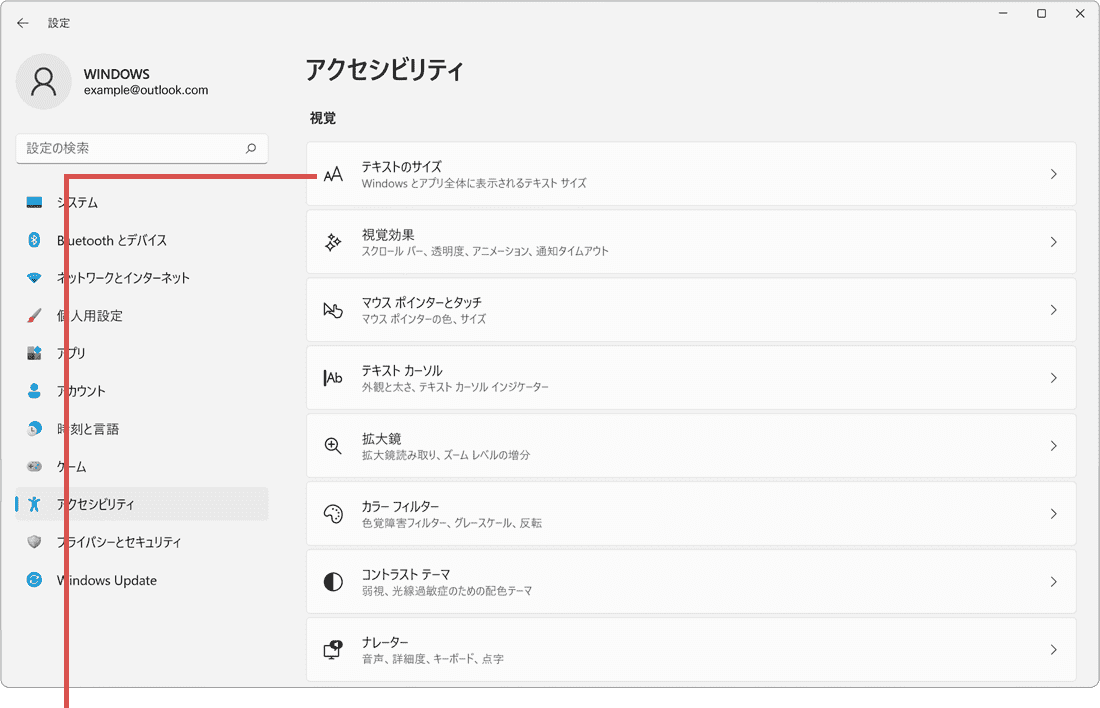
[テキストのサイズ]をクリックします。 -
「テキストのサイズ」の項目にあるスライダーで文字サイズを変更します。
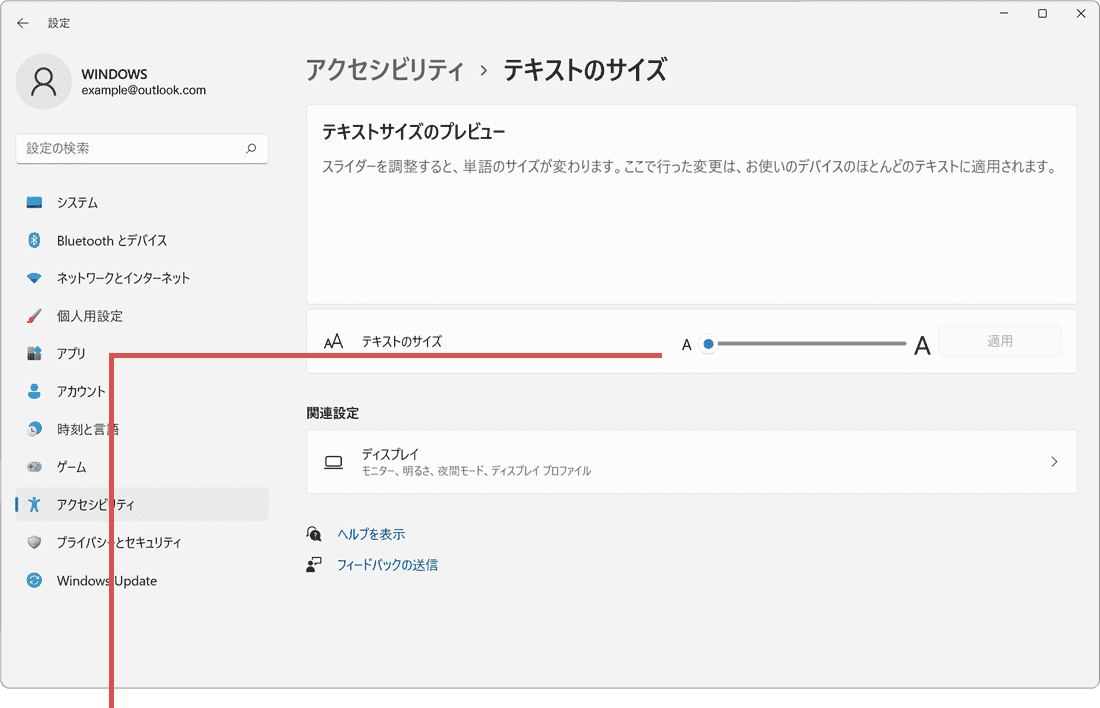
文字サイズを変更します。 -
文字サイズが決まったら、[適用]ボタンをクリックします。(文字が大きくなります)
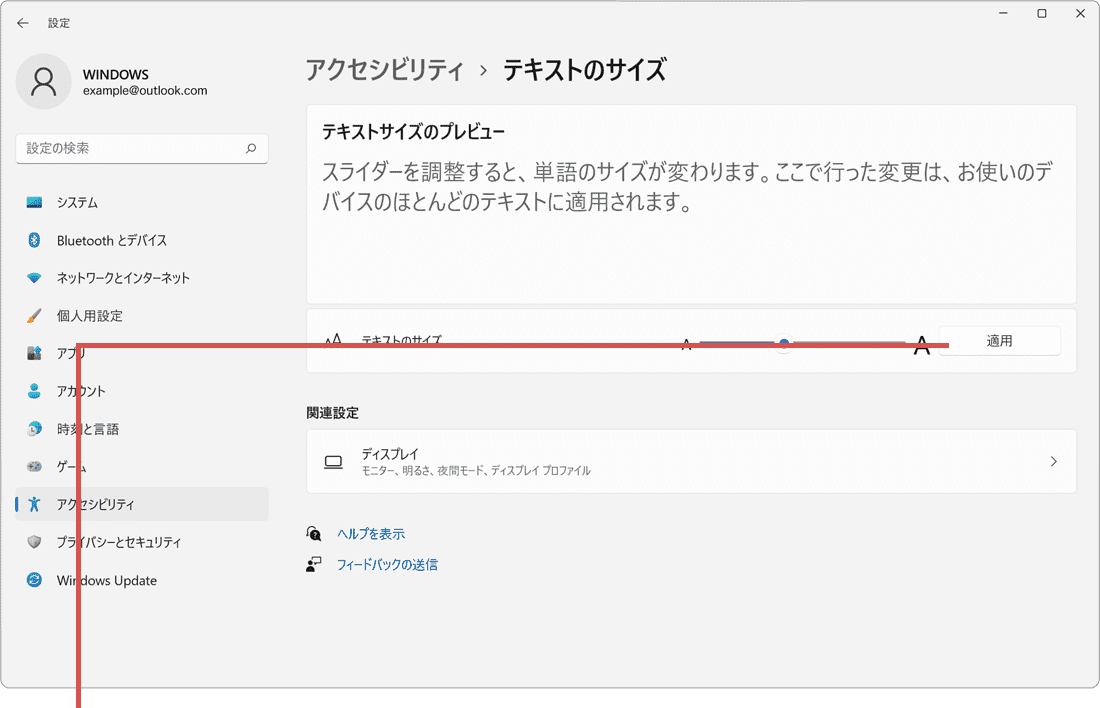
[適用]ボタンをクリックします。
-
(スタート)ボタンをクリックします。
-
(設定)をクリックします。
-
Windowsの設定画面が開いたら、[簡単操作]をクリックします。
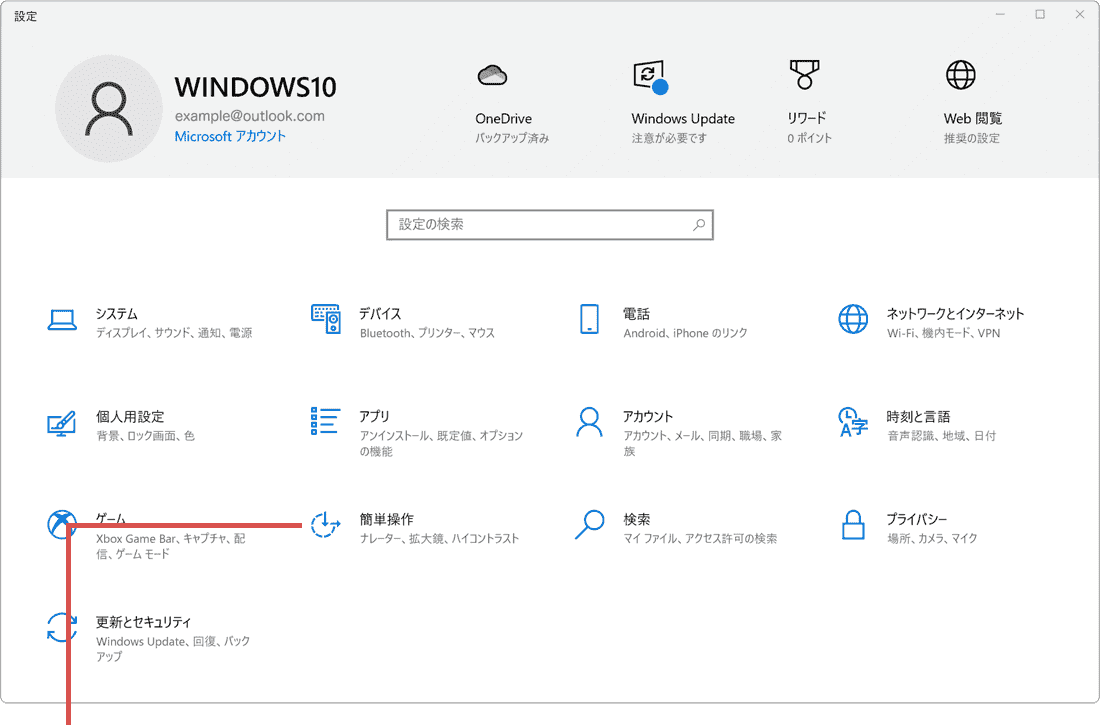
[簡単操作]をクリックします。 -
簡単操作の設定画面に切り替わったら、[ディスプレイ]をクリックします。
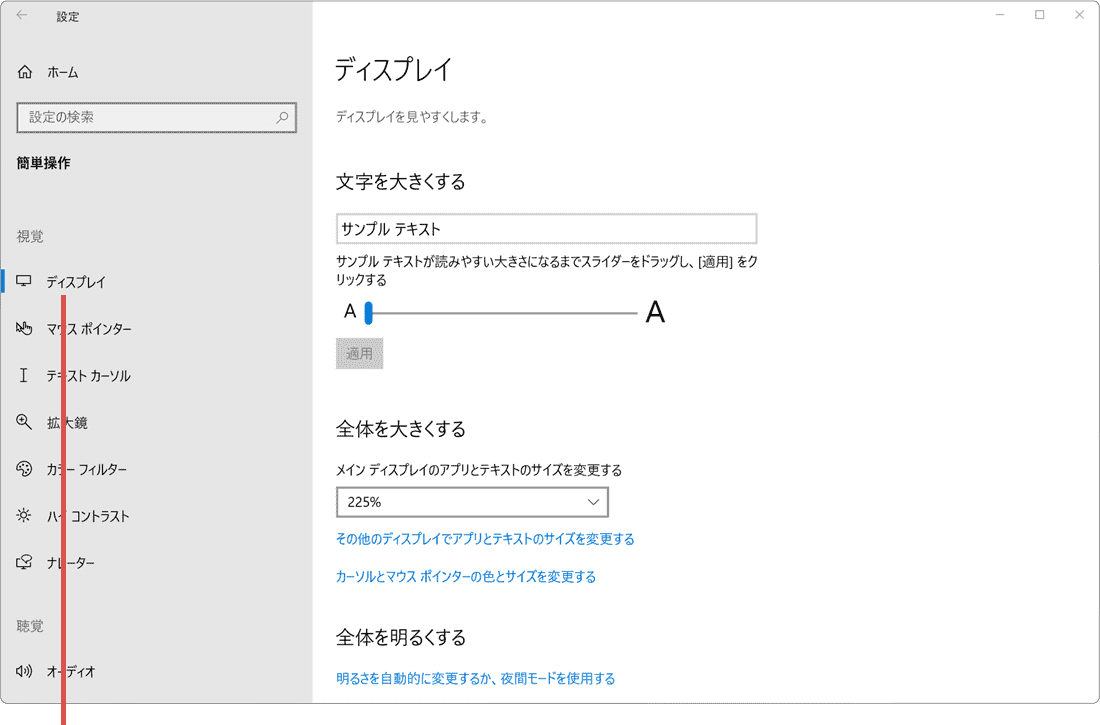
[ディスプレイ]をクリックします。 -
「文字を大きくする」項目にあるスライダーで文字サイズを変更します。
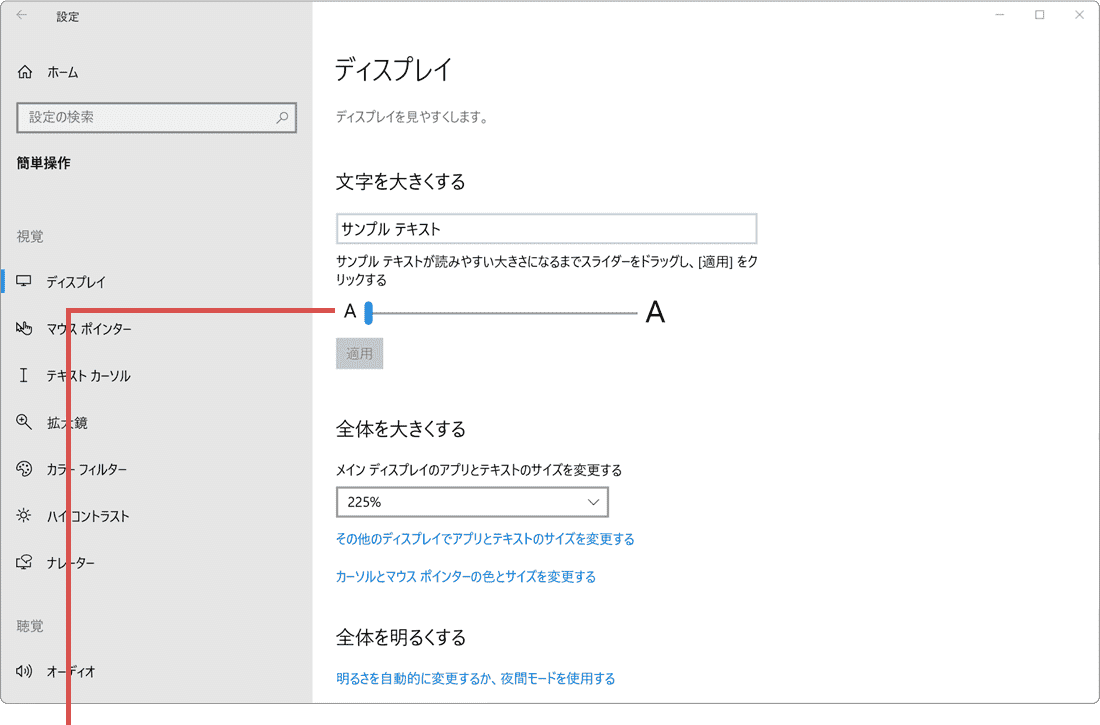
文字サイズを変更します。 -
文字サイズが決まったら、[適用]ボタンをクリックします。(文字が大きくなります)
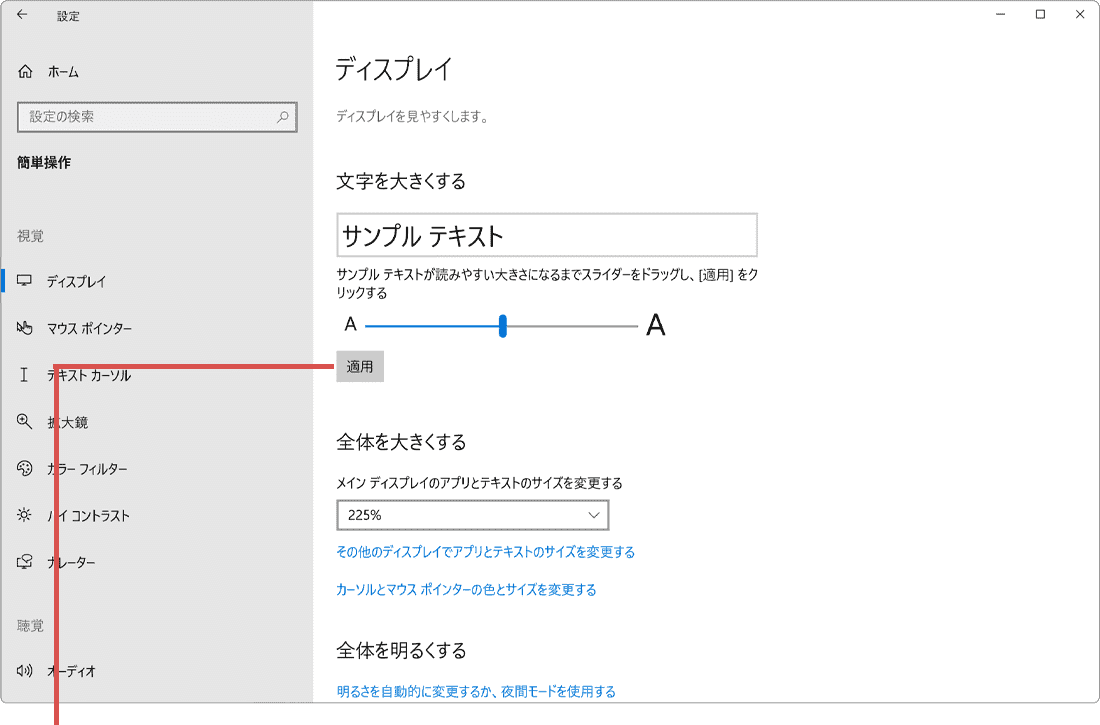
[適用]をクリックします。
テキストの太さを変更する
画面に表示される文字が細い、ぼやけて表示されているなど、テキストが鮮明に表示されず読みづらいと感じる場合は、ClearTypeの調整を行うことで、文字を見やすく調整することができます。
ただし、フォントの種類によっては、文字が細く(薄く)表示され、読みにくいと感じる場合もあります。そのような場合は、以下の手順で、ClearTypeテキストの表示方法を調整してください。なお、ここでは、Windows 10の画面を例に手順を説明していますが、Windows 11でも手順(クリックする項目)は同じです。
ClearTypeとは
Windows XP以降に搭載されたアンチエイリアシング(ギザギザを目立たなくすること)対応のテキスト表示技術です。ClearTypeテキストは、液晶ディスプレイのR(赤)、G(緑)、B(青)のサブピクセルを個別に発光させることで、横方向の解像度を疑似的に向上させ、小さな文字でも縁がギザギザにならずに表示できます。
-
(スタート)ボタンをクリックします。
-
 (設定)をクリックします。
-
Windowsの設定画面が開いたら、[個人用設定]をクリックします。
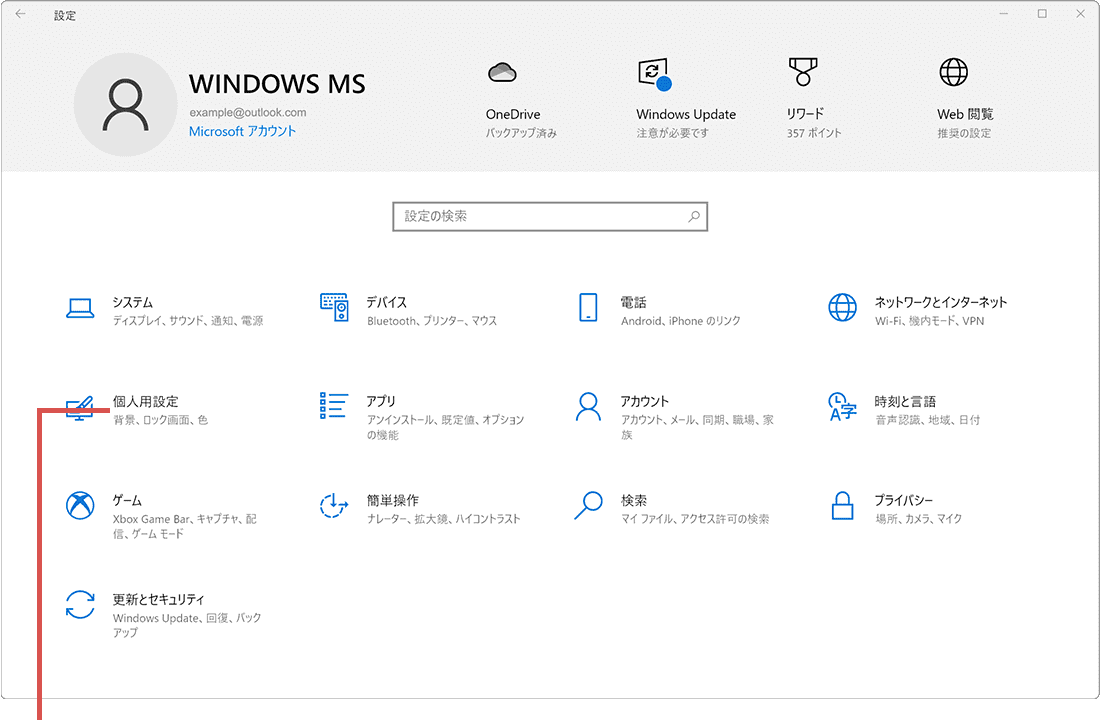
[個人用設定]をクリックします。 -
個人用設定の画面に切り替わったら、[フォント]をクリックします。
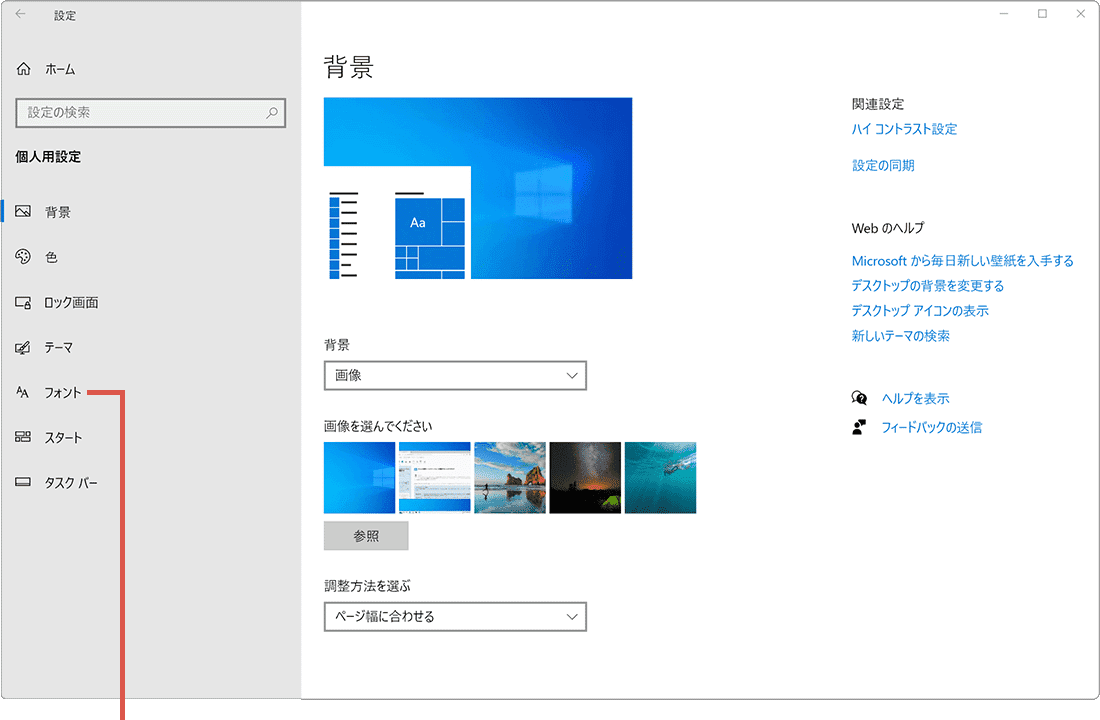
[フォント]をクリックします。 -
関連(する)設定の項目にある[ClearTypeテキストの調整]をクリックします。
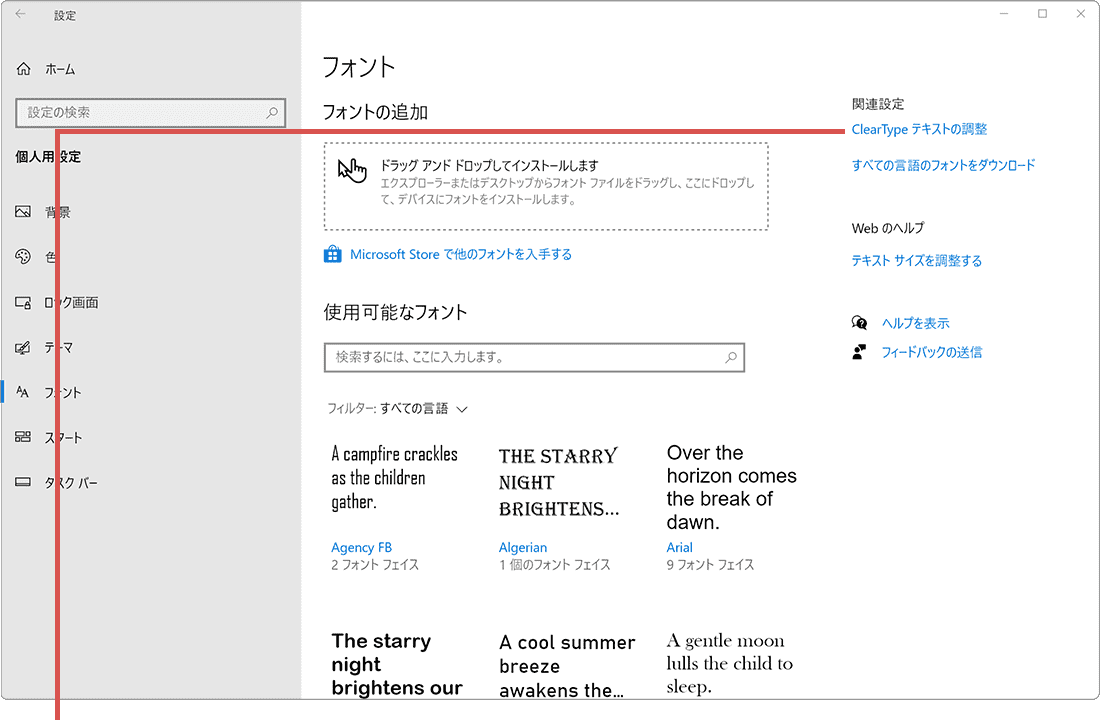
[ClearTypeテキストの調整]をクリックします。 -
ClearTypeテキストチューナーが開いたら、[次へ]ボタンをクリックします。
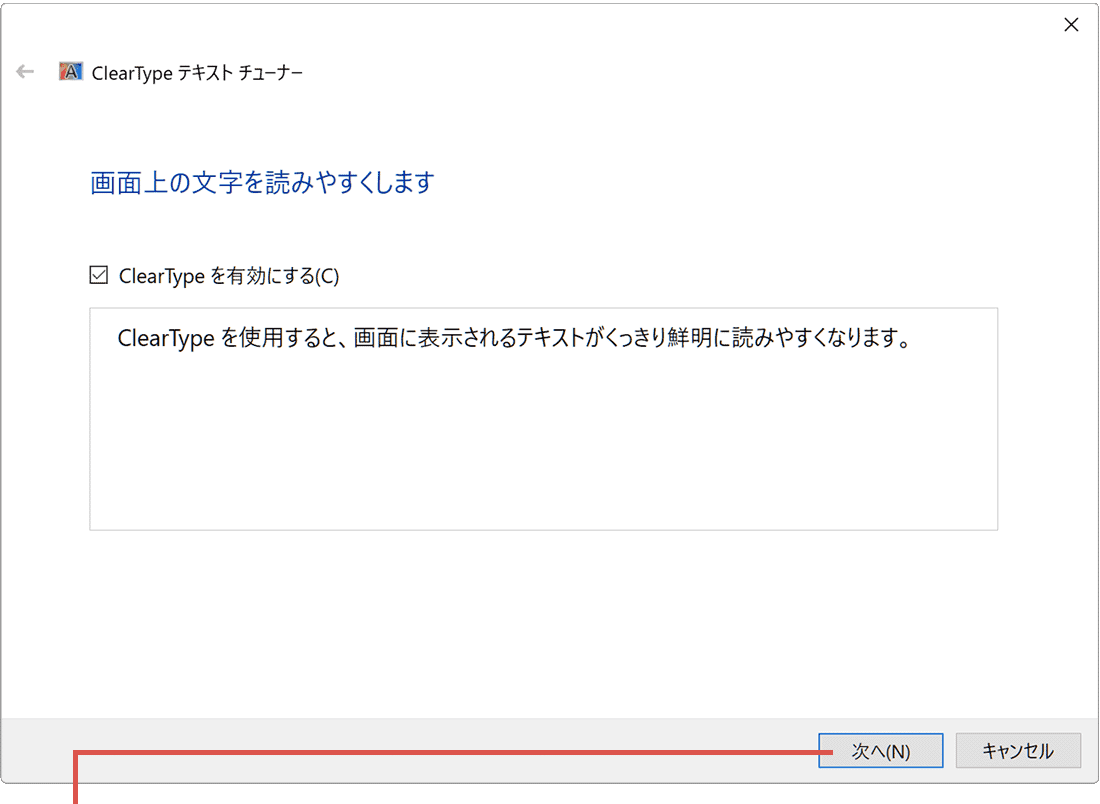
[次へ]ボタンをクリックします。 -
表示されたテキストの中から、最も読みやすいテキストをクリックします。
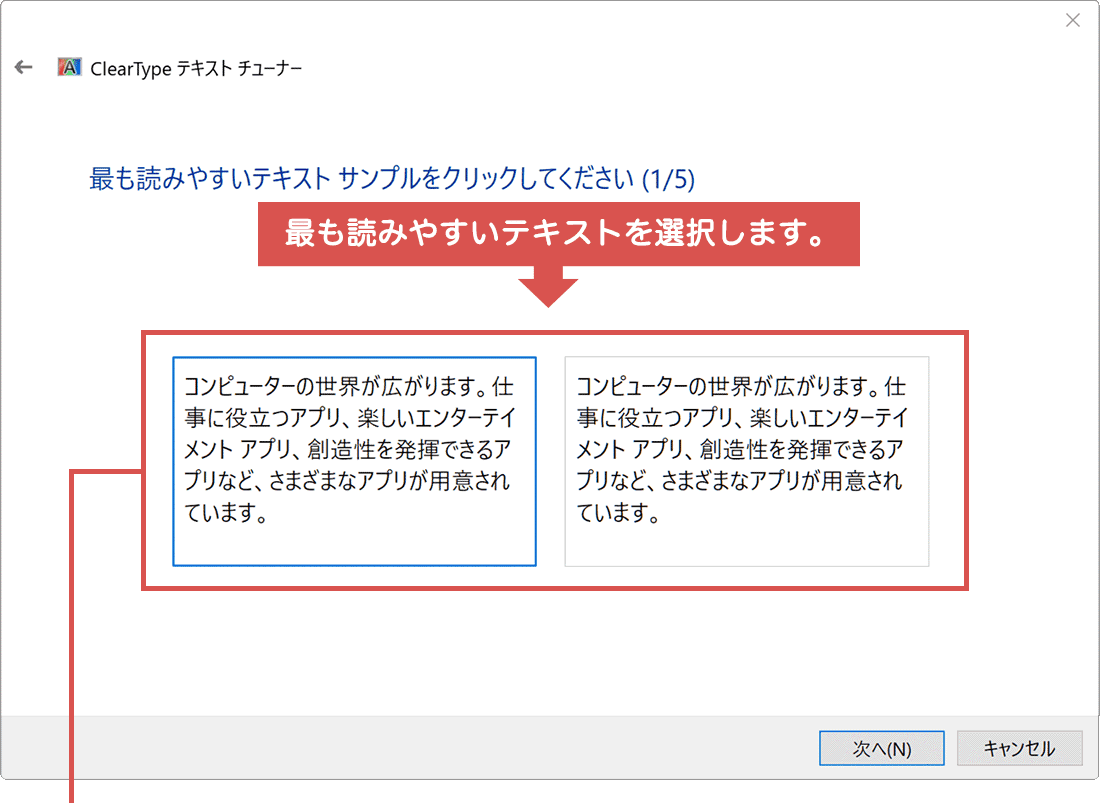
最も読みやすいテキストをクリックします。 -
読みやすいテキストを選択したら、[次へ]ボタンをクリックします。
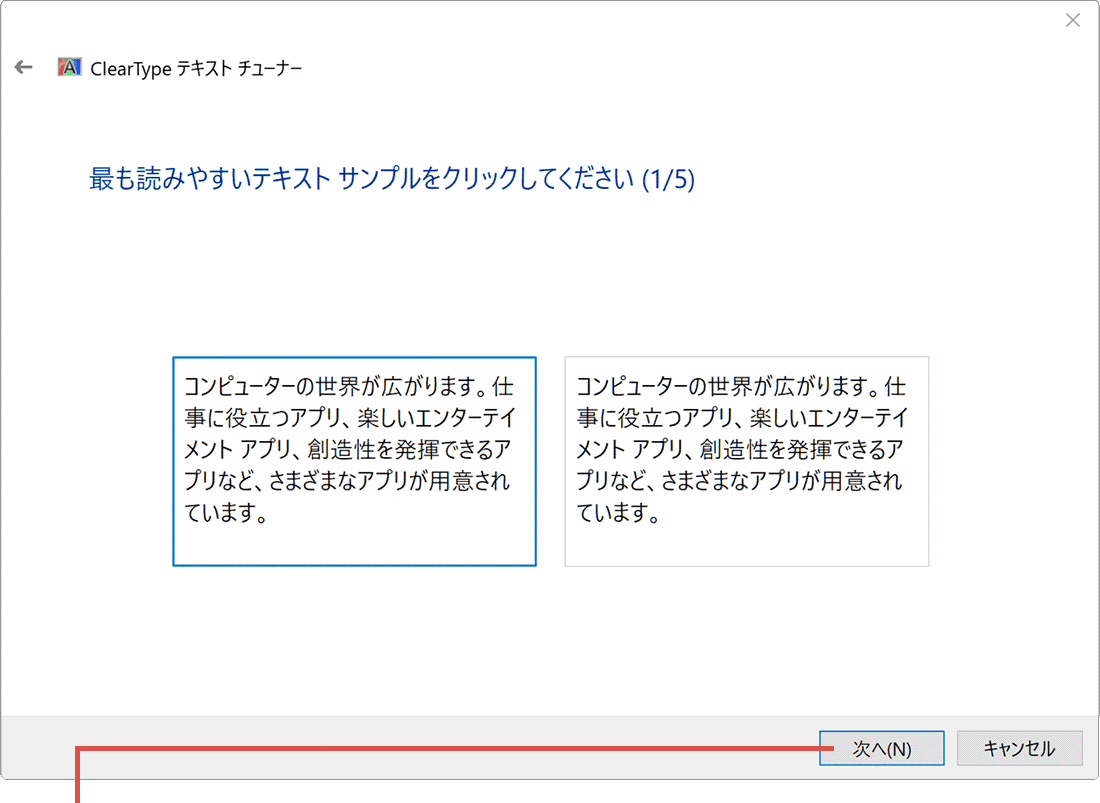
[次へ]ボタンをクリックします。 -
同じ手順で、最も読みやすいテキストをクリックします。(全部で5回繰り返します)
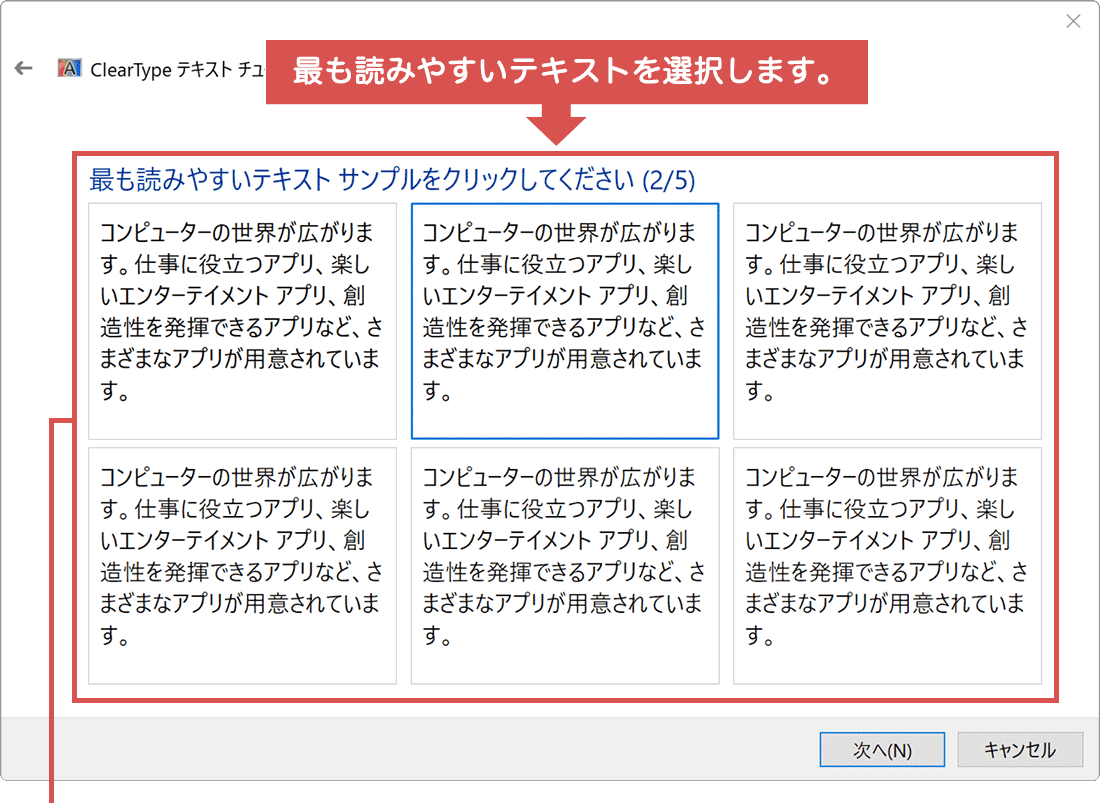
最も読みやすいテキストをクリックします。 -
すべての調整が終わったら、[完了]ボタンをクリックします。
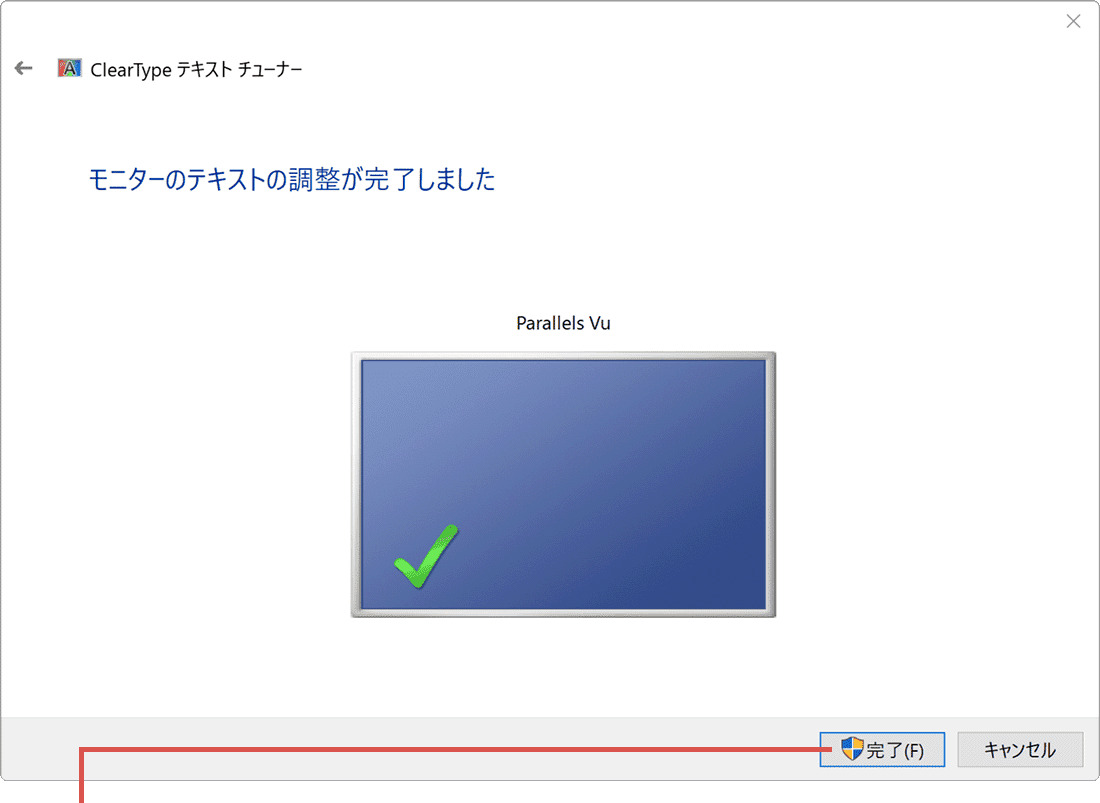
[完了]ボタンをクリックします。
ヒント: [ClearTypeを有効にする]のチェックは付けたまま次へ進んでください。
ヒント: 「Windowsでモニターがネイティブの解像度に設定されていることを確認しています」または「すべてのモニターを今すぐ調整しますか」というメッセージが表示された場合は、[はい]を選んで、設定を進めてください。また、DPIスケールを変更している場合、「モニタはネイティブの解像度に設定されていません」というメッセージが表示される可能性があります。その場合は、[現在の解像度を維持する]を選択して進めてください。
 画面がぼやける場合は解像度の確認・変更も
よくある質問
Q. Windows 10とWindows 11で操作は違いますか?
メニューの名称が一部異なります。Windows 11は「設定」→「アクセシビリティ」、Windows 10は「設定」→「簡単操作」→「ディスプレイ」からテキストサイズを変更します。
Q. 文字を大きくしても表示が崩れる場合は?
アプリによっては、文字サイズの変更に対応していない場合があります。その場合は、ディスプレイの拡大率(表示スケール)や画面解像度の設定もあわせて確認してください。
Q. 文字の輪郭がぼやけて見づらいときは?
ClearTypeテキストチューナーで表示を調整すると、輪郭がくっきりして読みやすくなる場合があります。
Q. 文字サイズ変更と、画面の拡大率(表示スケール)は何が違いますか?
「文字サイズ変更」は文字だけを大きくする設定です。アイコンやアプリの表示全体まで大きくしたい場合は、設定の「ディスプレイ」にある表示スケール(拡大縮小)を変更してください。
Q. 複数のディスプレイを使っている場合はどうなりますか?
表示スケールはディスプレイごとに設定できます。モニターを複数接続している場合は、各ディスプレイの設定画面で個別に文字サイズや拡大率を調整してください。
確認環境 Windows 11 / Windows 10
最終更新 2026年9月13日