Windows 10およびWindows 11の「個人用設定」では、好きな写真や画像をデスクトップの壁紙として設定することができます。
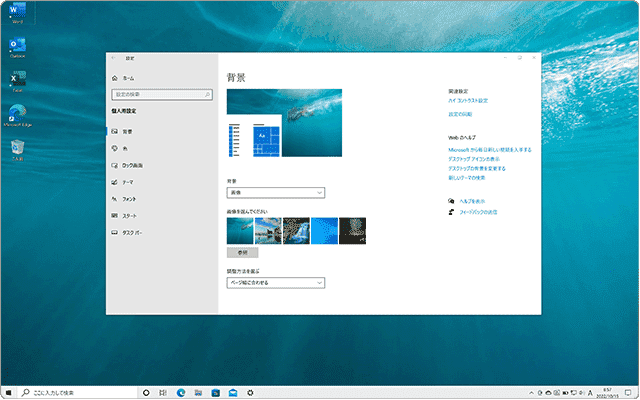
対象OS Windows 10、Windows 11
デスクトップの背景(壁紙)を変更する
Windows 10 および Windows 11でデスクトップの背景(壁紙)を変更するには、「個人用設定」から行います。複数のユーザーアカウントがある場合、各アカウントごとに異なる壁紙を設定することができます。
-
 (スタート)ボタンをクリックします。
-
 (設定)をクリックします。
-
Windowsの「設定」画面が開いたら、メニューの中から個人用設定をクリックします。
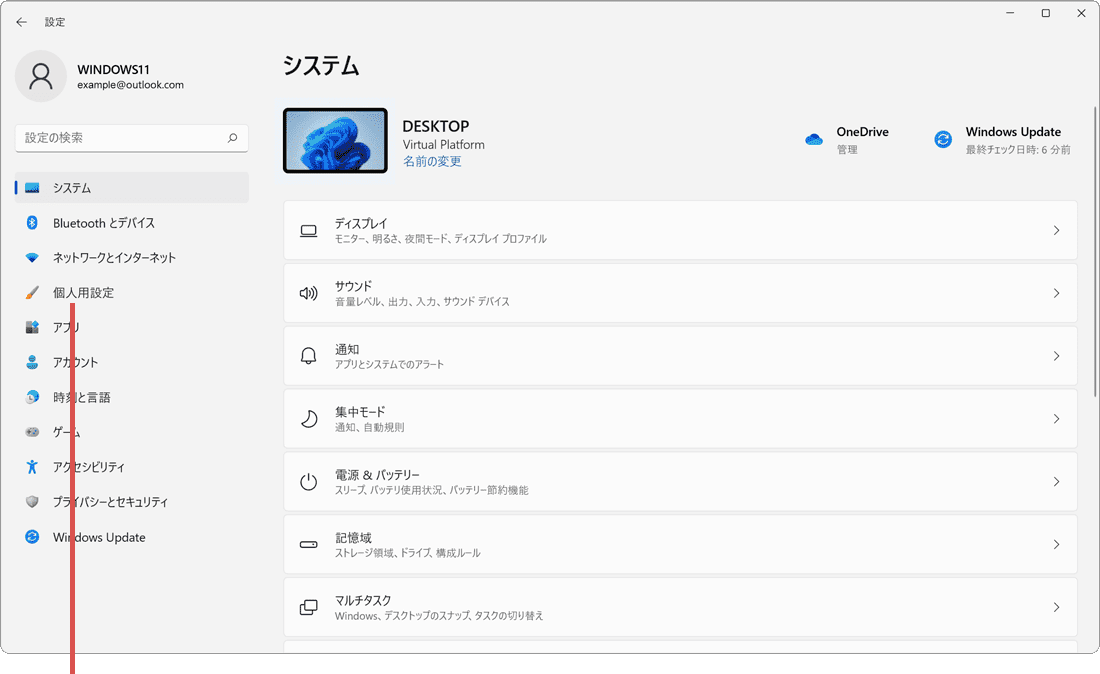
[個人用設定]をクリックします。 -
「個人用設定」の画面に切り替わったら、[背景]をクリックします。
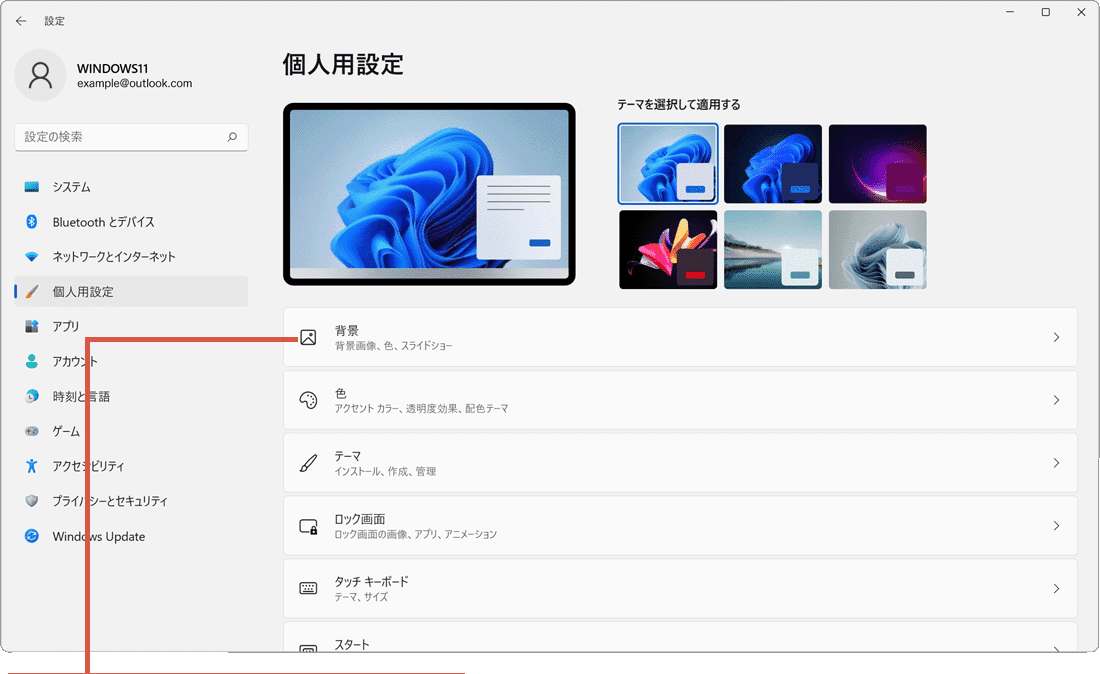
[背景]をクリックします。 -
「背景をカスタマイズ」の項目にあるプルダウンメニューをクリックし、[画像]を選択します。
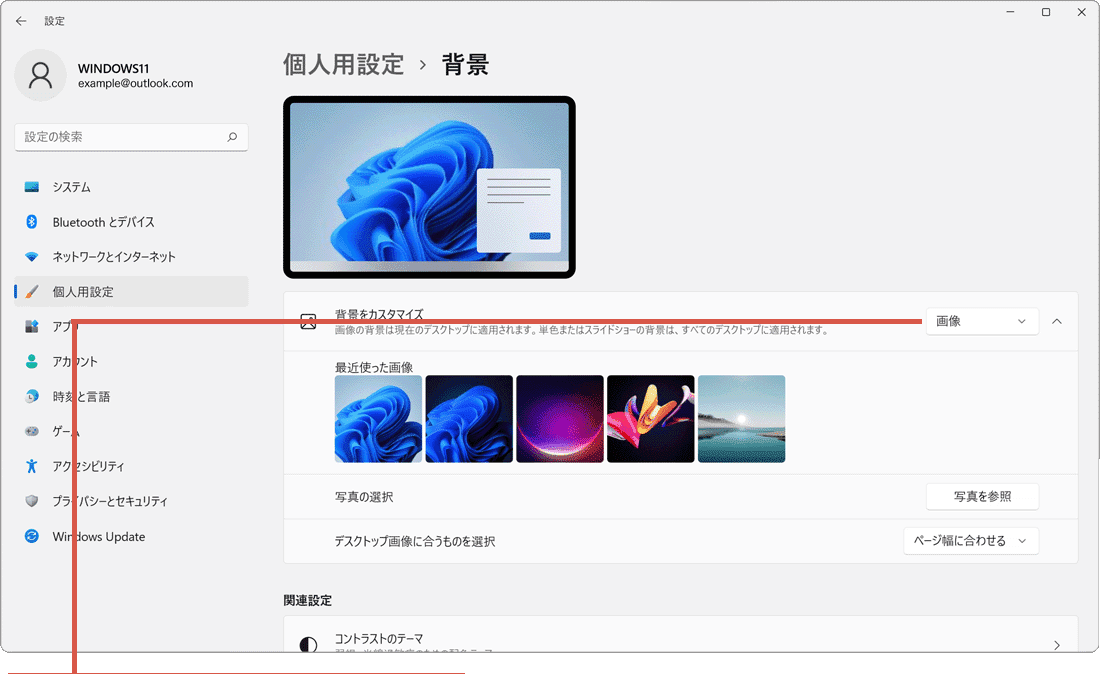
[画像]を選択します。 -
「写真の選択」項目にある[写真を参照]ボタンをクリックします。
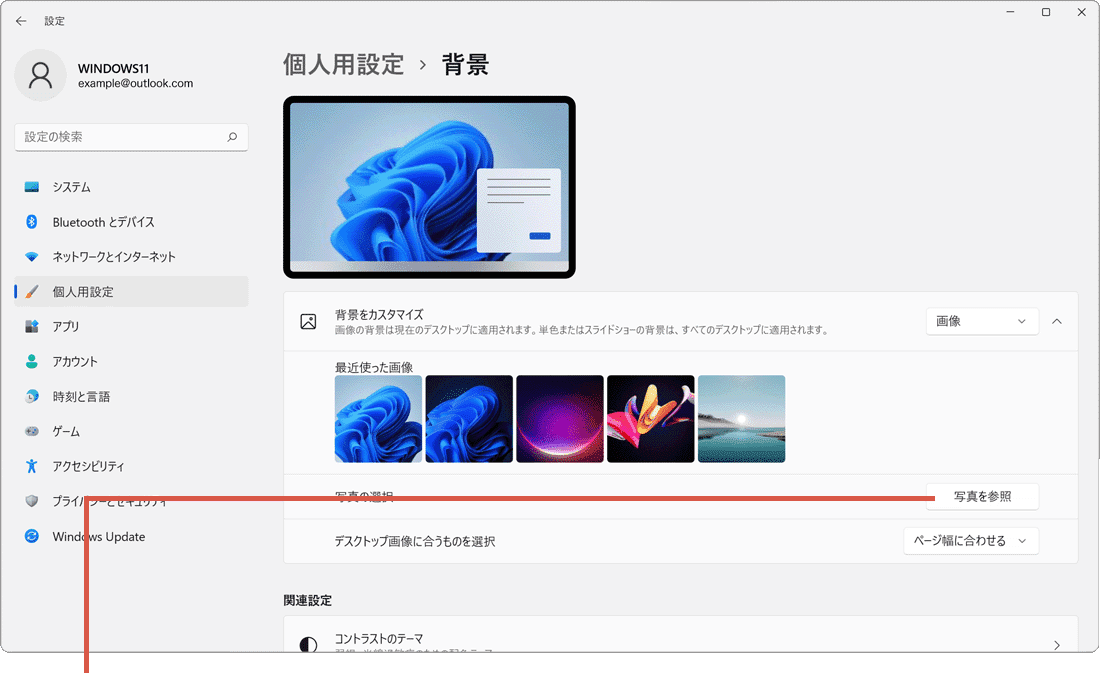
[写真を参照]ボタンをクリックします。 -
表示されたファイルの中から、デスクトップの壁紙として設定したい写真や画像ファイルを選択します。
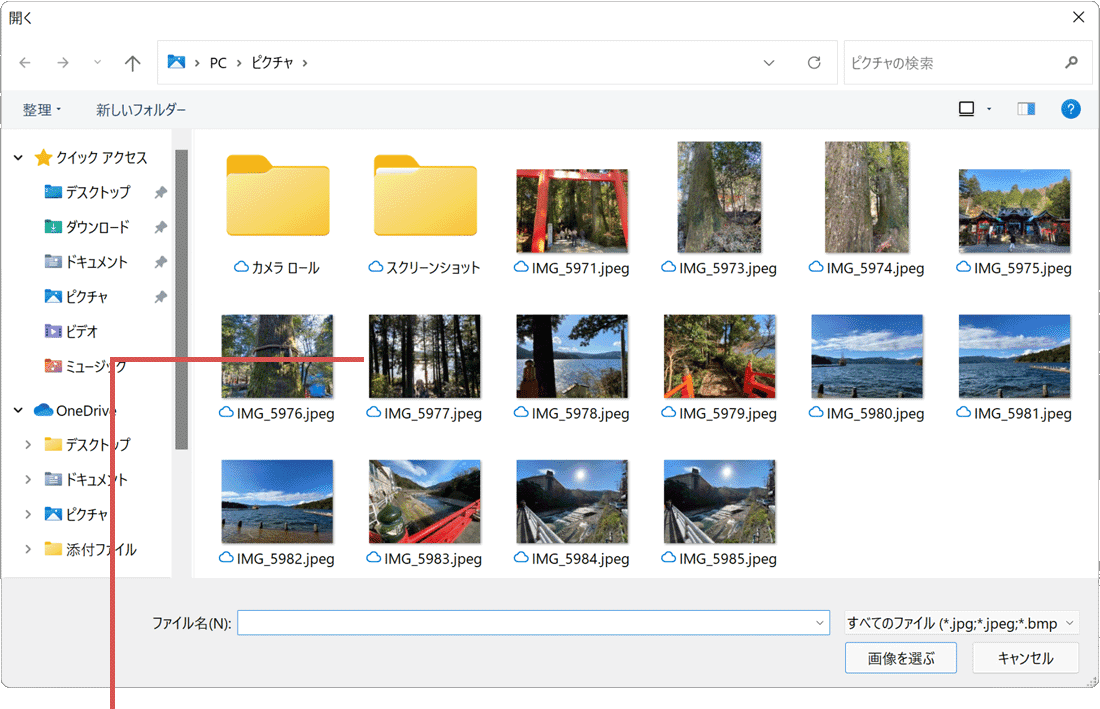
ファイルを選択します。 -
ファイルを選択したら、[画像を選ぶ]をクリックします。(デスクトップの壁紙が変更されました)
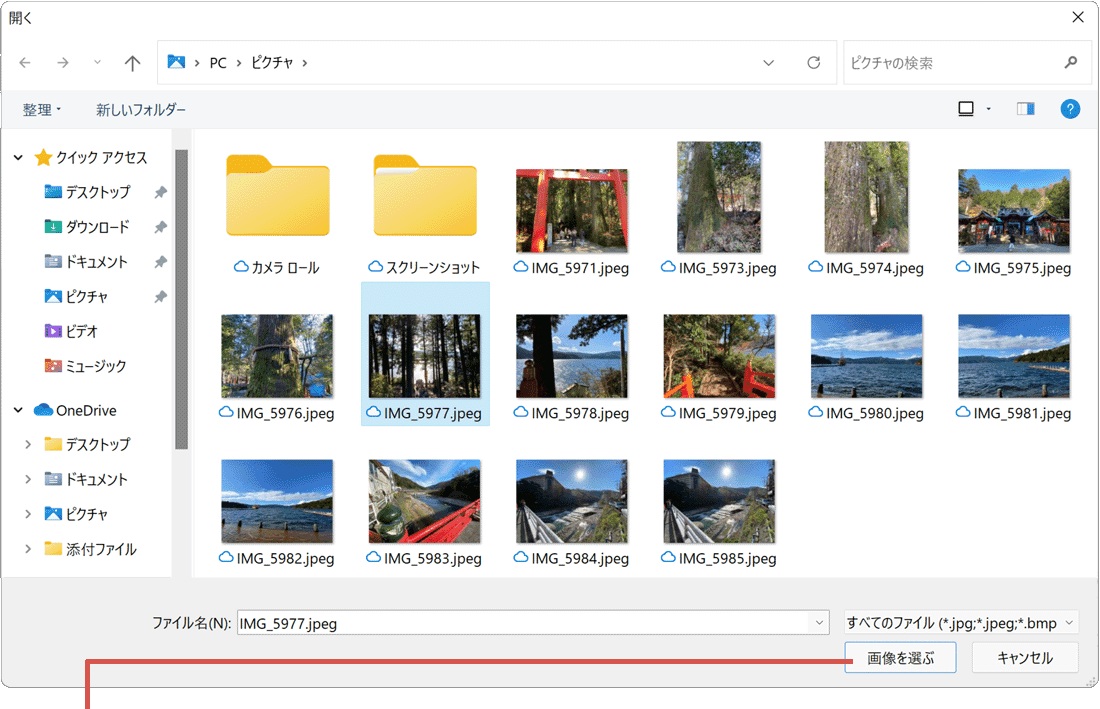
[画像を選ぶ]ボタンをクリックします。
-
(スタート)ボタンをクリックします。
-
(設定)をクリックします。
-
Windowsの「設定」画面が開いたら、[個人用設定]をクリックします。
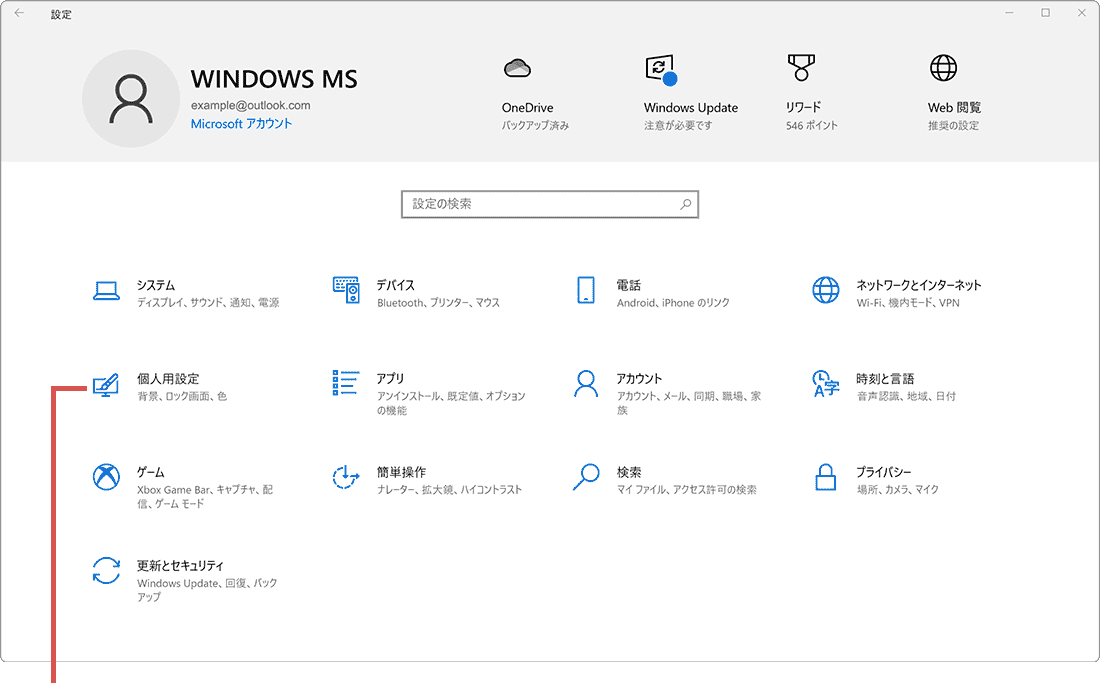
[個人用設定]をクリックします。
-
「個人用設定」画面のメニューの中から、[背景]をクリックします。
[背景]をクリックします。
-
「背景」にあるプルダウンメニューをクリックし、[画像]を選択します。
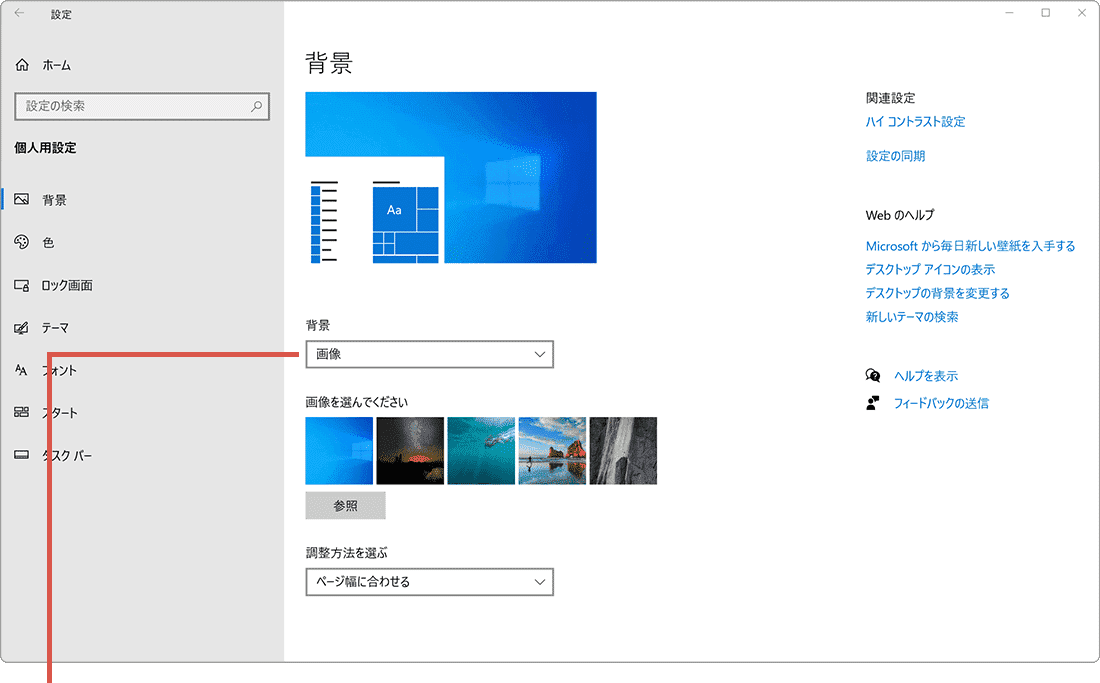
[画像]を選択します。
-
「画像を選んでください」の項目にある[参照]ボタンをクリックします。
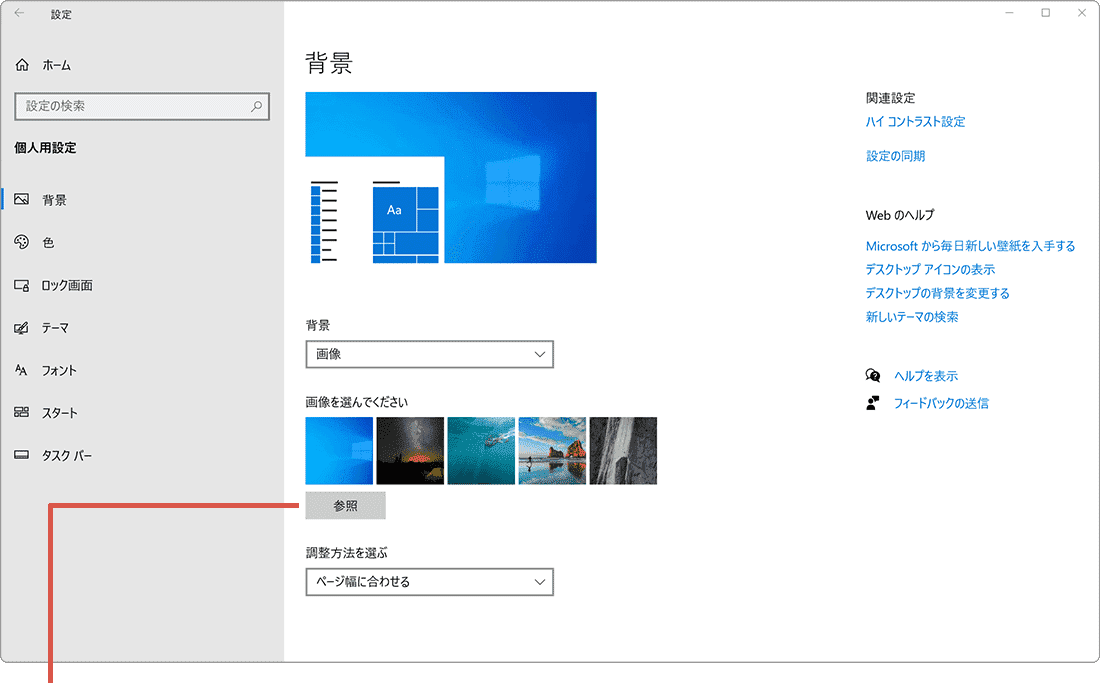
[参照]ボタンをクリックします。
-
表示されたファイルの中から、デスクトップの壁紙に設定したい写真または画像ファイルを選択します。
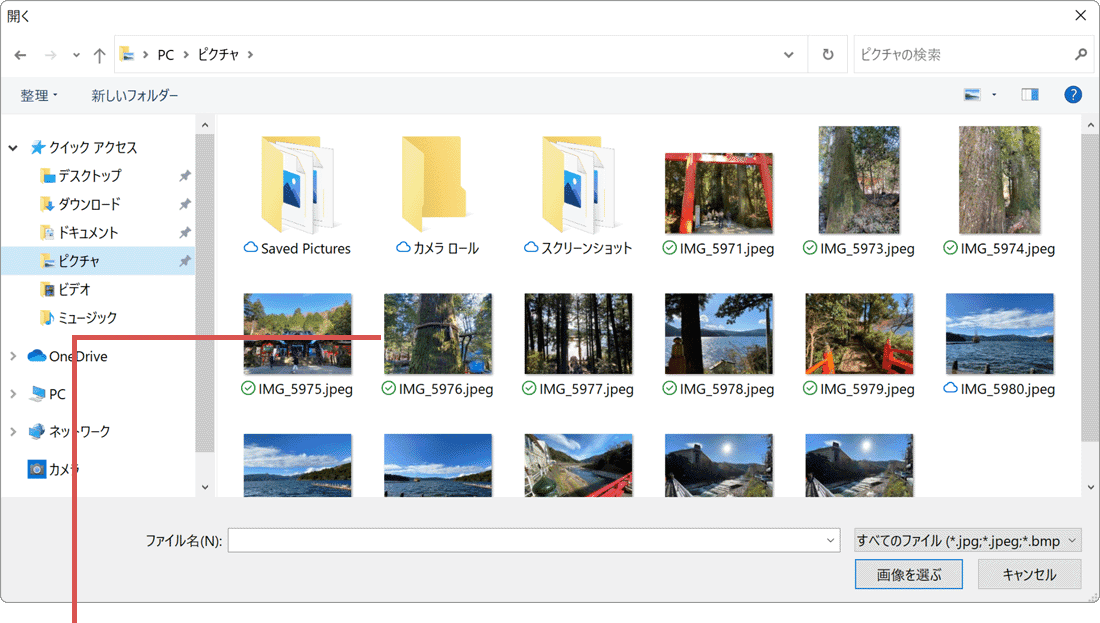
ファイルを選択します。
-
ファイルを選択したら、[画像を選ぶ]ボタンをクリックします。(Windowsの壁紙が変更されました)
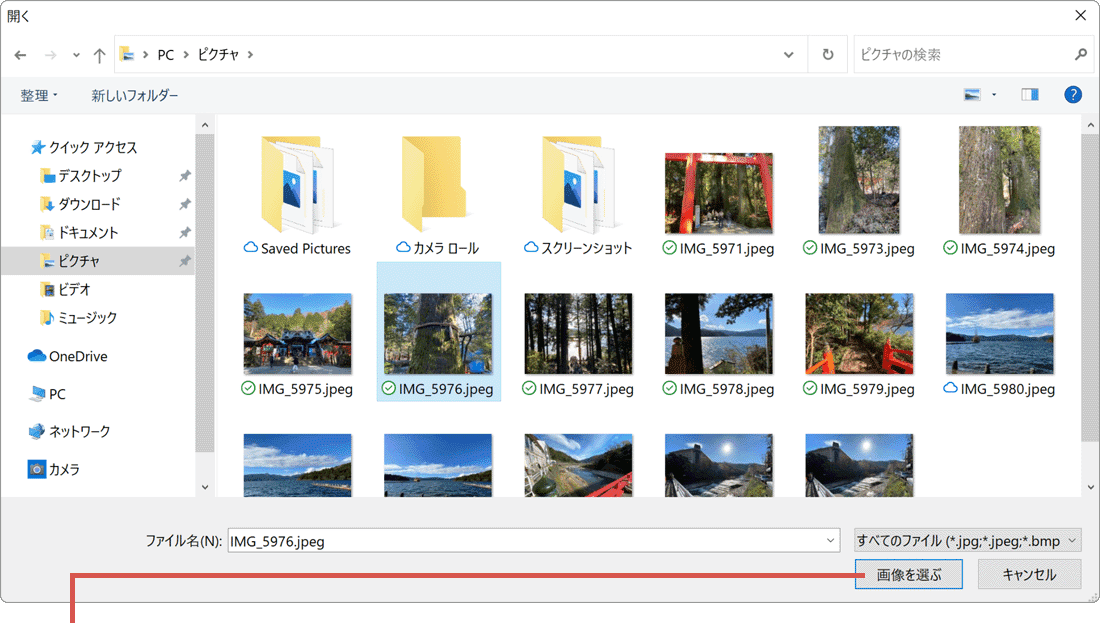
[画像を選ぶ]ボタンをクリックします。
ヒント: 上記の手順以外にも、デスクトップに設定したい写真や画像ファイルを右クリックし、「デスクトップの背景として設定」をクリックすることで、選択したファイルを壁紙にすることができます。
壁紙がぼやけて表示されるときは
画面解像度よりも小さいサイズの画像を壁紙に設定すると、拡大表示されてぼやけて見えることがあります。きれいに表示するには、ディスプレイの解像度以上のサイズの画像を選んでください。「背景をカスタマイズ」の項目にある「画像の配置方法」を「中央」に変更すると、拡大せずに表示することもできます。
 壁紙と合わせて設定したい、おすすめの無料スクリーンセーバー
よくある質問
Q. 壁紙に設定できる画像の形式は?
JPEG(.jpg)やPNG(.png)など、一般的な画像形式であれば壁紙として設定できます。
Q. アカウントごとに違う壁紙にできますか?
はい。壁紙の設定はユーザーアカウントごとに保存されるため、複数のアカウントがある場合はそれぞれ別の壁紙を設定できます。
Q. 壁紙がぼやけて表示されるのはなぜですか?
画面の解像度よりも小さいサイズの画像を設定すると、拡大されてぼやけて表示されます。解像度以上のサイズの画像を使うか、配置方法を「中央」に変更してください。
確認環境 Windows 11 / Windows 10
最終更新 2026年9月13日