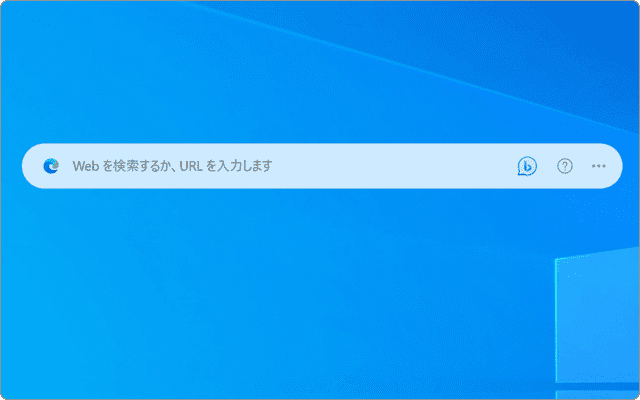
Windows 10 および Windows 11で、Edgeを更新すると、デスクトップの中央に「Webを検索するか、URLを入力します」と書かれたバーが表示されます。これは、デスクトップから素早くWebサーチしたいときに便利な機能です。しかし、この機能を利用しないときは、設定によりバーを非表示にすることができます。
対象OS Windows 10、Windows 11
デスクトップの検索バーを非表示にする
デスクトップに表示される検索バーを非表示にしたい場合は、下記の手順で検索バーを閉じてください。
ヒント:検索バーは、キーボードの
 +Shift+F
キーを同時に押すと、呼び出すことができます。
+Shift+F
キーを同時に押すと、呼び出すことができます。
-
バーの右端にある
 (設定など)ボタンをクリックします。
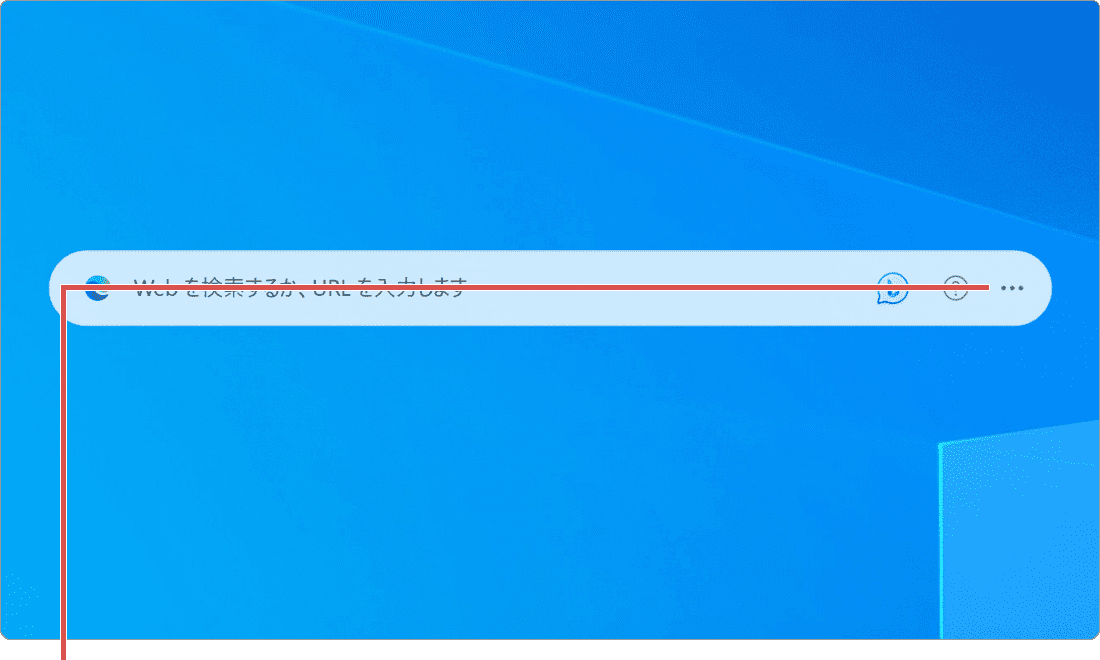
(設定など)をクリックします。 -
表示されたメニューの中から、[検索バーを閉じる]をクリックします。
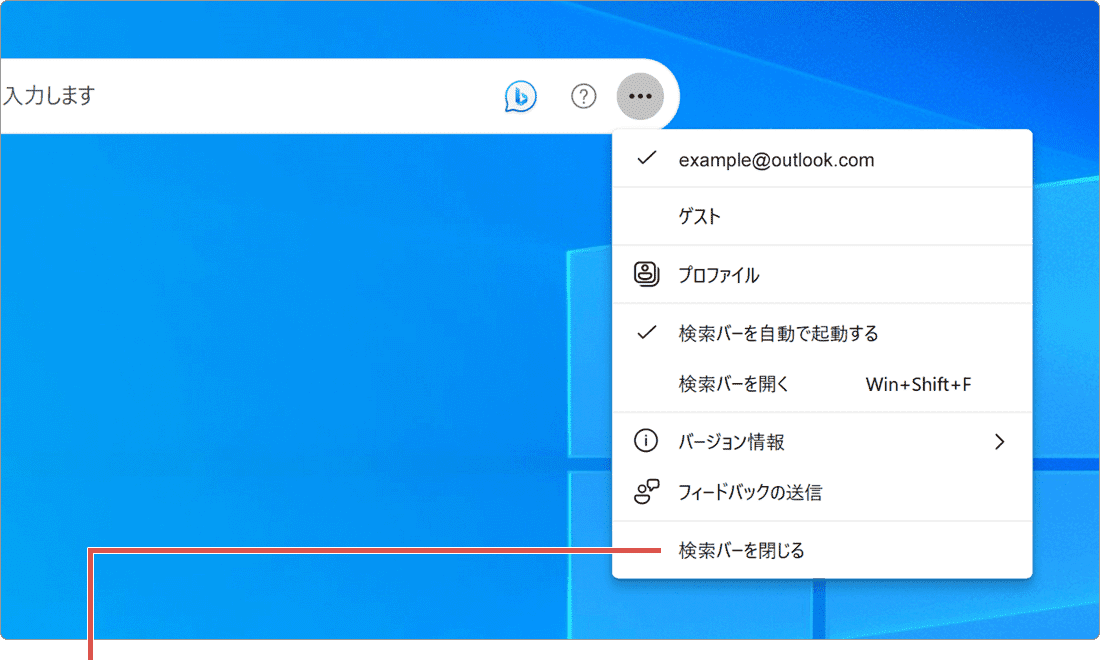
[検索バーを閉じる]をクリックします。 -
「検索バーを閉じますか?」と表示されたら、[自動起動をオフにする]にチェックをつけます。
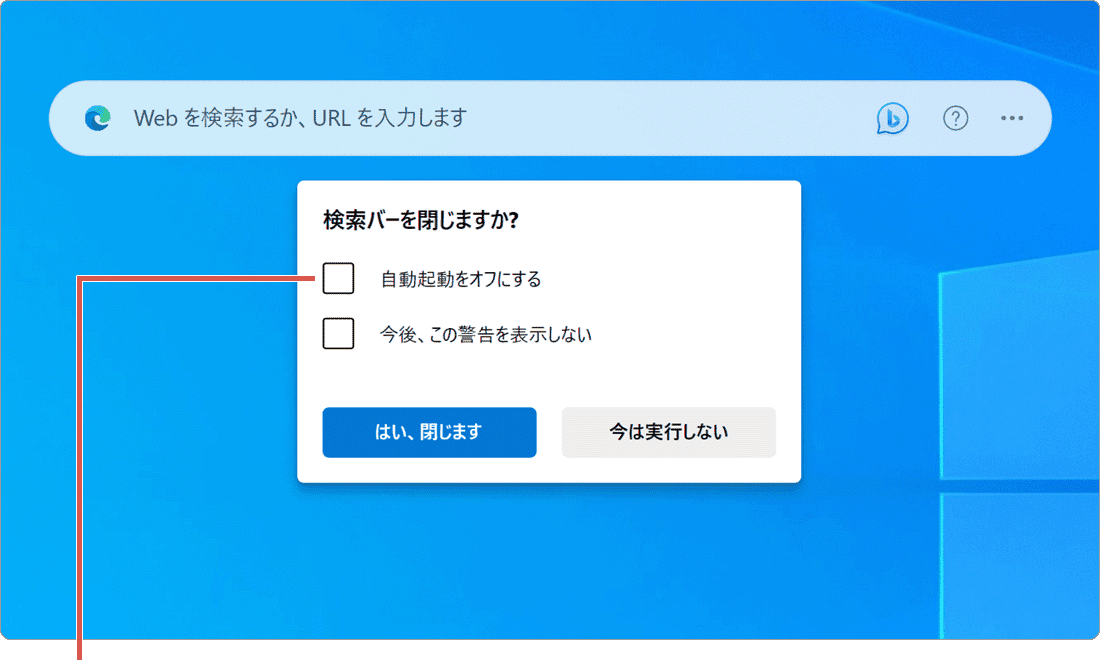
[自動起動をオフにする]にチェックをつけます。 -
チェックをつけたら、[はい、閉じます]をクリックして検索バーを閉じます。
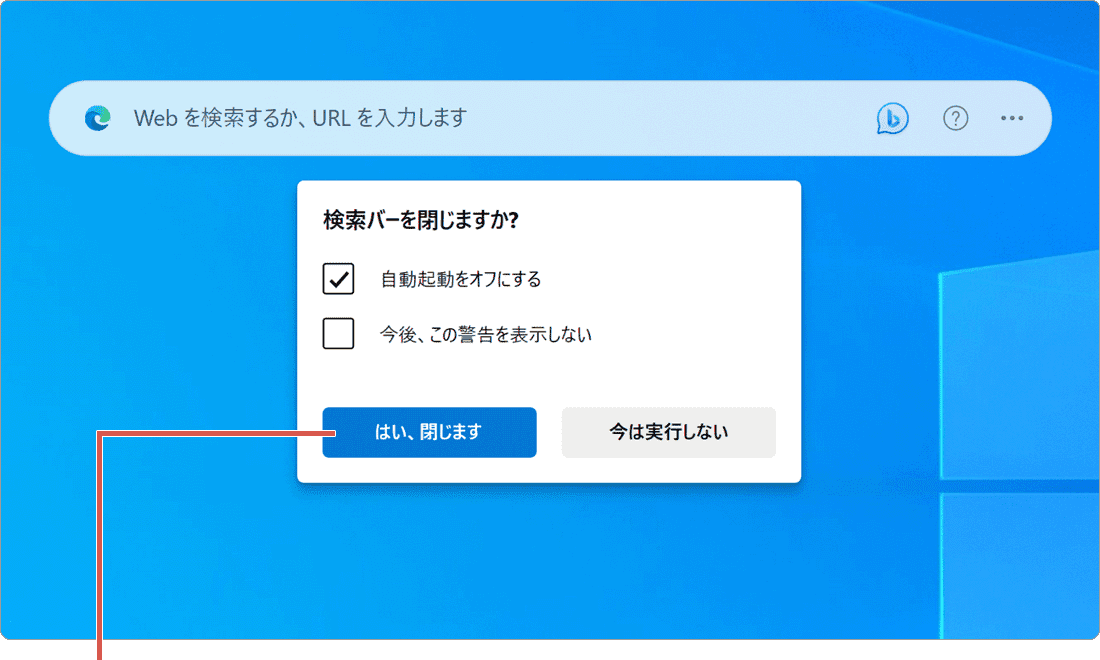
[はい、閉じます]をクリックします。
ヒント: 一時的にデスクトップのバーを消したいときは、[自動起動をオフにする]のチェックをつけずに閉じてください。
検索バーが再び表示されるときは?
[自動起動をオフにする]にチェックをつけずに閉じた場合、Edgeを再起動すると検索バーが再び表示されます。常に非表示にしたいときは、閉じる際に必ず[自動起動をオフにする]へチェックを入れてください。
デスクトップの検索バーを再表示する
非表示にしたバーを再表示したいときは、Edgeの設定メニューから起動させてください。
-
❶ Edgeを起動し、画面右上の(設定など)ボタンをクリックします。
- ❷ [その他のツール]>[検索バーを起動する]をクリックします。
ヒント: 検索ボックス内のイラストを消したいだけの場合は、検索バーのイラストを非表示にするを参考にしてください。
確認環境 Windows 11 / Windows 10 / Microsoft Edge
最終更新 2026年9月