ISOファイルをDVDに書き込むには、Windows 10・11に標準搭載の「ディスクイメージの書き込み」を使います。ISOファイルを右クリックして書き込むだけなので、専用ソフトのインストールは不要です。この記事では、書き込みの手順と、失敗するときの対処法を解説します。
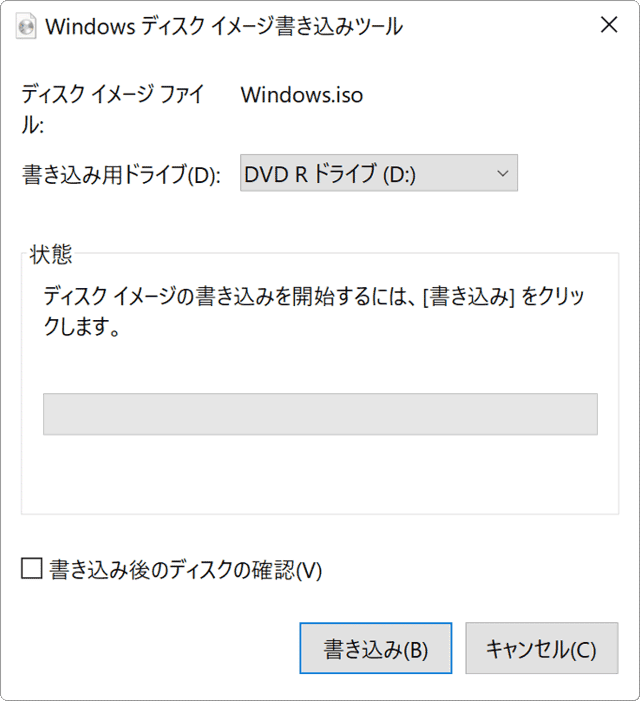
対象OS Windows 10、Windows 11
ISOファイルをディスクに書き込むには
ISOファイルとは、CD-ROMやDVDに収録されているデータを、1つのファイルにまとめたものです。空のディスクに書き込むと、元のディスクと同じ内容のディスクを作成できます。
ISOファイルは、ダウンロード版のWindowsやソフトウェアのインストールイメージとして提供されることがあります。ダウンロードしたあとは、ディスクに書き込むか、仮想ドライブとしてマウントして使います。

ヒント: ディスクに書き込まずに中身だけ確認したいときは、ISOファイルをマウントします。ファイルを右クリック >[マウント]と選択すると、仮想ドライブとして開けます。詳しくはISOファイルを開く方法とマウントできないときの対処方法をご覧ください。

CD/DVDをISOファイル化。市販/レンタル/録画DVDビデオもISOファイルに高速変換OK【PR】
VideoByte DVD コピー
- 【製品紹介】
- – VideoByte DVD コピーは、CSS、CPPM、Disney's Fakeなどコピーガードに対応しているほか、CPRMもサポート。市販/レンタルDVDだけでなく、自身で録画したDVDも、オリジナル画質そのままで、ISOファイルとしてPCに保存*1できます。(DVD → DVD-R/RWへのコピーも可能です)
- *VideoByte DVD コピーを使って、データDVDをISOファイル化することはできません。
- 開発元:VideoByte
ディスクイメージの書き込みツールで書き込む
Windows標準の「ディスクイメージの書き込み」を使い、ISOファイルをDVDに書き込みます。ここではDVDを例に説明しますが、CDのISOファイルを書き込む場合も手順は同じです。
-
ISOファイルを右クリックして[ディスクイメージの書き込み]をクリックします。Windows 11で表示されない場合は、[その他のオプションを確認]をクリックしてから選択します。
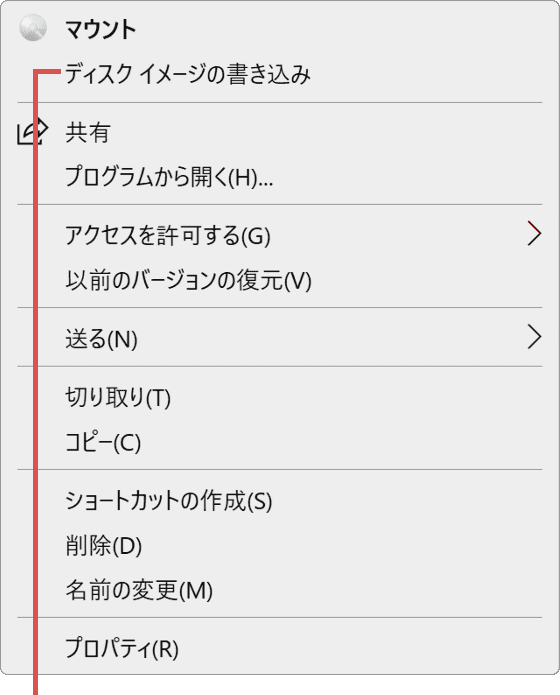
[ディスクイメージの書き込み]をクリックします。 -
空のDVDをドライブに挿入して、[書き込み]ボタンをクリックします。書き込みが開始されます。
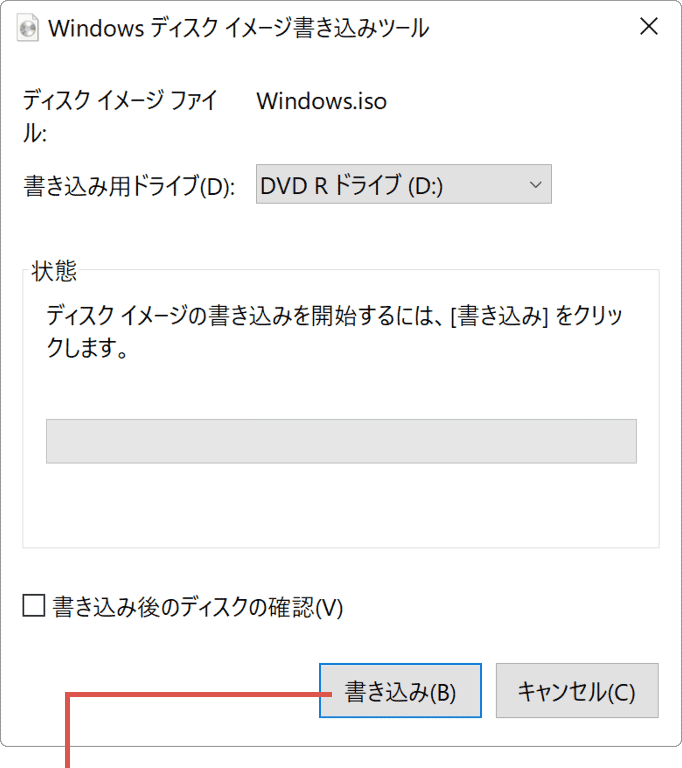
[書き込み]ボタンをクリックします。
ヒント:
[書き込み用ドライブ]のプルダウンメニューでは、ディスク作成に使用するドライブを選択します。ドライブが1つの場合は自動で選択されます。複数のドライブが接続されているPCでは、使用するドライブを手動で選択します。[書き込み後のディスクの確認]にチェックを付けると、ディスクが正常に書き込まれたかを確認できます。
書き込みが完了すると「ディスク イメージはディスクに正常に書き込まれました」と表示されます。
ISOファイルのDVD書き込みに失敗するときは
-
右クリックメニューに[ディスクイメージの書き込み]が表示されない
原因:ISOファイルの関連付けが、別のアプリに変更されている場合があります。
→ ISOファイルの関連付けをエクスプローラーに戻します。手順はマウントできないときの対処方法で解説しています。 -
書き込みを開始できない、または途中で失敗する
原因:DVDドライブのデバイスドライバーに不具合がある場合があります。
→ 次の手順でドライバーを再インストールします。
DVDのドライバーを再インストールする方法(Windows10・11共通)
-
 (スタート)ボタンを右クリック >[デバイスマネージャー]とクリックします。
- [DVD/CD-ROMドライブ]をダブルクリックします。
- 接続されたDVDドライブ名を右クリックして、[デバイスのアンインストール]をクリックします。
- 確認メッセージが表示されたら、[アンインストール]ボタンをクリックします。
- すべての画面を閉じて、PCを再起動します。(再起動後、ドライバーは自動で再インストールされます)
関連記事:ISOファイルを開く方法とマウントできないときの対処方法も合わせてご覧ください。
確認環境 Windows 11 / Windows 10
最終更新 2026年10月