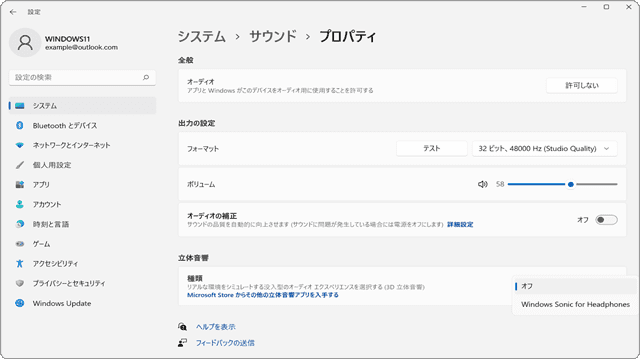
Windowsでは、OS標準機能である[Windows Sonic for Headphones]を有効にすると、立体音響(3Dサウンド)を無料で利用できます。専用ソフトを購入しなくても、サウンド設定から切り替えられます。立体音響を体験するには、ヘッドホンの利用を推奨します。
対象OS Windows 10、Windows 11
立体音響とは?
立体音響(3Dサウンド)とは、音が立体的に全方向から聞こえるように設計された音響技術です。実際にその場にいるようなリアルな音響体験が可能になります。映画やゲームでは、臨場感あふれる音声で楽しめます。
 マイクやスピーカー、ヘッドホンなどの音量調整について詳しくはこちら
Windows Sonic for Headphonesを有効にする
無料で利用できる「Windows Sonic for Headphones」を使って、立体音響を有効にする手順を紹介します。
-
 (スタート)ボタンをクリックします。
-
 (設定)をクリックします。
-
Windowsの設定が開いたら、[システム]をクリックします。
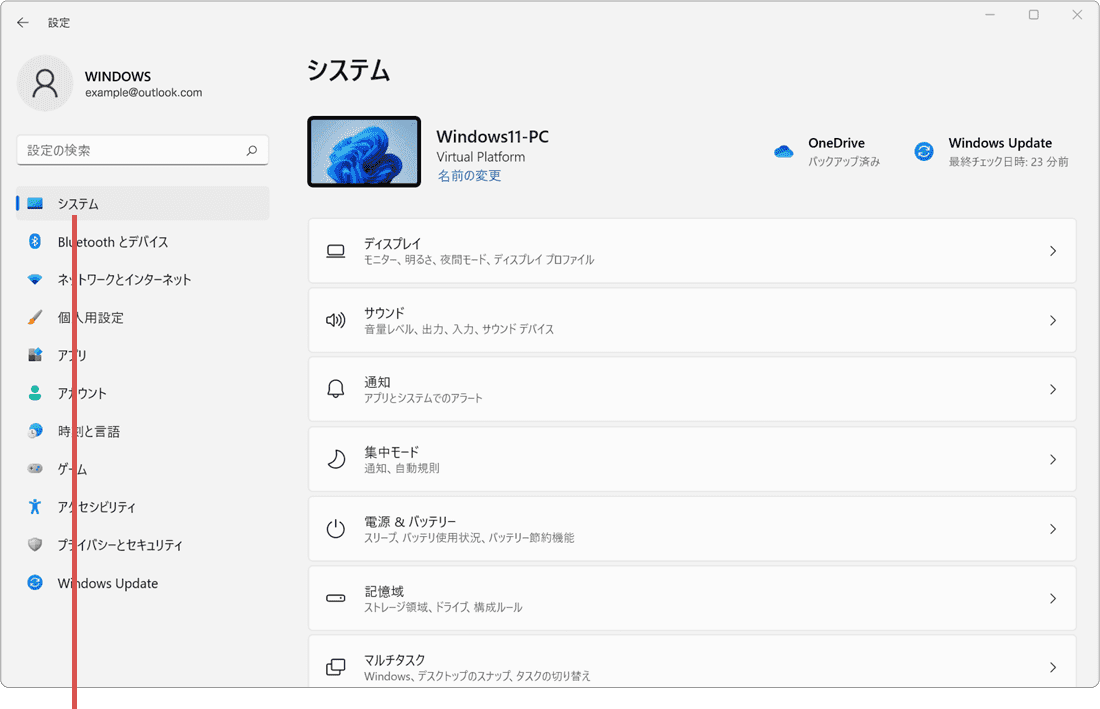
[システム]をクリックします。 -
システムにある項目の中から[サウンド]をクリックします。
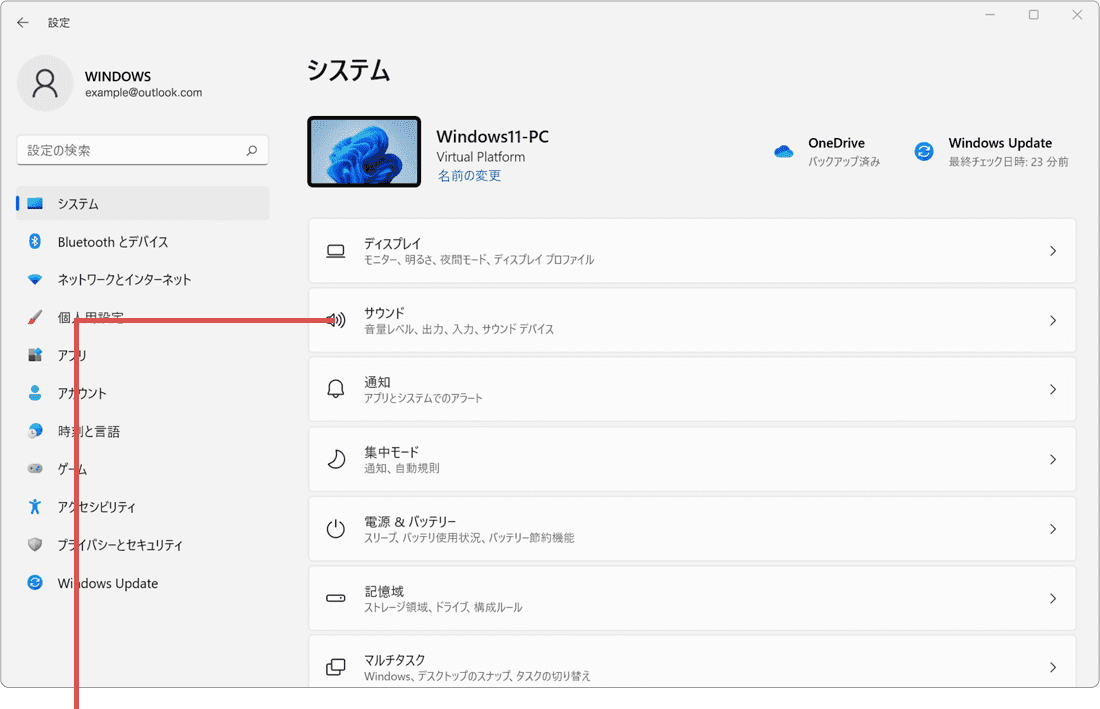
[サウンド]をクリックします。 -
再生するデバイス(ヘッドホン、スピーカーなど)を選択します。
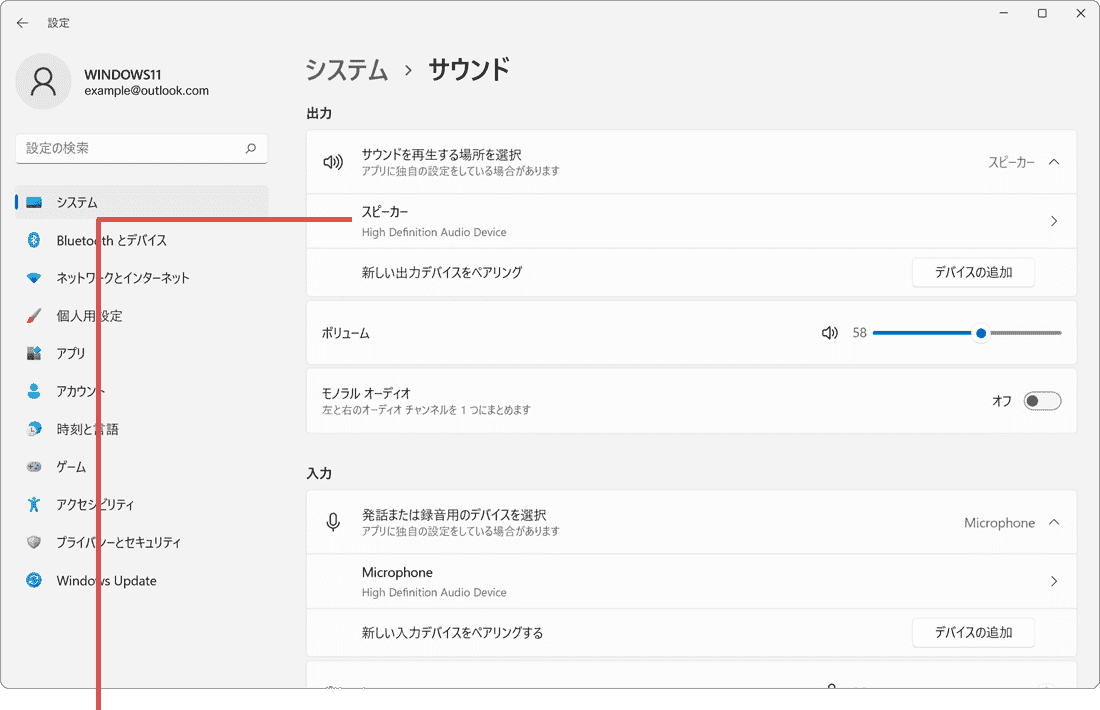
再生するデバイスを選択します。 -
立体音響にあるプルダウンメニューから[Windows Sonic for Headphones]を選択します。
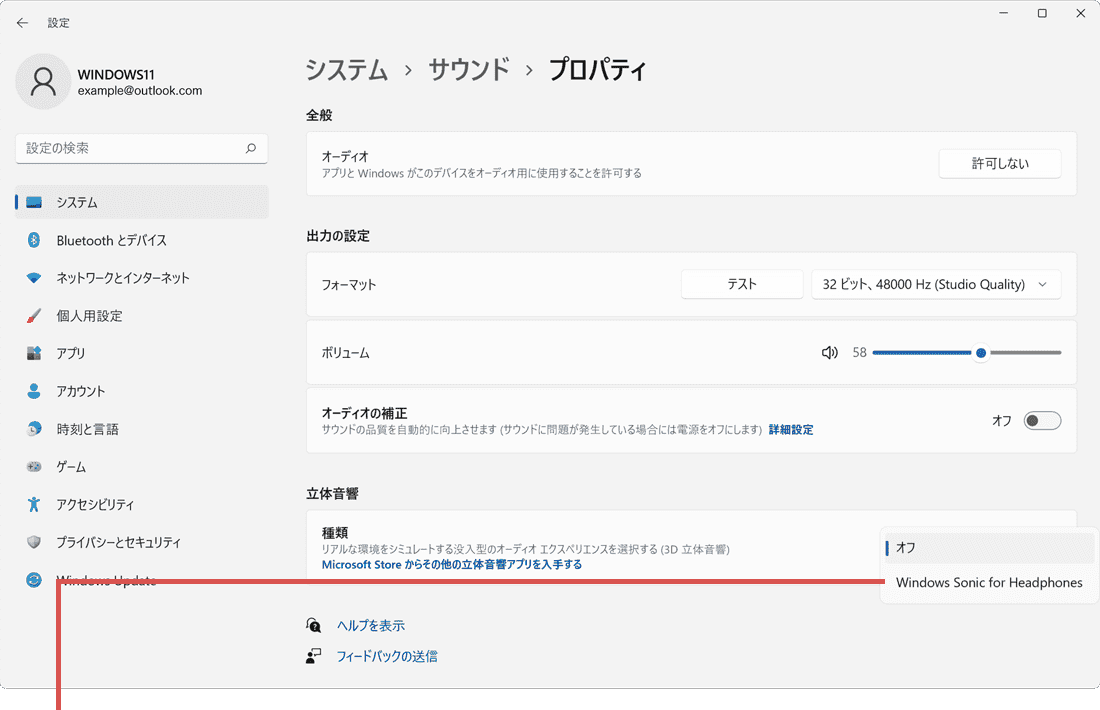
[Windows Sonic for Headphones]を選択します。
-
タスクバー(通知領域)にある[音量]アイコンを右クリックします。

[音量]アイコンを右クリックします。 -
表示されたメニューの中から、[立体音響(オフ)]をクリックします。
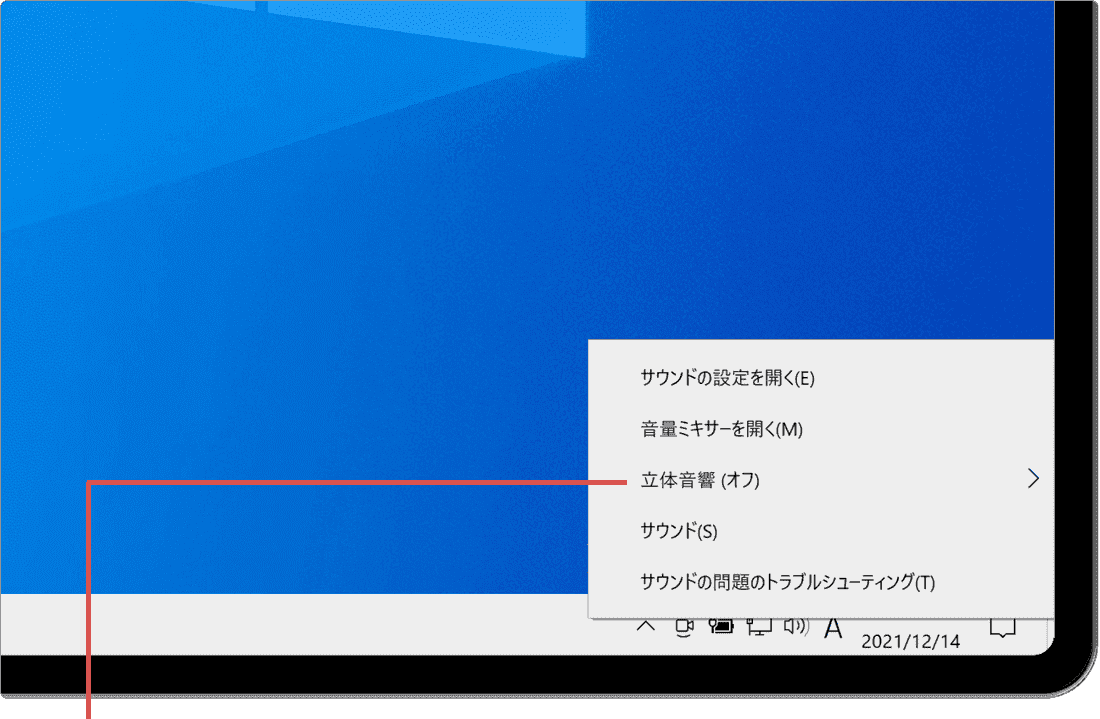
[立体音響]をクリックします。 -
表示されたメニューの中から、[Windows Sonic for Headphones]を選択します。
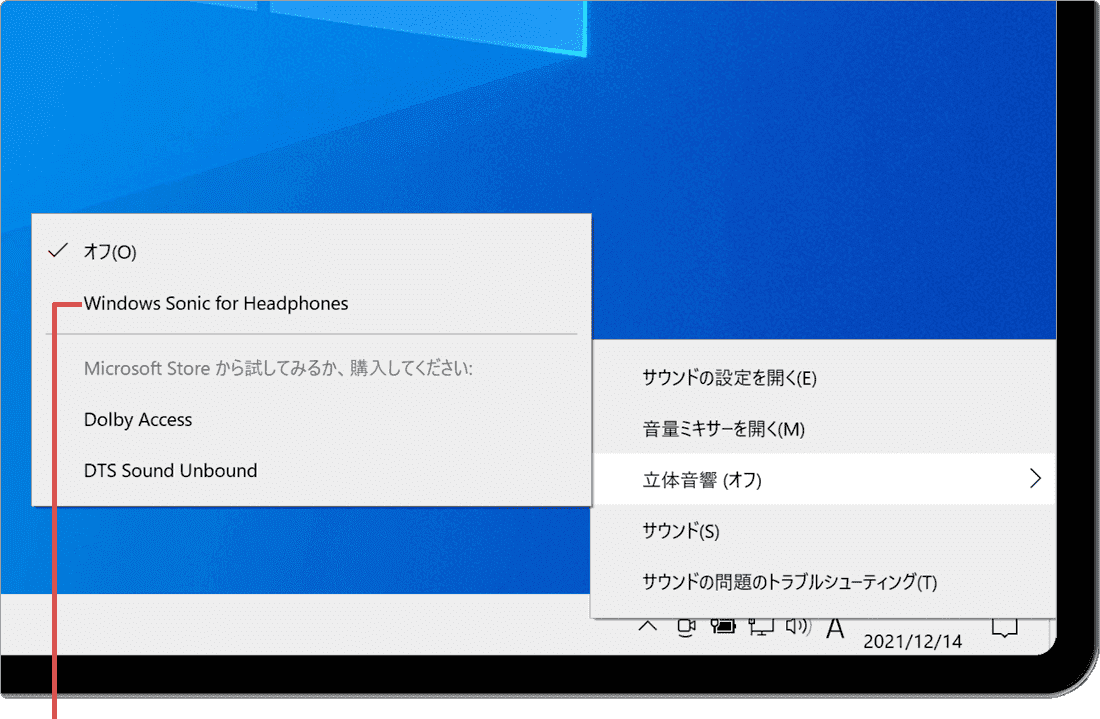
[Windows Sonic for Headphones]を選択します。
立体音響の効果が感じられないときは
-
[立体音響]の項目が見つからない、または選択できない
原因:再生デバイスによっては、立体音響の項目が表示されない場合があります。
→ ヘッドホンを接続して、再生デバイスをヘッドホンに切り替えてから、もう一度確認します。 -
有効にしたのに変化がわからない
原因:コンテンツにより、効果の差があります。
→ 下記「よくある質問」の回答を参照してください。
ヒント:
・イヤホンまたはヘッドフォンを接続して立体音響の効果を確認します。(再生する音源により効果に差があります。)
・Windows Sonic for Headphonesで、より立体音響の効果を得るにはヘッドホンが必要です。
・「Dolby Access」や「DTS Sound Unbound」を利用する場合は、Microsoftストアでアプリを入手し、ライセンスが必要になる場合があります。
よくある質問
本記事のとおりに操作が進まないときや、追加の質問に対する回答をまとめています。
イヤホンでも立体音響を利用することはできますか?
イヤホンでも利用できますが、より臨場感のある3Dサウンドを体験するにはヘッドホンを推奨します。
Windows Sonic for Headphonesは無料で利用できますか?
はい、無料で利用できます。Microsoftストアで提供されている「Dolby Access」や「DTS Sound Unbound」を利用するときは、ライセンスの購入が必要になる場合があります。
「Windows Sonic for Headphones」を有効にしましたが、あまり変化がありません。
コンテンツにより、効果には差があります。3Dサウンドを体験したいときは、YouTubeの3Dサウンド対応コンテンツなどを再生してください。
関連記事:Windowsでマイクとスピーカーの設定を行う方法も合わせてご覧ください。
確認環境 Windows 11 / Windows 10
最終更新 2026年10月