Windows 10 や Windows 11 で、デスクトップやエクスプローラーのアイコン左上に表示されるチェックマークは、設定で消すことができます。また、アイコンに付く緑のチェックマークはOneDriveの同期を示すマークで、こちらを消す方法もあわせて解説します。

対象OS Windows 10、Windows 11
1. アイコンに表示されるチェックマークは何ですか?
Windowsのデスクトップやエクスプローラーで、ファイルのアイコンにマウスカーソルを合わせると、左上にチェックマーク(チェックボックス)が表示されます。
このチェックマークは、ファイルを選択できるようにするためのものです。アイコンに表示されるチェックボックスをクリックすることで、ファイルを単体または複数同時に選択状態にすることができます。このように、アイコンのチェックボックスはファイル選択に便利な機能ですが、不要な場合は非表示にすることができます。
ファイルのチェックマークを消した場合でも、マウス+キーボード操作でファイルを複数選択することができます。このとき、押すキーボードによって動作が異なります。
- – ファイルをまとめて選択したい場合:先頭にあるファイルをクリックしたあと、[Shift]キーを押しながら、(選択したい)最後のファイルをクリックします。
- – 複数のファイルを一つずつ追加しながら選択したい場合:[Ctrl]キーを押しながら、選択したいファイルを一つずつクリックします。
アイコン左上のチェックボックスを消す
アイコンのチェックボックスの表示・非表示の切り替えは、フォルダーオプションで行います。Windows 10 の場合は、エクスプローラー上でチェックボックスのオン/オフを切り替えることができます。チェックボックスの表示設定を切り替えると、デスクトップ、エクスプローラーなどすべての画面で、アイコンのチェックボックスが非表示(または表示)に切り替わります。
ヒント: エクスプローラーから、フォルダーオプションを開いて、設定を変更することもできます。
-
エクスプローラーを起動し、画面上部にある[表示]をクリックします。
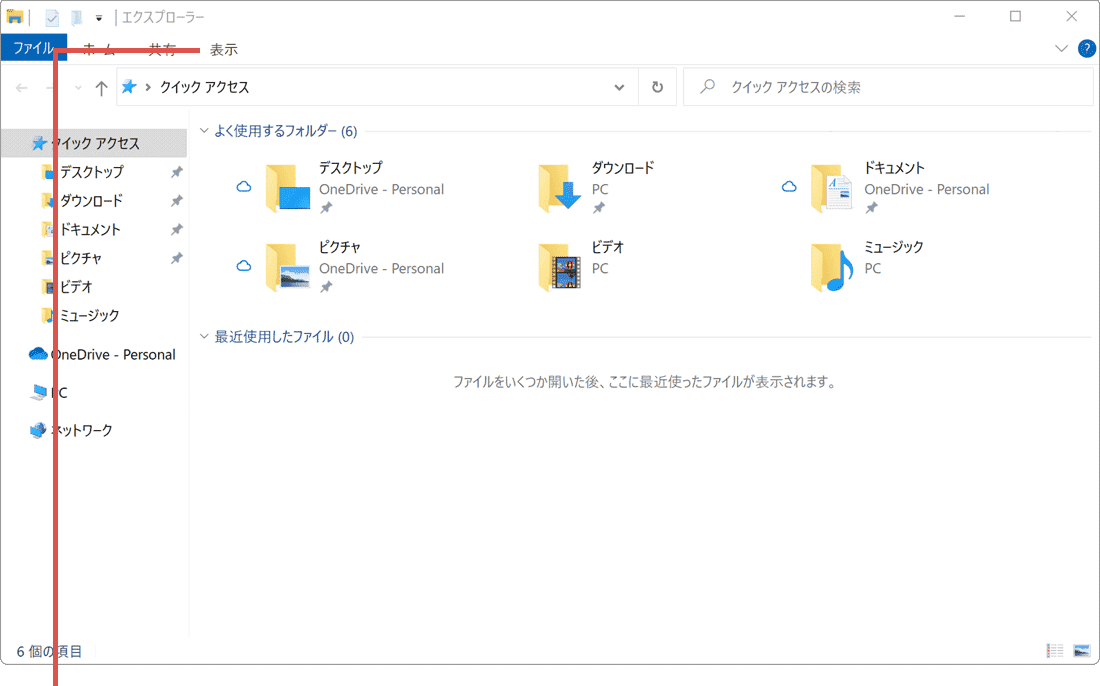
[表示]をクリックします。 -
[項目チェックボックス]をクリックして、チェックを外します。
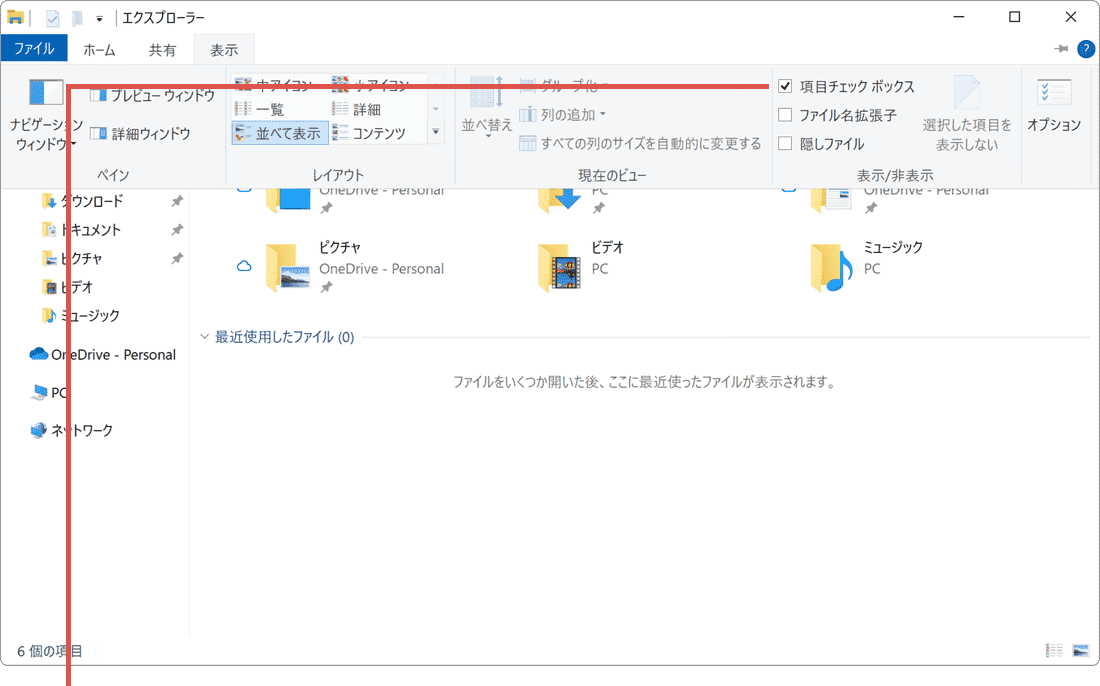
[項目チェックボックス]のチェックを外します。
ヒント: エクスプローラーで、[表示]>[表示]>[選択チェックボックス]と選択して、チェックボックスをオン/オフすることもできます。
-
エクスプローラーのアイコンをクリックして起動します。
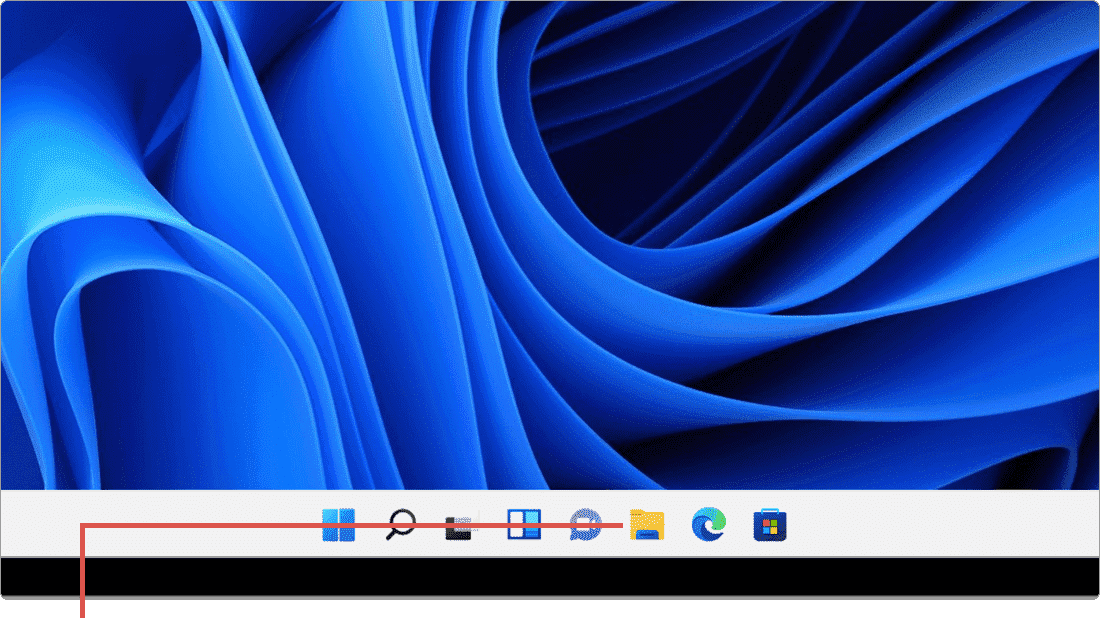
エクスプローラーを起動します。 -
画面上部にある
 (もっと見る)アイコンをクリックします。
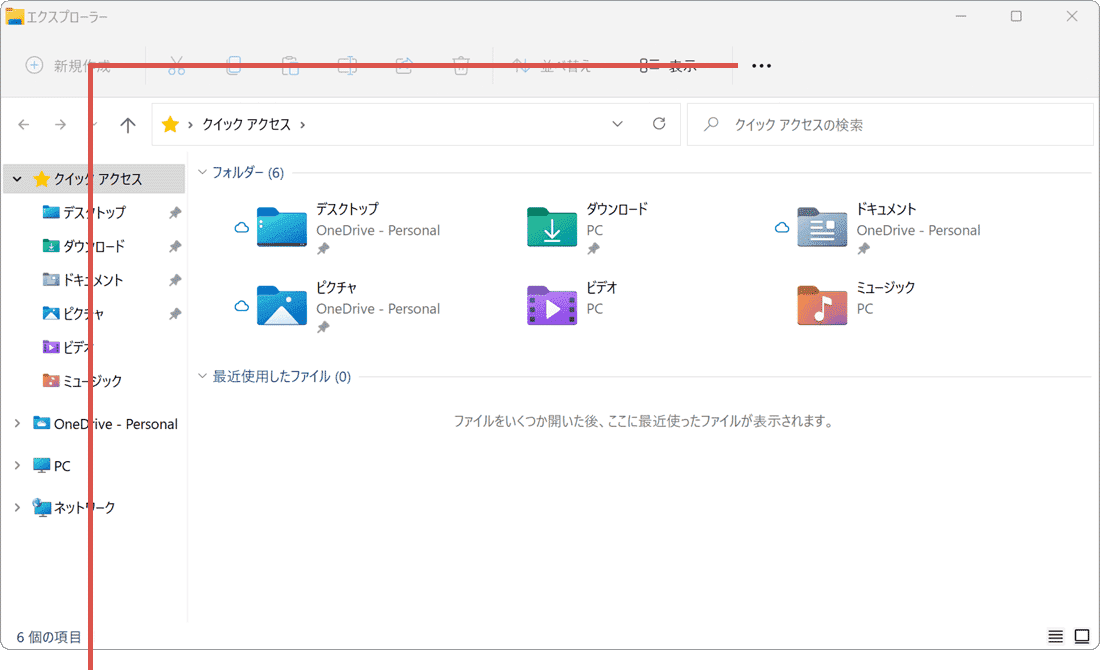
(もっと見る)アイコンをクリックします。 -
表示されたメニューの中から、[オプション]を選択します。
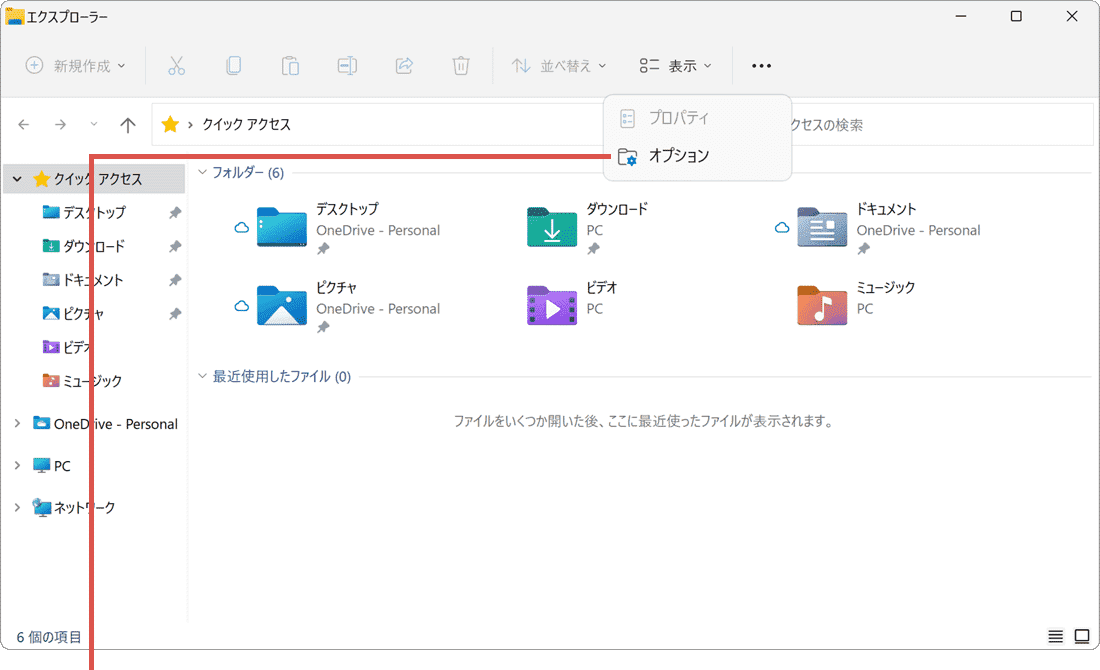
[オプション]を選択します。 -
フォルダーオプションが開いたら、[表示]タブをクリックします。
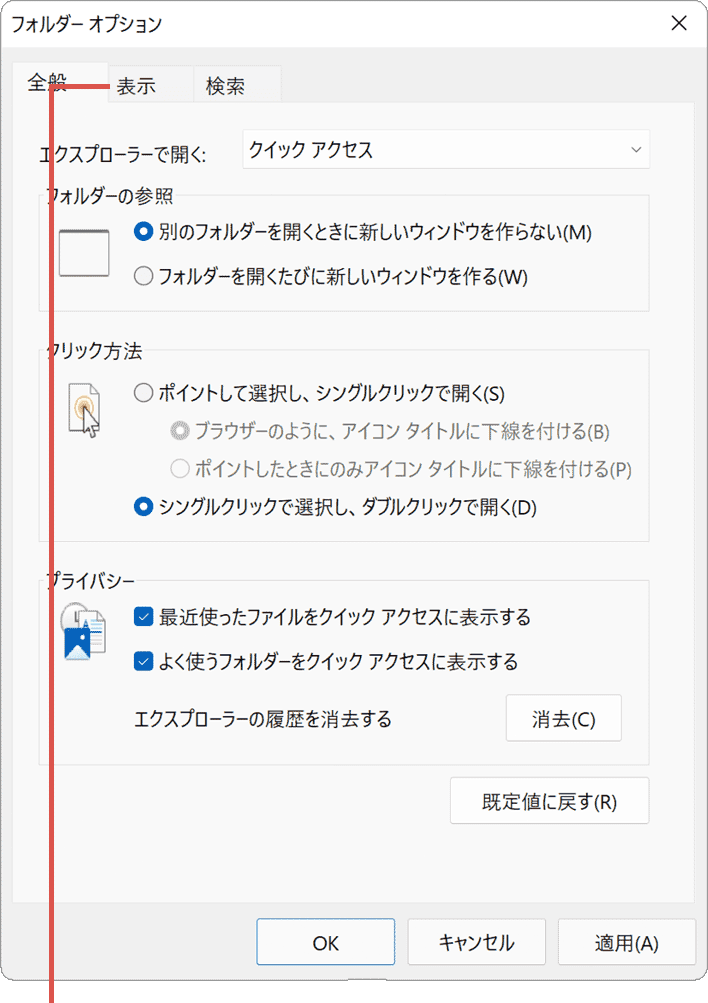
[表示]タブをクリックします。 -
[チェックボックスを使用して項目を選択する]のチェックを外します。
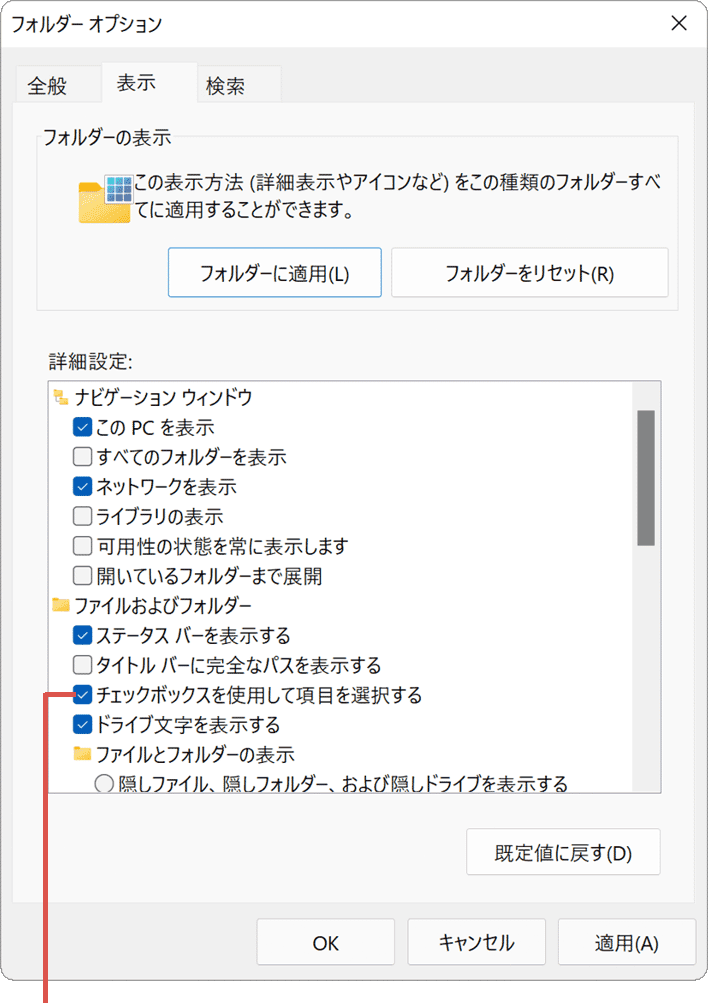
チェックを外します。 -
画面下にある[OK]ボタンをクリックして、画面を閉じます。
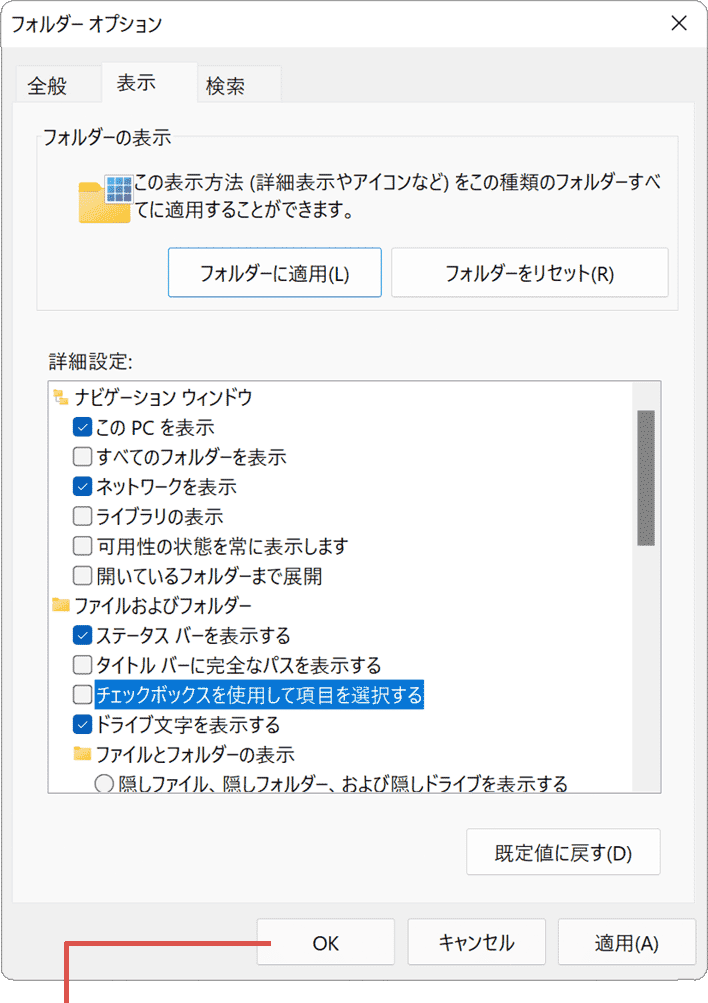
[OK]ボタンをクリックします。
ヒント: チェックボックスを非表示に設定した後に、ファイルを複数選択したいときは、キーボードの[Shift]または[Ctrl]キーを押しながらクリックしてください。
デスクトップの緑のチェックマークを消す
チェックボックスを消したあとも、デスクトップやエクスプローラーのアイコンに緑のチェックマークが残る場合があります。これはOneDriveの同期状態を示すマークで、通常の選択用チェックボックスとは別物です。緑のチェックマークを消すには、OneDriveの設定変更またはアンインストールが必要です。
アイコンに表示される緑のチェックマークは?
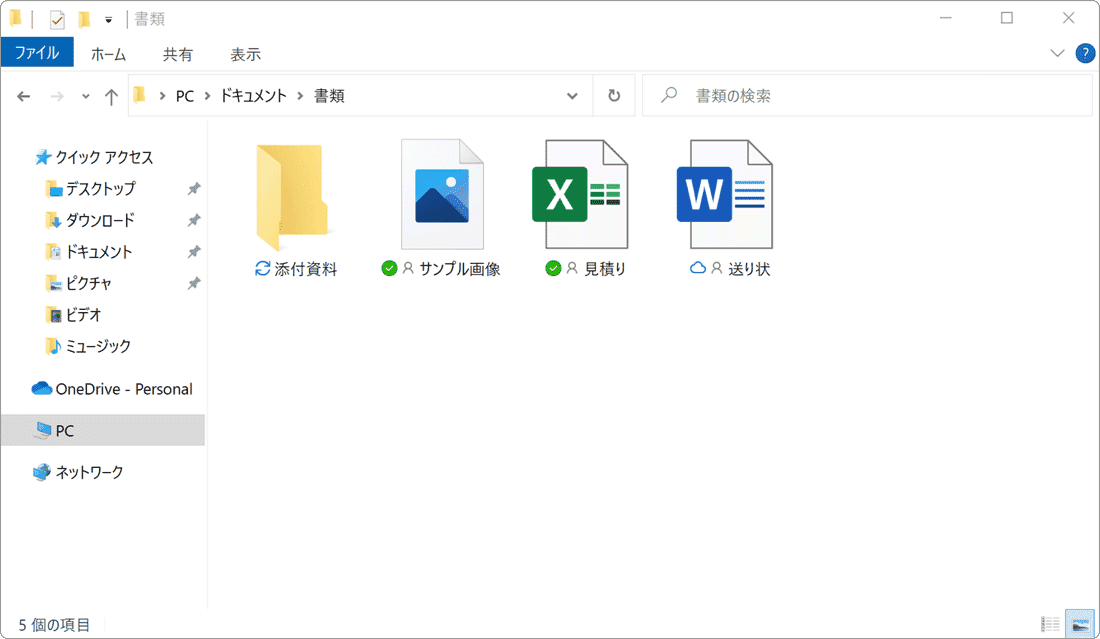
チェックボックスを削除したあとも、アイコンに緑色のチェックマークが表示される場合があります。これはOneDriveの同期の状態を示すものです。アイコンに表示されるマークには、それぞれ以下のような意味があります。
-
 緑色のチェック:OneDriveの同期が完了した、PC(ローカル)に保存されたファイルです。
-
 塗りつぶされた緑色のチェック:常にPCデバイス上に保存するようにマークされた、OneDrive同期済みのファイルです。
-
 回転した矢印:OneDriveと同期中のファイルです。
-
 雲のマーク:OneDrive上に格納されたオンラインのファイルです。PCには保存されていないため、ファイルを開くにはインターネットに接続されている必要があります。
 緑のチェックを消すにはOneDriveのスタートアップ無効化または削除が必要
エクスプローラーで、ファイルアイコンを詳細表示している場合*を除き、設定でチェックを消すことができません。緑のチェックマークを消すには、OneDriveのスタートアップ起動(自動起動)を無効にするか、デスクトップ版OneDriveを削除(アンインストール)する必要があります。OneDriveを今後も使う場合は、自動起動をオフにすると、次回サインイン時から緑のチェックマークが表示されなくなります。OneDriveを使わない場合は、デスクトップ版OneDriveをアンインストールすると、アイコンのチェックを完全に消すことができます。
OneDriveの自動起動(スタートアップ)を無効にする手順(Windows 11の場合)
OneDriveを今後も使う場合は、アンインストールせずに自動起動だけをオフにできます。Windows 11では、[設定]のスタートアップから無効にします。次の手順で設定すると、サインインし直したとき(またはパソコンの再起動後)から、アイコンの緑のチェックマークが表示されなくなります。
- [スタート]ボタンをクリックし、[設定]を開きます。
- [アプリ]→[スタートアップ]の順にクリックします。
- アプリの一覧から[Microsoft OneDrive]を見つけて、右側のスイッチを[オフ]にします。
ヒント: タスクマネージャーを開いて[スタートアップ アプリ]から[Microsoft OneDrive]を選び、[無効にする]をクリックする方法でも、自動起動を止められます。
*詳細表示している場合は、列の表示項目にある[状態]を非表示に設定することでチェックを消すことができます。