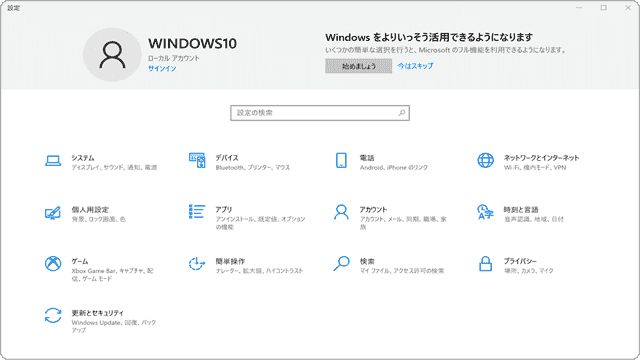
Windows 10で設定画面の上部に「Windowsをよりいっそう活用できるようになります」とメッセージが表示されることがあります。これは、Windows 10の初回セットアップまたはアップデート後に表示されるデバイス設定をスキップすると表示されるメッセージです。メッセージを消したい場合は、次の手順でセットアップを完了させるか、デバイス設定の通知を無効にしてください。
対象OS Windows 10、Windows 11
なぜこのメッセージが表示されるのか
「Windowsをよりいっそう活用できるようになります」は、Windowsが提案するデバイスの推奨設定(Microsoftアカウントの連携、OneDriveバックアップなど)が未完了のときに表示される通知です。セットアップ時に項目をスキップした場合のほか、Windowsの大規模アップデート後に再度表示されることもあります。
消すには、セットアップを完了させるか、通知自体を無効にするの2つの方法があります。確実に消したいだけなら後者がおすすめです。
セットアップを完了させてメッセージを消す
「Windowsをよりいっそう活用できるようになります」のメッセージを消すためには、[始めましょう]ボタンをクリックしてセットアップを完了させるか、デバイス設定の通知を無効にする必要があります。
下記の手順を参考に、Windowsの追加セットアップを完了させてください。セットアップを完了させることで、推奨設定でWindowsを使用することができます。
-
 (スタート)ボタンをクリックします。
-
 (設定)をクリックします。
-
画面右上の「Windowsをよりいっそう活用できるようになります」の下にある[始めましょう]ボタンをクリックします。
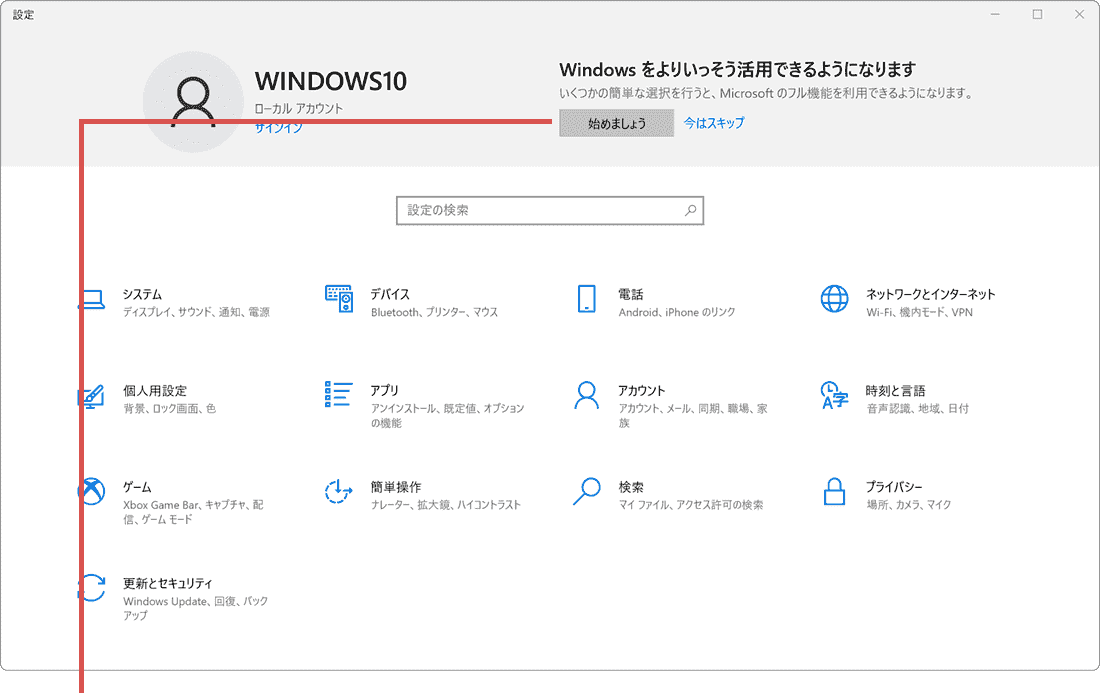
[始めましょう]ボタンをクリックします。 -
「デバイスのセットアップを完了しましょう」と表示されたら、画面右下にある[続行]ボタンをクリックします。
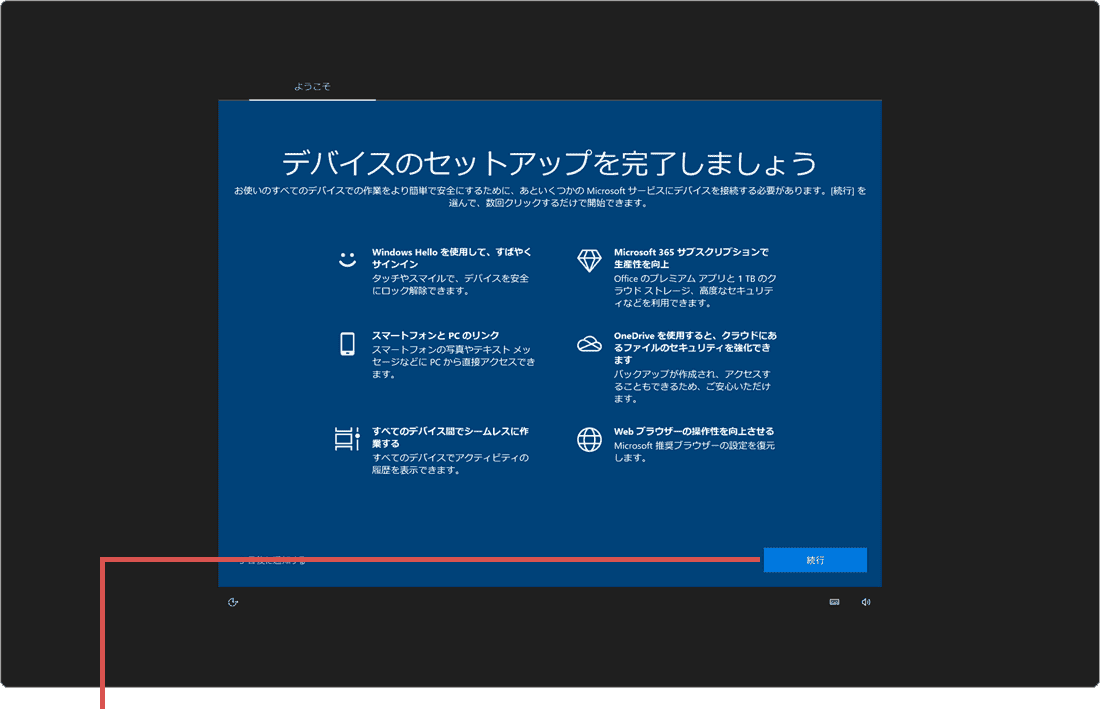
[続行]ボタンをクリックします。 -
Microsoftアカウントでサインイン画面が表示されたら
Microsoftアカウントを入力します。
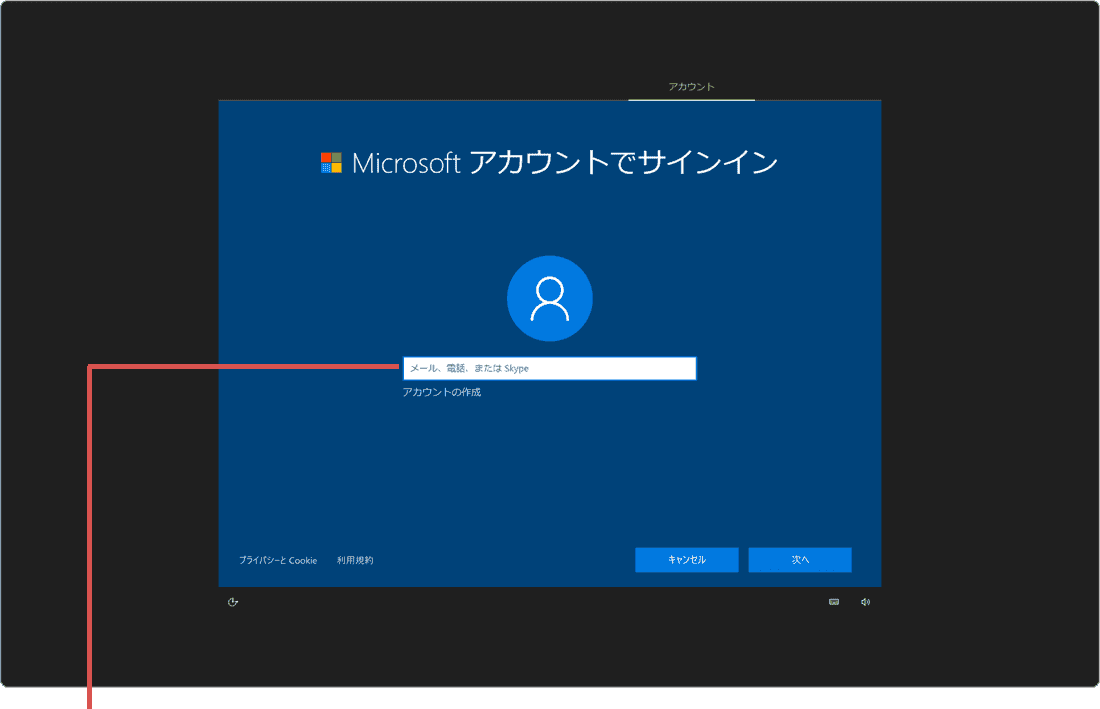
Microsoftアカウントを入力します。 -
Microsoftアカウントを入力したら、画面右下の[次へ]ボタンをクリックします。
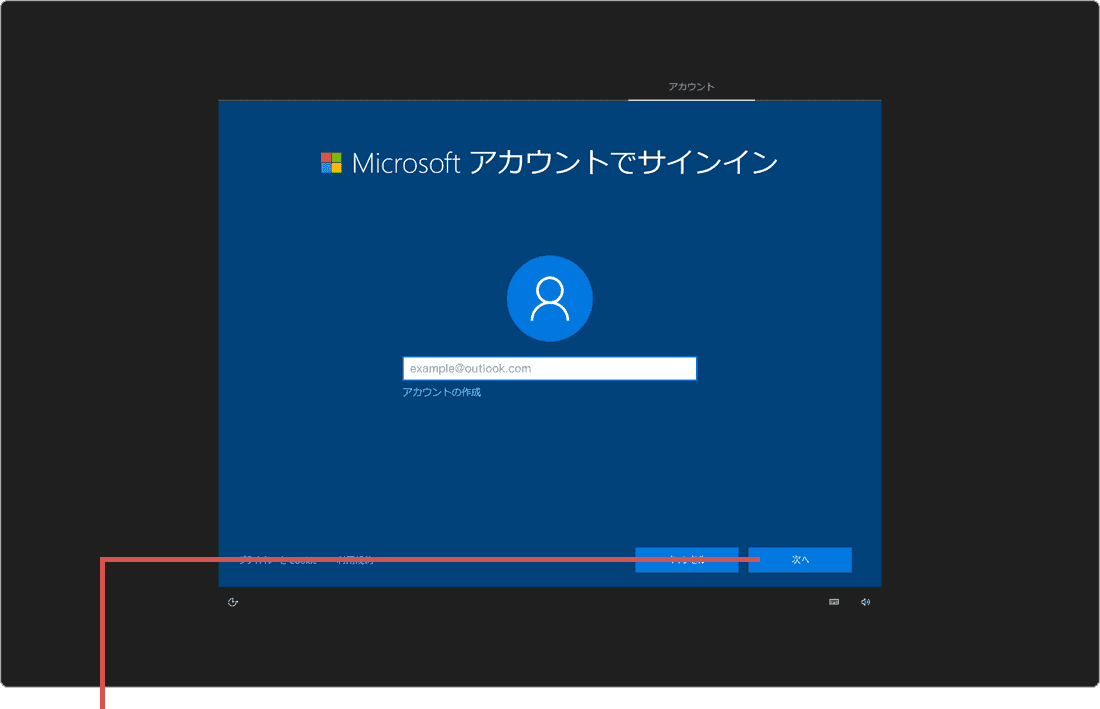
[次へ]ボタンをクリックします。 -
パスワードの入力画面が表示されたら、
Microsoftアカウントのパスワードを入力します。
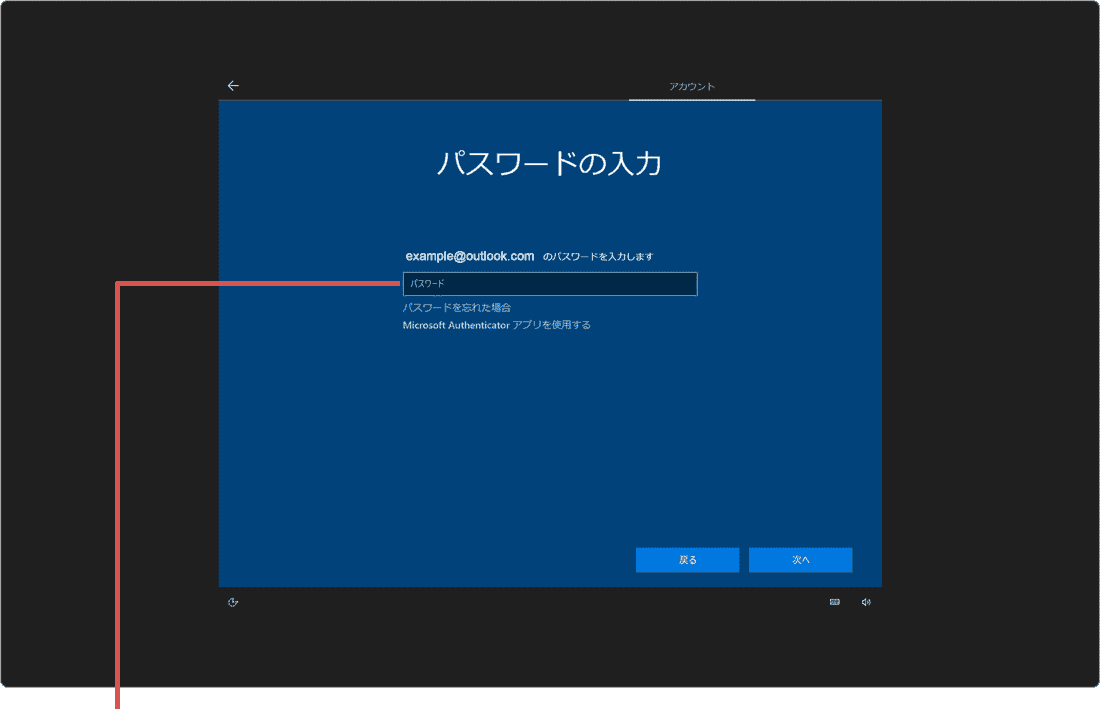
パスワードを入力します。 -
Microsoftアカウントのパスワードを入力したら、画面右下の[次へ]ボタンをクリックします。
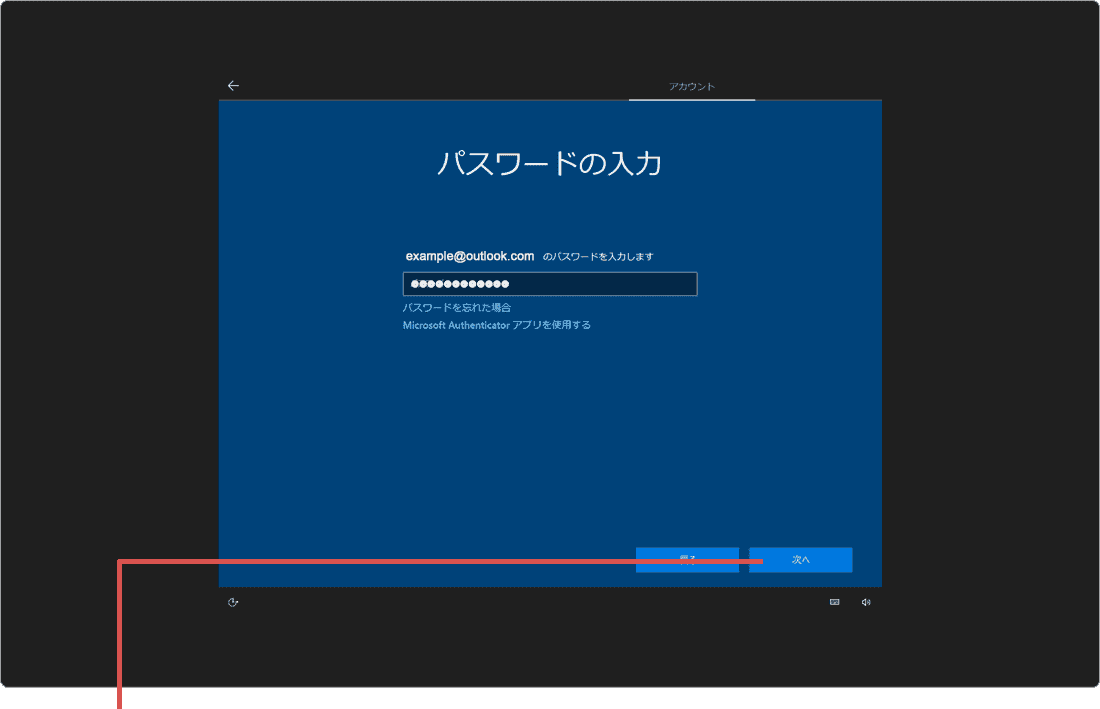
[次へ]ボタンをクリックします。 -
「Android または
iPhoneをこのPCにリンクする」と表示されたら、画面右下にある[次へ]ボタンをクリックします。
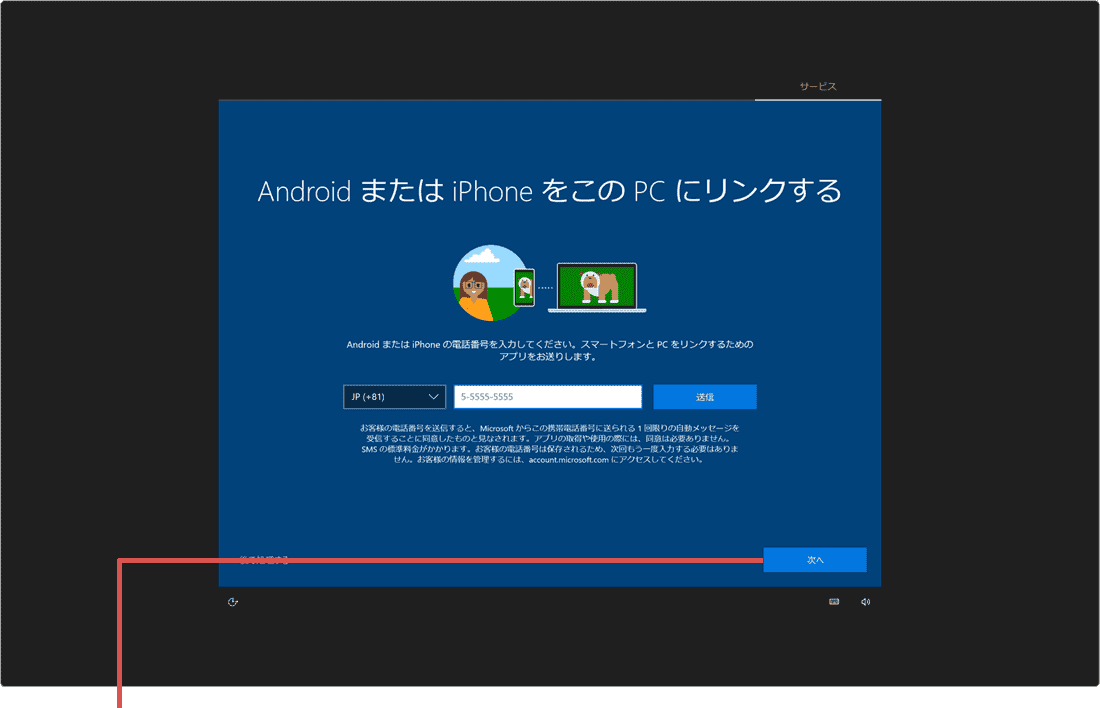
[次へ]ボタンをクリックします。 -
「OneDriveを使用してファイルをバックアップ」と表示されたら、画面右下の[次へ]ボタンをクリックします。
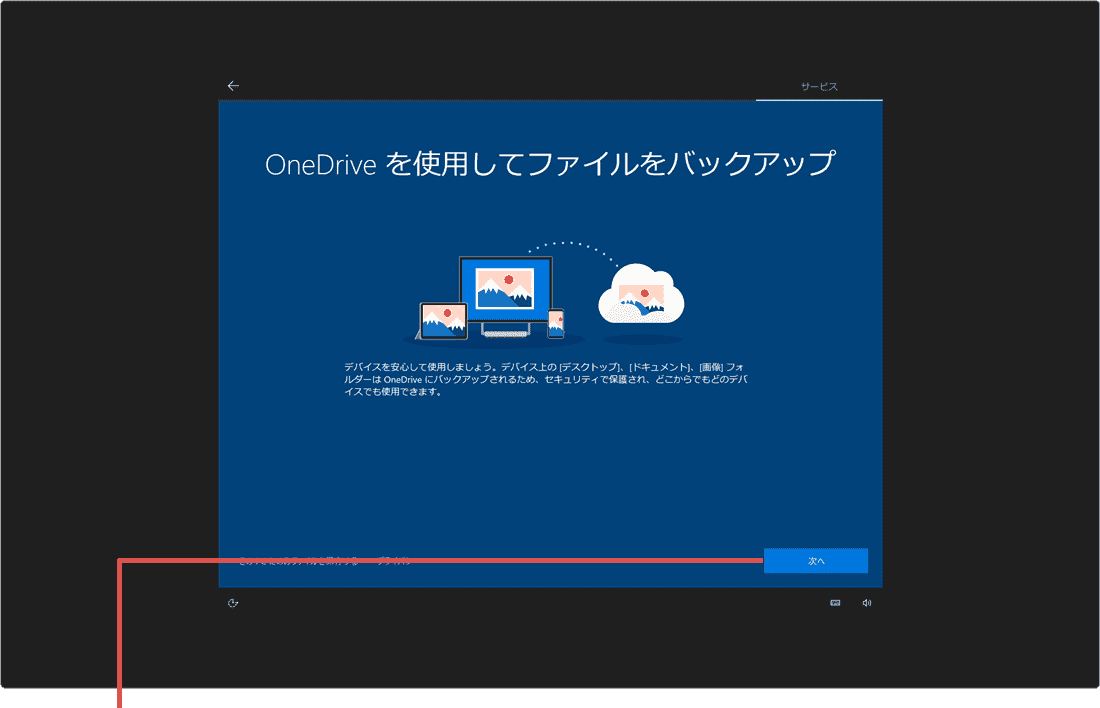
ヒント: 途中の手順で[今はスキップ]をクリックすると、セットアップを完了せずに通知を閉じます。セットアップ時にスキップした項目及び環境によって、この後表示される設定項目は異なります。また、「Microsoftアカウントでサインイン」画面はローカルアカウントで使用している場合に表示されます。Microsoftアカウントを所有していない場合は、[アカウントの作成]をクリックしてアカウントを取得してください。
メッセージを表示しないように通知を無効にする
「Windowsをよりいっそう活用できるようになります」のメッセージは、Windowsをアップデートしたときにも表示されます。これら、デバイス設定の通知を表示させたくない、または Windowsの設定を個別に行いたい場合は、メッセージの通知を無効にすることができます。
-
(スタート)ボタンをクリックします。
-
(設定)をクリックします。
-
[システム]をクリックします。
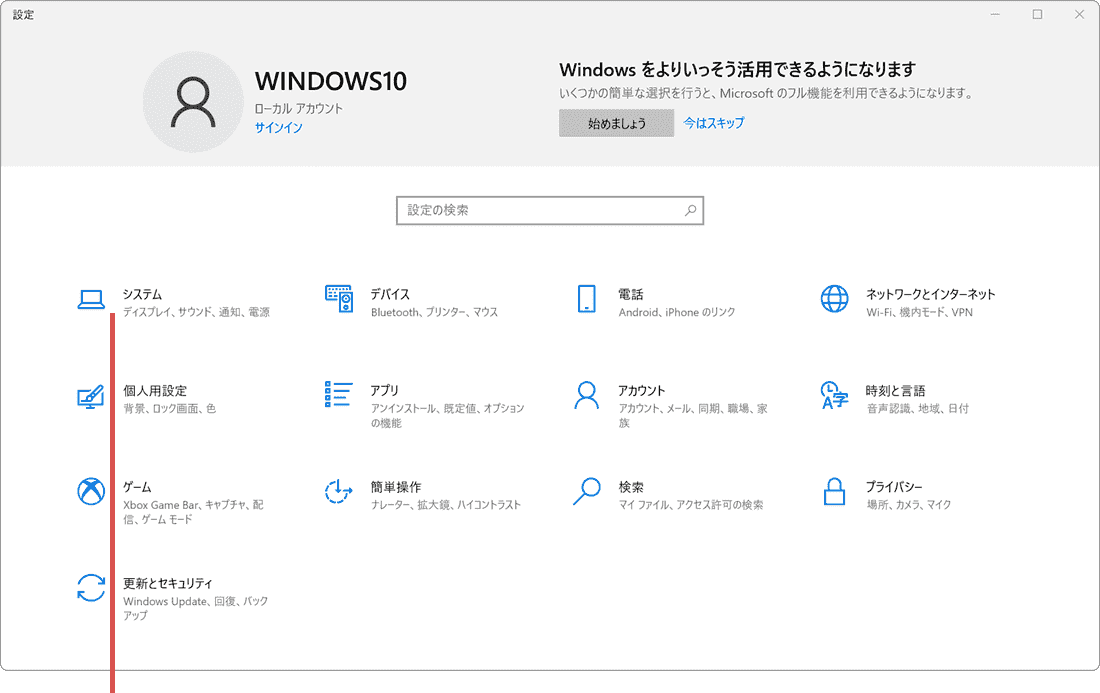
[システム]をクリックします。 -
メニューの中から[通知とアクション]を選択します。
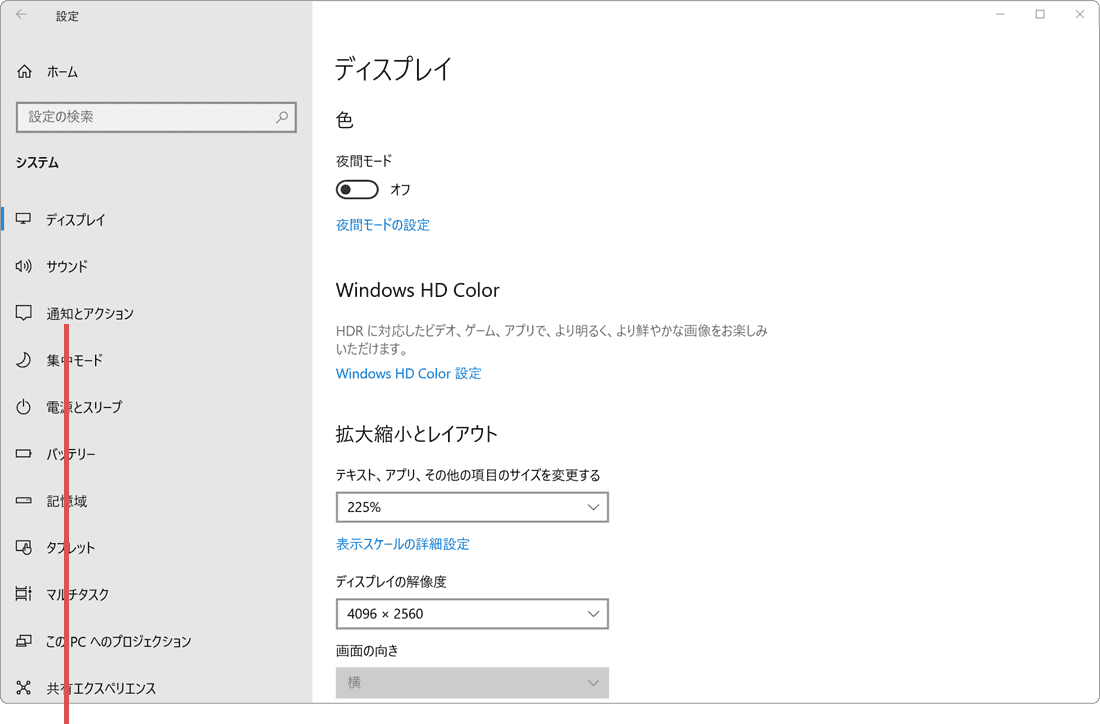
[通知とアクション]を選択します。 -
[Windowsを最大限に活用するためのデバイスの設定の完了方法を提案する]のチェックを外します。
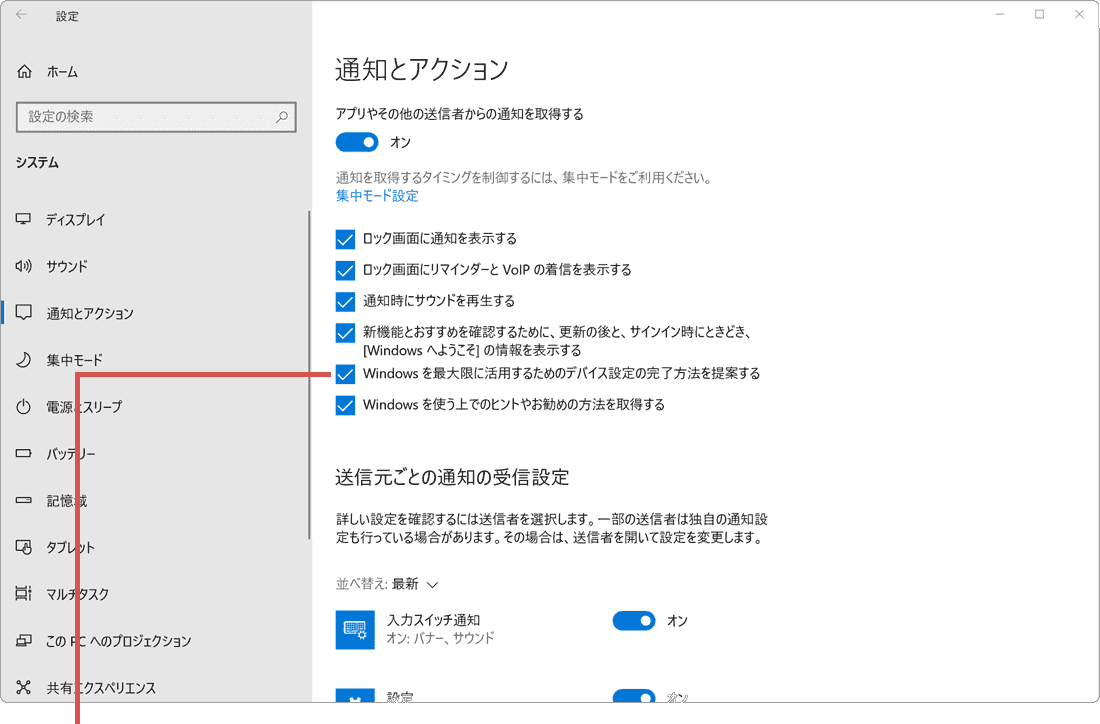
[Windowsを最大限に…]のチェックを外します。
メッセージが消えない、または再表示されるときは?
[始めましょう]からセットアップを一度完了しても、大規模アップデート(機能更新プログラム)の後に同じメッセージが再び表示されることがあります。その都度セットアップをやり直す必要はなく、以下のいずれかで対応してください。
- 二度と表示させたくない場合:「メッセージを表示しないように通知を無効にする」手順でチェックを外しておけば、アップデート後も再表示されません。
- セットアップを途中でやめた場合:次回メッセージをクリックしたときに、前回の続きから手順が再開されます。
- 上記でも消えない場合:一度サインアウトして再サインインするか、Windows Updateで最新の更新プログラムを適用してから再度確認してください。
ヒント: この通知以外のメッセージもまとめて停止したい場合は、Windowsの通知をオフまたは一時停止する方法もあわせてご確認ください。
確認環境 Windows 10、Windows 11
最終更新 2026年9月