Windows 10または11で「クリップボード履歴」を有効にすると、コピーしたテキストや画像が履歴として記録され、Windowsキー+Vで選んで貼り付けられます。元のファイルに戻ってコピーし直す手間がなくなります。クリップボード履歴は、Windows 10 October 2018 Update(バージョン1809)以降 または Windows 11で利用できます。
対象OS Windows 10、Windows 11
Windowsの「クリップボード履歴」とは?
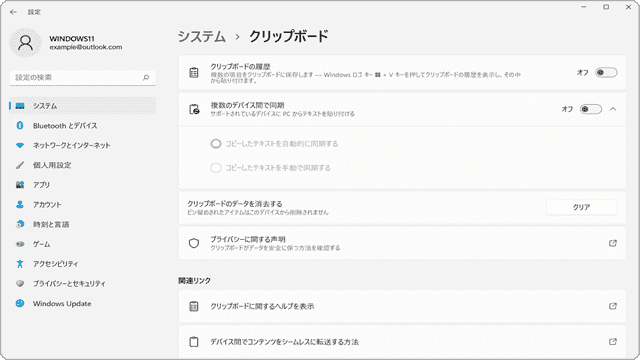
「クリップボード履歴」は、クリップボードの利用範囲を拡張する機能です。コピーした情報が履歴として記録され、その中から必要なデータを選んで貼り付けられます。
機能を有効にすると、コピーしたテキスト、画像、HTMLなどの情報が履歴として保存されます。保存されたアイテムは専用のビューアで確認でき、必要な項目を選択してペーストできます。さらに、同一のMicrosoftアカウントを使用している異なるデバイス間で、コピーした情報を同期できます。あるPCでコピーした情報を、別のPCで貼り付けられます。
ただし、クリップボード履歴はデフォルトではオフになっています。この機能を利用するには、本記事の手順で機能を有効にします。
クリップボード履歴を有効にする
「クリップボード履歴」を利用するには、まずこの機能を有効にします。同じMicrosoftアカウントでサインインすると、デバイス間でコピーした内容を同期することもできます。
 Windows10・11で、Microsoftアカウントを使ってサインインする方法
-
 (スタート)ボタンをクリックします。
-
 (設定)をクリックします。
-
Windowsの設定が開いたら、メニューの中から[システム]を選択します。
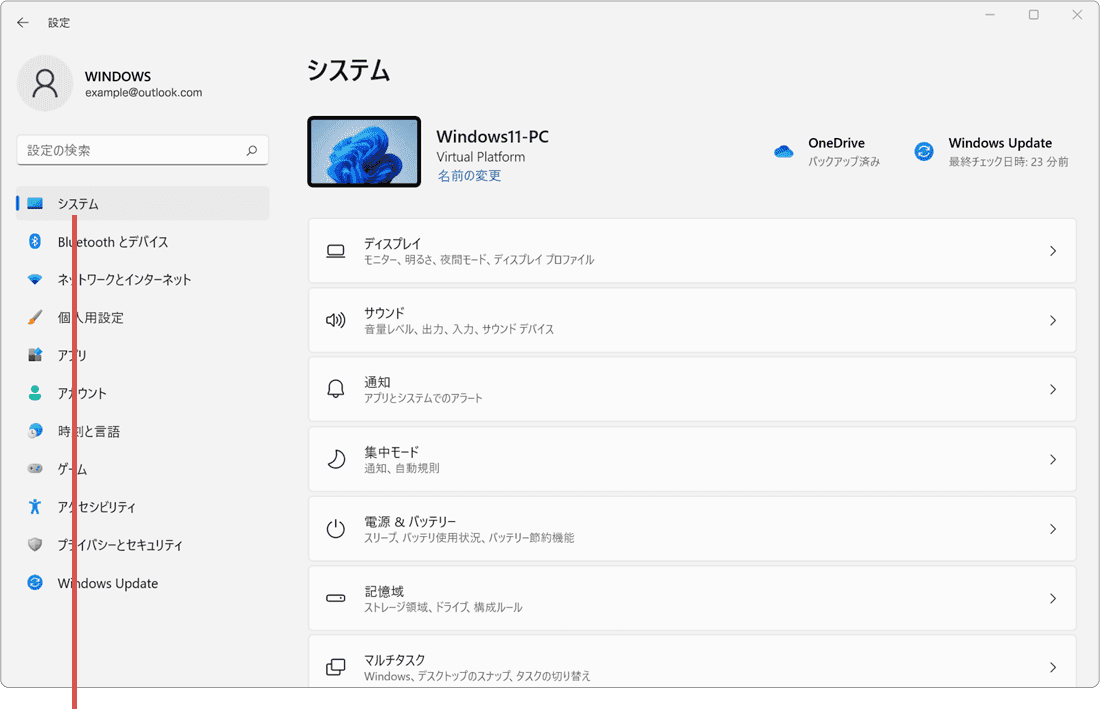
[システム]を選択します。 -
システムの画面が開いたら、[クリップボード]をクリックします。
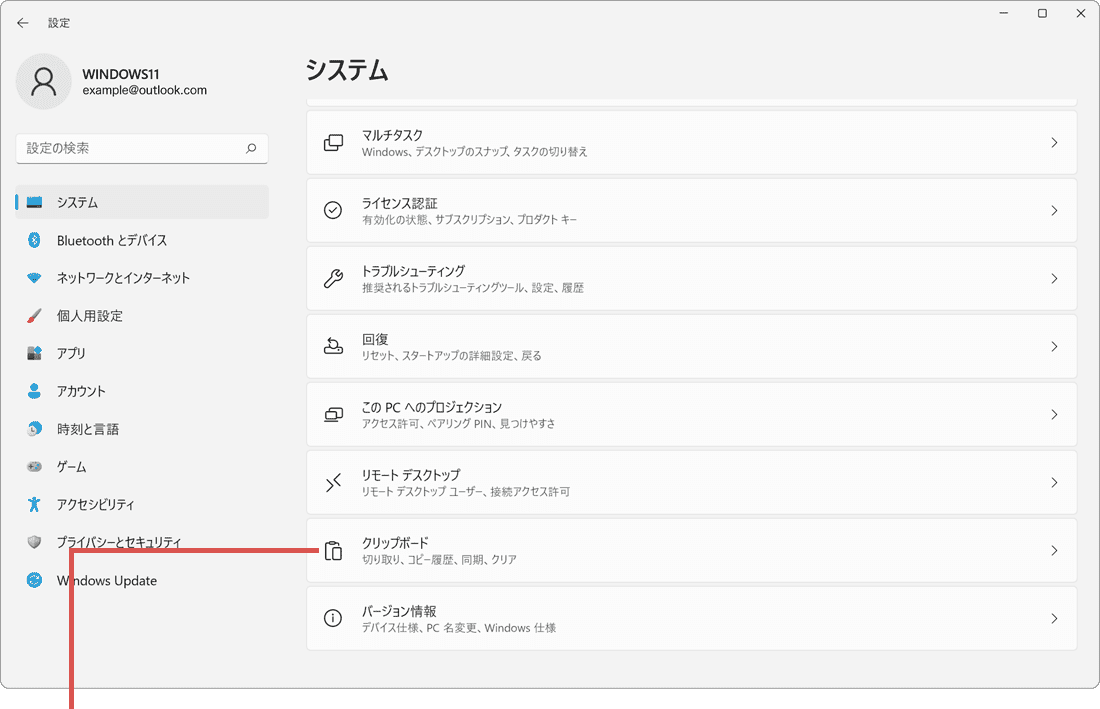
[クリップボード]を選択します。 -
画面が切り替わったら、[クリップボード履歴]のスイッチをオンにします。
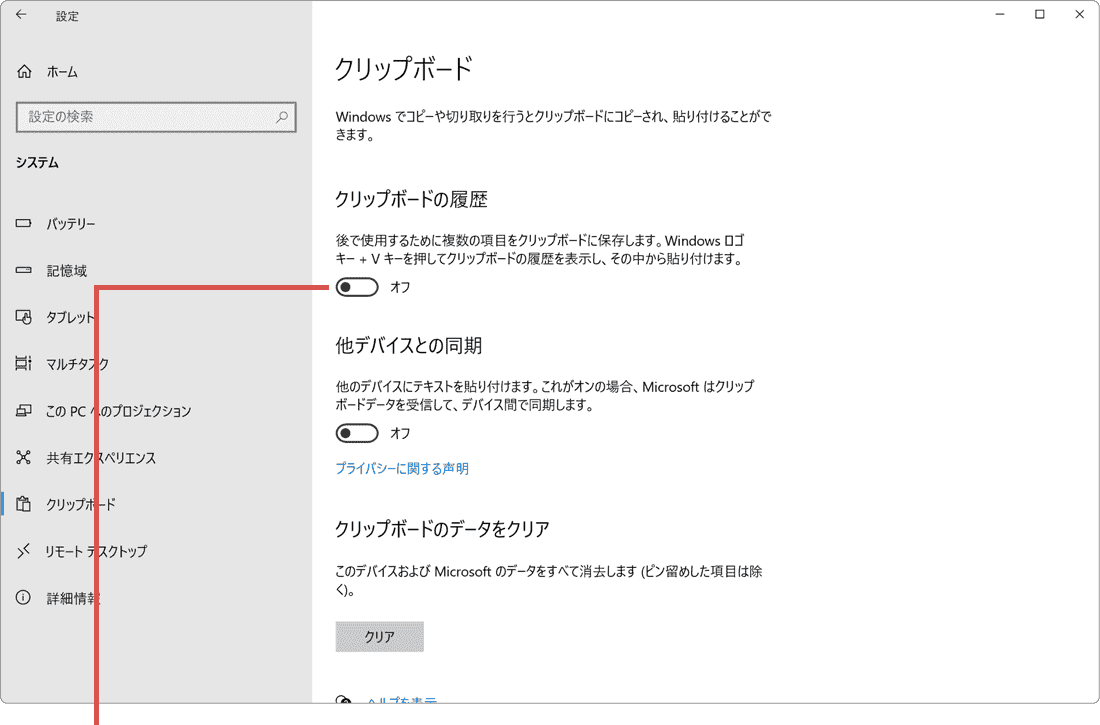
スイッチをオンにします。
-
(スタート)ボタンをクリックします。
-
(設定)をクリックします。
-
Windowsの設定が開いたら、[システム]をクリックします。
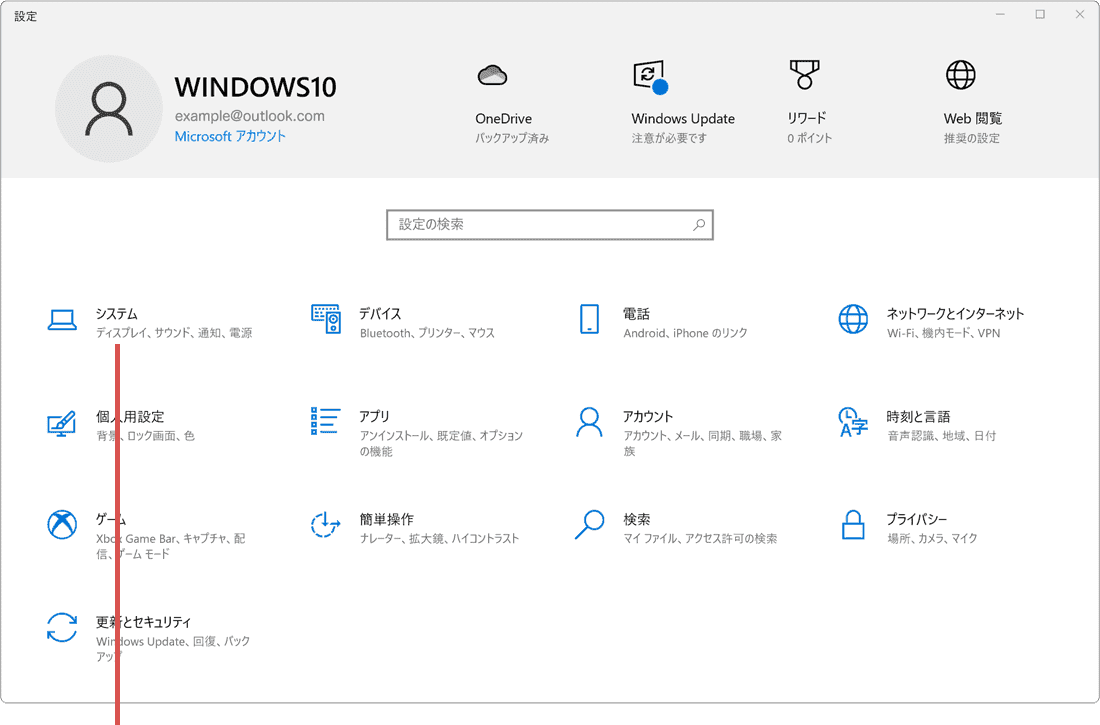
[システム]をクリックします。 -
システムが開いたら、メニューの中から[クリップボード]をクリックします。
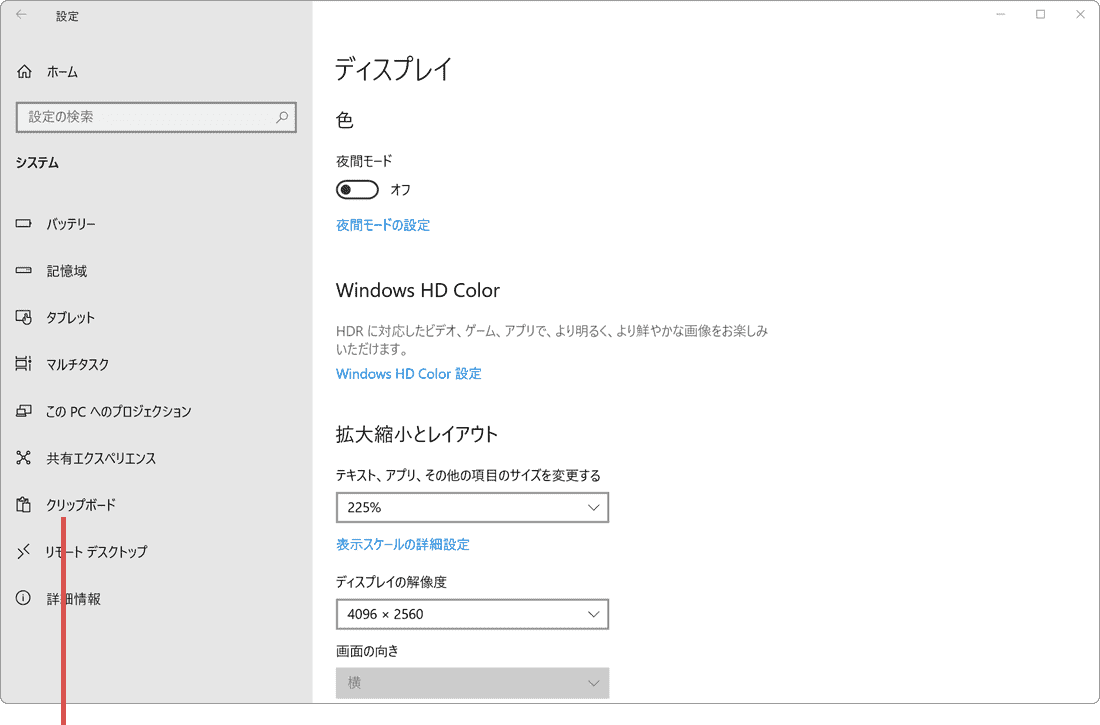
[クリップボード]をクリックします。 -
画面が切り替わったら、[クリップボード履歴]のスイッチをオンにします。
スイッチをオンにします。
クリップボード履歴のオプション設定
クリップボード履歴では、以下のようなオプション設定が用意されています。デバイス間で履歴を共有するには、それぞれのデバイスで同じMicrosoftアカウントにサインインしている必要があります。
- 複数のデバイス間で同期(他のデバイスとの同期):異なるデバイス間で、クリップボード履歴を共有します。
- コピーしたテキストを自動的に同期する:コピーしたテキストが自動的に他のデバイスと共有されます。
- コピーしたテキストを自動的に同期させない:ビューアから[同期]を選択した項目だけを共有します。
クリップボード履歴の使い方
クリップボード履歴は、テキストまたは画像のコピーを履歴として記録できます。ただし、履歴はピン留めしたデータを除き、PCを再起動すると削除されます。
-
キーボードの
 (Windows)キーを押しながら、Vキーを押します。
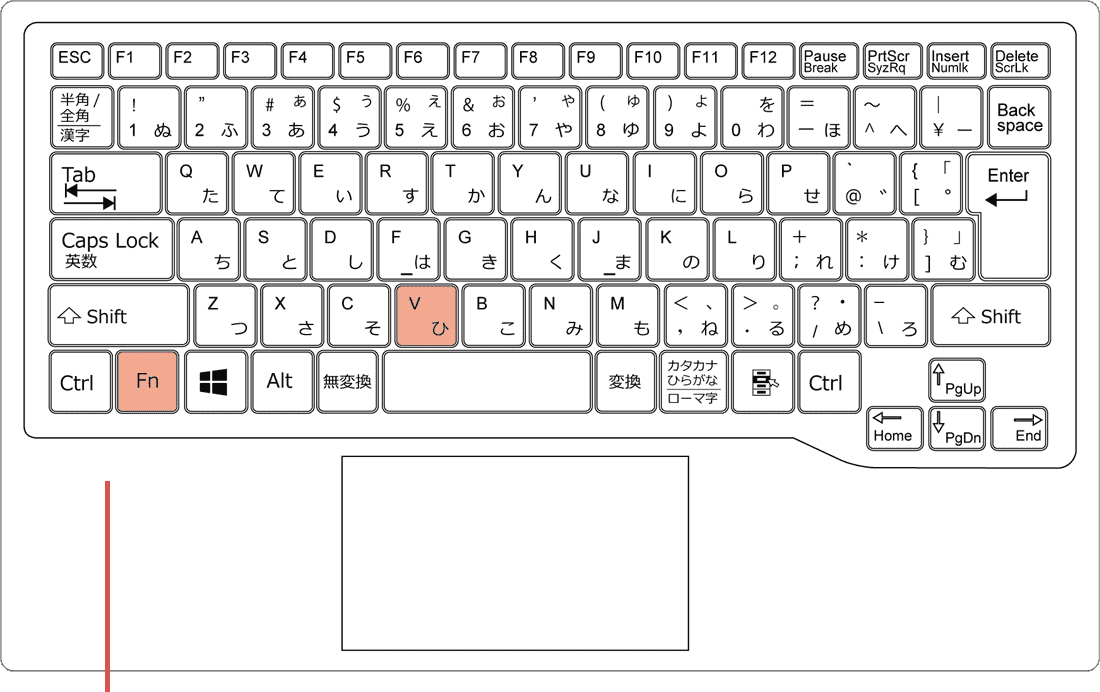
+[V]キーを押します。
-
表示されたクリップボード履歴の中から、貼り付けたい情報を選択します。
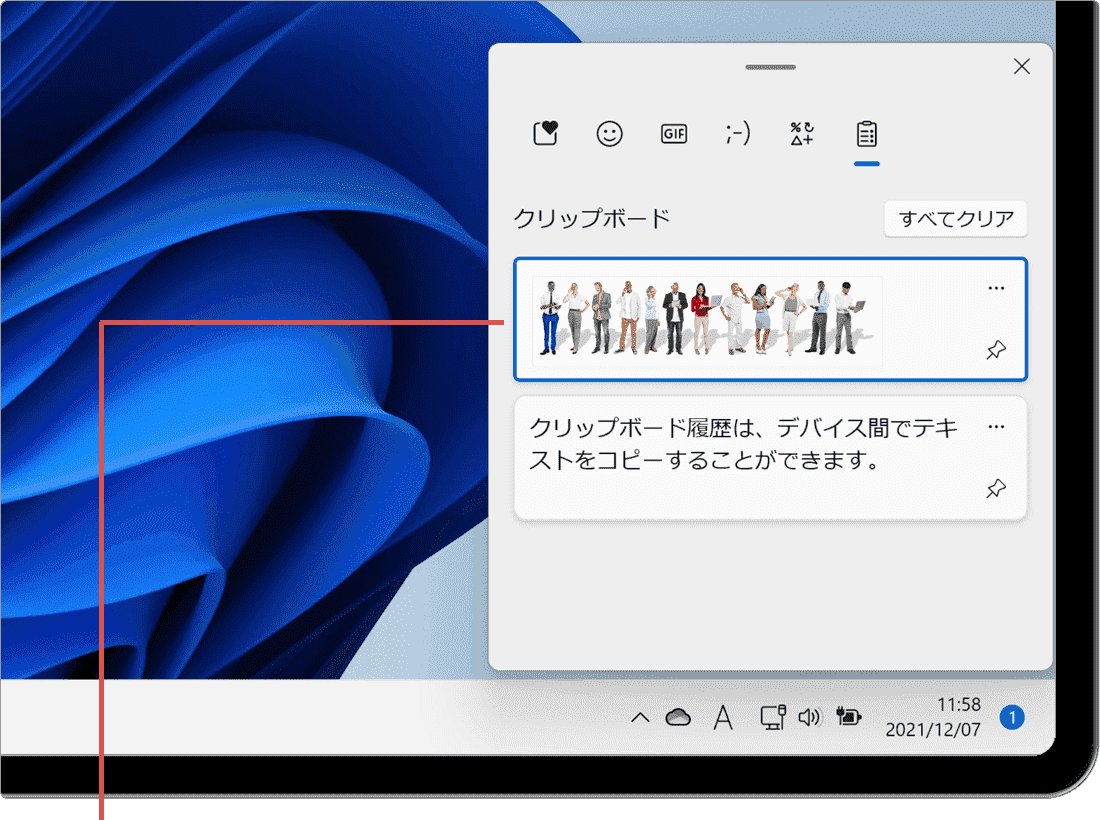
貼り付けたい情報を選択します。
ヒント: クリップボード履歴でサポートされる形式はテキスト、HTMLおよびビットマップ画像です。インターネット上の画像などをコピーした場合は、ビットマップ形式で履歴として記録されます。
PC画面をスクリーンショットして、クリップボードにコピーする方法
よくある質問
本記事のとおりに操作が進まないときは、次のよくある質問を確認します。
PCを再起動すると、履歴が消えてしまいます。
PCを再起動すると、ピン留めされた情報以外はすべて削除されます。残したい情報は、 (ピン)アイコンをクリックしてピン留めしてください。
クリップボード履歴に残すことのできる履歴の上限を教えてください。
クリップボード履歴に記録されるデータは最大25件です。また、4MBを超えるデータは履歴として残すことができません。
関連記事:PC画面をスクリーンショットする方法も合わせてご覧ください。
確認環境 Windows 11 / Windows 10(バージョン1809以降)
最終更新 2026年10月