ショートカットキーで撮影したときに作成されるファイル名の数字(連番)をリセットするには、レジストリを編集する必要があります。
対象OS Windows 10、Windows 11
スクリーンショットのファイル名の数字をリセット
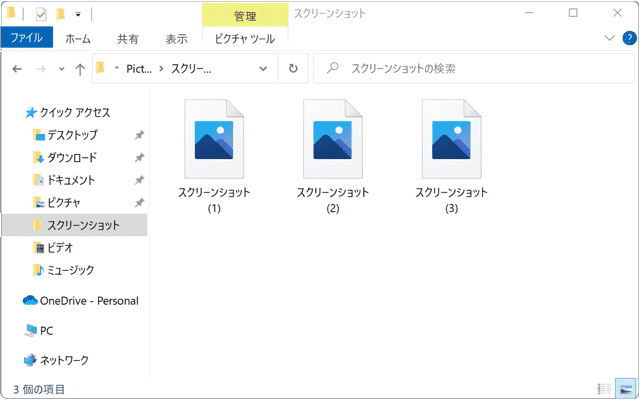
ショートカットキーでPC画面のスクリーンショットを撮ると、撮影した順番でファイル名の末尾に(1)、(2)、(3)と数字が連番で振られます。この数字をリセット(1から振り直したい)したいときは、下記の手順でレジストリの値を変更してください。
レジストリの値を変更することにより、新規に撮影されるファイルの数字をリセットし、連番を最初から振り直すことができます。
リセット後、保存先フォルダーに同じ数字のファイル名が存在する場合、番号をスキップして次の数字を自動で割り振ります。
1.レジストリを編集して連番をリセットする
PowerShellを使用してレジストリを編集し、スクリーンショットの連番をリセットします。
-
 (スタート)ボタンを右クリックします。
-
表示されたメニューの中から[Windows
PowerShell(管理者)]をクリックします。
Windows11の場合は、[ターミナル(管理者)]をクリックしてください。 -
ユーザーアカウント制御の画面が開いたら、[はい]ボタンをクリックします。
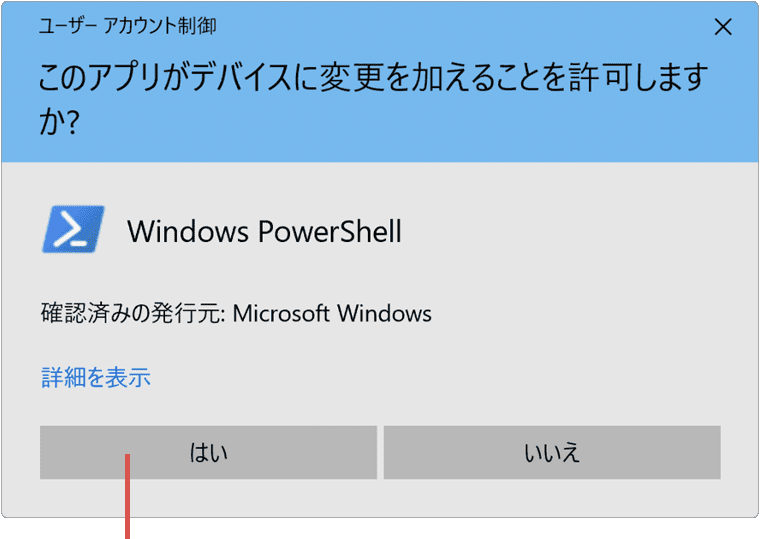
[はい]をクリックします。 -
PowerShell(管理者)が起動したら、次のコマンドを入力してEnterキーを押します。
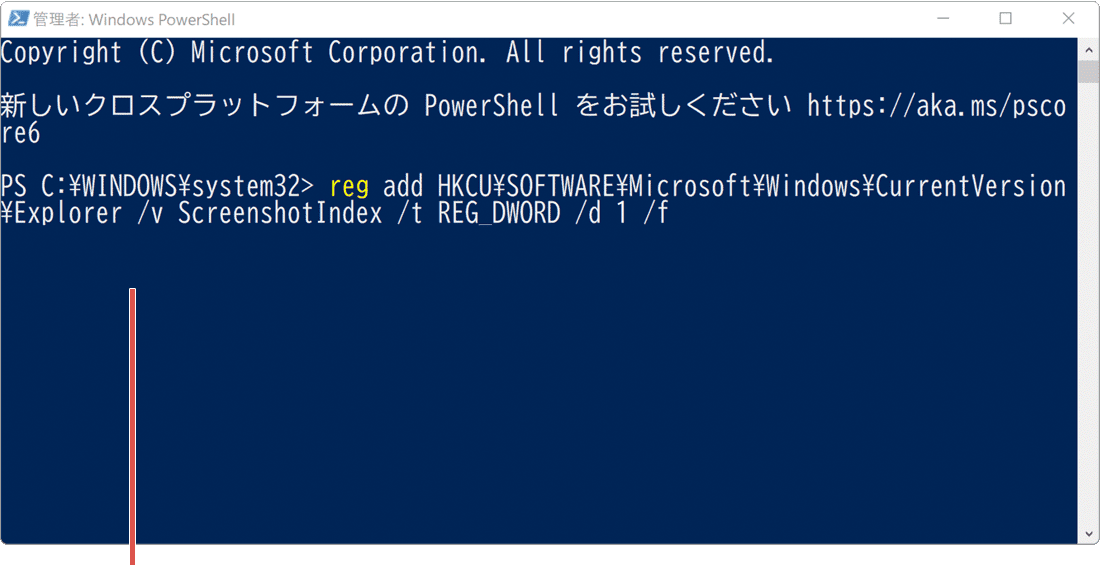
コマンドを入力して[Enter]を押します。reg add HKCU\SOFTWARE\Microsoft\Windows\CurrentVersion\Explorer /v ScreenshotIndex /t REG_DWORD /d 1 /f
ヒント: 連番のリセットにより、既存のファイルが上書きされることはありません。
レジストリエディタを使って数字(連番)をリセットする
PowerShellを使った方法以外にも、レジストリエディタを使って、スクリーンショットの数字をリセットすることができます。レジストリエディタを利用する場合は、下記の手順で、ScreenshotIndexの値を変更してください。
 操作方法
操作方法
-
❶
 (スタート)を右クリック
>[ファイル名を指定して実行]とクリックします。
(スタート)を右クリック
>[ファイル名を指定して実行]とクリックします。
- ❷ regedit と入力して[OK]をクリックします。
- ❸ ユーザーアカウント制御が表示されたら[はい]を選択します。
- ❹[HKEY_CURRENT_USER]>[Software]>[Microsoft]>[Windows]>[CurrentVersion]>[Explorer]と順に開きます。
- ❺ ScreenshotIndex の項目をダブルクリックします。
- ❻ 値のデータの数字を 1 に書き換え、[OK]ボタンをクリックします。
- ❼ レジストリエディターを閉じます。
よくある質問:スクリーンショットの連番リセットについて
レジストリ変更に関するよくある質問(Q&A)をまとめました。
連番を1にリセットしても番号が飛ぶのはなぜですか?
リセット後に保存先フォルダーへ同じ番号のファイルがすでに存在する場合、その番号はスキップされ、次の空いている番号が自動的に割り振られます。連番を完全に1から振り直したい場合は、既存のスクリーンショットファイルを別のフォルダーに移動してから操作してください。
レジストリを編集する前にバックアップは必要ですか?
ScreenshotIndexの値を変更するだけであれば影響範囲は限定的ですが、心配な場合はレジストリエディタの[ファイル]メニューから[エクスポート]を選択し、変更前の状態を保存しておくと安心です。
関連サイト(外部)
Snipping Tool を使ってスクリーン ショットをキャプチャする (マイクロソフト)
確認環境 Windows 11 24H2 / Windows 10 22H2
最終更新:2026年9月