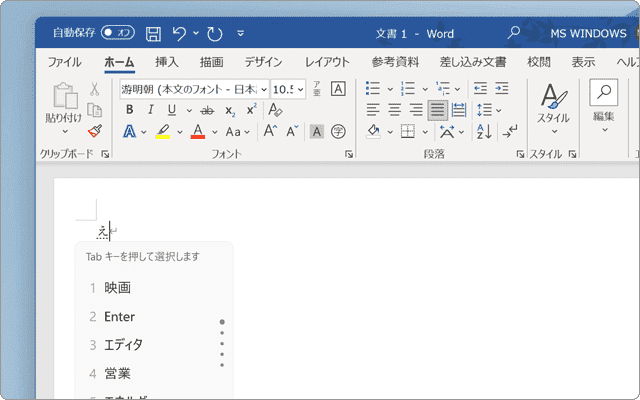
予測変換の候補が表示されるタイミングは、1文字から5文字の範囲で設定することが可能です。
対象OS Windows 10、Windows 11
Windows10・11は、予測変換の仕様が一部変更
Windowsに搭載されている日本語変換ソフト「Microsoft IME」は、Windows 10・11で一部の仕様が変更され、入力した1文字目から予測変換の候補が表示されるようになりました。変換候補の表示が以前より速くなったことで使い勝手が悪いと感じる場合、または予測変換そのものが不要な場合には、Microsoft IMEの設定をカスタマイズして調整することができます。
-
デスクトップ画面右下のタスクバー(通知領域)にある「Microsoft
IME」のアイコンを右クリックします。

「Microsoft IME」のアイコンを右クリックします。 -
右クリックして表示されたMS-IMEのメニューの中から「設定」を選択します。
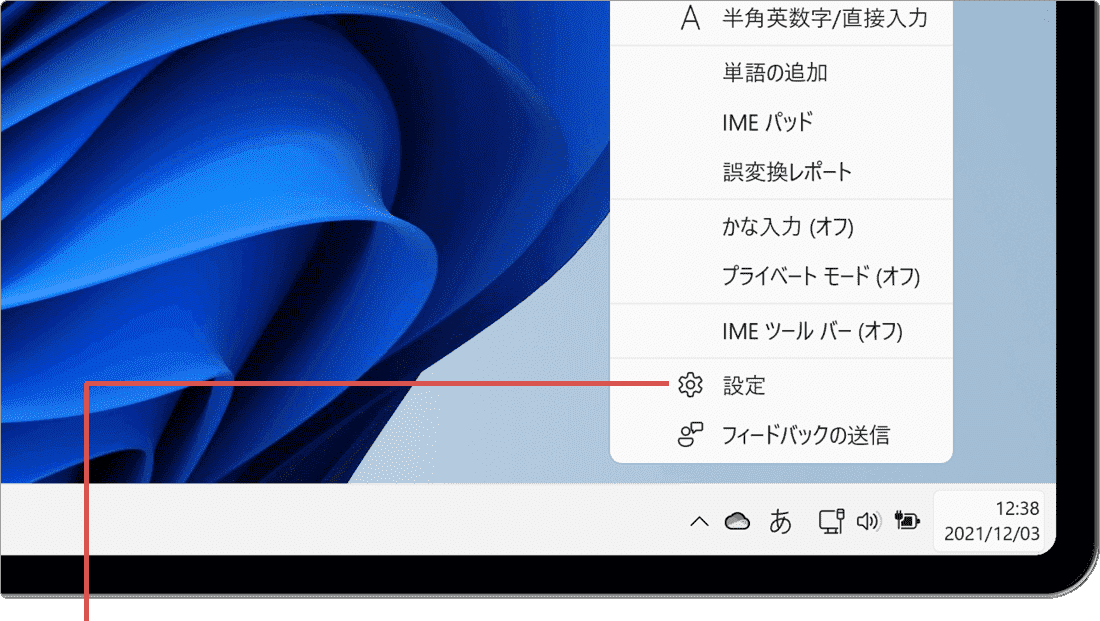
「設定」を選択します。 -
Microsoft IMEの設定画面が開いたら、「全般」の項目をクリックします。
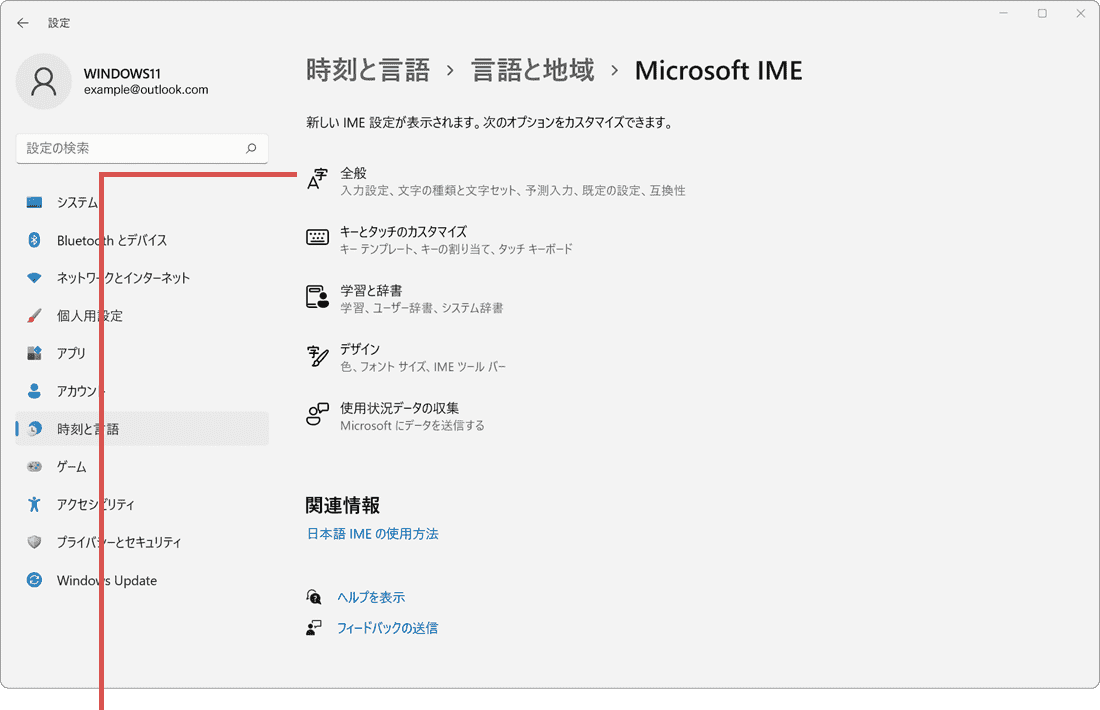
「全般」をクリックします。 -
サブメニュー「予測変換」にあるプルダウンメニューをクリックして、予測変換の文字数を選択します。
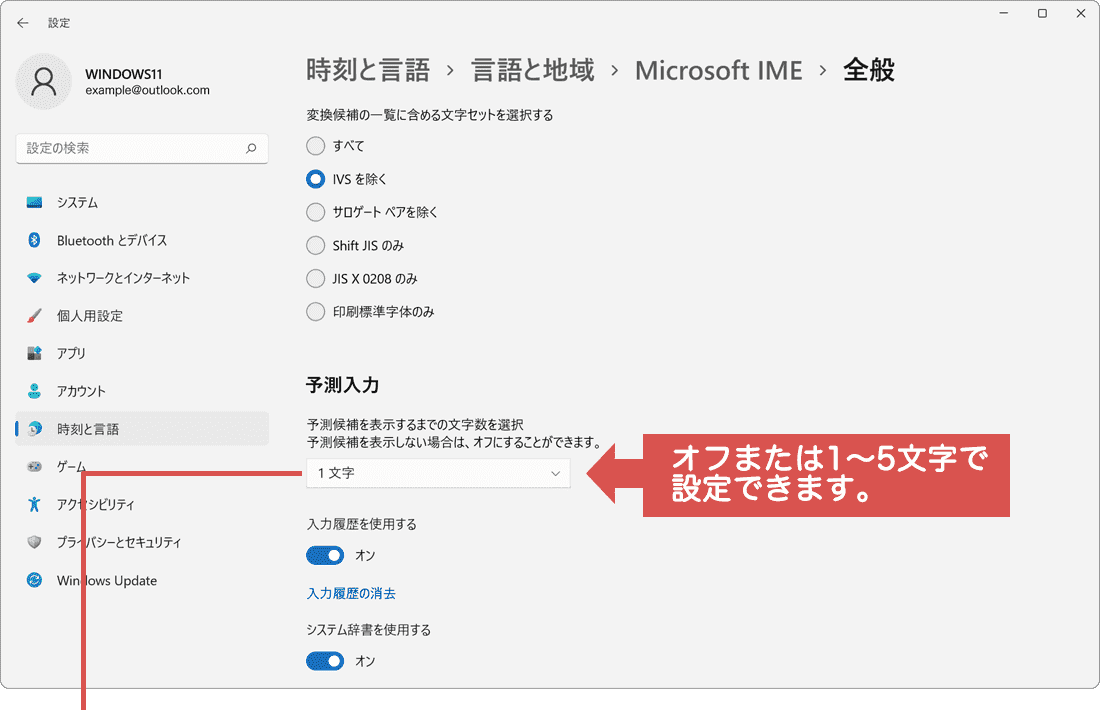
予測変換の文字数を選択します。
ヒント: IMEの予測変換を無効にしたいときは、予測変換のプルダウンメニューで[オフ]を選択してください。IMEの予測変換の文字数は、1文字〜5文字の間で設定できます。(デフォルトは1文字です)