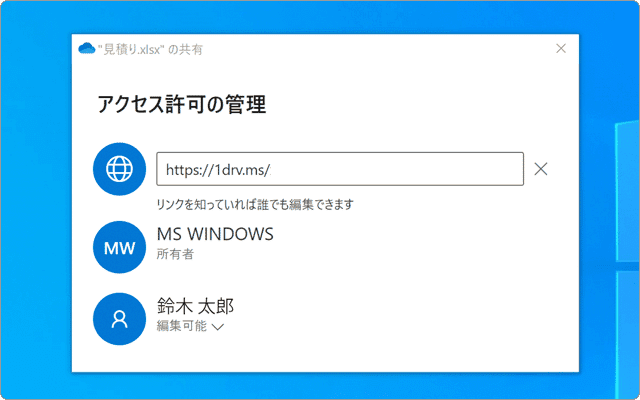
OneDrive(ワンドライブ)で、共有されたファイルは、エクスプローラー または オンラインから解除することができます。
対象OS Windows 10、Windows 11
ファイルの共有はいつでも解除できます
OneDrive(ワンドライブ)の共有機能を使うと、ファイルを複数のユーザーと共有することができます。共有されたファイルは、その方法により特定のユーザー または リンクを知るすべてのユーザーが参照できます。
ファイルを共有することができるのは、その所有者で、所有者はいつでも共有を解除することができます。共有を停止した場合、変更は即時適用され、対象のユーザーは、ファイルにアクセスできなくなります。(アクセス権の変更もできます)
共有の解除は、エクスプローラー または OneDriveのオンライン上で行うことができます。
1.OneDriveのファイル共有を解除する(エクスプローラーから解除する)
デスクトップ版OneDrive がインストールされている場合、エクスプローラーから共有を解除することができます。
-
エクスプローラーでOneDriveのフォルダーを開き、対象のファイルを右クリックします。
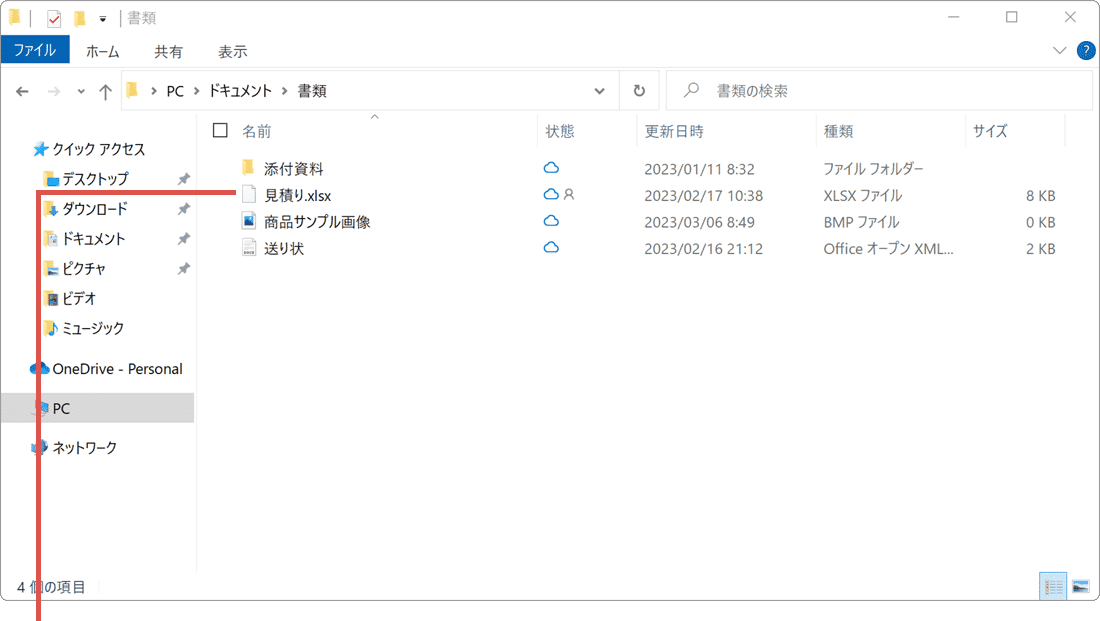
対象のファイルを右クリックします。 -
表示されたメニューの中から、[アクセス許可の管理]をクリックします。
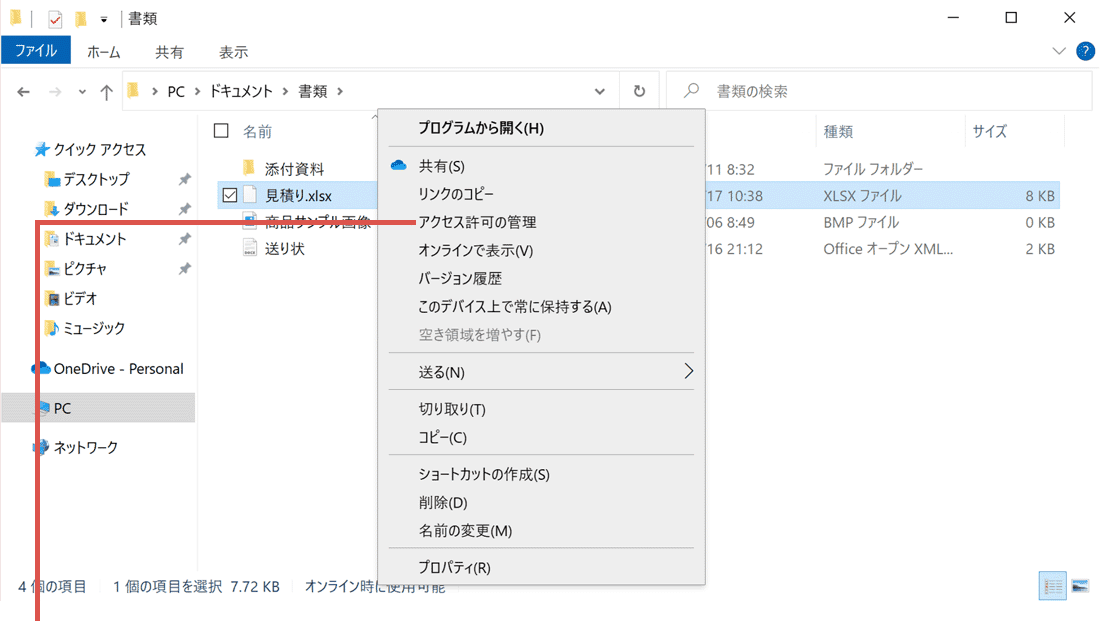
[アクセス許可の管理]をクリックします。ヒント: 共有されたファイルには、
 アイコンが表示されています。
-
アクセス許可の管理
が開いたら、解除したい共有のプルダウンメニューをクリックします。
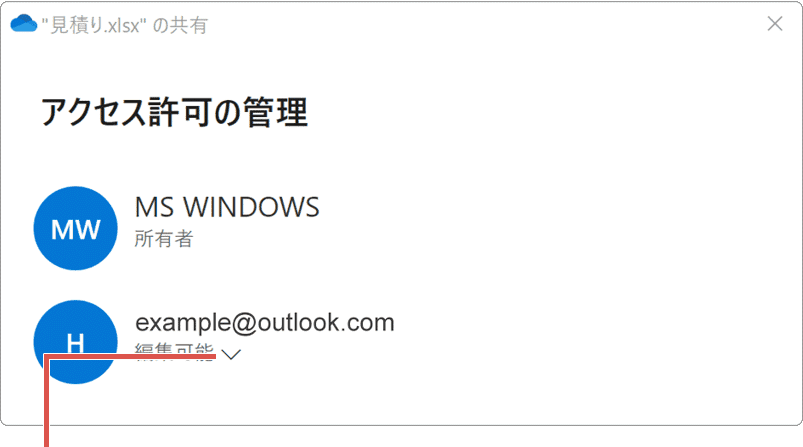
プルダウンメニューをクリックします。 -
表示されたメニューの中から、[共有を停止]をクリックします。
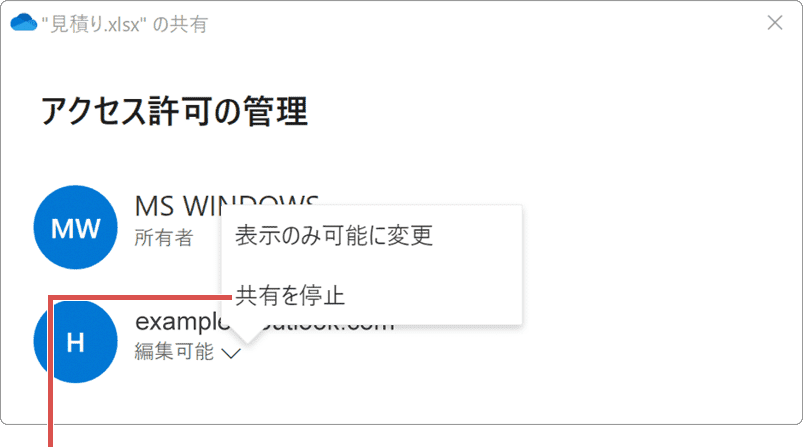
[共有を停止]をクリックします。
ヒント: 共有リンクの場合は、URLの右端にある バツ印 をクリックすると、共有を解除することができます。
2.OneDriveのファイル共有を解除する(オンラインで解除する)
OneDriveをオンラインで開き、共有を解除する方法です。オンラインで開いた場合は、自身で共有したファイルやフォルダーを、一覧で確認することができます。
-
OneDriveのオンラインページを開き、メニューの[共有]をクリックします。
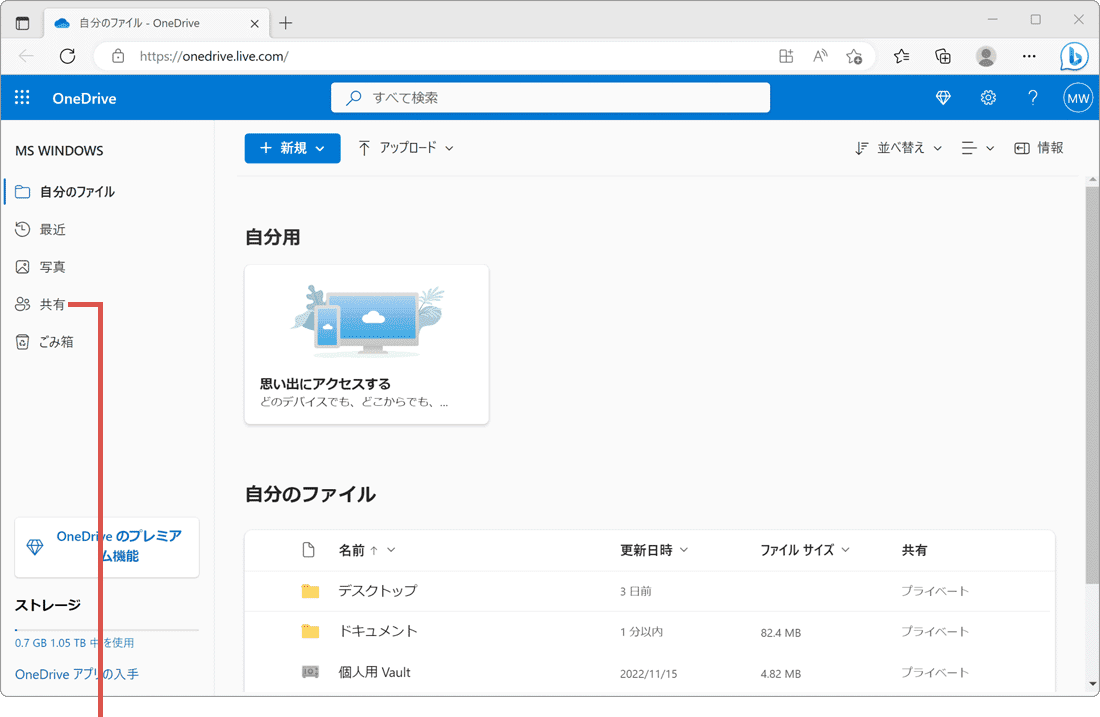
[共有]をクリックします。 -
共有ページが開いたら、ページ上部にある[あなたが共有]をクリックします。
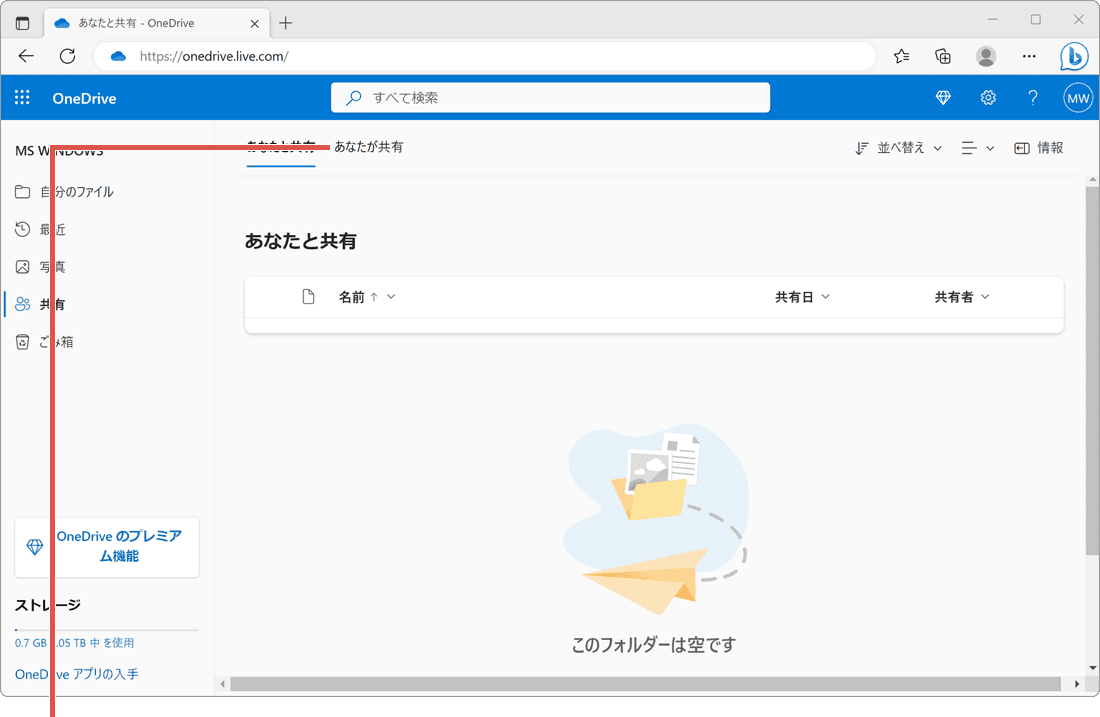
[あなたが共有]をクリックします。 -
共有を解除したいファイル または フォルダをクリックします。
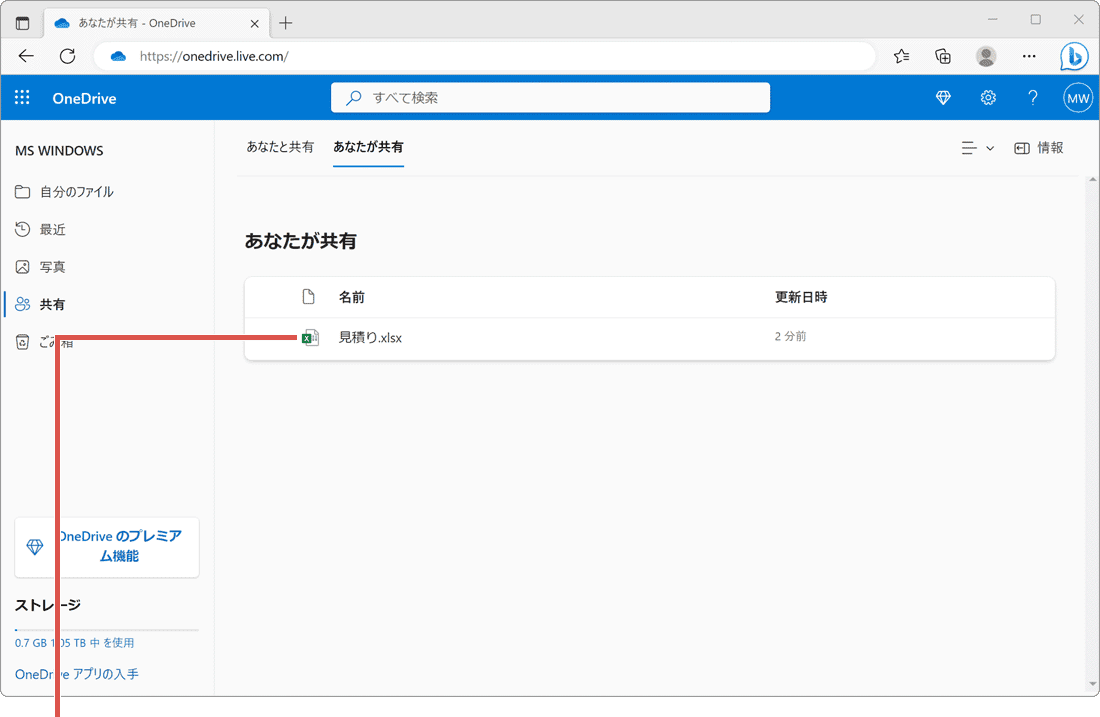
解除したいファイルをクリックします。 -
ページ上部に表示されたツールバーの中から、[アクセス許可の管理]をクリックします。
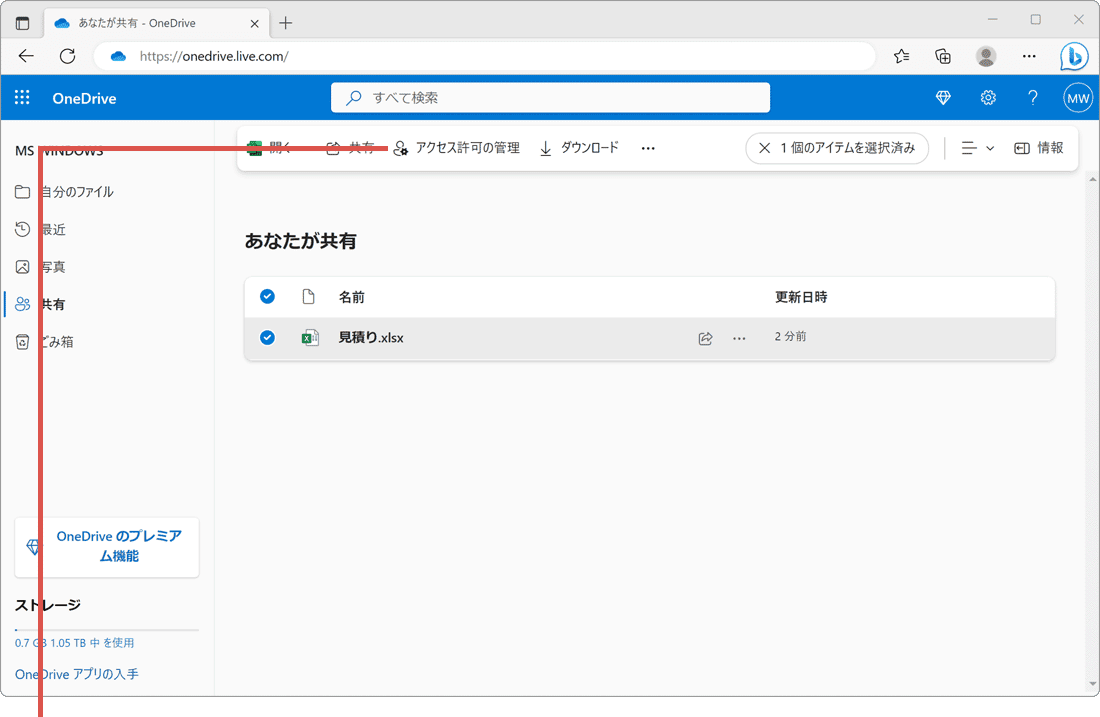
[アクセス許可の管理]をクリックします。 -
アクセスの管理ウインドウが開いたら、解除したい共有の項目をクリックします。
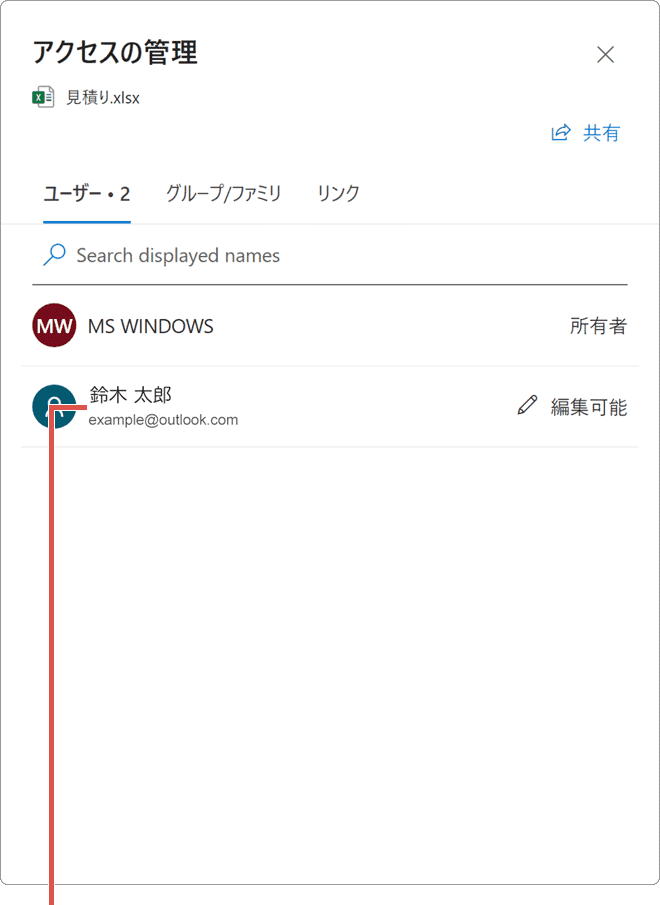
解除したい共有をクリックします。 -
直接アクセス権 と書かれたプルダウンメニューをクリックします。
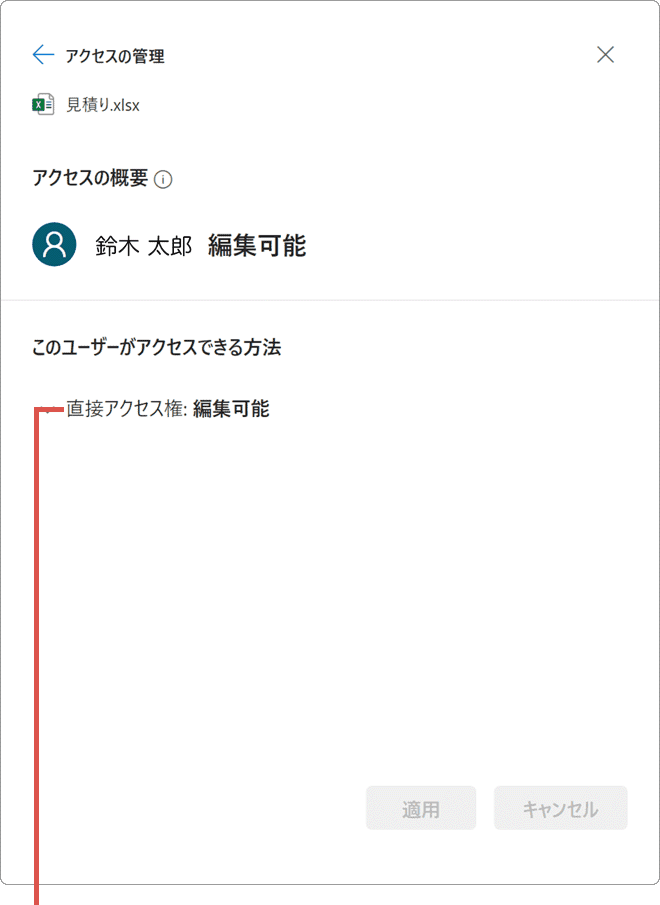
直接アクセス権をクリックします。 -
編集可能(または 表示可能)と書かれた項目をクリックします。
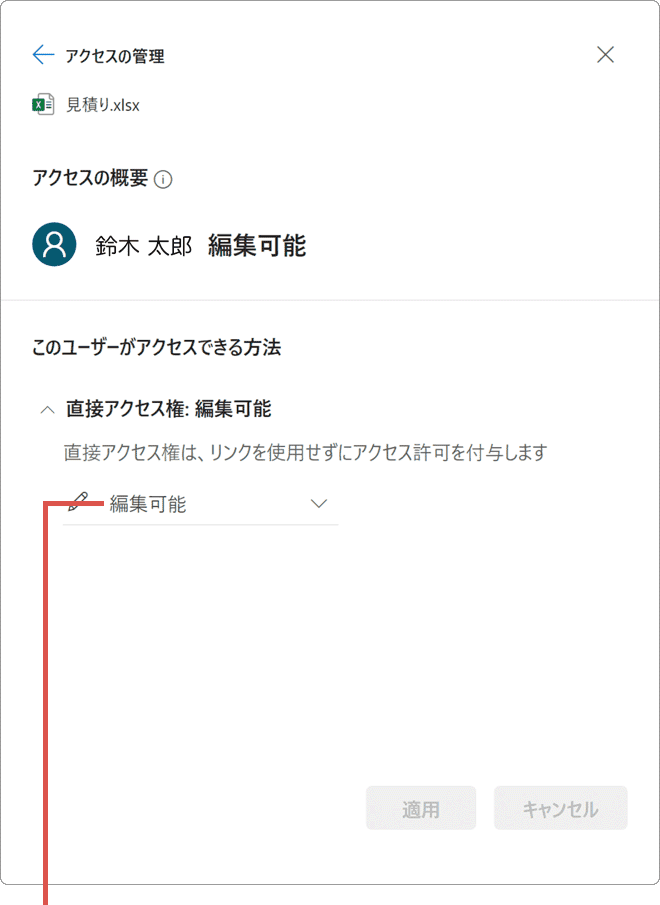
編集可能をクリックします。 -
表示されたメニューの中から、[直接アクセスを削除する]をクリックします。
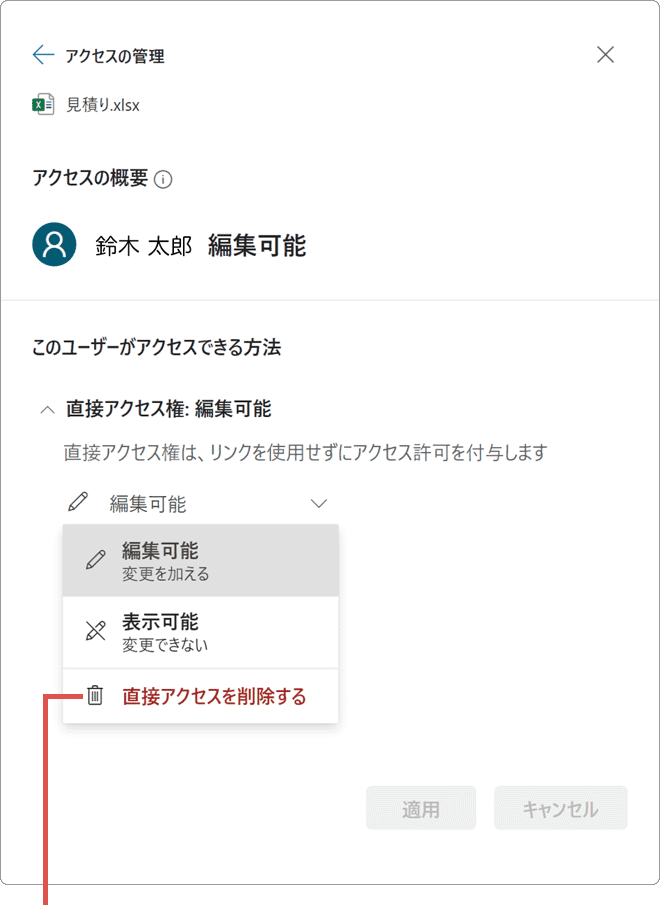
[直接アクセスを削除する]をクリックします。 -
アクセス権削除の確認メッセージが表示されたら、[削除]ボタンをクリックします。
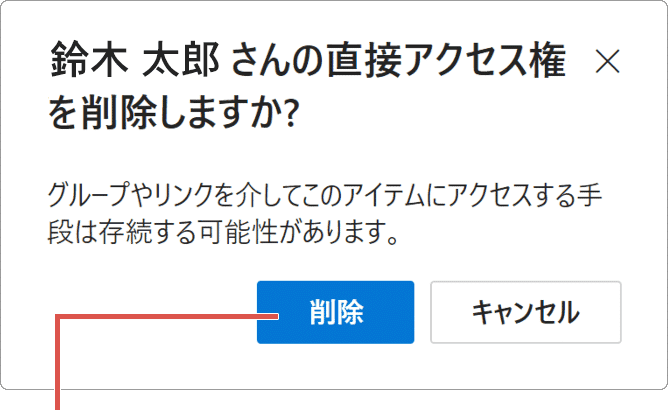
[削除]ボタンをクリックします。
ヒント: 共有リンクの場合は、アクセスの管理画面で[リンク]の項目をクリックし、削除したいリンクのゴミ箱アイコンをクリックしてください。
こんなときは:よくあるつまずきポイントと対処法
共有の解除でつまずきやすいポイントをまとめました。うまく解除できないときはここから確認してください。
-
共有を停止したのに、相手からまだ見えると言われる
原因:相手の画面やOneDriveアプリのキャッシュが更新されていません。
→ 相手にページの再読み込み、またはOneDriveアプリの再起動を試してもらってください。しばらく時間を置くと解消することもあります。 -
右クリックしても[アクセス許可の管理]が表示されない
原因:そのファイルが共有されていないか、デスクトップ版OneDriveがインストールされていません。
→ OneDriveのオンライン(onedrive.live.com)を開き、[あなたが共有]の一覧から解除してください。 -
共有リンクだけを解除したいのに、ユーザーへの共有まで消えないか不安
原因:ユーザー単位の共有とリンク単位の共有は別々に管理されています。
→ アクセスの管理画面で、解除したい対象(ユーザー または リンク)を個別に選んで解除できます。片方を解除しても、もう一方には影響しません。
よくある質問
OneDriveの共有解除について、よくある質問をまとめました。
共有を解除すると、相手はすぐにファイルを見られなくなりますか?
すぐに反映されます。共有を停止すると変更は即時適用され、対象のユーザーはそれ以降ファイルにアクセスできなくなります。
特定のユーザーへの共有と、リンクでの共有では解除方法は違いますか?
同じ[アクセス許可の管理]の画面から解除できます。ユーザーへの共有は該当ユーザーの項目を、リンクでの共有はリンクの項目を選んで、それぞれ個別に解除します。
共有を解除しても、共有していたファイル自体は削除されますか?
削除されません。共有を解除してもファイル自体はOneDrive上にそのまま残り、所有者は引き続きアクセスできます。
確認環境 Windows 11 / Windows 10 / OneDrive デスクトップ アプリ
最終更新 2026年9月