Windowsスポットライトの画像は隠しフォルダーに保存されています。取り出してデスクトップ壁紙として利用する方法を解説します。
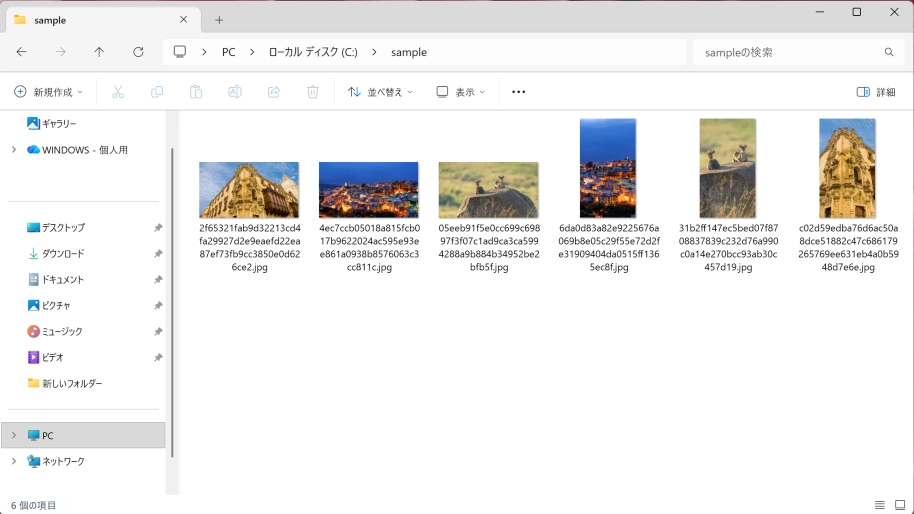
対象OS Windows 11
スポットライトで配信される画像を見ていて、「この写真、気に入ったな」と思うことはありませんか?でも、しばらくすると別の画像に切り替わってしまい、同じ壁紙が再び表示されることはほとんどありません。
せっかく気に入った画像なのに、保存する方法がわからないまま消えてしまう——そんな経験をした方も多いのではないでしょうか。 この記事では、スポットライトで配信された壁紙画像をファイルとして保存し、自分のデスクトップ壁紙として使う方法を解説します。
Windowsスポットライトとは
Windowsスポットライトは、Microsoftのサーバーからダウンロードされた高品質な画像を日替わりで表示する機能です。ロック画面やデスクトップ背景として利用でき、自然の風景・街並み・動物など多彩なカテゴリーの画像を楽しめます。
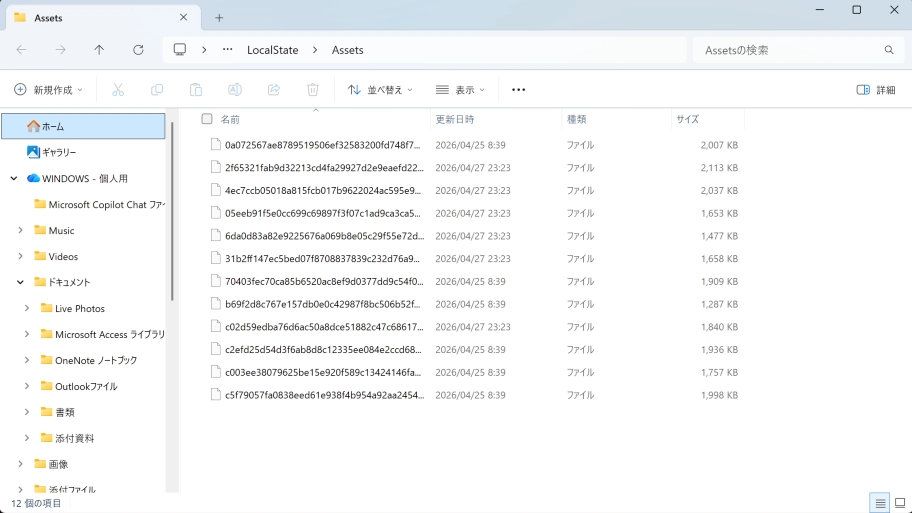
一度の更新で約5〜6枚の画像が取得され、下記のパスに拡張子なしのファイルとして保存されます。
C:\Users\ユーザー名\AppData\Local\Packages\Microsoft.Windows.ContentDeliveryManager_cw5n1h2txyewy\LocalState\Assets
1. 保存フォルダーをエクスプローラーで開く
スポットライトのフォルダーは隠しフォルダーのため通常の方法では開けません。「ファイル名を指定して実行」にパスを入力して直接開きます。
- [ Win]+[R]キーを押して「ファイル名を指定して実行」を開きます。
- 名前欄に以下のパスを入力して、[OK]ボタンをクリックします。
- エクスプローラーでスポットライトの保存フォルダーが開きました。
「ファイル名を指定して実行」は、スタートメニューを右クリック →「ファイル名を指定して実行」でも開けます。
2. 画像を一覧で表示して取り出す
保存されたファイルには拡張子がないため、そのままでは画像として開けません。まずサムネイル表示で画像を確認し、取り出したい枚数に合わせて以下の方法で拡張子を付与してください。
- 気に入った画像だけ選んで保存したい → 1枚ずつ保存する
- 全部まとめて保存したい(ファイル名を変えてもOK)→ 連番リネームして一括保存する
- 全部まとめて保存したい(ファイル名をそのまま残したい)→ コマンドで拡張子を一括付与する
- エクスプローラー上部の「表示」タブを開き、「特大アイコン」または「大アイコン」を選択します。拡張子のないファイルでもサムネイルが表示され、画像を一覧で確認できます。
サイズが約1MB未満の小さいファイルはサムネイル表示されないことがあります。スポットライトの壁紙サイズ画像は通常1MB以上です。
スポットライト画像を1枚ずつ保存する
保存したいファイルを選んで個別に拡張子を付与する方法です。
-
保存したい画像ファイルを選択し、ファイル名の末尾に
.jpgを追加して名前を変更します(例:abcd1234→abcd1234.jpg)。 - 拡張子を追加したファイルをダブルクリックすると、フォトや他のアプリで画像として開けます。任意の場所にコピーして保存してください。
スポットライト画像を連番リネームして一括保存する
全ファイルを spotlight (1).jpg のように連番付きで一括リネームする方法です。
- フォルダー内のファイルをすべて選択(Ctrl+A)します。
-
F2キーを押して名前変更モードにし、
spotlight.jpgと入力してEnterキーを押します。 -
すべてのファイルが
spotlight (1).jpg、spotlight (2).jpgのように連番で変更されます。
コマンドでスポットライト画像に拡張子を一括付与する
ファイル名はそのままで
.jpg だけを追加したいときは、ターミナルからコマンドを実行します。
- スポットライトの保存フォルダーを開き、フォルダー内の空白部分を右クリックして「ターミナルで開く」を選択します。
-
以下のコマンドを入力してEnterキーを押します。
cmd /c "ren * *.jpg"
-
フォルダー内のすべてのファイルに
.jpgが付与されます。元のファイル名はそのまま維持されます。
このコマンドはフォルダー内のすべてのファイルを対象にします。他のファイルが混在している場合は事前に別フォルダーへ移動してから実行してください。
気に入ったスポットライト画像を複数保存しておけば、デスクトップ壁紙をスライドショー形式でローテーション表示することもできます。お気に入りをコレクションしておくと便利です。
拡張子を付けても画像が開けないときは?
.jpgを付与しても画像ビューアーでエラーになる場合、以下の点を確認してください。
- サムネイルが灰色のままのファイル:スポットライトの更新直後など、キャッシュが未生成の一時ファイルの可能性があります。他のファイルで試してください。
-
renコマンドが失敗する:フォルダー内に拡張子付きのファイルが混在しているとエラーになることがあります。対象ファイルだけを別フォルダーに移してから実行してください。 - 保存先フォルダーが見つからない:パスはWindowsのバージョンやアカウントによって変わらないものの、非表示ファイルが見える設定(エクスプローラーの「表示」タブで「隠しファイル」をオン)になっているかも確認してください。
確認環境 Windows 11
最終更新 2026年9月
関連サイト(外部)