Windows 10・11では、Ctrlキーを押しながらマウスホイールを回すと、画面を拡大・縮小できます。小さな文字や画像を大きく表示したいときに、設定を開かずに操作できます。この記事では、2通りの拡大方法と、マウススクロールだけで勝手に拡大されるときの対処法を解説します。

対象OS Windows 10、Windows 11
マウスのスクロールで画面を大きく(または小さく)する
マウススクロールで画面を拡大する方法は、2通りあります。EdgeやWord、Excelなどのアプリに搭載されたズーム機能を使う方法と、Windowsのユーザー補助機能である「拡大鏡」を使う方法です。どちらも、キーを押しながらマウスホイールを回すだけで拡大できます。
マウススクロールだけで拡大縮小が勝手に動いてしまう場合は、ユーザー補助機能の「固定キー」が有効になっている可能性があります。意図せず画面が拡大・縮小するときは、この記事の手順で固定キーを解除します。

マウススクロールで拡大するには、マウスホイールの回転とキー操作を組み合わせます。キーの組み合わせにより、アプリの拡大機能か拡大鏡を使い分けられます。マウスを使っていない場合は、キーボード操作だけでも拡大できます。

アプリに拡大/縮小機能が搭載されている場合は、ページやデータの表示領域だけを拡大できます。ズーム機能は、ChromeやEdgeなどのWebブラウザーや、Word、ExcelなどのOfficeアプリに搭載されています。

固定キーは、キーボード操作を支援するWindowsのユーザー補助機能です。Shiftキーを5回連続で押すと有効になるため、マウススクロールで勝手に拡大される原因になります。
マウススクロールで拡大させる
マウススクロールで画面を拡大(または縮小)する方法は、アプリのズーム機能を使う方法と、拡大鏡を使う方法の2通りです。アプリの機能を使うと、データの表示領域だけ(Webブラウザーの場合はホームページの部分)が拡大されます。
(方法その1)アプリの機能を使って画面を拡大/縮小する
Ctrlキーを押しながら、マウスホイールを回すと、画面を拡大できます。拡大・縮小は、ホイールの回転方向で決まります。この操作は、ChromeやEdgeなどのWebブラウザーやWord、Excelなどのアプリに内蔵されたズーム機能を利用しています。そのため、アプリによっては動作しない場合があります。
-
キーボードのCtrlキーを押しながら、マウスホイールをスクロールします。

Ctrlを押しながらスクロールします。 -
マウススクロールで拡大(または縮小)されます。

画面が拡大されました。
ヒント: マウスホイールを前方に回転させると画面は拡大、逆方向に回転すると縮小します。また、一部のアプリでは、Ctrlキーを押しながら数字の0(ゼロ)キーを押すと、元のサイズに戻せます。
(方法その2)拡大鏡を使って画面を拡大/縮小する
Ctrl+Altキーを押しながら、マウスホイールを回すと、デスクトップを含めた画面全体を拡大できます。拡大・縮小は、ホイールの回転方向で決まります。また、拡大鏡には読み上げ機能が搭載されています。パネルの ボタンをクリックすると、カーソルで指定したテキストを読み上げます。
-
キーボードのCtrl+Altキーを押しながら、マウスホイールをスクロールします。

Ctrl+Alt+マウススクロール -
画面全体がマウススクロールで拡大(または縮小)されます。

画面が拡大されました。
ヒント: マウスホイールを前方向に回転すると拡大、後ろ方向に回転すると縮小します。
マウススクロールで拡大縮小が勝手にされるときは
マウススクロールで画面をズームするには、通常、CtrlまたはCtrl+Altキーを同時に押す必要があります。ただし、PCを操作していると、マウススクロールだけで拡大されることがあります。この場合は、固定キーを解除します。
-
 (スタート)ボタンをクリックします。
-
 (設定)をクリックします。
-
Windowsの設定が開いたら、[アクセシビリティ]をクリックします。

[アクセシビリティ]をクリックします。 -
アクセシビリティの項目の中から、[キーボード]をクリックします。

[キーボード]をクリックします。 -
固定キー機能の項目にある固定キーのスイッチをオフにします。

固定キーをオフにします。
-
(スタート)ボタンをクリックします。
-
(設定)をクリックします。
-
Windowsの設定が開いたら、[簡単操作]をクリックします。

[簡単操作]をクリックします。 -
メニューの中から、[キーボード]をクリックします。

[キーボード]をクリックします。 -
[キーボードショートカットで一度に1つずつキーを押す]をオフにします。
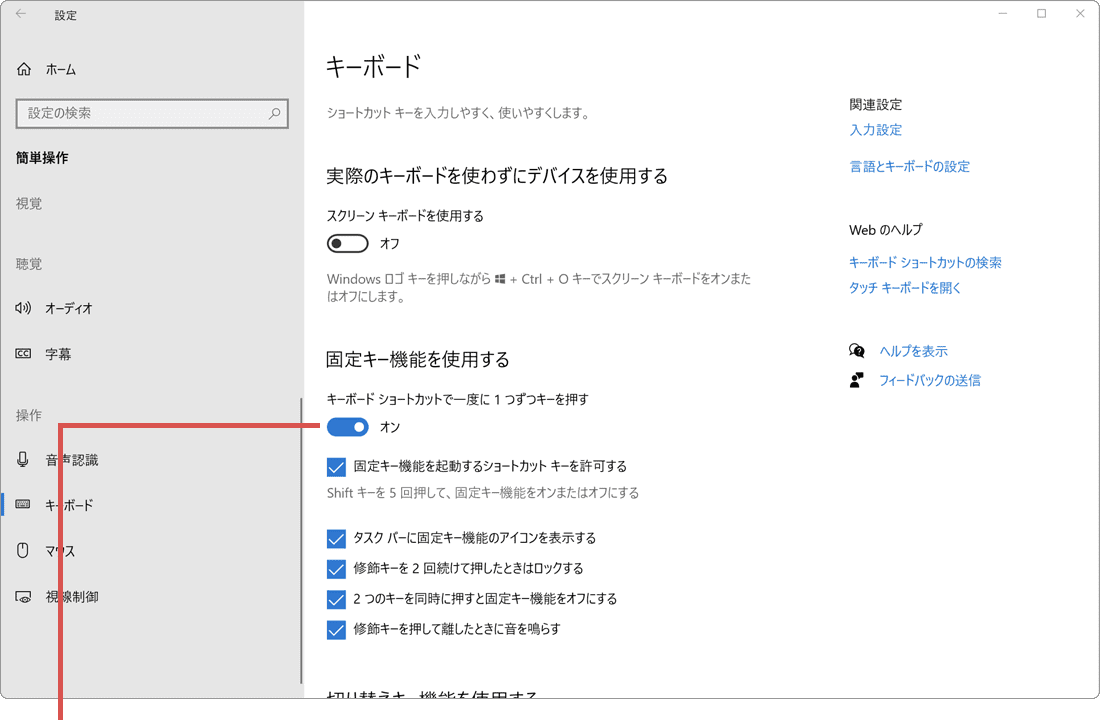
固定キーをオフにします。
なぜマウススクロールで拡大が勝手にされますか?
マウススクロールだけで画面が拡大されるのは、固定キー機能によりCtrlキーがロックされたためです。固定キー機能とは、固定キーが有効な状態で、Ctrl、Alt、ShiftおよびWindowsキーを2回連続で押したときに、キーをロック(押されたままの状態にする)する機能です。Windowsに標準で用意されているユーザー補助機能の一つです。
固定キーを有効にした覚えがないのに有効になる主な原因は、固定キー機能にショートカットキーが割り当てられているためです。Shiftキーを5回連続で押すと、固定キーが有効になります。
固定キーを利用しない場合、または固定キーのショートカットキーを利用したくない場合は、次の手順で無効化できます。
固定キー機能のショートカットキーを無効にする方法

❶[スタート]>[設定]とクリックしてWindowsの設定を開き、[簡単操作]をクリックします。

❷ 簡単操作(またはアクセシビリティ)画面が開いたら、[キーボード]の項目をクリックします。

❸[固定キー機能を起動するショートカットキーを許可する]のチェックを外します。
ヒント: Windows 11の場合は、[スタート]>[設定]>[アクセシビリティ]とクリックします。固定キー機能のメニューを開き、[固定キー機能用のキーボードショートカット]のスイッチをオフにします。
関連記事:画面全体の大きさを変えたいときは、画面サイズを変更する|Windows10・11で表示を最適化もあわせてご覧ください。
確認環境 Windows 11 / Windows 10
最終更新 2026年10月