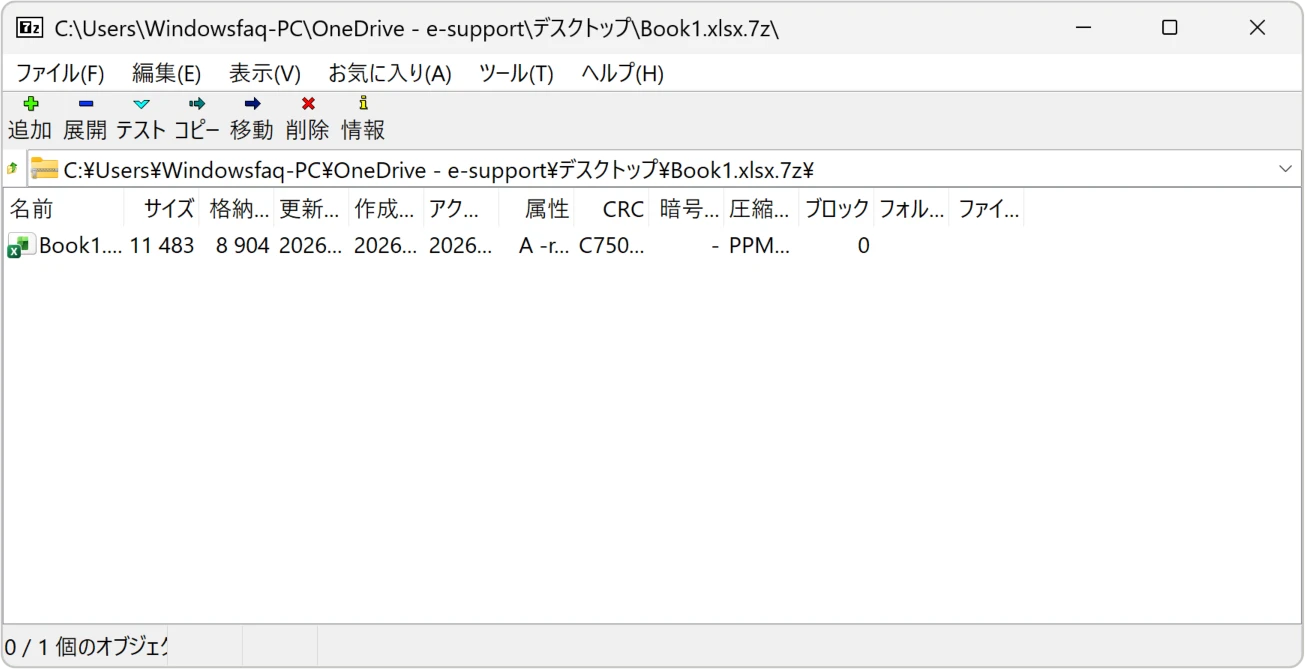
7-Zipは無料で使える定番の圧縮・解凍ソフトです。インストールは公式サイトからファイルをダウンロードして実行するだけで、数分で終わります。この記事では、導入からバージョンの更新、使わなくなったときの削除までを一続きでまとめました。
対象OS Windows 11
7-Zipとは——無料で使える圧縮・解凍ソフト
7-Zipは、Igor Pavlov氏が開発している無料の圧縮・解凍ソフトです。GNU LGPLで公開されているオープンソースソフトウェアで、個人利用でも仕事のパソコンでも費用はかかりません。
Windowsには標準でZIPの圧縮・解凍機能が備わっていますが、扱える形式はごくわずかです。7-Zipを入れておくと、7z・RAR・LZH・ISO・CAB・TARなど、標準機能では開けない形式をまとめて解凍できるようになります。独自形式である7z形式で圧縮すれば、ZIPよりファイルサイズを小さくできる点も利点です。
この記事では、次の3つを順番に解説します。必要なところだけ読み進めてください。
- 公式サイトから7-Zipをインストールする
- すでに入っている7-Zipを最新バージョンに更新する
- 7-Zipをパソコンから削除(アンインストール)する
なお、7-Zipには自動更新の仕組みがありません。インストールしたあとは放置されがちなので、更新の手順まで含めて覚えておくことをおすすめします。
始める前に:ダウンロードするファイルの選び方
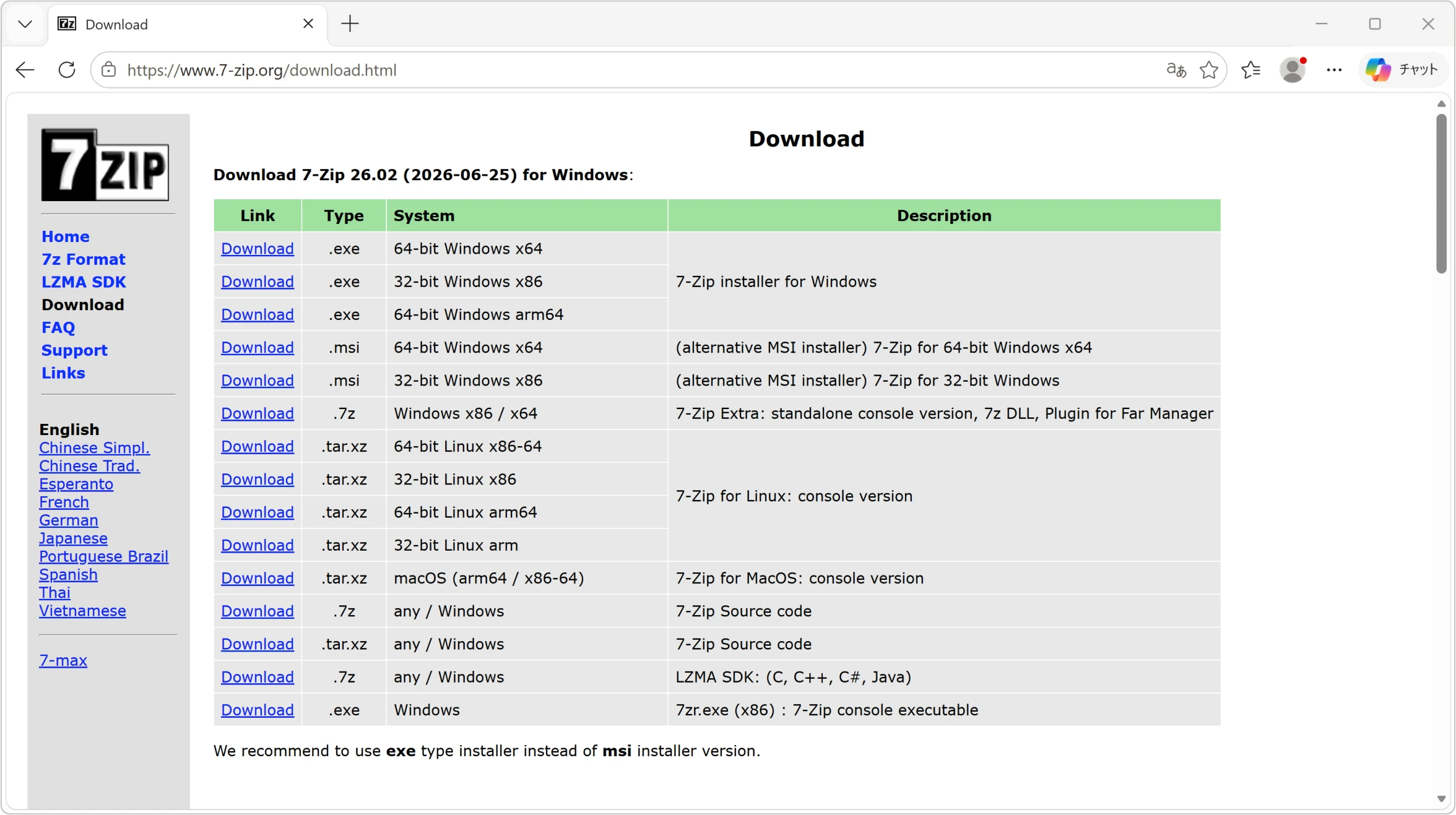
公式サイトのダウンロードページには、複数のファイルが並んでいます。次の2点を押さえておけば迷いません。
- 形式は「.exe」を選ぶ(.msiは企業で一括配布するとき向けです。個人で使う場合は.exeで問題ありません)
- 「64-bit Windows x64」を選ぶ(現在販売されているパソコンのほとんどが該当します)
自分のパソコンがx64かARM64かを確認するには、[設定]>[システム]>[バージョン情報]を開き、「システムの種類」を見てください。「ARMベース プロセッサ」と書かれていればARM64版を選びます。
公式サイトのダウンロードページには、「64-bit Windows x64」「32-bit Windows x86」「64-bit Windows arm64」の3種類のインストーラー(.exe)が用意されています。
7-Zipを公式サイトからインストールする
公式サイト(7-zip.org)からインストーラーをダウンロードして実行します。設定を変更する必要はなく、そのまま進めれば完了します。
- ブラウザーで7-Zipの公式サイトを開き、[Download]をクリックします。
-
ダウンロードページの一覧から、「64-bit Windows
x64」の行にある[Download]をクリックします。ファイル(例:7z2604-x64.exe)のダウンロードが始まります。
-
Edgeに「7z2604-x64.exe
で行う操作を選んでください」と表示されたら[開く]をクリックします(または、ダウンロードしたファイルをダブルクリックします)。「この不明な発行元からのアプリがデバイスに変更を加えることを許可しますか?」と表示されたら[はい]をクリックします。
「インストールしようとしているアプリは、Microsoft 検証済みアプリではありません」とメッセージが表示された場合は、[了解してインストール]ボタンをクリックして、インストールを続行してください。インストールがブロックされる場合は、ダウンロードしたファイル(例:7z2604-x64.exe)を右クリックして[プロパティ]を選択、表示されたプロパティ画面の[全般]タブで[許可する]にチェックを入れて、[OK]ボタンをクリックしてください。
-
インストール先フォルダー(C:\Program Files\7-Zip\)が表示されます。変更する理由がなければそのままで構いません。[Install]をクリックします。
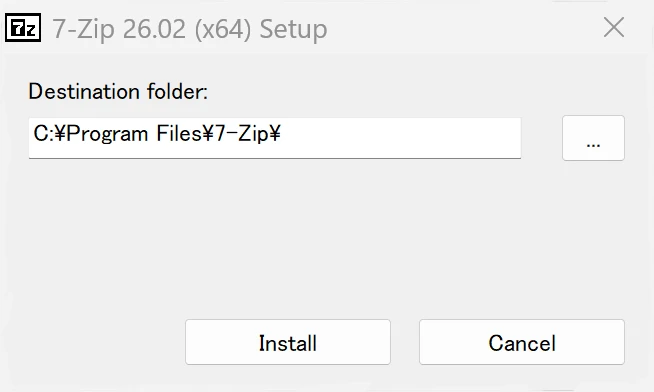
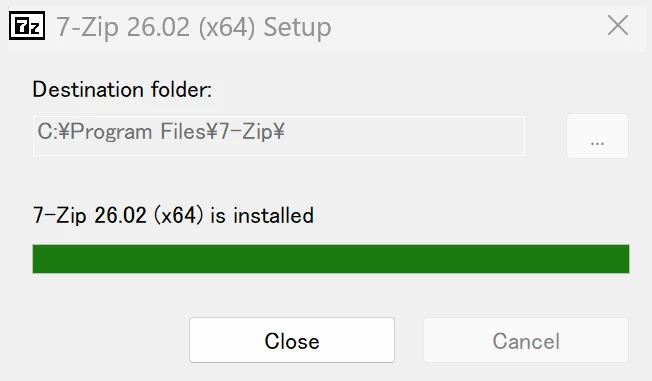
- 「7-Zip 26.04 (x64) is installed」と表示されたら、[Close]をクリックしてインストーラーを閉じます。これでインストールは完了です。
-
エクスプローラーで適当なファイルを右クリックし、[その他のオプションを確認]をクリックします。表示されたメニューに[7-Zip]があれば、インストールは成功です。
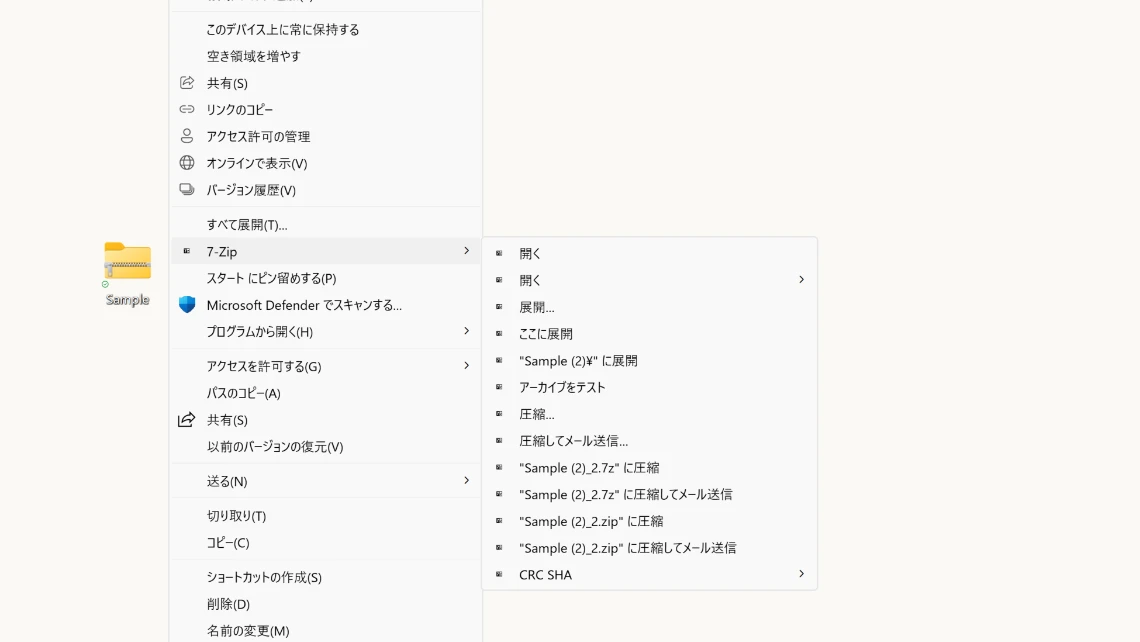
Windows 11で毎回[その他のオプションを確認]を開くのが面倒な場合は、ファイルを選んだ状態でShiftキーを押しながら右クリックすると、従来のメニューが直接開きます。
7-Zipを最新バージョンにアップデートする
7-Zipには更新をお知らせする機能がありません。新しいバージョンのインストーラーをダウンロードし、そのまま実行して上書きインストールします。古いバージョンを先に削除する必要はありません。
-
現在のバージョンを確認します。スタートメニューから[7-Zip File
Manager]を起動し、メニューの[ヘルプ]>[バージョン情報]をクリックします。
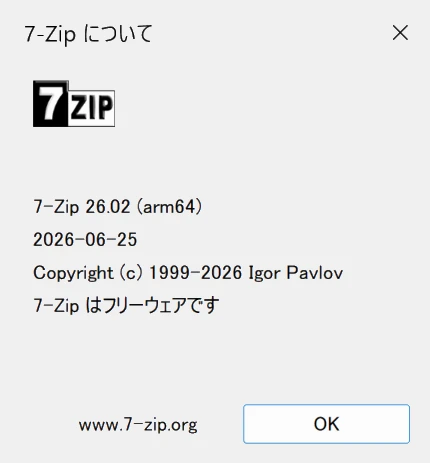
- 公式サイトのダウンロードページを開き、掲載されているバージョンと見比べます。同じであれば更新は不要です。
- 新しいバージョンが出ていれば、インストールのときと同じように「64-bit Windows x64」の[Download]をクリックしてダウンロードします。
- ダウンロードしたファイルを実行し、[Install]をクリックします。同じフォルダーに上書きインストールされ、設定や関連付けはそのまま引き継がれます。
- もう一度[ヘルプ]>[バージョン情報]を開き、バージョン番号が新しくなっていれば完了です。
7-Zip File Managerや圧縮・解凍の処理が動いていると、上書きインストールに失敗することがあります。更新する前に7-Zipの画面をすべて閉じておいてください。
7-Zipをアンインストール(削除)する
使わなくなった場合は、Windowsの[設定]から削除できます。圧縮したファイルそのものが消えることはありません。
- Windowsキー+Iキーを押して[設定]を開きます。
- [アプリ]>[インストールされているアプリ]をクリックします。
-
検索ボックスに「7-Zip」と入力し、表示された7-Zipの右端にある「…」をクリックして[アンインストール]を選びます。
- 「このアプリとその関連情報がアンインストールされます。」と表示されたら、もう一度[アンインストール]をクリックします。ユーザーアカウント制御の画面が表示されたら[はい]をクリックします。
- 「7-Zip 26.04 (x64) Uninstall」の画面が表示されたら[Uninstall]をクリックし、「is uninstalled」と表示されたら[Close]をクリックします。
- エクスプローラーでファイルを右クリックし、メニューから[7-Zip]が消えていれば削除は完了です。
7-Zipを削除すると、7z形式のファイルを開けなくなります。手元に7zファイルが残っている場合は、削除する前にZIP形式へ変換しておくか、あとから解凍できるソフトを用意しておいてください。Windows標準機能でZipファイルを解凍する方法もあわせてご覧ください。
こんなときは:よくあるつまずきポイントと対処法
インストールや更新でつまずきやすいポイントをまとめました。うまくいかないときはここから確認してください。
-
右クリックメニューに7-Zipが出てこない
原因:Windows 11の新しい右クリックメニューには表示されない。
→ [その他のオプションを確認]をクリックするか、Shiftキーを押しながら右クリックしてください。またパソコンの環境に合わないバージョンの7-Zipをインストールした場合も表示されません(例えば、ARM版 Windows11に、64bit版7-Zipをインストールするとこの問題が発生します)。この場合は、7-Zipをアンインストールした後に、利用しているパソコンに対応した正しい7-Zipをインストールし直してください。 -
ダウンロードしたファイルがブロックされる
原因:Microsoft Defender SmartScreenが、公開されて間もないファイルを警告している。
→ 公式サイトからダウンロードしたことを確認したうえで、[詳細情報]→[実行]の順にクリックします。配布元が7-zip.orgであるかを必ず確かめてください。 -
上書きインストールが途中で止まる
原因:7-Zipのウィンドウやシェル拡張が動作中で、ファイルを置き換えられない。
→ 7-Zipの画面をすべて閉じ、それでも解決しない場合はパソコンを再起動してからもう一度実行してください。 -
更新後もバージョンが古いまま表示される
原因:32bit版と64bit版が別々にインストールされている。
→ [設定]>[アプリ]>[インストールされているアプリ]で7-Zipが2つ登録されていないか確認し、不要な方をアンインストールしてください。 -
ZIPファイルのアイコンが7-Zipのものに変わった
原因:インストール時に7-Zipへ関連付けられた。
→ [設定]>[アプリ]>[既定のアプリ]でファイルの種類ごとに開くアプリを選び直せば元に戻せます。
 7-Zipでファイルにパスワードを設定して圧縮する方法はこちら
よくある質問(FAQ)
7-Zipのインストール・アップデート・削除について、よく寄せられる質問をまとめました。
Q. 7-Zipは無料で使えますか?仕事のパソコンに入れても大丈夫ですか?
A. 無料で使えます。7-ZipはGNU LGPLで公開されているオープンソースソフトウェアで、公式サイトのFAQでは商用環境での利用も認められています。
Q. 32bit版と64bit版のどちらを選べばいいですか?
A. 「64-bit Windows x64」を選んでください。[設定]>[システム]>[バージョン情報]の「システムの種類」に「ARMベース プロセッサ」と表示される場合のみ、ARM64版を選びます。
Q. アップデートするとき、古いバージョンを先に削除する必要はありますか?
A. 必要ありません。新しいバージョンのインストーラーをそのまま実行すると、同じフォルダーに上書きインストールされます。設定や関連付けも引き継がれます。
Q. 7-Zipに自動更新の機能はありますか?
A. ありません。更新のお知らせも表示されないため、ときどき公式サイトのダウンロードページを開き、手元のバージョンと見比べて確認してください。
Q. 7-Zipを削除すると、圧縮したファイルも消えますか?
A. 消えません。ただし7z形式のファイルは、7-Zipを削除すると開けなくなります。必要なファイルは事前にZIP形式へ変換しておくと安心です。
Q. インストール後、右クリックメニューに7-Zipが表示されません。
A. Windows 11では、右クリックメニューの[その他のオプションを確認]の中に表示されます。Shiftキーを押しながら右クリックすると、直接開くこともできます。また、利用しているパソコンと異なるシステムの7-Zipをインストールした場合も表示がされません。
7-Zipは、インストールしてしまえば右クリックから圧縮・解凍ができるようになり、日々の操作はほとんど意識せずに済みます。気をつけたいのは更新だけです。自動更新がないため、半年に一度でも公式サイトでバージョンを見比べる習慣をつけておくと、古いまま使い続ける状態を避けられます。
確認環境 Windows 11 / 7-Zip 26.04(64-bit x64)
最終更新 2026年10月
関連サイト(外部)