iPhoneで表示される文字が小さくて読みづらい場合、メニューやアイコン、アプリ内のテキストの大きさを変更することができます。
対象OS iOS 16以降
フォントサイズの変更
画面に表示される文字サイズが小さいときは、iPhoneの設定から、[画面表示と明るさ]または[アクセシビリティ]を開くことで、任意の文字サイズに変更することができます。また、設定により、特定のアプリや設定、ホーム画面など、指定した対象のフォントサイズのみを変更することも可能です。
変更した文字サイズは、Dynamic Typeに対応したアプリに反映されます。Dynamic Typeは、メールやカレンダー、写真、メモなどのiOSに標準でインストールされているアプリで対応しており、また、App Storeで入手可能なアプリの多くで対応しています。
ただし、Safariの場合は、メニューなどのテキストサイズは変更されますが、ページ内の文字サイズは影響を受けません。(Safariでページ内のテキストを大きくしたい場合は、ページを拡大表示する必要があります)
全体の文字サイズを変更する
iPhoneの画面に表示されるフォントサイズを変更します。文字サイズの変更は、[画面表示と明るさ]から設定する方法と、[アクセシビリティ] から設定する方法があります。
-
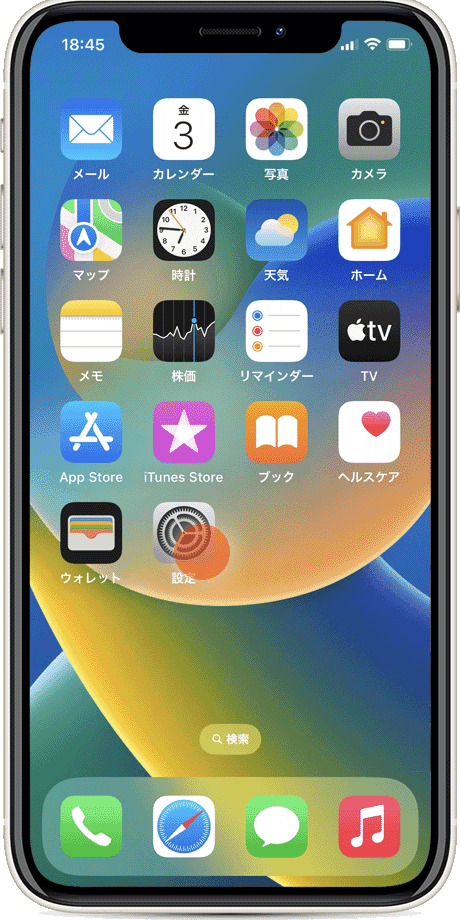
 (設定)アイコンをタップして開きます。
-
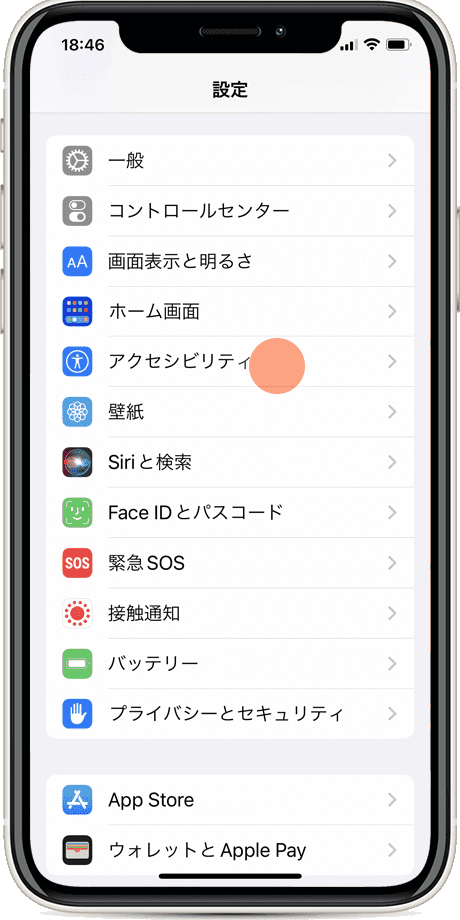
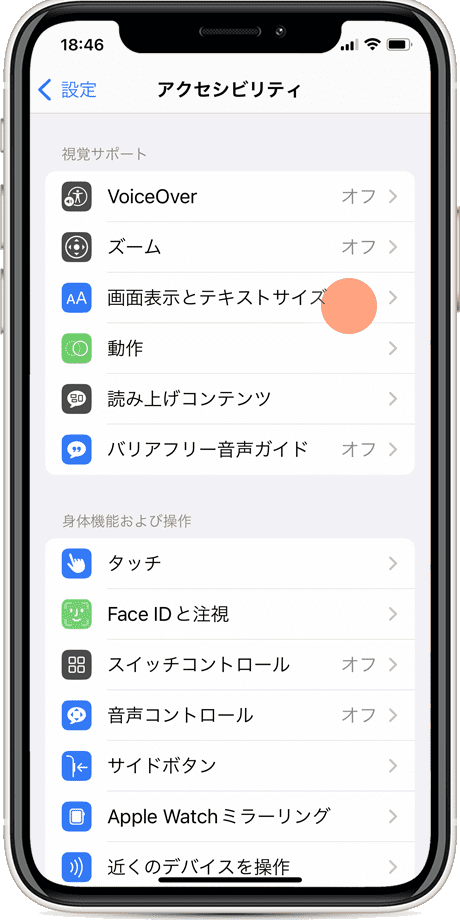
設定が開いたら、[アクセシビリティ]をタップします。
-
[画面表示とテキストサイズ]をタップします。
-
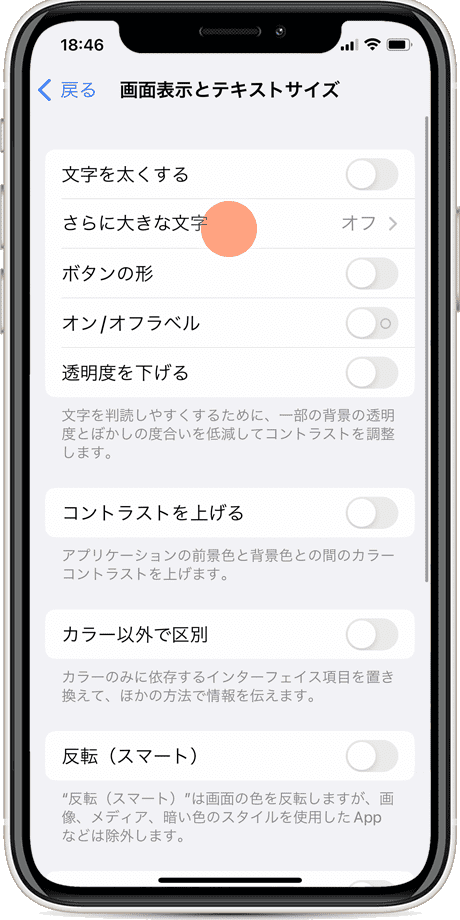
[さらに大きな文字]の項目をタップします。
-
スライダーを動かして、iPhone文字の大きさを変更します。
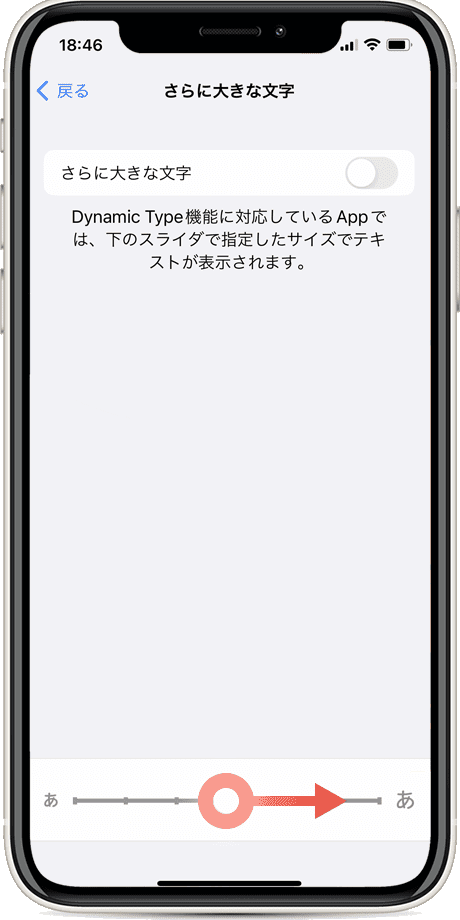
ヒント: [さらに大きな文字]をオンにすると、通常では選択できないフォントサイズをスライダーで選択できるようになります。(スライダーの幅が拡大されます)テキストサイズは、[コントロールセンター]から変更することもできます。このとき、開いているアプリのみ または 画面全体の文字サイズを変更するか選択できます。(アプリを開いていないときは、ホーム画面のテキストサイズを変更します)
特定のアプリのみ文字サイズを変更する
特定のアプリ または ホーム画面など、指定した対象のみフォントサイズを変更することができます。ホームを変更した場合は、一部のウィジェットや通知の文字サイズも変更されます。
-
(設定)アイコンをタップして開きます。
-
設定が開いたら、[アクセシビリティ]をタップします。
-
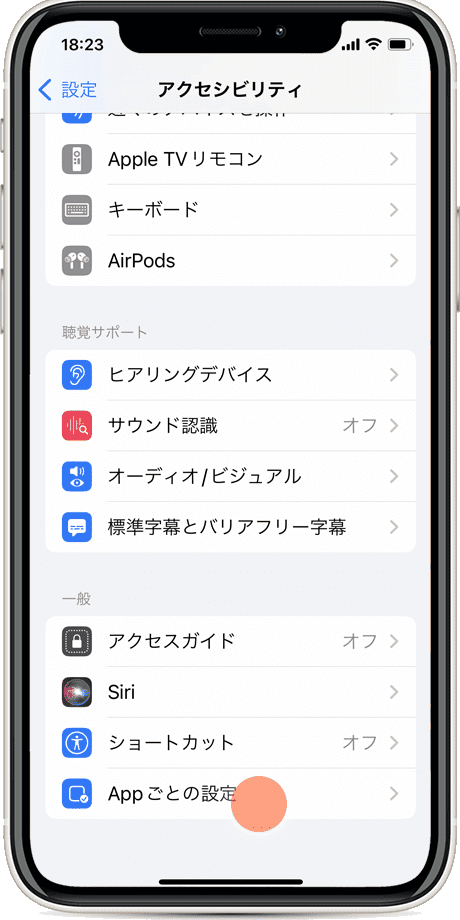
一般の項目にある[Appごとの設定]をタップします。
-
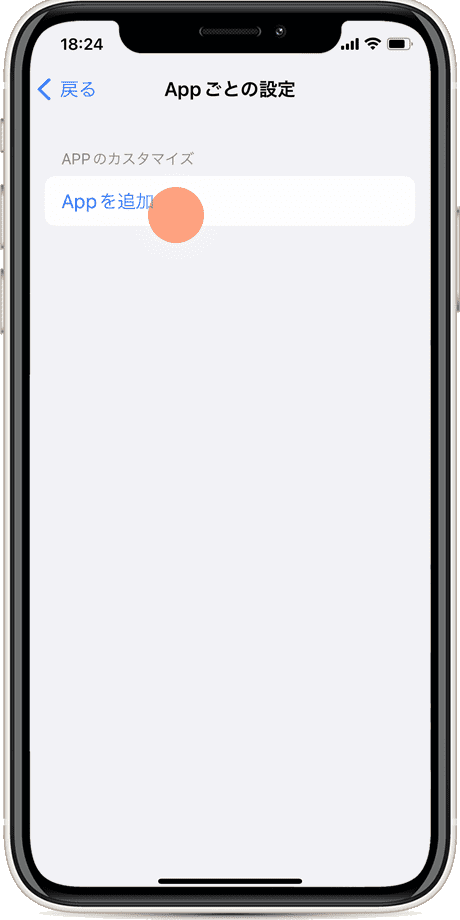
Appごとの設定に切り替わったら[Appを追加]をタップします。
-
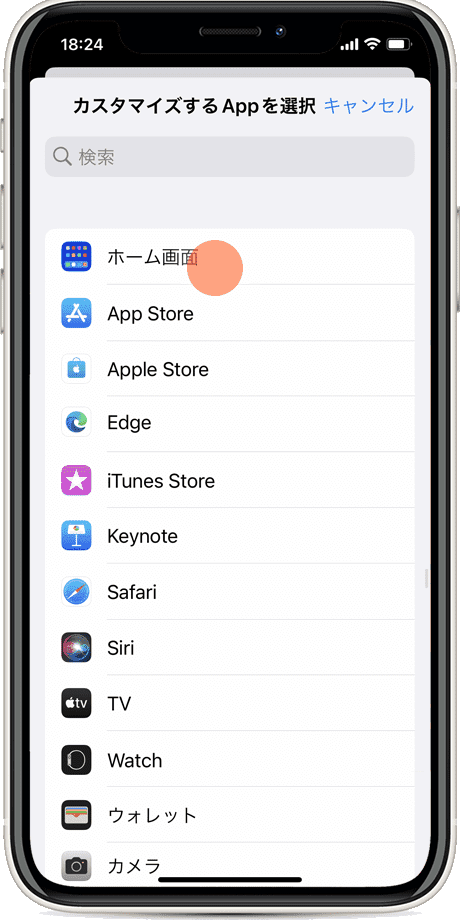
カスタマイズするAppをタップして選択します。
-
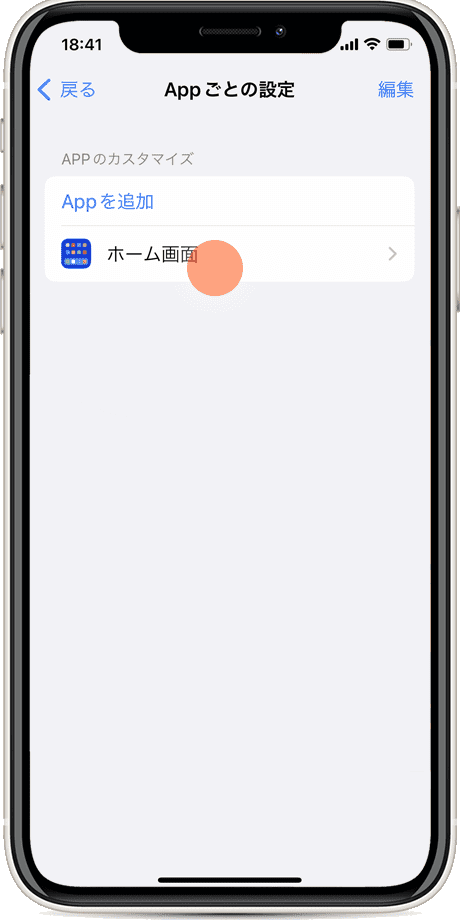
一つ前の画面で、選択したApp名をタップします。
-
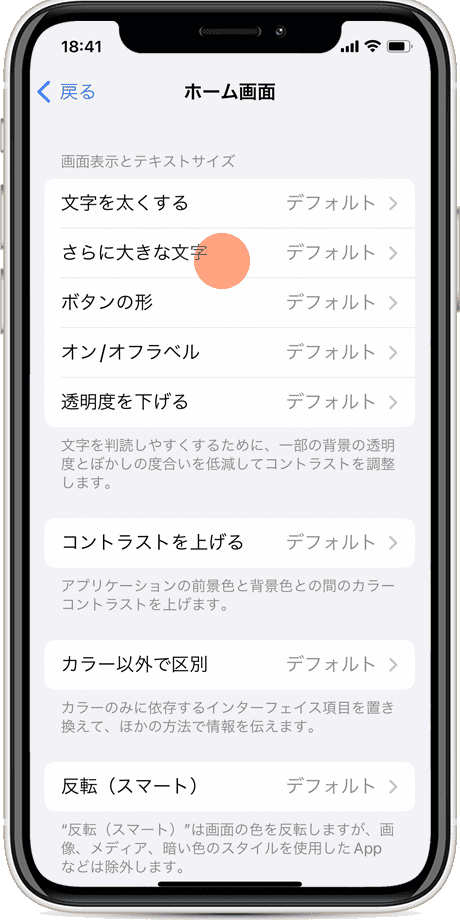
[さらに大きな文字]の項目をタップします。
-
スライダーを動かして、iPhone文字の大きさを変更します。
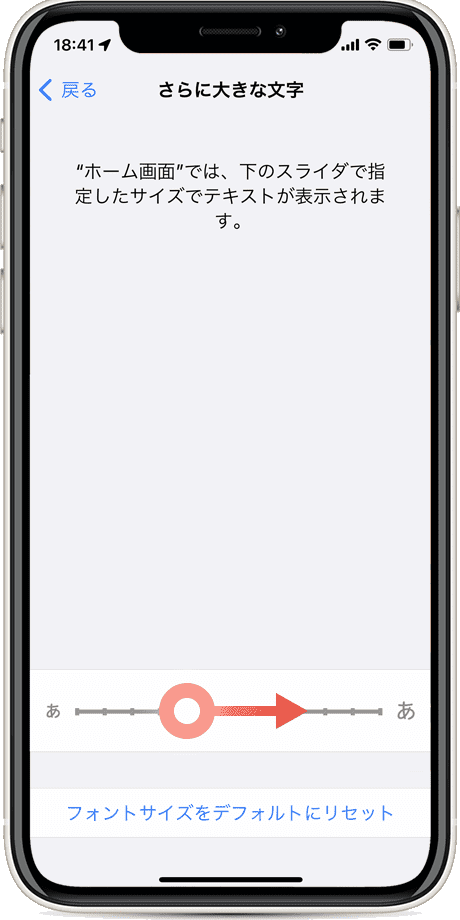
ヒント: アプリを誤って追加した場合は、編集をタップしたあと、アプリ名をスワイプすることでリストから削除できます。文字サイズだけでなく、文字の太さや透明度の無効化などもアプリ個別に設定することができます。[フォントサイズをデフォルトにリセット]をタップすると、元のサイズに戻すことができます。
こんなときは:よくあるつまずきポイントと対処法
文字サイズを変更しても大きくならないときは、次の点を確認してください。
-
Safariで開いたページの文字が大きくならない
原因:Safariのページ内の文字は、iPhoneの文字サイズ設定の影響を受けません
→ Safariのページ表示設定(アドレスバー付近のメニュー)から、ページの拡大率を変更します -
一部のアプリだけ文字が大きくならない
原因:アプリがDynamic Typeに対応していません
→ アプリ側の表示設定を確認します。対応していないアプリは、iPhone側の設定では変更できません -
文字を大きくしすぎて、画面が見づらくなった
原因:スライダーが最大に近い位置になっています
→ 同じ画面でスライダーを左に動かして調整します。アプリごとに設定した場合は、[フォントサイズをデフォルトにリセット]で元に戻せます
関連記事:壁紙を削除する|iPhoneの壁紙・ロック画面を削除する方法も合わせてご覧ください。
関連記事:iPhoneのスタンバイモードの使い方ガイドも合わせてご覧ください。
確認環境 iPhone(iOS 16以降の画面で解説)
最終更新 2026年10月
関連サイト(外部)