iPhoneのスタンバイモードは、充電中に本体を横向きにすると、時計や写真、ウィジェットを大きく表示する機能です。この記事では、設定とカスタマイズの手順、表示されないときの対処を解説します。
対象バージョン iOS 17以降
iPhoneのスタンバイモードとは?
「スタンバイモード」は、iOS 17から導入された機能です。iPhoneを充電中に本体を横向きにするだけで、ウィジェットや時計などの情報をフルスクリーンで確認できます。画面を左右にスワイプすると表示モードを切り替えられ、ウィジェット、写真+時計、時計のみという3つのモードから選べます。
この記事では、基本的な使い方から設定方法、カスタマイズの手順まで、スタンバイモードを活用するためのヒントを紹介します。
スタンバイモードを有効にする
スタンバイモードは初期設定でオンになっています。オフになっているときは、設定アプリからオンにしてください。同じ画面で、スタンバイモードの動作をカスタマイズすることもできます。
-
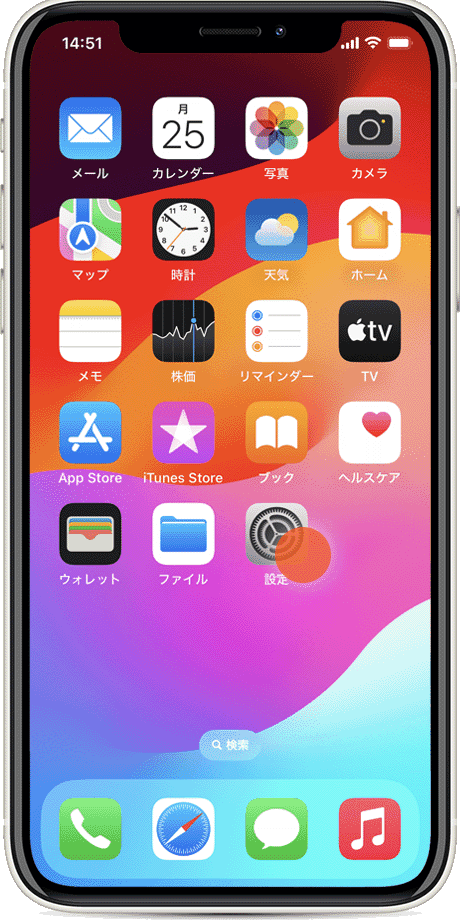
iPhoneのホーム画面で、
 (設定)をタップします。
-
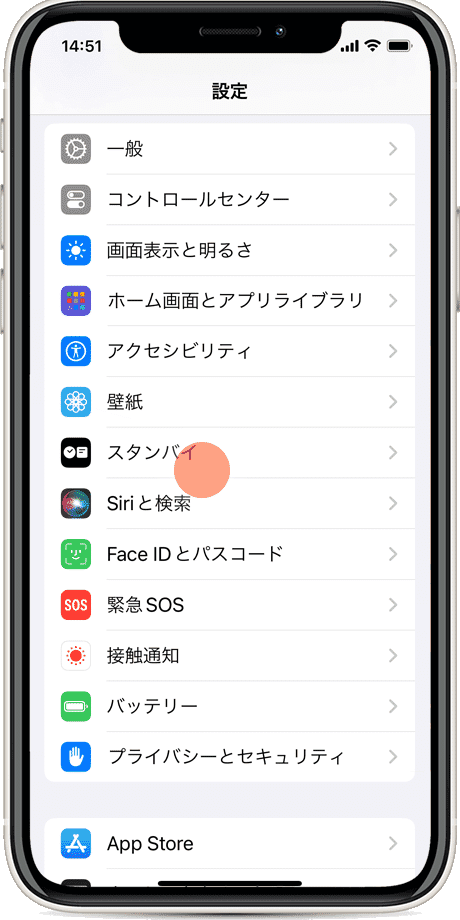
設定が開いたら、[スタンバイモード]をタップします。
-
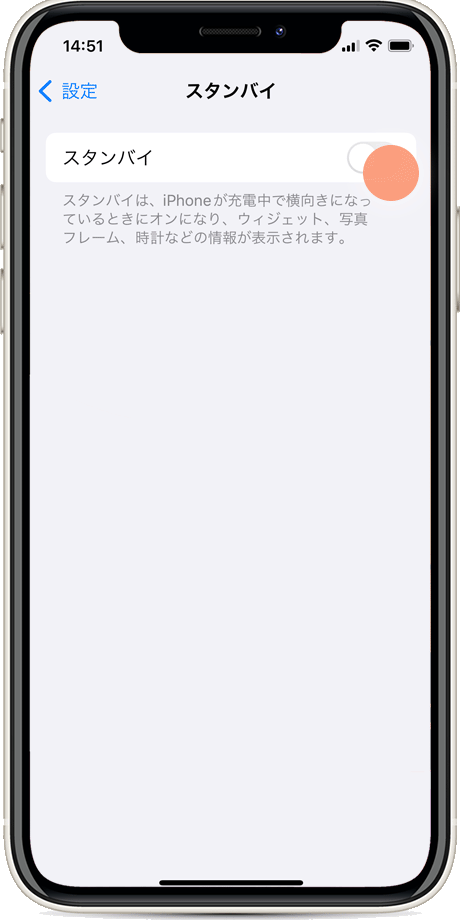
[スタンバイモード]をオンにして有効にします。
-
スタンバイモードの詳細設定が表示されます。
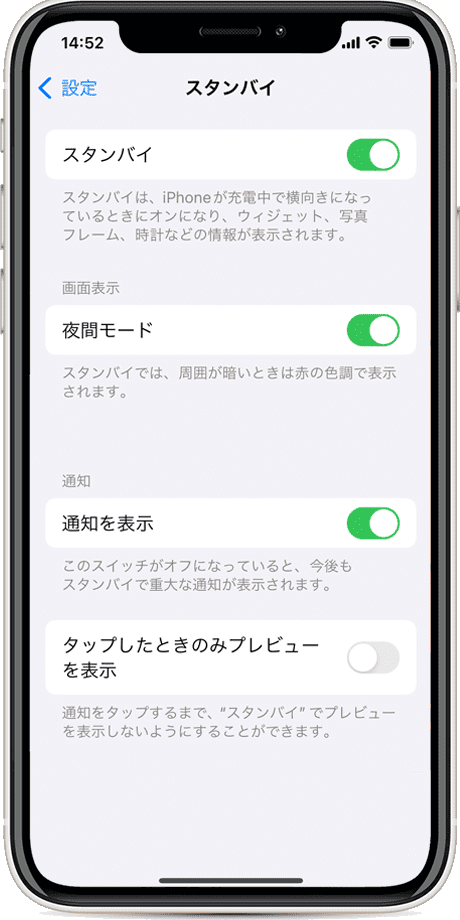
ヒント: スタンバイモードでは、夕間や夜間に充電しているときの画面表示の色合いや通知の動作をカスタマイズできます。
- スタンバイ:スタンバイモードのオン/オフを切り替えます。
- 夜間モード:周囲が暗いときにブルーライトを軽減します。
- 通知を表示:スタンバイモード時に通知を表示するかを選びます。オフにしても、重要な通知は表示されます。
- タップした時のみプレビューを表示:通知をタップしないとプレビューを表示しません。
スタンバイモードに切り替える
スタンバイモードに切り替えると、フルスクリーン表示用に設計された時計、写真、ウィジェットなどを表示できます。MagSafe充電器ごとに、スタンバイモードの表示設定を記憶させることもできます。
-
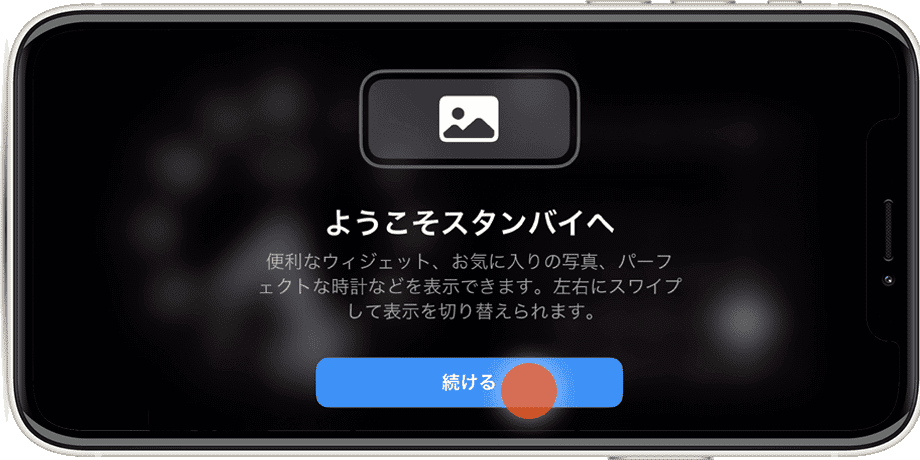
充電中のiPhoneを横向きにして、スタンバイの通知が出たら、[続ける]をタップします。(初回のみ)
-
iPhoneがスタンバイモードに切り替わります。
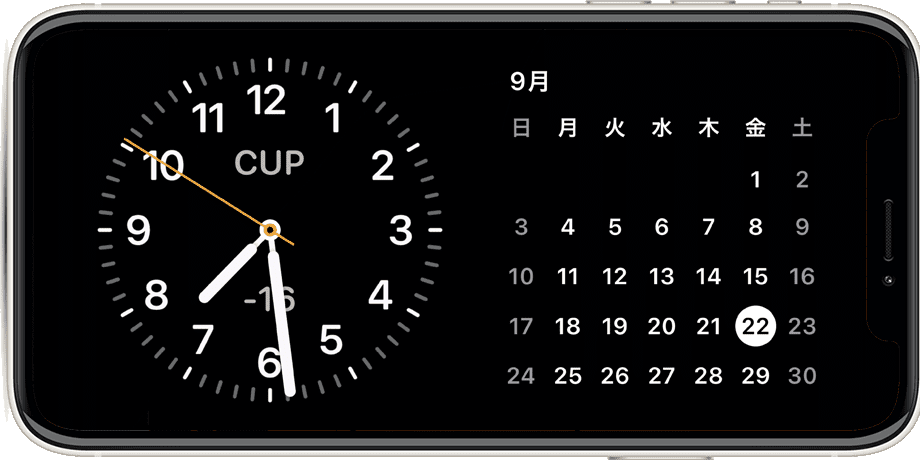
ヒント: スタンバイモードは、iPhoneが充電中のときだけ切り替わります(ケーブル、MagSafeどちらでも可)。ロック画面が数秒表示されたあとに切り替わります。
表示モードを切り替える
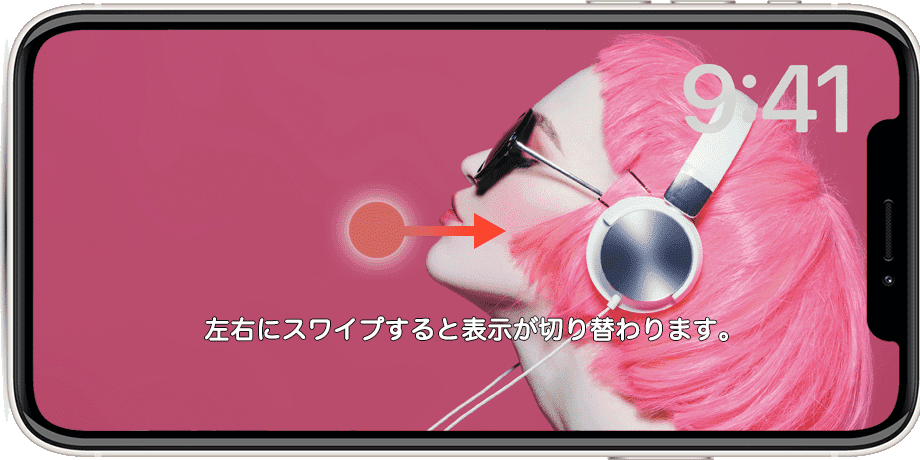
スタンバイモードには、「ウィジェット」「写真+時計」「フルスクリーンの時計」の3つの表示モードが用意されています。画面を左右にスワイプすると切り替えられます。
-
スタンバイモードの状態で、画面を左右にスワイプします。
-
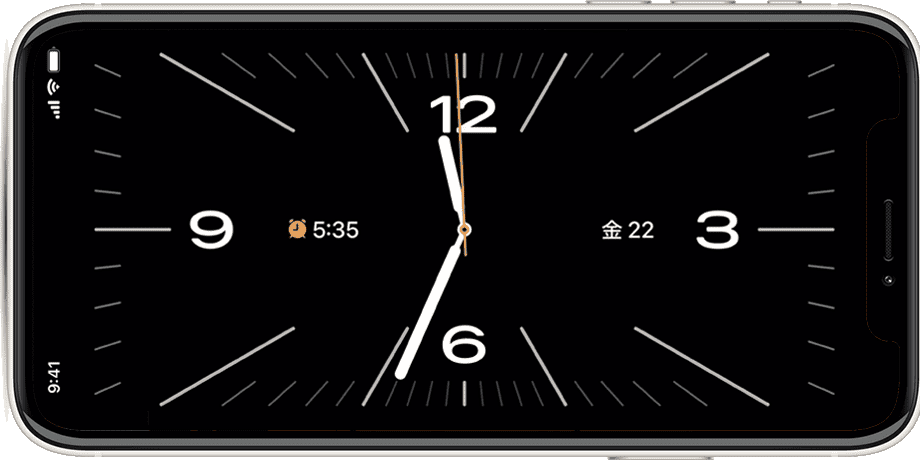
表示が切り替わります。(ウィジェット、写真、時計の順で切り替わります)
-
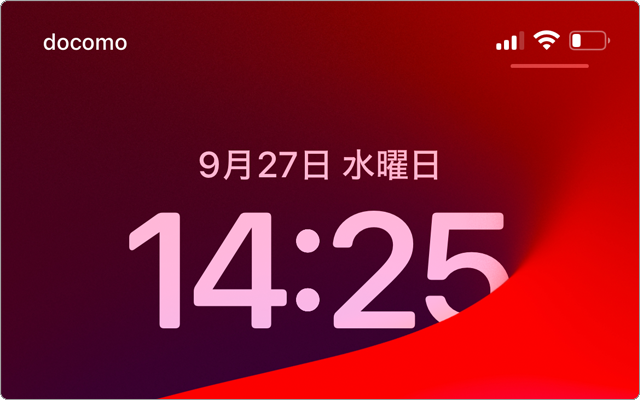
時計のデザイン例:デジタル表示
-
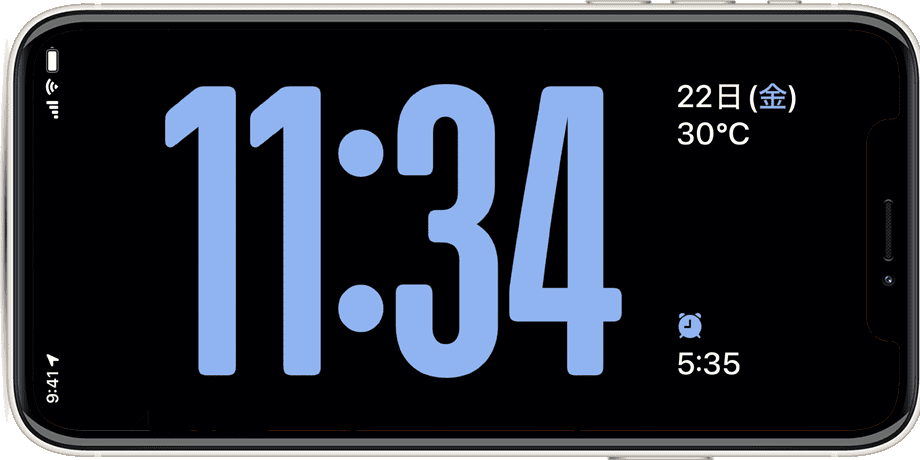
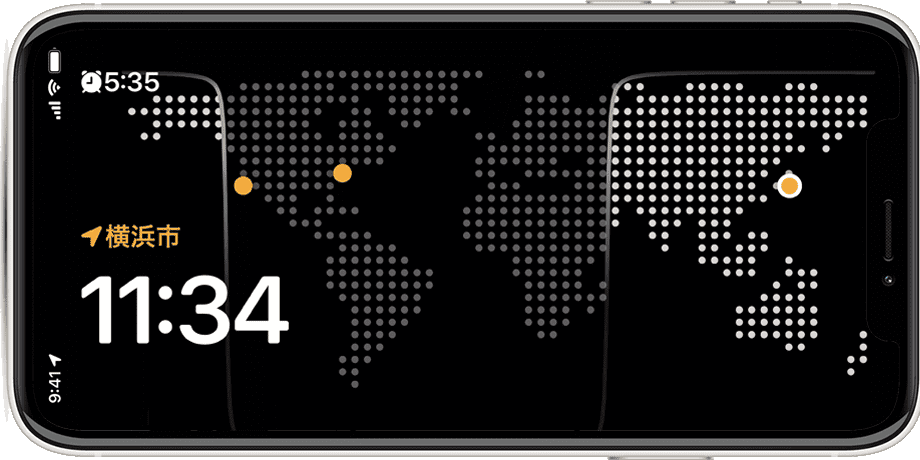
時計のデザイン例:世界時計
-
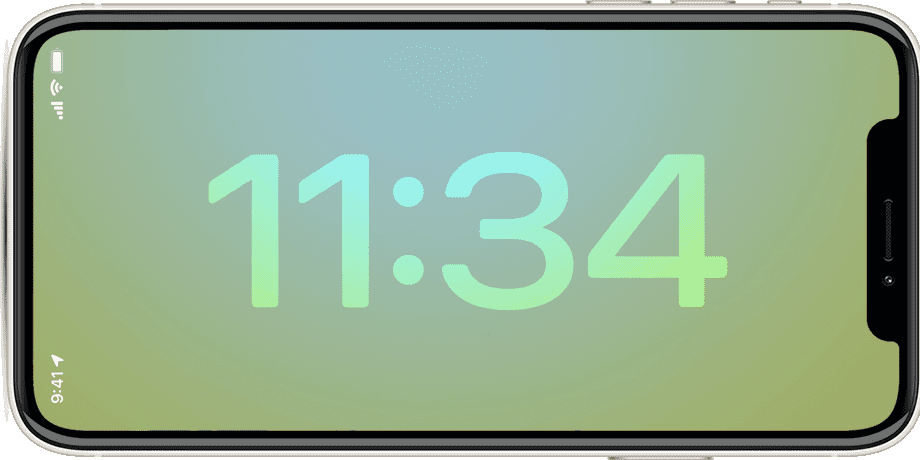
時計のデザイン例:3つめのデザイン
-
時計のデザイン例:4つめのデザイン
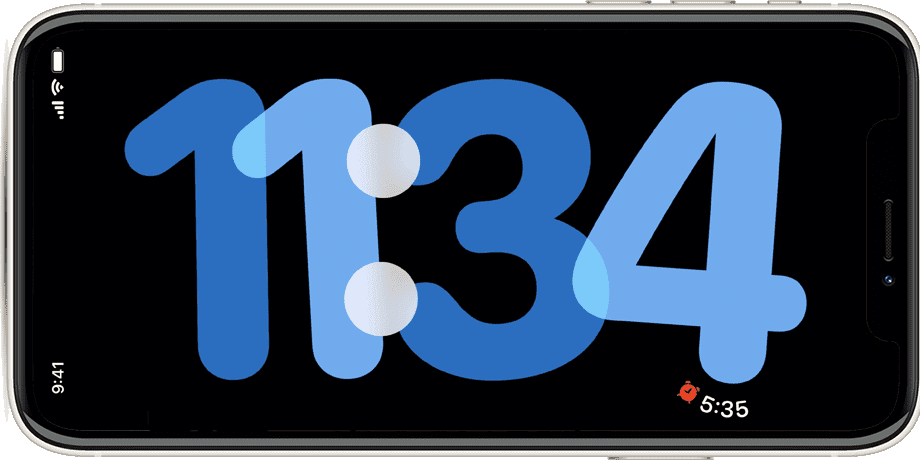
ヒント: フルスクリーンでの時計表示は、複数のデザインが用意されています。時計が表示されている状態で画面を上下にスワイプすると切り替えられます。
写真の表示を切り替える
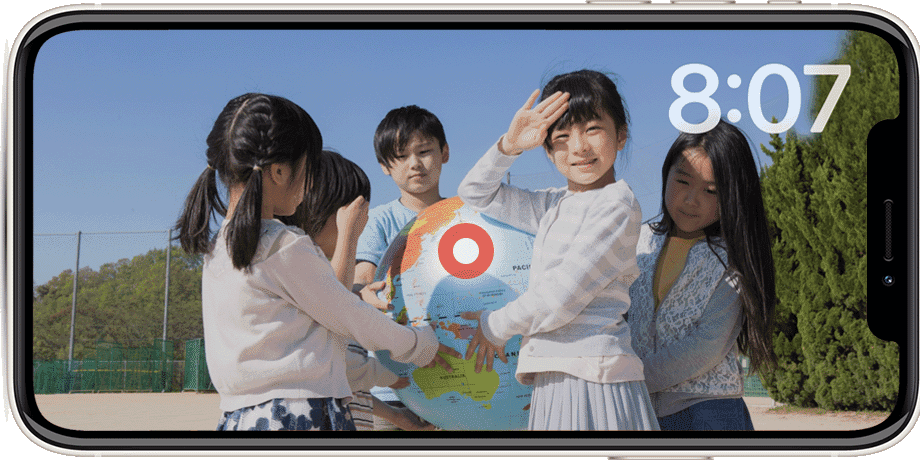
「写真+時計」モードでは、初期設定でお気に入りの写真が背景として表示されます。この写真は、任意のアルバムから選んで切り替えられます。
-
「写真+時計」モードの状態で、画面を長押しします。
-
編集モードに切り替わったら、画面左上の[プラス]ボタンをタップします。
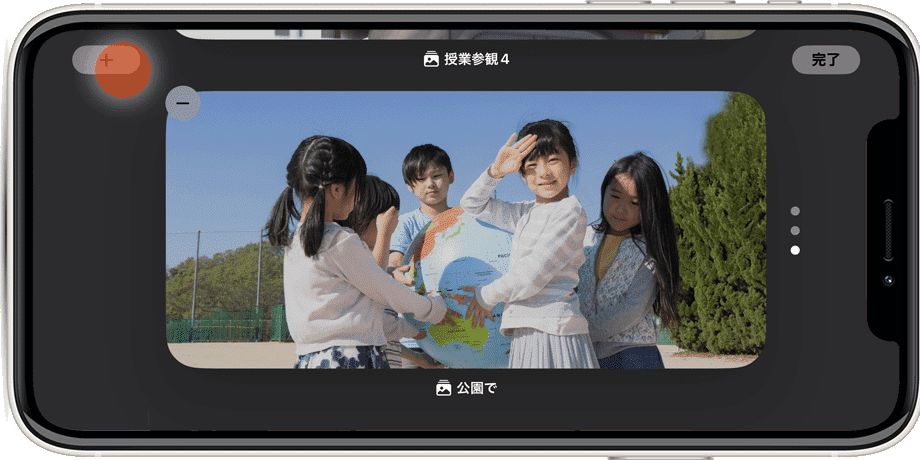
-
アルバムの一覧が表示されるので、表示したいアルバムを選択します。
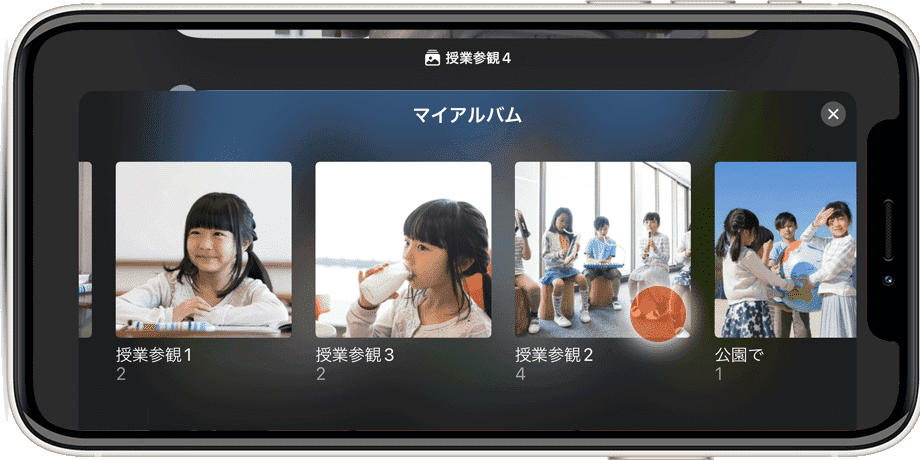
-
アルバムを選択したら、画面右上の[完了]をタップします。
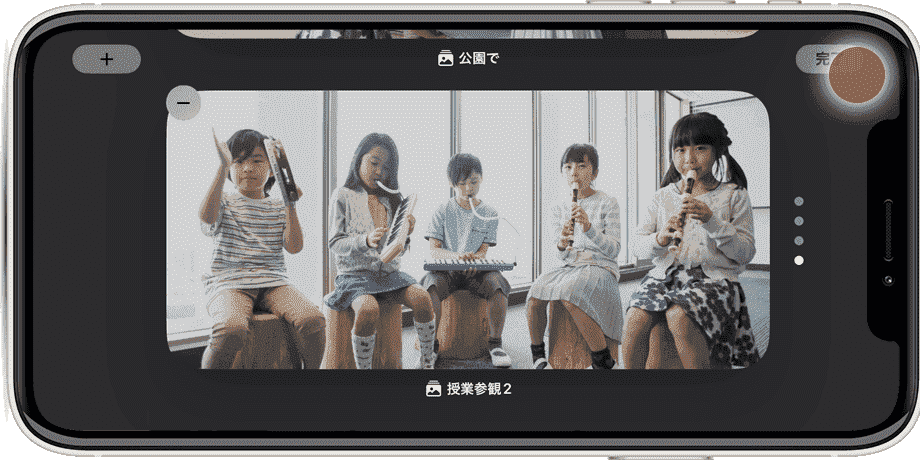
ヒント: スタンバイモードを編集するには、Face IDまたはパスコードによるロック解除が必要です。複数のアルバムを追加すると、画面を上下にスワイプして写真の表示を切り替えられます。追加したアルバムは、編集画面で[マイナス]ボタンをタップすると登録解除できます。
ウィジェットをカスタマイズする
スタンバイモードでは、ウィジェットをカスタマイズして自分好みの表示に切り替えられます。
-
左右どちらかカスタマイズしたい方のウィジェットを長押しします。
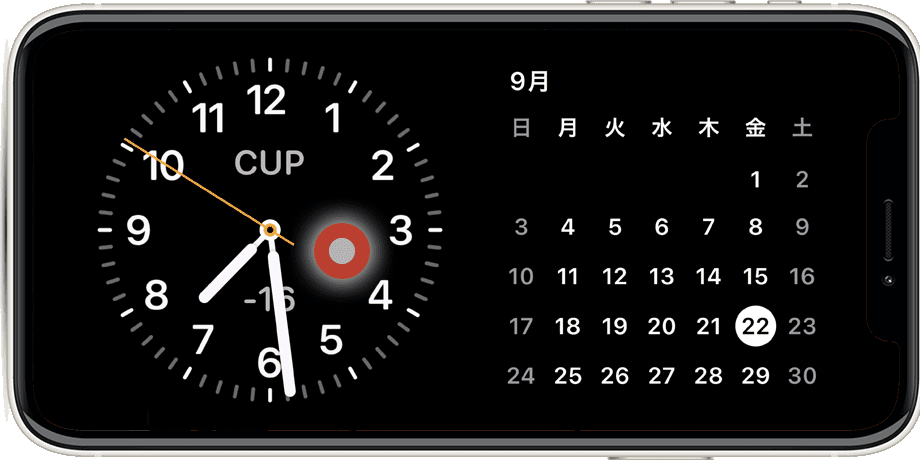
-
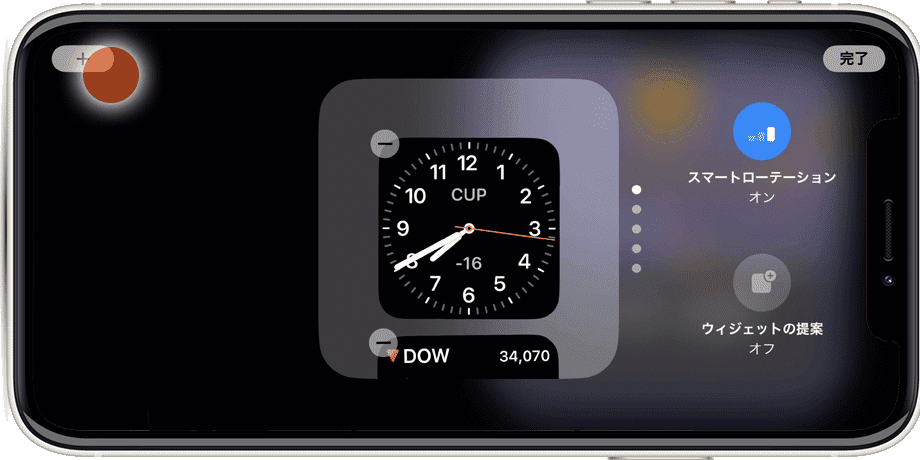
編集モードに切り替わったら、画面左上の[プラス]ボタンをタップします。
-
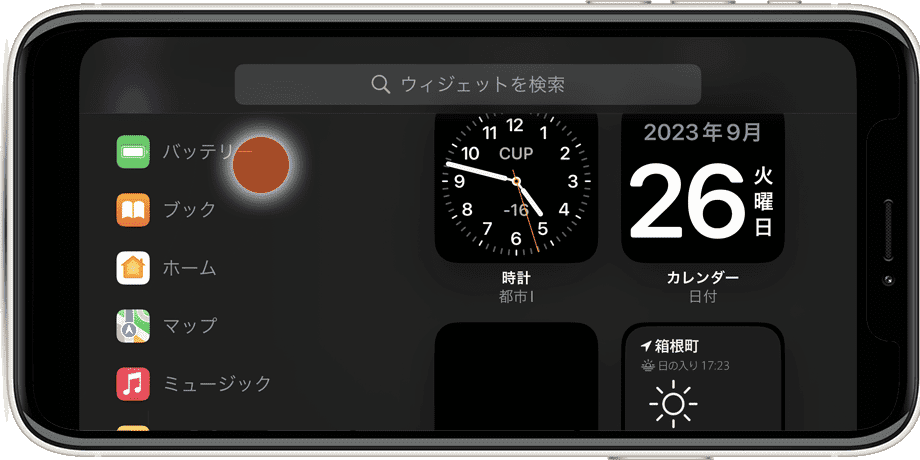
ウィジェットのリストの中から、追加したいものをタップします。
-
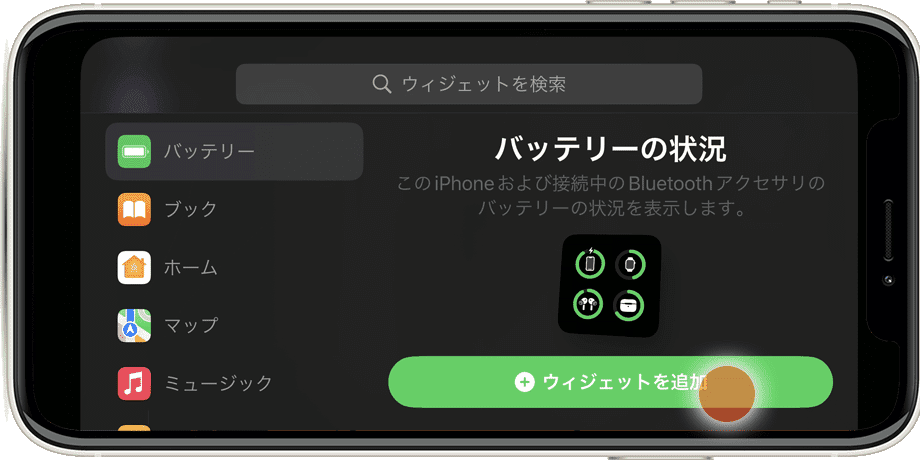
[ウィジェットを追加]ボタンをタップして登録します。
ヒント: スタンバイモードを編集するには、Face IDまたはパスコードによるロック解除が必要です。追加したウィジェットは、画面を上下にスワイプして切り替えられます。一部のウィジェットは、スタンバイモードでは利用できません。
こんなときは:よくあるつまずきポイントと対処法
-
横向きにしてもスタンバイモードにならない
原因:充電中ではない、またはスタンバイがオフになっている。
→ 充電ケーブルやMagSafeを接続して、[設定]>[スタンバイモード]がオンか確認してください。 -
横向きでも表示されない・画面が真っ暗
原因:センサーがiPhoneの向きを正確に認識していない、または夜間モードで暗くなっている。
→ ロック画面が表示されている状態で本体を横向きに固定してください。画面が真っ暗なときは、タップしてロック画面を再表示し、本体を軽く回転させてからもう一度確認してください。 -
スタンバイモードの編集ができない
原因:ロックが解除されていない。
→ Face IDまたはパスコードでロックを解除してから、編集してください。 -
追加したいウィジェットがリストにない
原因:一部のウィジェットは、スタンバイモードに対応していない。
→ 別のウィジェットを選んでください。
確認環境 iPhone(iOS 17以降)/ Appleサポートの公開情報と照合
最終更新 2026年10月
関連サイト(外部)