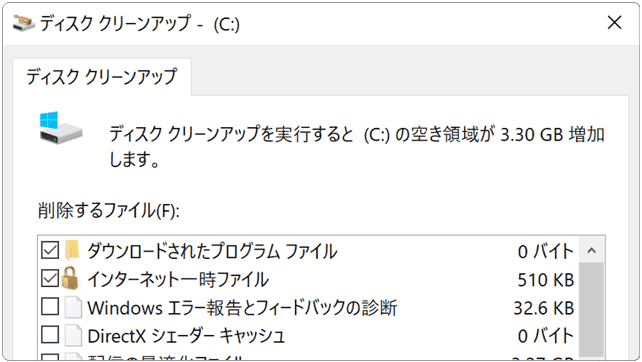
Windowsのディスククリーンアップを実行すると、PC内の不要なファイルを削除して、ディスクの空き容量を増やすことができます。
対象OS Windows 10、Windows 11
ディスククリーンアップとは
「ディスククリーンアップ」は、Windows10・11に標準で用意されているディスクメンテナンスツールです。一時ファイルやキャッシュなど、不要なファイルをスキャンし、削除することができます。
スキャンされた削除可能なファイルは、項目ごとに表示されます。ユーザーは、消去したいファイルの項目にチェックをつけて、クリーンアップを実行することで、不要なファイルをまとめて削除することができます。
なぜ不要なファイルを削除する必要がありますか?
ディスククリーンアップで、不要なファイルを削除して、ディスクの空き容量を確保することは、PCの動作を安定化させる効果があります。また、ユーザーのデータ保存領域を確保する手段としても最適です。
PCを利用していると、システムやアプリが作成する一時ファイルやキャッシュファイルによって、ディスク容量を圧迫することがあります。
これにより、ディスク容量(特にCドライブ)の空きが少なくなると、Windowsの動作に必要な作業スペースが十分に確保できず、システムやアプリの動作が遅くなったり、不安定になることがあります。他にも、更新プログラムの適用が実行できないなど、さまざまなトラブルの原因にもなります。
クリーンアップを定期的に実行すると、ディスクの状態を整理し、PCのパフォーマンスを向上させることができます。
1. ディスククリーンアップの使い方
ディスククリーンアップを使って、PCのパフォーマンスを向上させましょう。スキャンで検出された削除可能な項目にチェックをつけることで、対象となるファイルをまとめて消去できます。(削除可能なファイルは、使用環境により異なります)
-
 (スタート)>[すべてのアプリ]>[Windows
ツール]とクリックします。
(スタート)>[すべてのアプリ]>[Windows
ツール]とクリックします。
- Windowsツールのフォルダが開いたら、[ディスク クリーンアップ]をダブルクリックします。
-
[システムファイルのクリーンアップ]ボタンをクリックします。
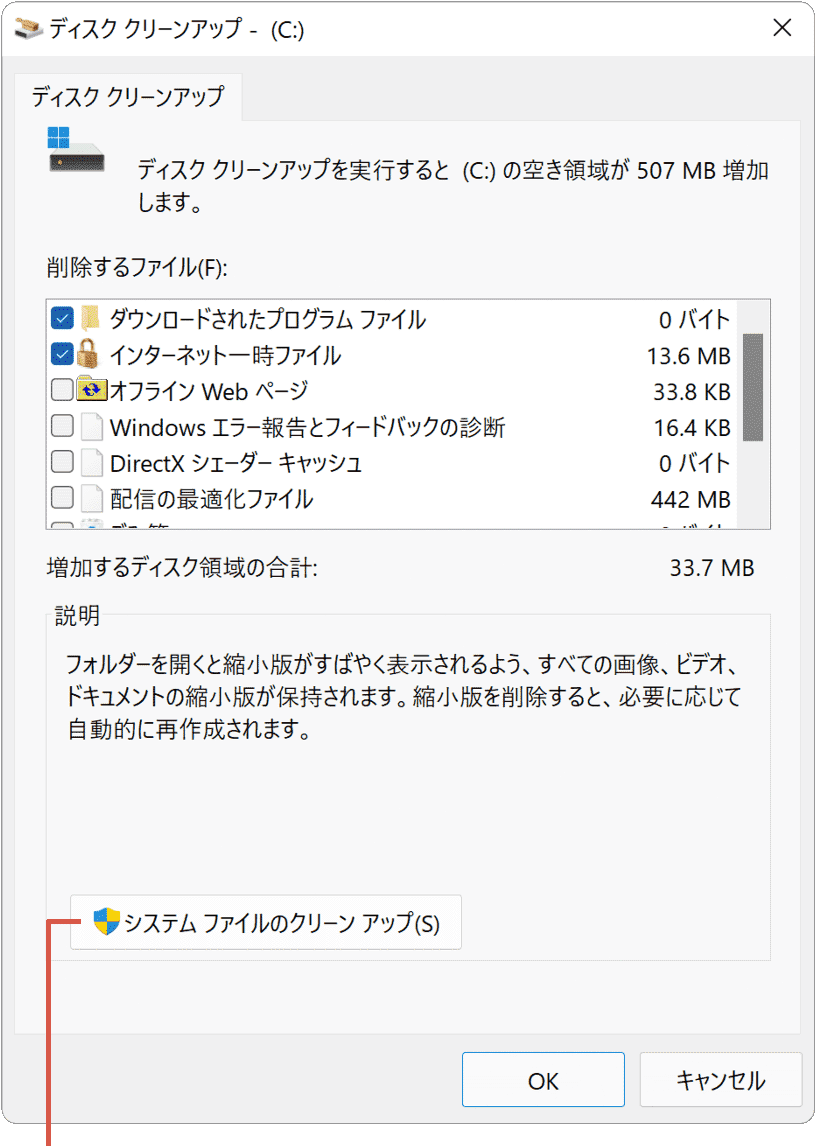
[システムファイルの…]をクリックします。 -
削除するファイルの一覧から、削除したい項目にチェックをつけます。(複数選択できます)

削除したい項目にチェックをつけます。ヒント: システム関連のファイルを削除したくない場合は、クリック不要です。
-
削除したいファイルを選択したら、[OK]ボタンをクリックします。
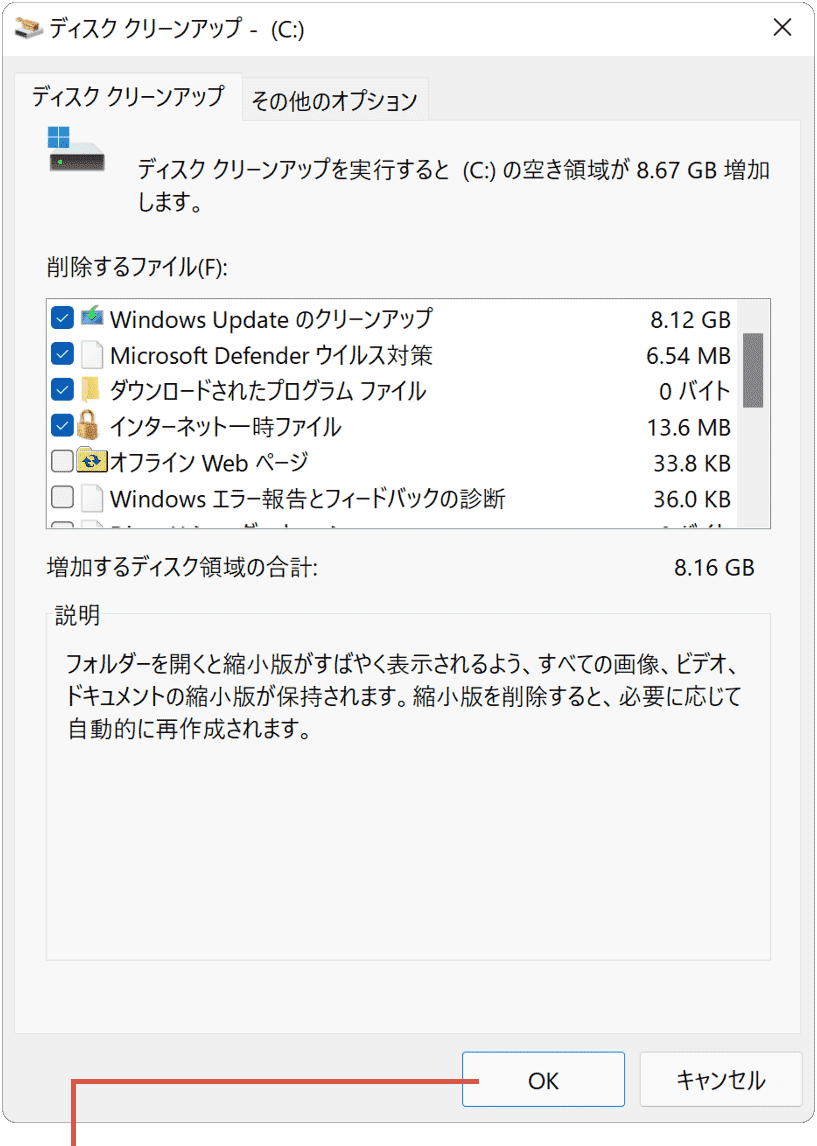
[OK]ボタンをクリックします。 -
[ファイルの削除]ボタンをクリックします。(ファイルの削除が開始されます)
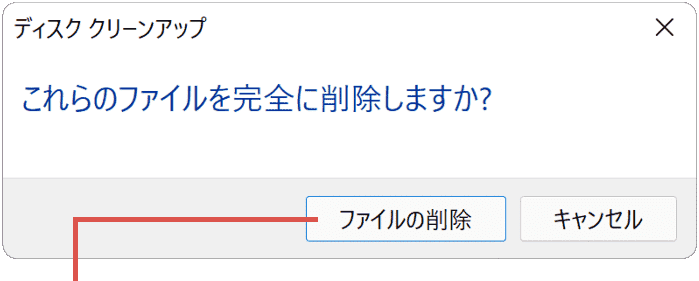
[ファイルの削除]ボタンをクリックします。
-
(スタート)ボタンをクリックします。
- [Windows管理ツール]>[ディスククリーンアップ]とクリックします。
-
[システムファイルのクリーンアップ]をクリックします。
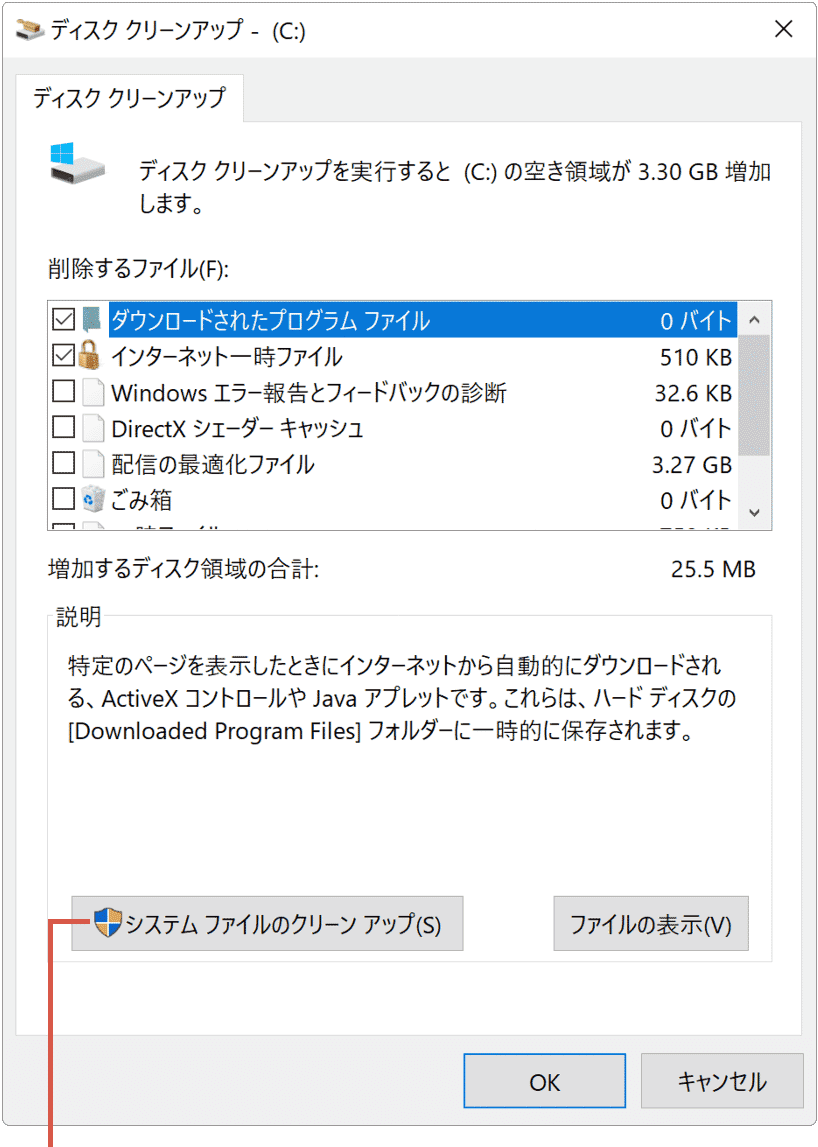
[システムファイルの…]をクリックします。 -
削除するファイルの一覧から、削除したい項目にチェックをつけます。(複数選択できます)

削除したい項目にチェックをつけます。ヒント: システム関連のファイルを削除したくない場合は、クリック不要です。
-
削除したいファイルを選択したら、[OK]ボタンをクリックします。
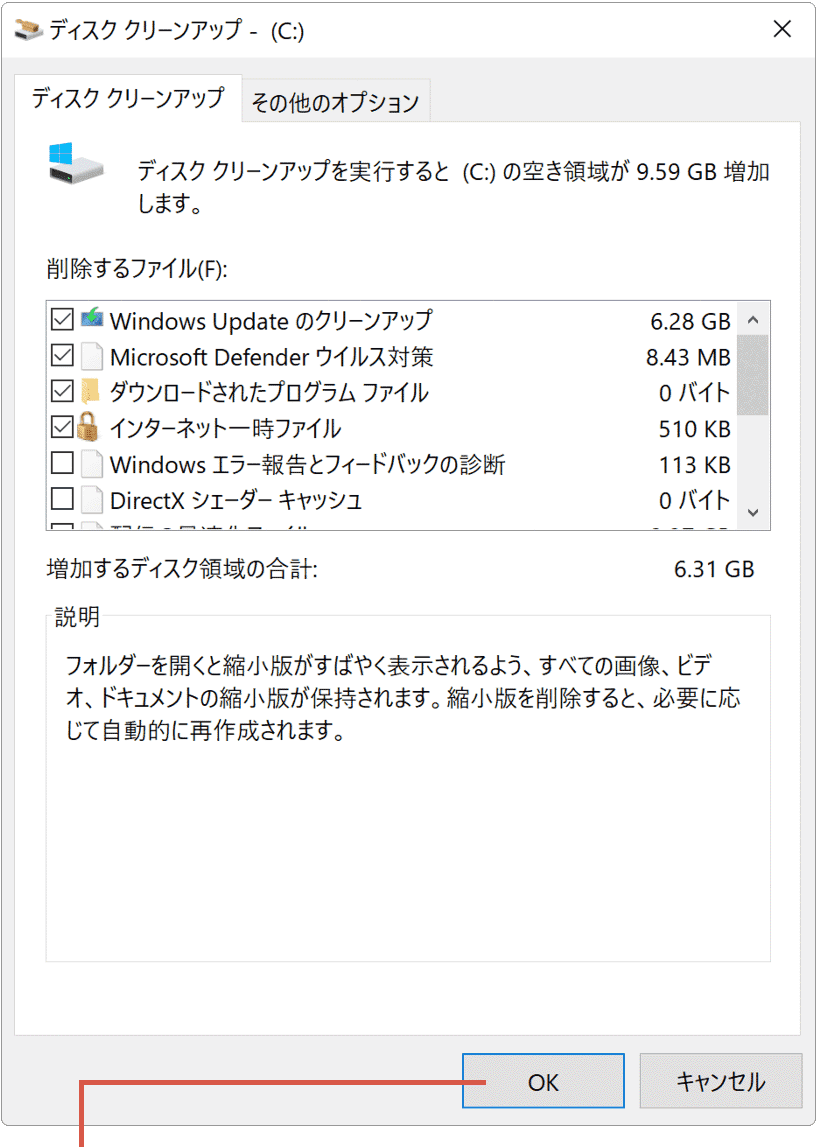
[OK]ボタンをクリックします。 -
[ファイルの削除]ボタンをクリックします。(ファイルの削除が開始されます)
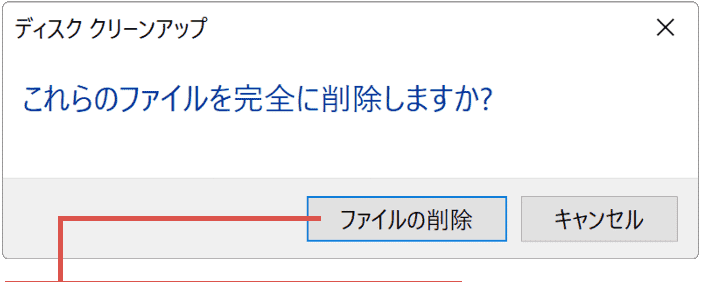
[ファイルの削除]ボタンをクリックします。
ヒント: クリーンアップ(削除)されるファイルの数や容量によっては、完了までに時間がかかる場合があります。また、ディスククリーンアップで削除されるファイルの容量はディスククリーンアップの画面内で確認することができます。
- – 削除するファイル内の各項目に書かれた容量:選択した時に削除されるファイルの容量です。
- – 増加するディスク容量の合計:選択した項目をすべて削除したときに増加するディスクの容量(削除されるファイルの総容量)です。
[その他のオプション]タブについて
ディスククリーンアップの画面で、[システムファイルのクリーンアップ]ボタンをクリックすると、[その他のオプション]タブが現れます。[その他のオプション]タブでは、以下のファイルを削除することができます。
- – プログラムと機能:PCにインストールされたプログラムを削除します。[クリーンアップ]ボタンをクリックすると、プログラムのアンインストールまたは変更の画面が開きます。
- – システムの復元とシャドウコピー:最新のシステムの復元データを除く、古い復元ポイントのデータが削除することができます。復元ポイントの一部としてWindows Complete バックアップ(システム全体のバックアップ)またはシャドウコピー(以前のバージョンのファイル)が含まれる場合は、これらも削除されます。
重複するファイルを削除したいときは?
スマホやデジカメで撮影した写真や動画をPCで管理していると、意図せず同じデータを重複して保存してしまうことがあります。ですが、Windowsには重複するファイルを検出・削除する機能がありません。
重複するファイルを検出・削除するには、専用のアプリが必要です。「4DDiG Duplicate File Deleter」は、高度なMD5メッセージダイジェストアルゴリズムを搭載し、重複したファイルや類似する写真を高速でスキャン。不要なファイルをまとめて削除・整理することができます。
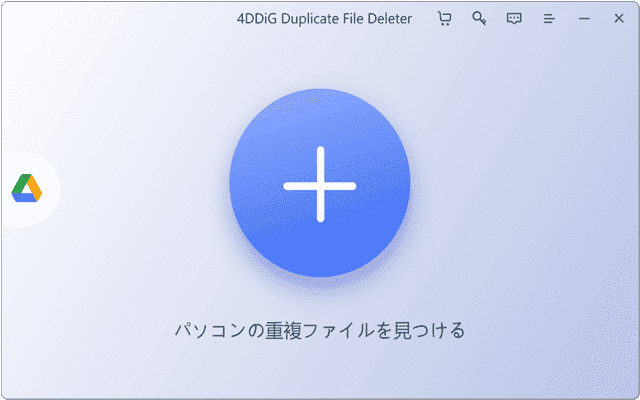
❶ 重複ファイルを検索するドライブ・フォルダーを選択します。
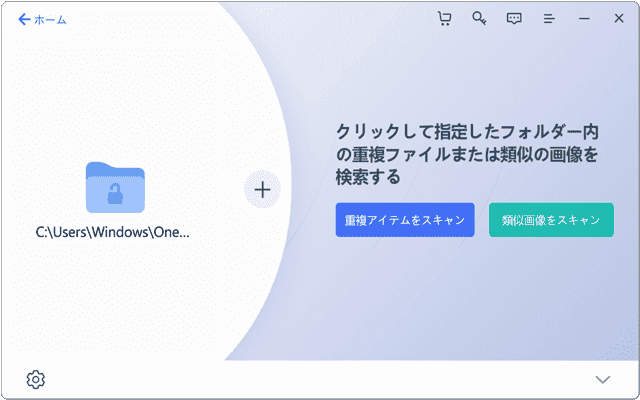
❷ スキャン方法(重複ファイル・類似画像)を選択してスキャンを開始します。
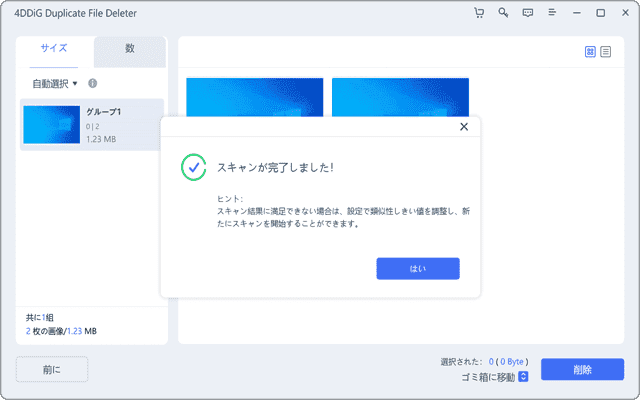
❸ スキャンが完了したら、プレビューで内容を確認しながら削除します。

重複するファイルや類似画像を検出・削除して、PCをスッキリと整理
4DDiG Duplicate File Deleter
- 【アプリ概要】
- – 重複したファイルを高速にスキャン。PC以外にもさまざまなデバイスに対応。
- – 写真、動画、ドキュメント、音楽など、あらゆるファイルタイプに対応。削除する前に、プレビューで確認することもできます。
- 開発元:Tenorshare
2. ディスククリーンアップで消していいファイル(項目)一覧
下記のリストは、ディスククリーンアップで削除可能なファイルの一覧です。各項目の説明文を参考に、消していいもの、残した方がいいもの(ファイル)を判断してください。尚、使用状況によって、リストアップされる項目 および 増える空き容量は異なります。
(削除可否の目安) ○:消していいもの、▲:消していいもの(注意事項あり)、X:残した方がいいもの
| 削除対象 | 説明文 | 削除可否の目安 |
|---|---|---|
| Windows Updateのクリーンアップ | Windows Updateでダウンロードされた古い更新プログラムを、削除または圧縮します。 |
▲ 削除すると、更新プログラム適用前にロールバックできなくなります。但し、ひとつ前のバージョンの更新プログラムは、クリーンアップ対象外です。古い更新プログラムのみ削除されるため、削除しても問題はありませんが、Windows Upadteに問題が発生している場合は削除しないでください。 |
| Microsoft Defender ウイルス対策 | Microsoft Defenderで使用されるファイルを削除します。 |
○ 削除しても問題のないと判断されたファイルのみがクリーンアップ対象となるため、削除による影響はありません。 |
| ダウンロードされたプログラムファイル | 特定のページでダウンロード・実行されたActiveXコントロールやJavaアプレットを削除します。 |
▲ 現在、ActiveXやJavaアプレットを実行するページはほとんどありません。また、プログラムが実行されるページを開いたとき、再ダウンロードされるため、通常は削除しても影響はありません。 |
| フィードバック Hub アーカイブのログファイル | フィードバックHubで保存された診断ログを削除します。 |
▲ 削除するとフィードバックHub(Microsoft社へのフィードバックを送信するアプリです)で記録した診断ログが参照できなくなります。フィードバックHubを利用していない場合は、削除しても問題ありません。 |
| インターネット一時ファイル | Internet Explorerのキャッシュを削除します。 |
○ 削除すると、キャッシュされていたページを再閲覧するときに、ページ描写に若干時間がかかる可能性があります。 |
| Windowsエラー報告とフィードバックの診断 | Windowsでエラー発生時に生成されるフィードバック用のログファイルです。 |
▲ 削除するとフィードバックHubでログが送信できなくなります。フィードバックHubを利用していない場合、削除しても問題ありません。 |
| DirectX シェーダーキャッシュ | グラフィックシステムにより生成される、アプリケーションの読み込み速度を向上のためのキャッシュファイルです。 |
○ (キャッシュクリア直後のみ)キャッシュの再生成のため、アプリの実行速度に影響が出る可能性があります。 |
| 配信の最適化ファイル | Windows Updateの配信の最適化機能で利用されるファイルです。 |
○ LAN上で複数のPCが稼働し、配信の最適化が機能している場合、削除することで、更新に要する時間が長くなる可能性があります。 |
| デバイスドライバーパッケージ | 古いバージョンのデバイスドライバーを削除します。 |
▲ 以前のバージョンのデバイスドライバーにロールバックできなくなります。ドライバの動作に問題がない場合は、削除しても問題ありません。 |
| 言語リソースファイル | 利用されていない、キーボードレイアウト、音声入力などのリソースファイルを削除します。 |
○ 削除すると、該当の言語パックを使用する時に、再インストールが必要になります。 |
| ごみ箱 | ごみ箱を空にして、ごみ箱にあるファイルを完全に削除します。 |
▲ 削除するとごみ箱が空になります。削除されたファイルは元に戻せなくなります。 |
| 一時ファイル | アプリによって生成された一時的なファイルを削除します。 |
○ 通常、削除による影響はありません。本来、一時ファイルは、アプリ終了時に自動で削除されます。 |
| 縮小表示 | エクスプローラーで表示されるサムネイル(縮小版)を削除します。 |
▲ (削除直後のみ)ファイルの縮小版の表示に時間がかかる場合があります。 |
3. 設定アプリの「ストレージ」から一時ファイルを削除する(ストレージ センサー)
ディスククリーンアップのほかに、設定アプリの「ストレージ」からも一時ファイルを削除できます。「ストレージ センサー」を有効にしておくと、以降は不要なファイルが自動的に整理されるようになります。
- Windowsキー+Iキーを押して[設定]を開きます。
- [システム]>[ストレージ]の順にクリックします。
- 「ストレージ センサー」のトグルをオンにします。以降は、Windowsが不要な一時ファイルやごみ箱内の項目などを自動的に削除するようになります。
- 今すぐ空き容量を確保したい場合は、同じ画面の「クリーンアップの推奨事項」をクリックし、削除したい項目にチェックを付けて[ファイルの削除]をクリックします。
ヒント: ストレージ センサーの対象になるのは、Windowsをインストールしているドライブ(通常はCドライブ)です。外付けドライブなど、他のドライブの空き容量は増やせません。ストレージ センサーはWindows 10・Windows 11のどちらでも同じ名称・手順で利用できます。
関連記事:Windows10・11のデフラグとドライブの最適化やWindowsでメモリの診断とテストをする方法も、PCの動作を安定させたいときに合わせてご覧ください。
よくある質問(FAQ)
ディスククリーンアップについて、よく寄せられる質問をまとめました。
ディスククリーンアップで消してはいけないファイルはありますか?
A. 本文の一覧表で「X(残した方がいい)」に分類した項目や、「Windows Updateのクリーンアップ」(Windows Updateに問題が起きている最中は削除しないでください)には注意してください。判断に迷う項目は、チェックを付けずに残しておいても支障はありません。
ディスククリーンアップでどのくらい空き容量が増えますか?
A. 増える容量は、PCの使用状況によって異なります。ディスククリーンアップの画面には「増加するディスク容量の合計」が表示されるため、削除を実行する前にそこで確認できます。
Windows 11でも同じ手順で操作できますか?
A. はい。ディスククリーンアップ自体の操作はWindows 10とWindows 11で共通です。起動する場所だけが異なり、Windows 11では[スタート]>[すべてのアプリ]>[Windows ツール]から開きます(詳しくは本文の手順を参照してください)。
cleanmgrコマンドでディスククリーンアップを起動できますか?
A. はい。Windowsキー+Rキーで「ファイル名を指定して実行」を開き、「cleanmgr」と入力して実行すると、本文の手順と同じディスククリーンアップ画面を直接開けます。Windows 11でも利用できます。
確認環境 Windows 11 / Windows 10
最終更新 2026年9月