Windowsには、メモリの状態や性能を診断するための「メモリ診断ツール」が組み込まれています。診断結果はイベントビューアーや通知から確認でき、エラーが見つかった場合の対処法もあわせて解説します。
対象OS Windows 10、Windows 11
メモリ診断とは?
メモリの状態を定期的にチェックすることは、PCのパフォーマンスを維持するための重要で、メモリの交換やアップグレードの判断材料としても役立ちます。
メモリの異常は、PCの動作が不安定になる原因の一つです。特に、PCが突然フリーズしたり、STOPエラー(ブルースクリーン)が頻発する場合、メモリ診断ツールを使用してメモリの状態を診断しましょう。
メモリ診断ツールは、PCのハードウェアの状態をチェックし、潜在的な問題を早期に検出するための診断プログラムとして利用できます。
メモリ障害の一般的な原因と症状
メモリのトラブルは様々な原因で発生します。物理的なダメージ、過熱、製造上の欠陥、電圧の問題、互換性の問題、そして経年劣化が主な原因です。以下は、メモリに問題がある場合の一般的な症状です。
- – PCが突然フリーズする。
- – ブルースクリーンやSTOPエラーが頻発する。
- – アプリケーションが頻繁にクラッシュする、起動や動作が不安定になる。
- – 不明なエラーメッセージが表示される。
- – BIOSでメモリエラーの警告が表示される。
これらの症状が現れた場合、メモリ診断ツールを使用してメモリの状態をチェックすることをおすすめします。
Windows10・11でのメモリテスト方法
このセクションでは、Windows 10およびWindows 11の組み込み「メモリ診断ツール」を使用して、PC内蔵メモリの動作チェックを行う方法を解説します。診断を開始するにはPCの再起動が必要となるため、作業中のデータがある場合は、診断を開始する前に必ずデータを保存し、アプリケーションを終了させてください。診断には一定の時間がかかり、テストが完了するまでPCを他の作業に使用できないため、時間に余裕があるときに実行してください。
メモリに異常が見つかった場合は、ログイン時にメッセージが表示されます。メモリテストが正常だった場合は、デスクトップ画面で通知が表示されます。(通知が表示されるまでに時間が掛かることがあります)
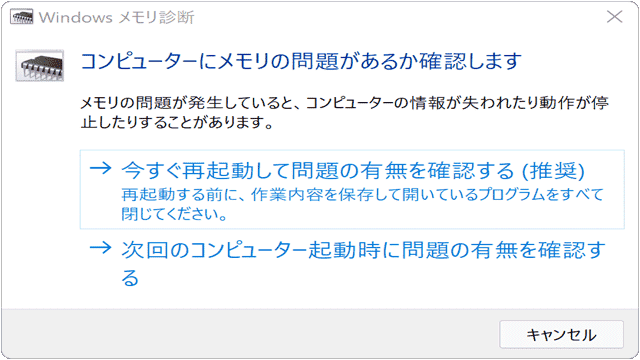
ヒント: Windows11の場合は、[スタート]>[すべてのアプリ]>[Windowsツール]>[Windowsメモリ診断]と順にクリックして開いてください。
-
 (スタート)ボタンをクリックします。
- [Windows 管理ツール]>[Windows メモリ診断]をクリックします。
-
[今すぐ再起動して問題の有無を確認する(推奨)]をクリックします。
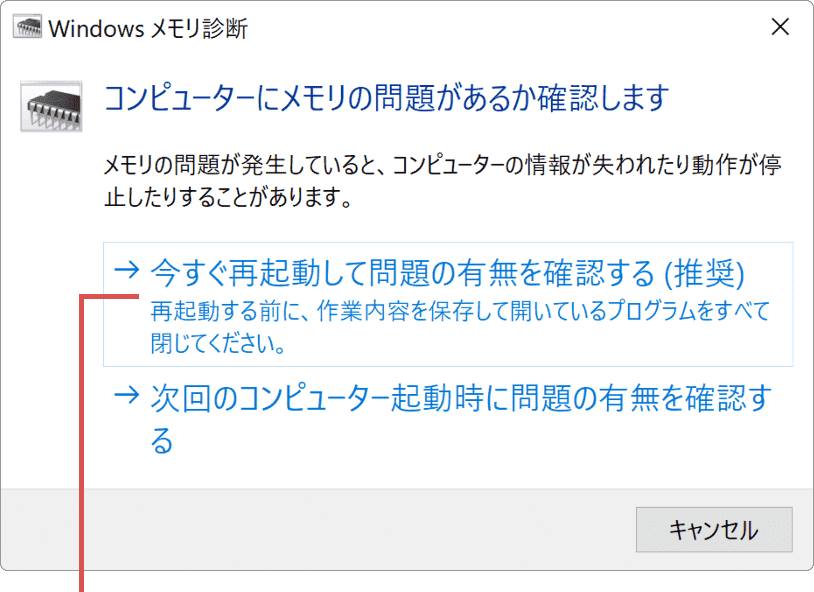
[今すぐ再起動して…]をクリックします。 -
メモリテストが完了するまで待ちます。(完了するとPCが再起動します)
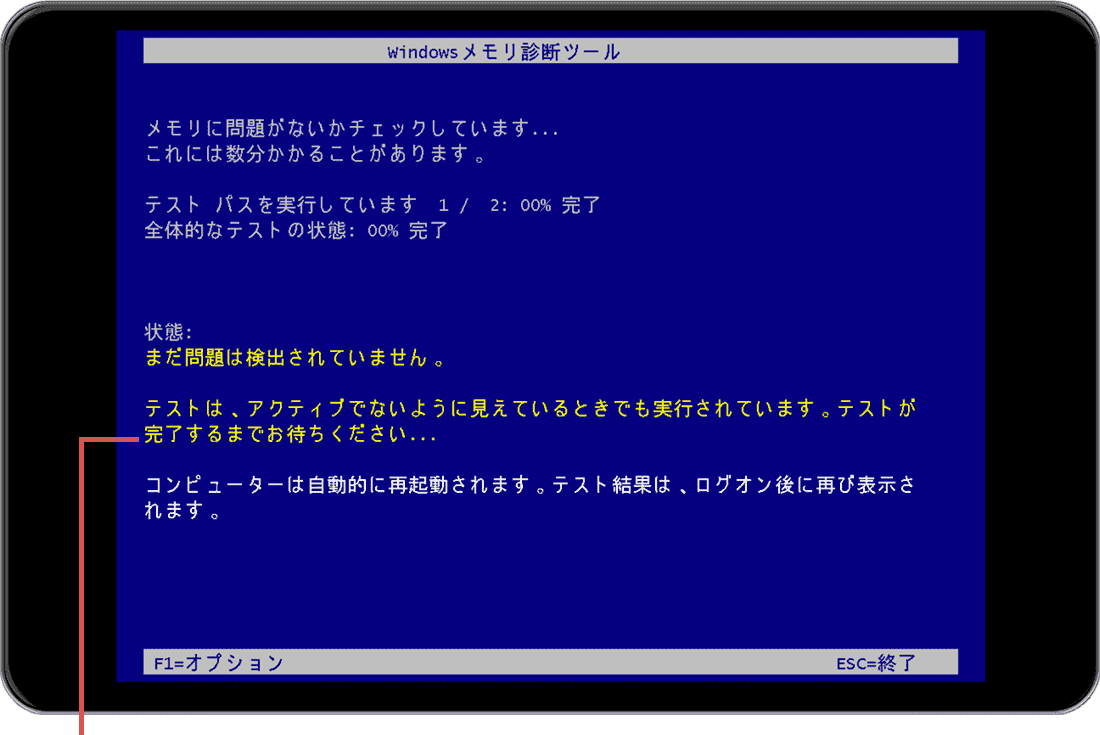
メモリテストが完了するまで待ちます。 -
メモリ診断が完了してPCが再起動すると、メモリ診断の結果が通知されます。
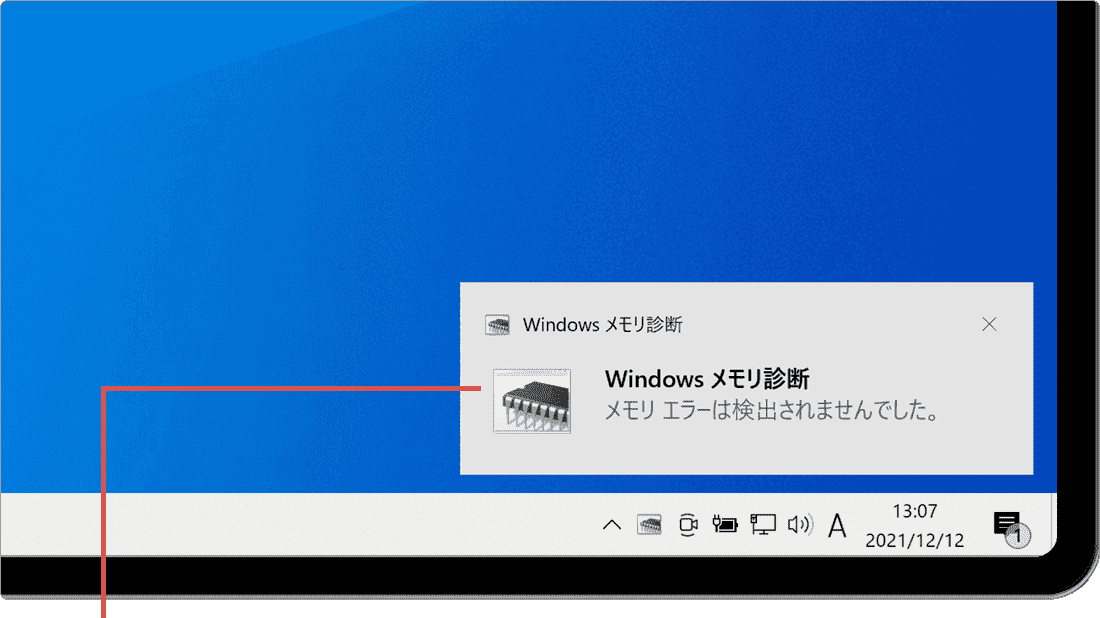
メモリ診断の結果が通知されます。
メモリ診断のオプション設定
メモリ診断中にキーボードの[F1]キーを押すと、メモリテストのオプション画面が表示されます。このオプション画面では、メモリテストの方法をカスタマイズできます。[F10]キーを押すと、メモリ診断の画面に戻ることができます。選択できるオプションは以下の通りです。
- – テストミックス:メモリ診断のテスト対象を選択します。拡張を選択するとテスト可能なすべての対象を診断します。デフォルトは標準です。
- – キャッシュ:テスト時のキャッシュオン/オフを指定します。オンを選択するとすべてのテスト対象でキャッシュを有効にします。デフォルトは既定です。
- – パスカウント:テスト回数を指定します。最大で15回テストを繰り返すことができます。デフォルトは2回です。
メモリ診断の結果を確認する方法
メモリテスト完了後にPCへサインインすると、通知領域(画面右下)に「Windows メモリ診断」の通知が日時とともに表示され、その場でテスト結果を確認できます。通知が見当たらない場合は、イベントビューアーから結果を確認します。
- キーボードのWindows+Xキーを押し、表示されたメニューから[イベントビューアー]をクリックします。
- 左側のツリーで[アプリケーションとサービスログ]>[Microsoft]>[Windows]>[MemoryDiagnostics-Results]>[Debug]の順に開きます。
- 一覧の中からメモリ診断を実行した日時のイベントをクリックすると、画面下部に結果メッセージが表示されます(メモリエラーが検出されなかった場合はイベントID 2001が記録されます)。
メモリ診断でエラーが検出された場合の対処法
診断結果にエラーが表示された場合は、メモリモジュール自体に問題があるか、正しく取り付けられていない可能性があります。次の点を順に確認します。
- PCの電源を完全に切り、電源ケーブルを抜いた状態でメモリモジュールを一度取り外し、金属端子部分にホコリや汚れがないか確認してから、奥までしっかり差し直します。
- メモリを複数枚搭載している場合は、取り付けるスロットを入れ替えるか、1枚ずつ挿した状態でメモリ診断を再実行し、エラーが特定のモジュールやスロットに起因していないかを切り分けます。
- スロットを変えてもエラーが解消しない場合は、メモリモジュール自体の故障が考えられます。PCメーカーのサポート窓口や、購入したパーツショップに相談してください。
デスクトップPCの内部を作業する際は、静電気によるパーツの故障を防ぐため、金属部分に触れて体の静電気を逃してから作業してください。ノートPCはメモリの取り外しができない機種もあるため、無理に分解せずメーカーサポートに相談することをおすすめします。
よくある質問
Q. メモリ診断の結果はどこで確認できますか?
サインイン後に通知領域へ表示される「Windows メモリ診断」の通知で確認できます。通知が表示されない場合は、イベントビューアーの[アプリケーションとサービスログ]>[Microsoft]>[Windows]>[MemoryDiagnostics-Results]>[Debug]から確認します。
Q. 診断結果が見つからない・表示されない場合はどうすればよいですか?
診断が途中で中断されると結果が記録されないことがあります。メモリ診断を再実行し、テストが完了してPCが再起動するまで電源を切らずに待ちます。
Q. 診断でエラーが出なかったのに不具合が続く場合は?
原因がメモリ以外(ストレージ、ドライバー、電源ユニットなど)にある可能性があります。ディスクの状態確認や最適化もあわせて行うと、原因の切り分けに役立ちます。
Q. メモリ診断は何回くらい実行すればよいですか?
1回で異常なしと判定されても、負荷のかけ方によっては検出されない場合があります。心配なときは、診断画面で[F1]キーを押して「テストミックス」を「拡張」に変更し、パスカウントを増やして再実行すると、より詳しくチェックできます。
関連記事:Windows10・11のデフラグとドライブの最適化やディスククリーンアップで不要なファイルを削除するもあわせてご覧ください。PCの動作が不安定なときは、メモリだけでなくストレージの状態もあわせて確認すると、原因の切り分けに役立ちます。
確認環境 Windows 11 24H2 / Windows 10 22H2
最終更新 2026年9月
関連サイト(外部)