この記事では、Windows 10・11でディスクの空き容量を確認する方法と、ストレージセンサーを使って不要なファイルを自動的に削除し、空き容量を増やす方法を解説します。
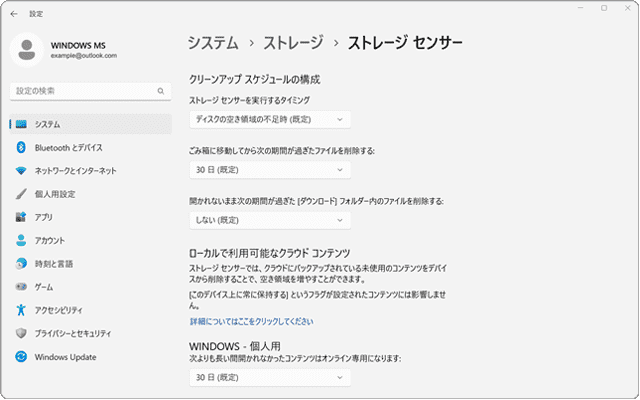
対象OS Windows 10、Windows 11
まずは空き容量を確認し、足りなければ増やす
PCで写真や動画などサイズの大きいデータを扱うと、ディスクの空き容量が不足しがちです。まずは現在の空き容量を確認し、足りなければ不要なファイルを削除して空き容量を増やします。
空き容量を増やす方法のひとつが、「ストレージセンサー」の活用です。ストレージセンサーを有効にすると、指定したタイミングで不要な一時ファイルなどを自動的に削除できます。さらに、長い間アクセスされていないファイルをOneDriveのオンライン専用にすることで、ディスクの空き容量を効率的に確保できます。
ドライブの空き容量を確認する
まずは現在の空き容量を確認します。手取り早く見るならエクスプローラー、使用内訳まで見るなら設定画面が便利です。
エクスプローラーで確認する(最短)
- タスクバーのフォルダーアイコンからエクスプローラーを開きます([Win]+[E]キーでも開けます)。
- 左メニューの[PC(このPC)]をクリックします。
- 「デバイスとドライブ」に、Cドライブなど各ドライブの空き容量が棒グラフで表示されます。バーが赤くなっているドライブは空き容量が不足気味です。
設定画面で使用内訳を確認する
- [スタート]>[設定]を開きます。
- [システム]>[ストレージ]をクリックします。
- 使用中の容量と空き容量に加えて、「アプリと機能」「一時ファイル」「ドキュメント」など、何が容量を使っているかの内訳がカテゴリ別に表示されます。
ストレージセンサーで空き容量を自動で確保する
Windows 10・11のストレージセンサーは、ディスクの空き容量を自動で管理する機能です。有効にすると、不要なファイルが自動的に削除されるタイミングを指定できます。
- [スタート]ボタンをクリックし、[設定]を開きます。
-
[システム]をクリックして開きます。
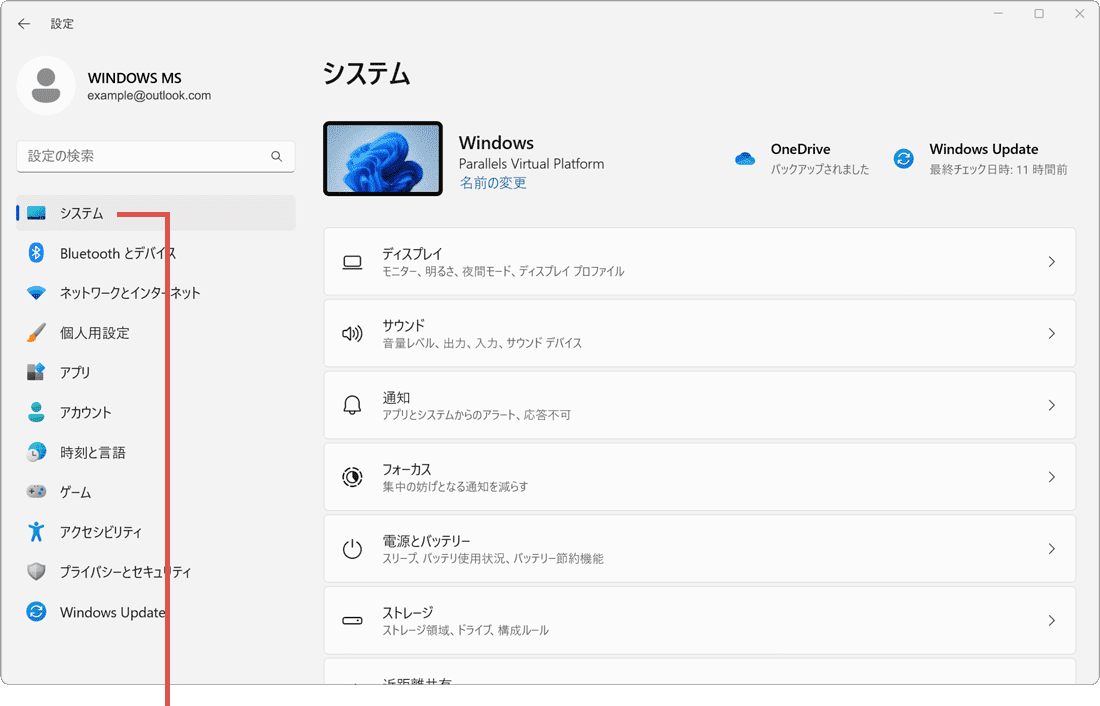
[システム]をクリックします。 -
[ストレージ]の項目をクリックします。
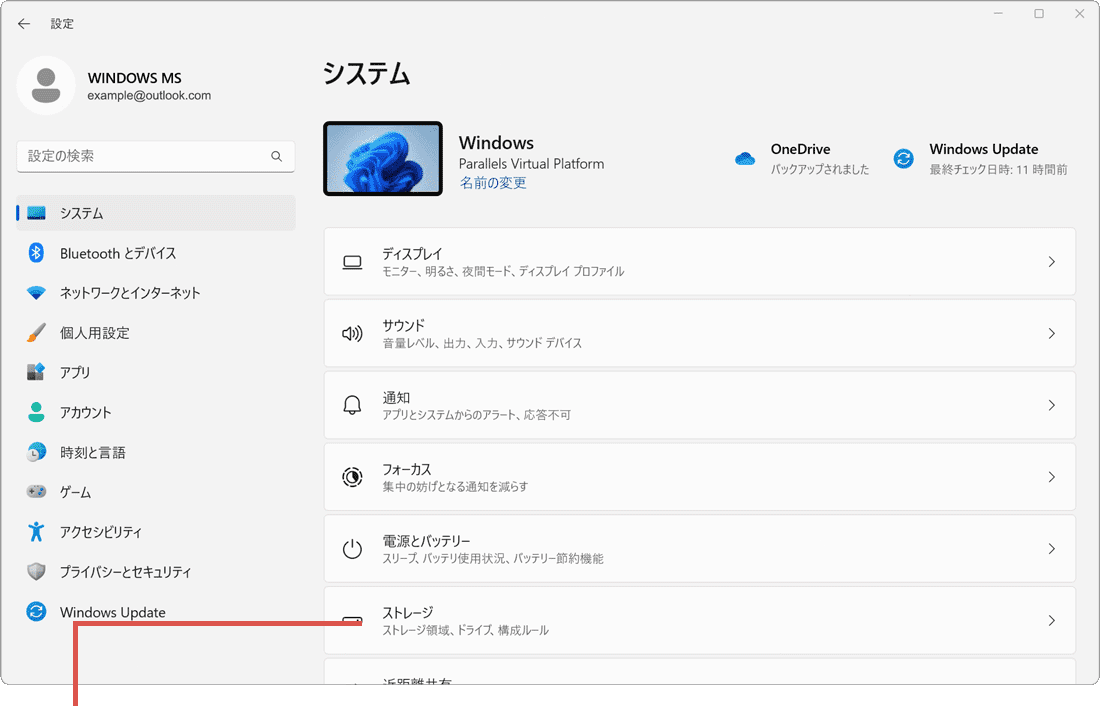
[ストレージ]をクリックします。 -
[ストレージセンサー]の項目をクリックします。
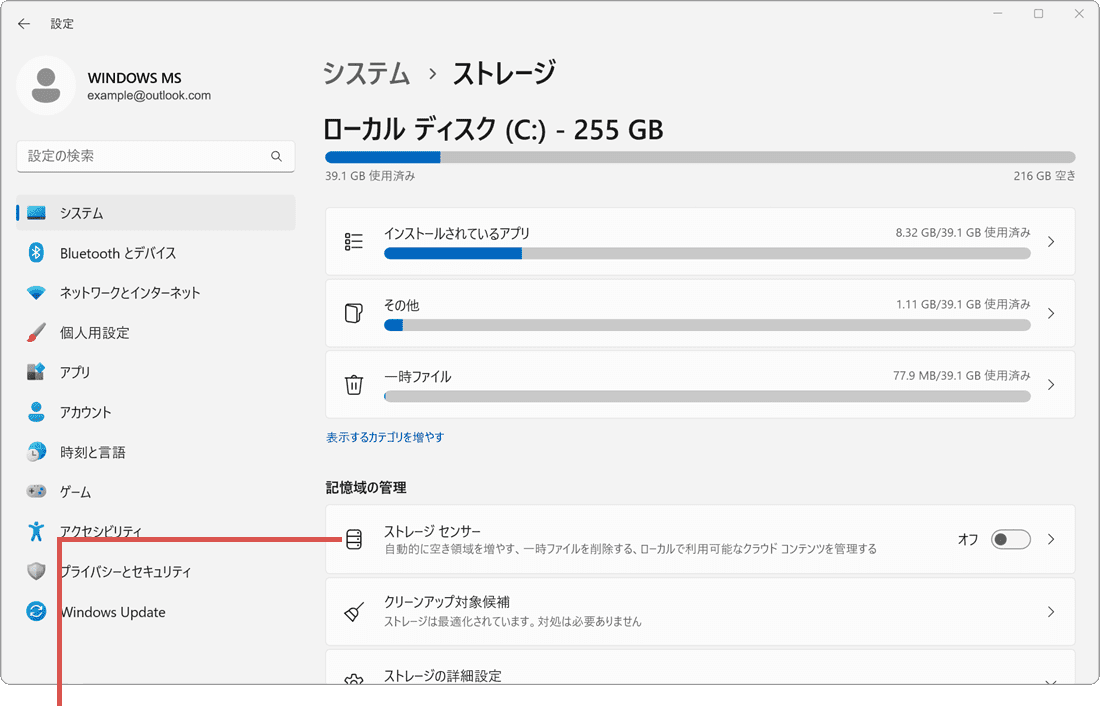
ストレージセンサーを開きます。 -
[ユーザー コンテンツの自動クリーンアップ]のスイッチをオンにします。
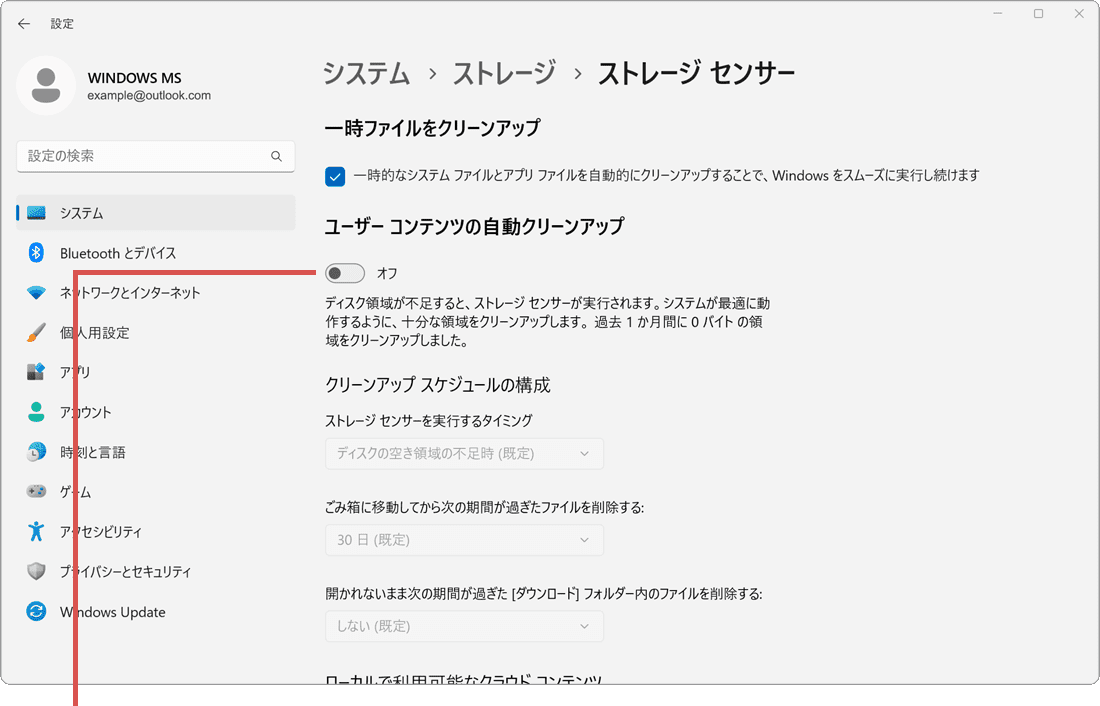
スイッチをオンにします。 -
[ストレージセンサーを実行するタイミング]をプルダウンメニューから決めます。
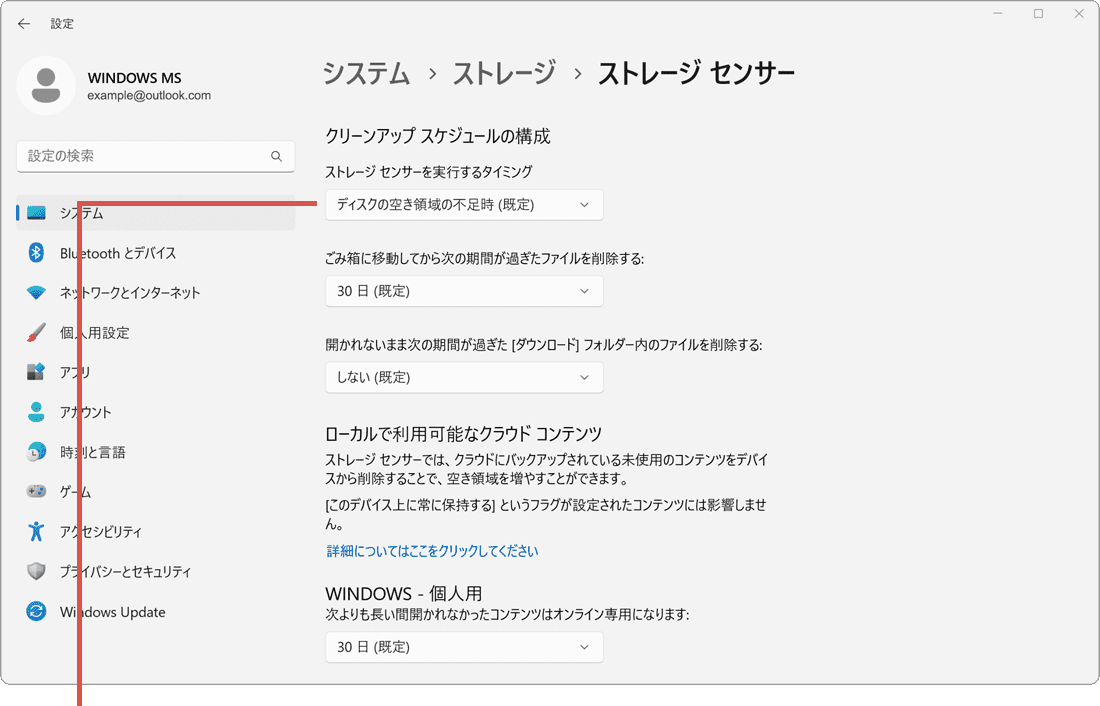
実行のタイミングを決めます。 -
一時ファイルの削除とクラウドコンテンツ(OneDrive)の設定を行います。
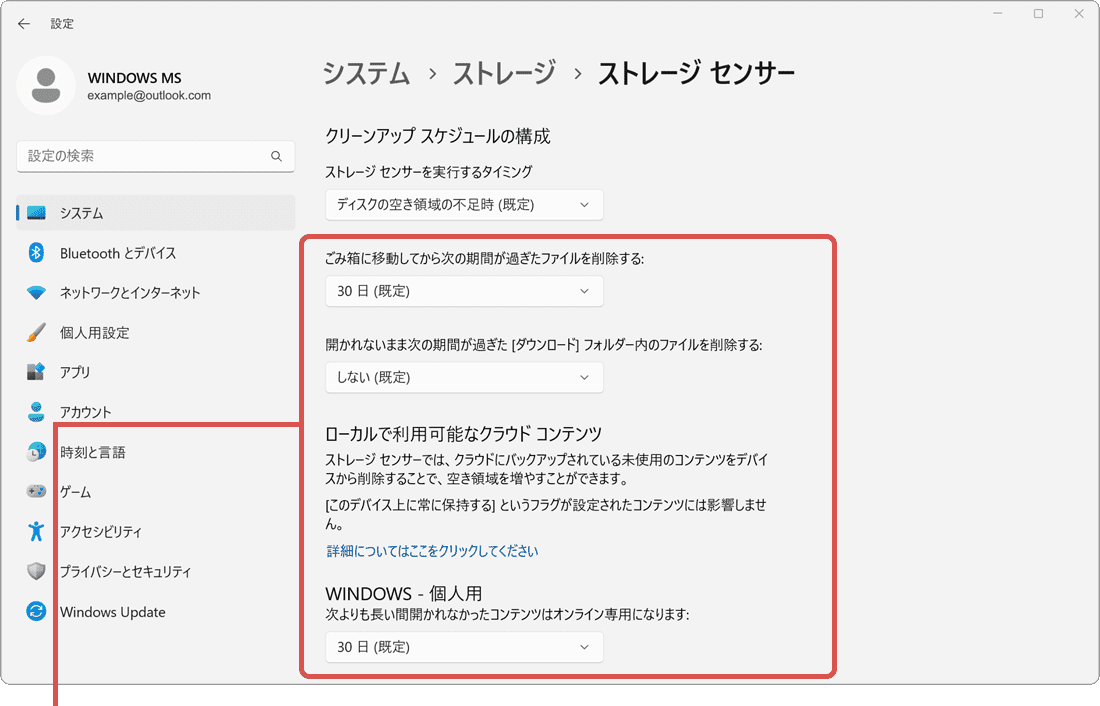
削除する項目を決めます。
- [スタート]ボタンをクリックし、[設定]を開きます。
-
[システム]をクリックして開きます。
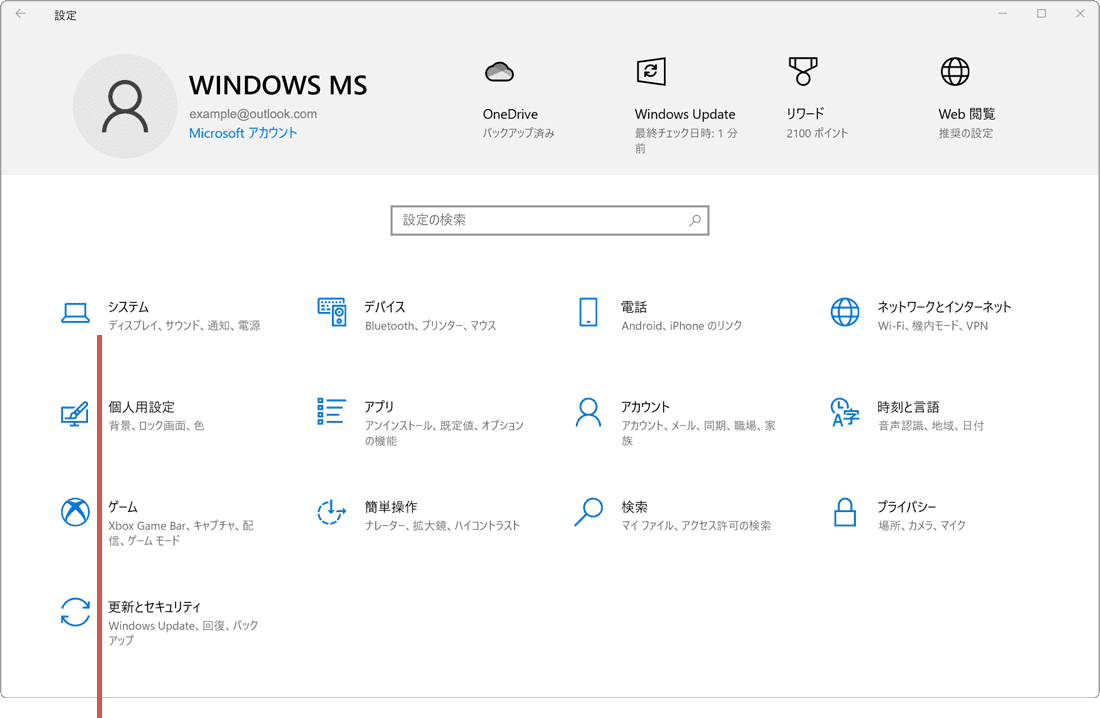
[システム]をクリックします。 -
[ストレージ]をクリックします。
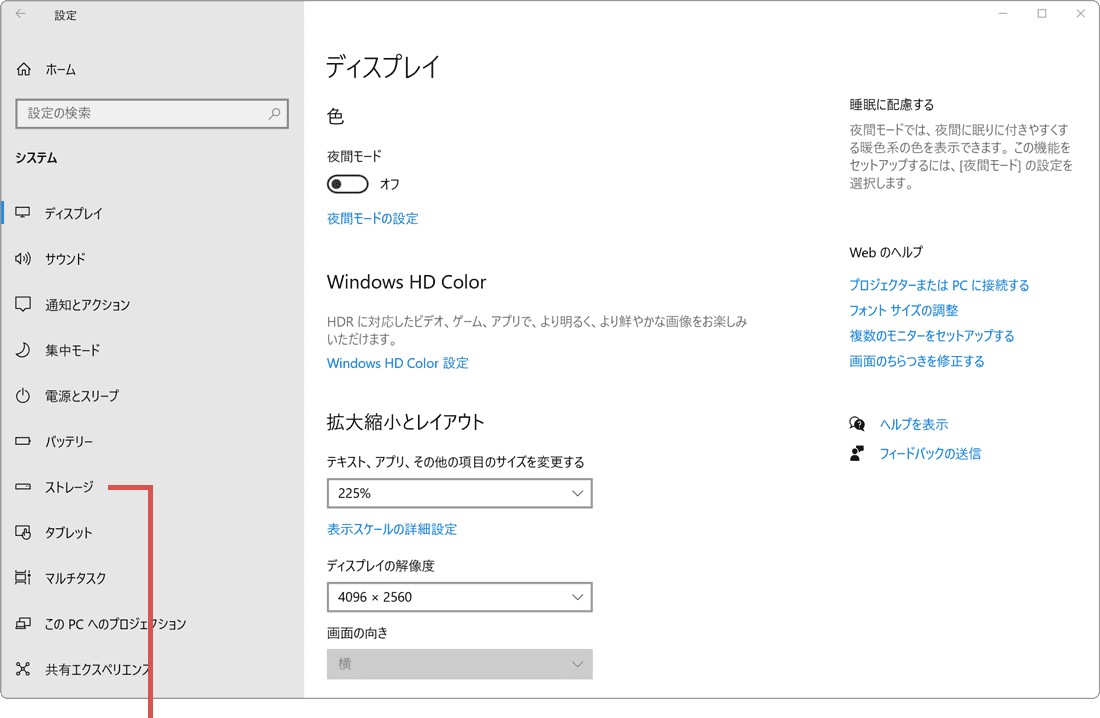
[ストレージ]をクリックします。 -
画面上部にある、ストレージセンサーのスイッチを[オン]にします。
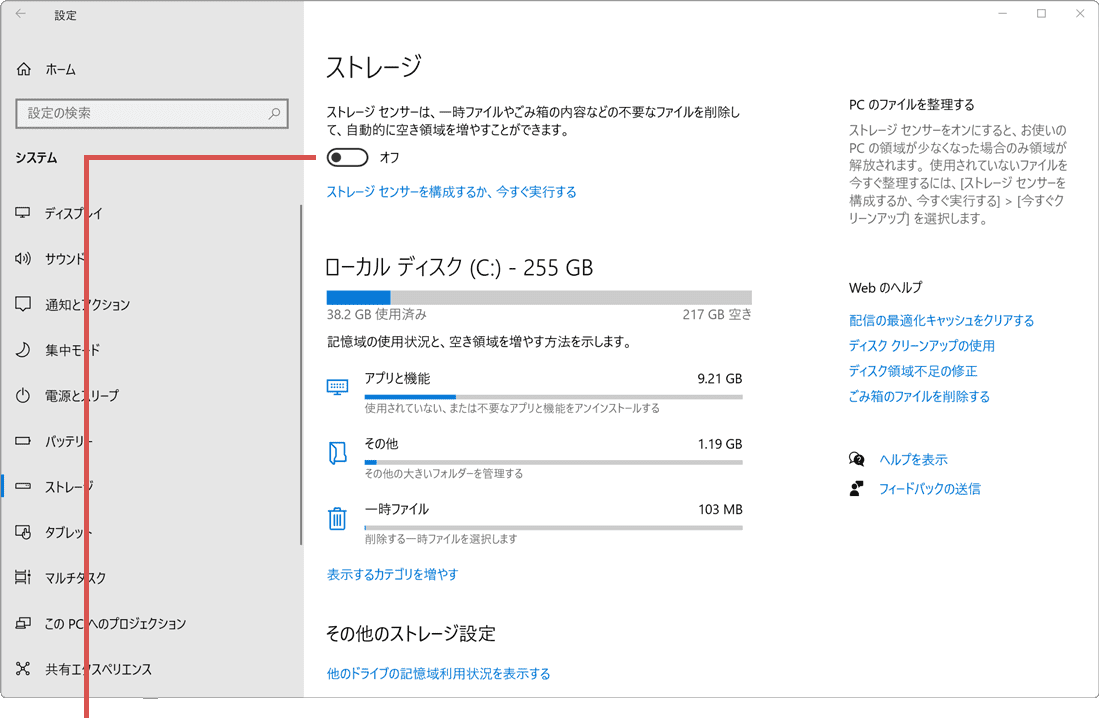
スイッチを[オン]にします。 -
[ストレージセンサーを構成するか、今すぐ実行する]をクリックします。
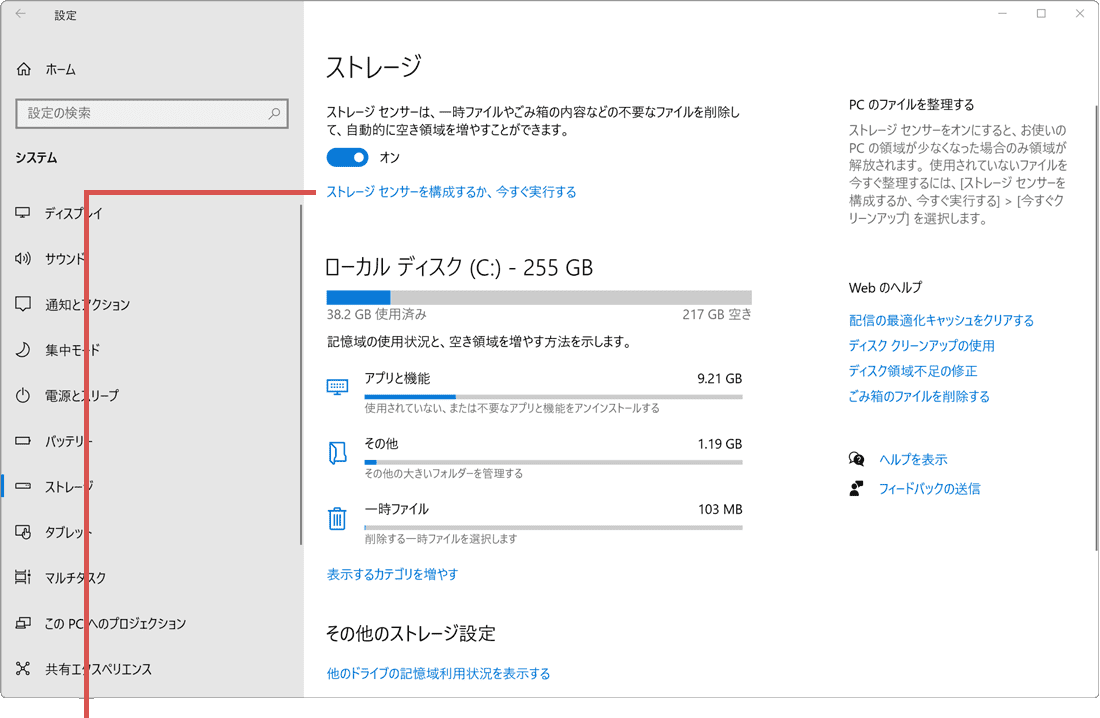
[ストレージセンサーを…]をクリックします。 -
[ストレージセンサーを実行するタイミング]をプルダウンメニューから決めます。
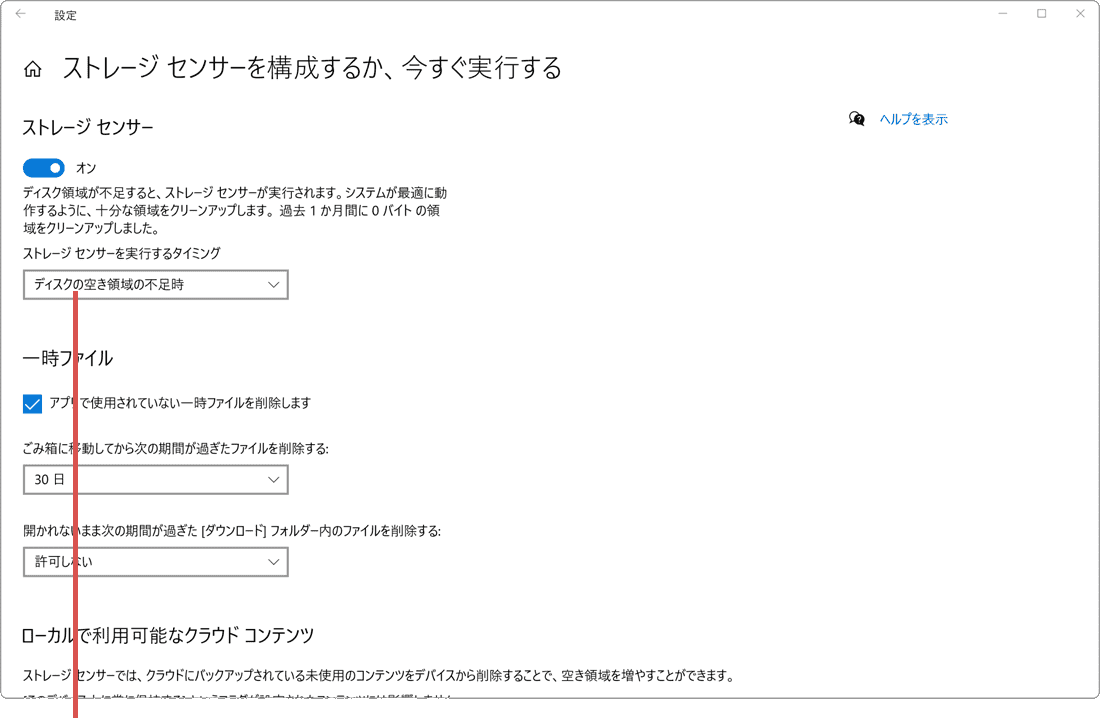
実行のタイミングを決めます。 -
一時ファイルの削除とクラウドコンテンツ(OneDrive)の設定を行います。
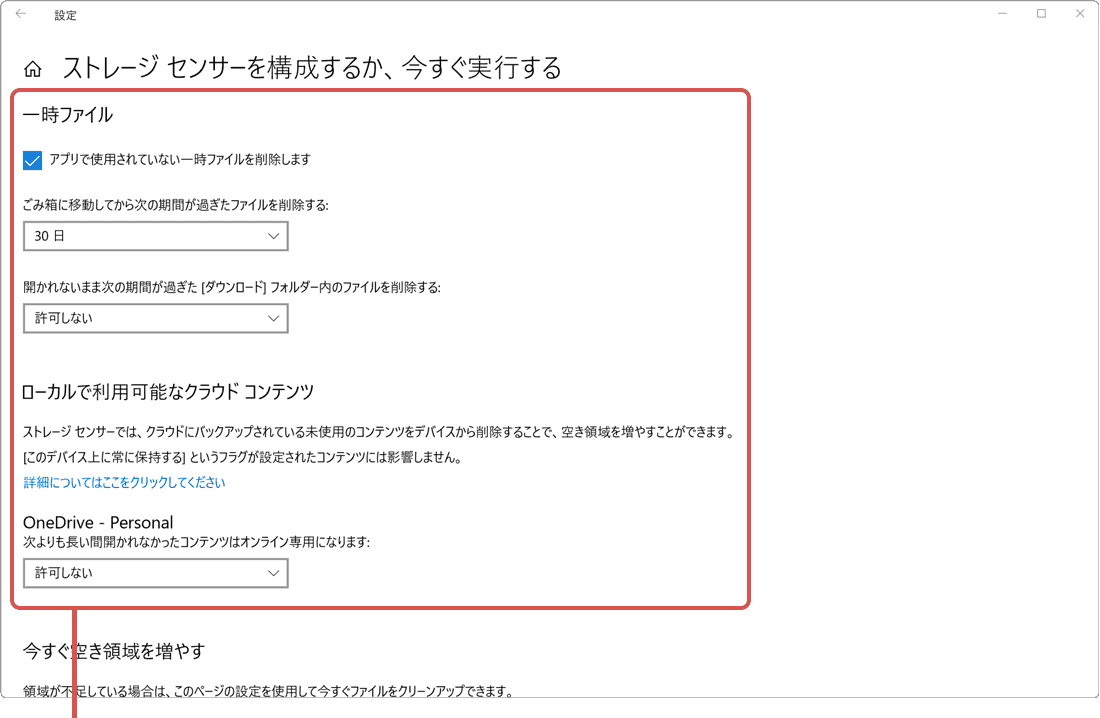
削除する項目を決めます。
ストレージセンサーの設定項目
ストレージセンサーを活用する上では、各設定項目の意味を理解しておくことが大切です。ここでは、クリーンアップで削除できるファイルの説明や、実行タイミングの設定項目を解説します。
Windows 10のクリーンアップ項目
(ストレージ センサー)
| 項目 | 項目の説明 |
|---|---|
| ストレージセンサーを実行するタイミング | ストレージセンサーを実行するタイミングを「ディスクの空き容量不足時」「毎日」「毎週」「毎月」の中から選択できます。「ディスクの空き容量不足時」を選ぶと、空き容量が一定のしきい値を下回ったときに自動実行されます。 |
(一時ファイル)
| 項目 | 項目の説明 |
|---|---|
| アプリで使用されていない一時ファイルを削除します。 | 一時ファイルやキャッシュなど、アプリの使用中に一時的に生成されるファイルを削除します。 |
| ごみ箱に移動してから次の期間が過ぎたファイルを削除する | ごみ箱に移動したファイルが、指定した期間(「許可しない」「1日」「14日間」「30日」「60日」)経過したときに自動削除します。 |
| 開かれないまま次の期間が過ぎた[ダウンロード]フォルダー内のファイルを削除する | [ダウンロード]フォルダーに保存され、指定した期間開かれないままのファイルを自動削除します。 |
(ローカルで利用可能なクラウド コンテンツ)
| 項目 | 項目の説明 |
|---|---|
| (OneDrive)次よりも長い期間開かれなかったコンテンツはオンライン専用になります | OneDriveと同期されたフォルダー内のファイルで、指定した期間開かれていないものは、自動的にオンライン専用として設定されます。ファイル実体はOneDrive上に残るため削除されず、必要なときにダブルクリックで開けます。ただし、「このデバイス上に常に保持する」フラグが設定されたファイルは、この設定の影響を受けません。 |
Windows 11のクリーンアップ項目
(一時ファイルをクリーンアップ)
| 項目 | 項目の説明 |
|---|---|
| 一時的なシステムファイルとアプリファイルを自動的にクリーンアップします | 一時ファイルやキャッシュなど、アプリの使用中に一時的に生成されるファイルを削除します。 |
(ユーザーコンテンツの自動クリーンアップ)
| 項目 | 項目の説明 |
|---|---|
| ストレージセンサーを実行するタイミング | 実行タイミングを「ディスクの空き容量不足時」「毎日」「毎週」「毎月」から選択できます。 |
| ごみ箱に移動してから次の期間が過ぎたファイルを削除する | ごみ箱に移動したファイルが、指定期間(「許可しない」「1日」「14日間」「30日」「60日」)経過したときに自動削除します。 |
| 開かれないまま次の期間が過ぎた[ダウンロード]フォルダー内のファイルを削除する | [ダウンロード]フォルダーに保存され、指定期間開かれないままのファイルを自動削除します。 |
ヒント: 空きディスク領域は、ディスクサイズと最小動作しきい値によって異なります。[スタート]>[設定]>[システム]>[ストレージ]の容量バーが赤に変わると、ディスク不足の状態です。
こんなときは:よくあるつまずきポイントと対処法
-
ストレージセンサーをオンにしたのに空き容量が増えない
原因:ストレージセンサーは、指定したタイミングになるまで自動実行されません。
→ すぐに空けたいときは、設定画面の[今すぐクリーンアップ(今すぐストレージセンサーを実行する)]ボタンを押してください。 -
大きなファイルがどこにあるか分からない
対処:[設定]>[システム]>[ストレージ]で、アプリ・一時ファイル・ドキュメントなどカテゴリ別の使用量を確認できます。大きいカテゴリから見直すと効率的です。 -
ダウンロードフォルダーの大事なファイルが消えないか心配
対処:ダウンロードフォルダーの自動削除は、設定で「許可しない」を選べばオフにできます。不安な場合は「許可しない」にしておきましょう。
空き容量をさらに増やしたいときは、次の記事もご覧ください。
よくある質問
Q. 一番簡単にドライブの空き容量を確認する方法は?
A. エクスプローラーを開き、左メニューの[PC(このPC)]をクリックすると、「デバイスとドライブ」に各ドライブの空き容量が棒グラフで表示されます。より詳しい内訳は[設定]>[システム]>[ストレージ]で確認できます。
Q. ストレージセンサーをオンにすると、必要なファイルまで消えませんか?
A. ストレージセンサーが削除するのは、一時ファイルや、設定した期間を過ぎたごみ箱・ダウンロードフォルダー内のファイルなど、削除対象として指定したものだけです。ドキュメントフォルダーなどの通常のファイルは削除されません。不安な場合は、ダウンロードフォルダーの自動削除を「許可しない」にしておくと安心です。
Q. OneDriveの「オンライン専用」になるとファイルは削除されますか?
A. 削除されません。ファイル実体はOneDrive上に残り、PCのディスクからは実体が取り除かれて空き容量が増えます。エクスプローラーには雲マークで表示され、ダブルクリックすれば再ダウンロードして開けます。
確認環境 Windows 11 25H2 / Windows 10 22H2
最終更新 2026年9月
関連サイト(外部)