右クリックメニューの[送る]には、よく使うフォルダーやアプリを追加できます。SendToフォルダーにショートカットを登録するだけで、フォルダーを開いてファイルをドラッグする手間が、右クリック1回に変わります。この記事では、追加の手順と、追加した項目が表示されないときの対処法を解説します。
対象OS Windows 10、Windows 11
右クリックメニューの[送る]でできること
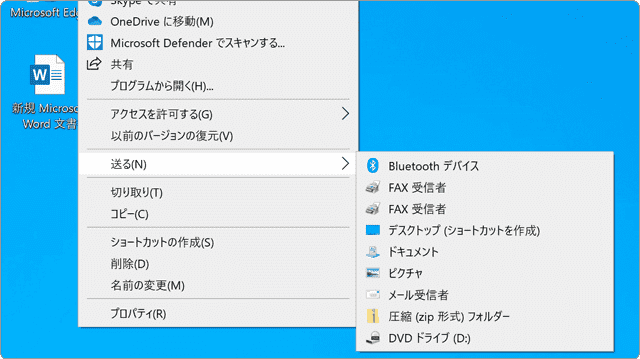
ファイルを右クリックして[送る]>[ドキュメント]と選択すると、ファイルがドキュメントフォルダーへコピーされます。同じように、圧縮(zip形式)フォルダーを選択すると、右クリックしたファイルをZip形式で圧縮できます。
[送る]にはいくつかの項目があらかじめ登録されていますが、よく利用するフォルダーなど、任意の項目を追加することもできます。フォルダーだけでなく、アプリも登録できます。例えば、メモ帳のショートカットを追加すると、右クリックしたファイルをメモ帳で開けます。テキストデータの内容を素早く確認したいときや、拡張子のないファイルを確認したいときに便利です。
メニューにフォルダーやアプリを登録した場合の動作は、次のようになります。
- フォルダーを登録した場合:右クリックで選んだファイルやフォルダーを、対象フォルダーへコピーします。
- アプリを登録した場合:右クリックで選んだファイルを、対象のアプリで開きます。(Windows 10のみ)
ヒント: Windows 11では、右クリックメニューの[その他のオプションを表示]を選択すると、[送る]が表示されます。
[送る]にフォルダーを追加する
右クリックメニューの[送る]に項目を追加するには、SendToフォルダーを開き、ここにショートカットを作成します。ここでは例として、ピクチャフォルダーをメニューに追加する方法を紹介します。
-
 (スタート)ボタンを右クリックします。
-
表示されたメニューから[ファイル名を指定して実行]をクリックします。Windows+Rキーでも開けます。
-
テキストボックスに
shell:sendtoと入力して[OK]をクリックします。
shell:sendto
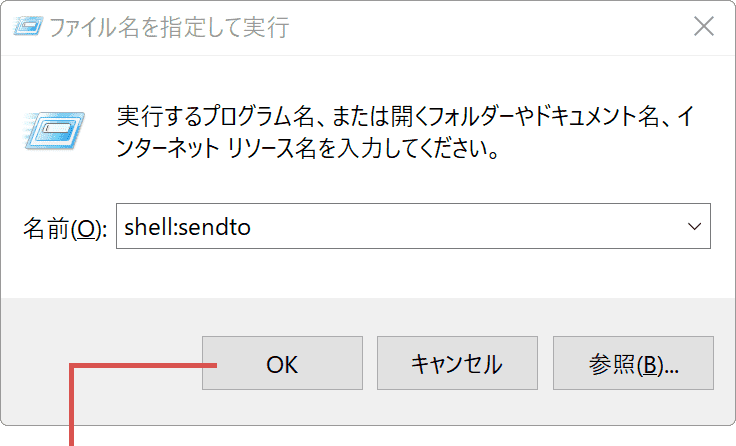
コマンドを入力して[OK]をクリック。 -
アイコンがない場所で右クリック >[新規作成]>[ショートカット]とクリックします。
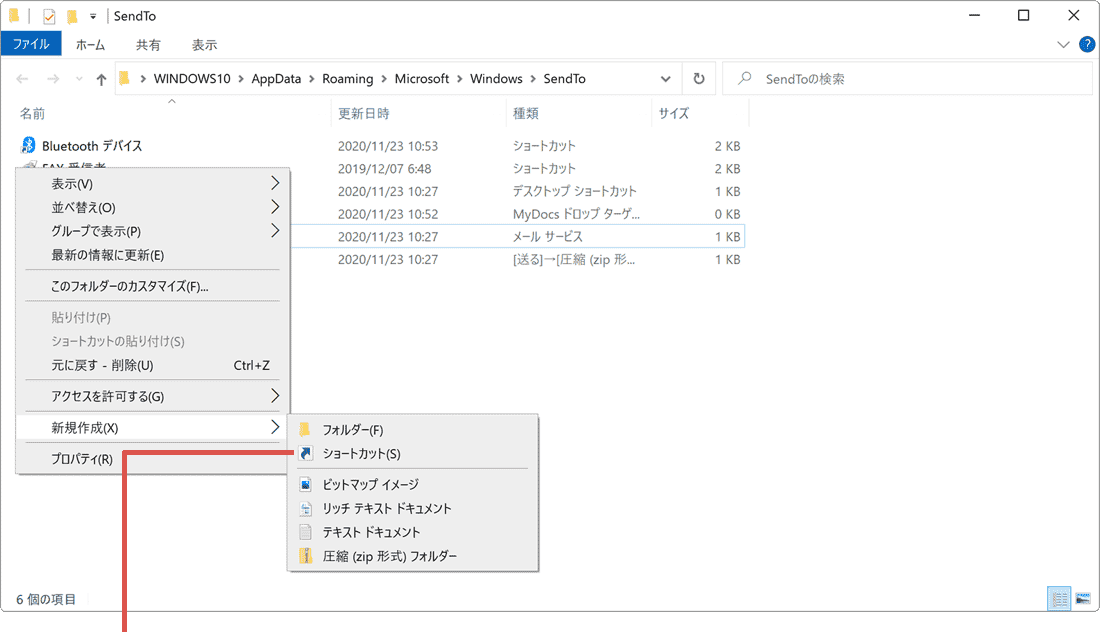
右クリック >[新規作成]>[ショートカット] -
ショートカットの作成画面が表示されたら、[参照]ボタンをクリックします。
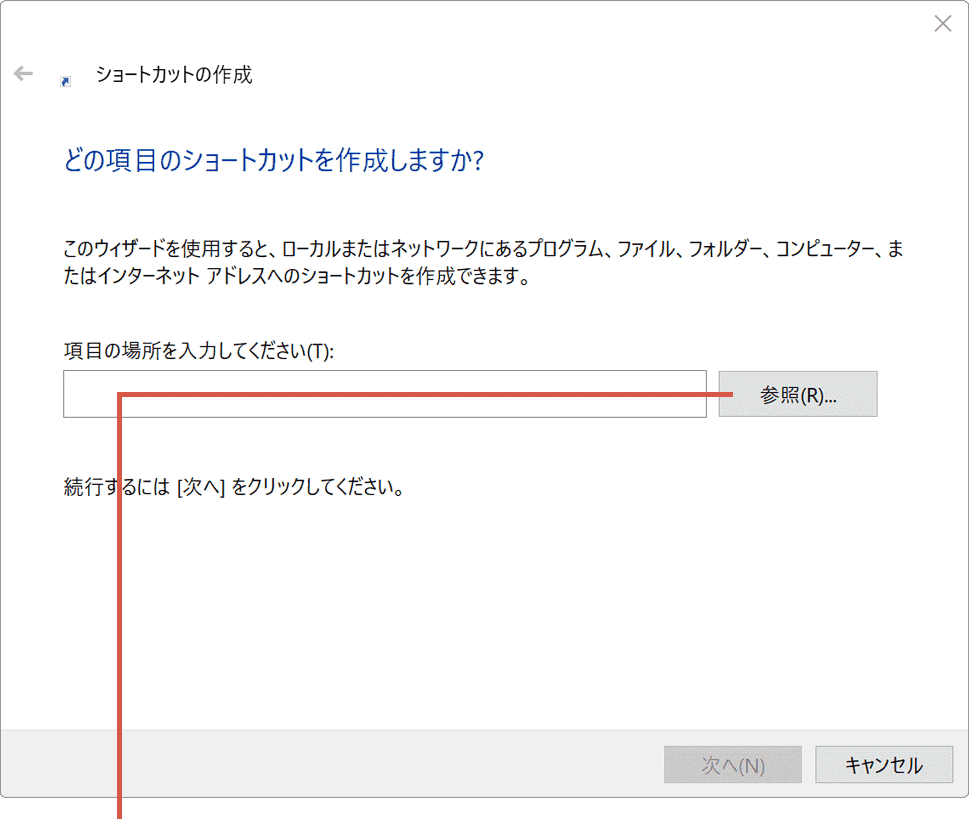
[参照]ボタンをクリックします。 -
表示されたツリーの中からコピー先のフォルダーを選択して[OK]をクリックします。
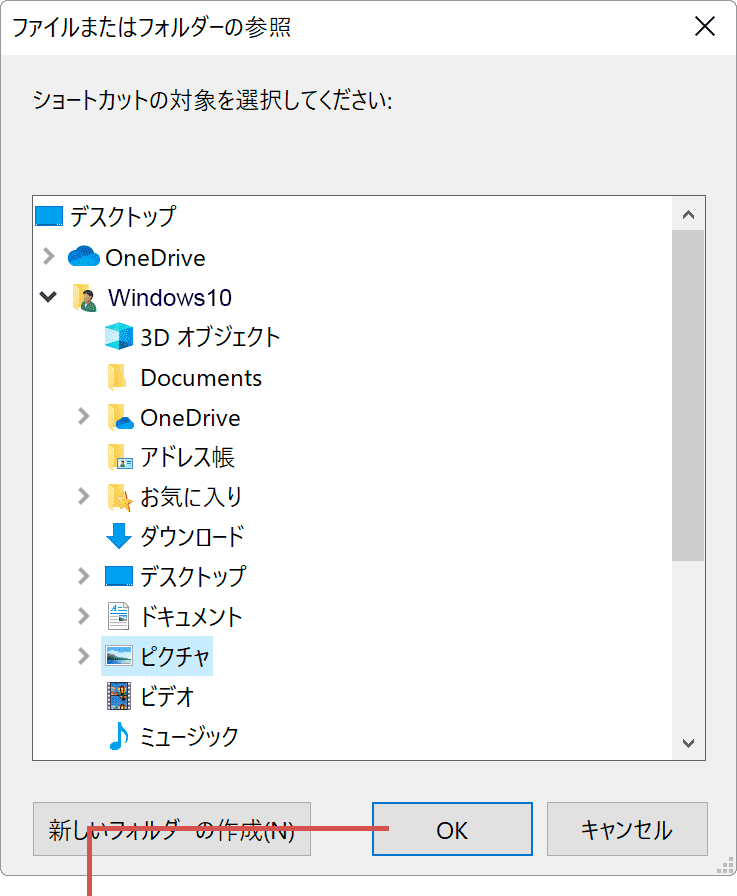
フォルダーを選択して[OK]をクリック。 -
ショートカットの作成画面に戻ったら、[次へ]ボタンをクリックします。
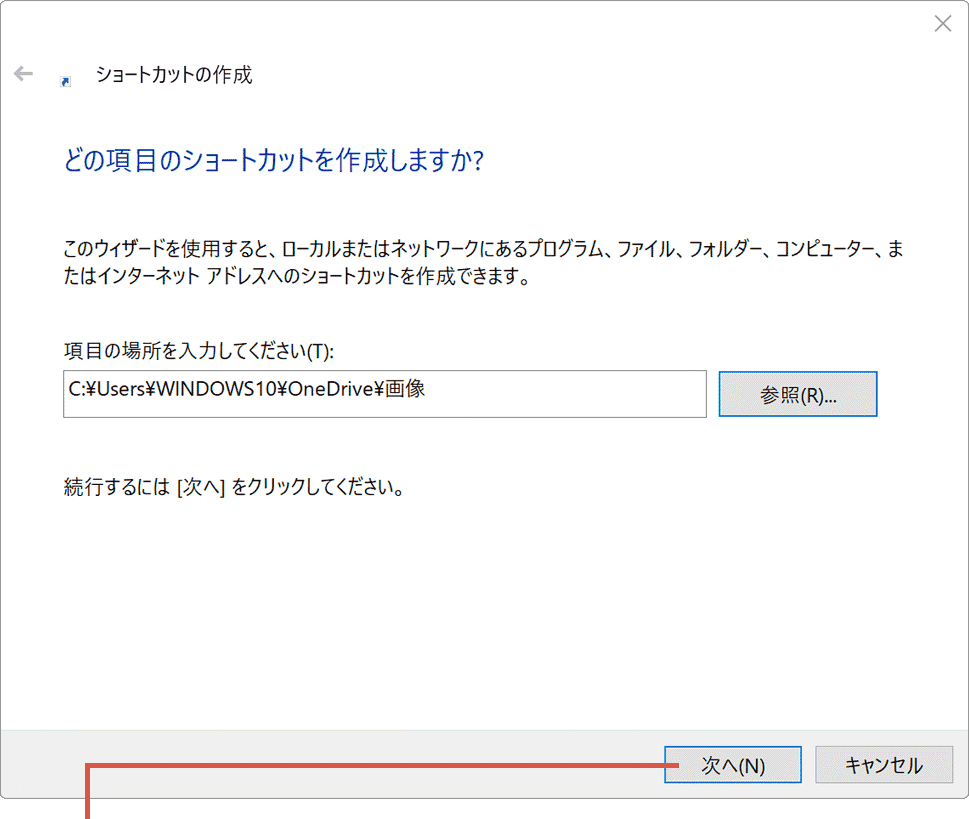
[次へ]ボタンをクリックします。 -
必要に応じて、ショートカットの名前を変更して[完了]ボタンをクリックします。
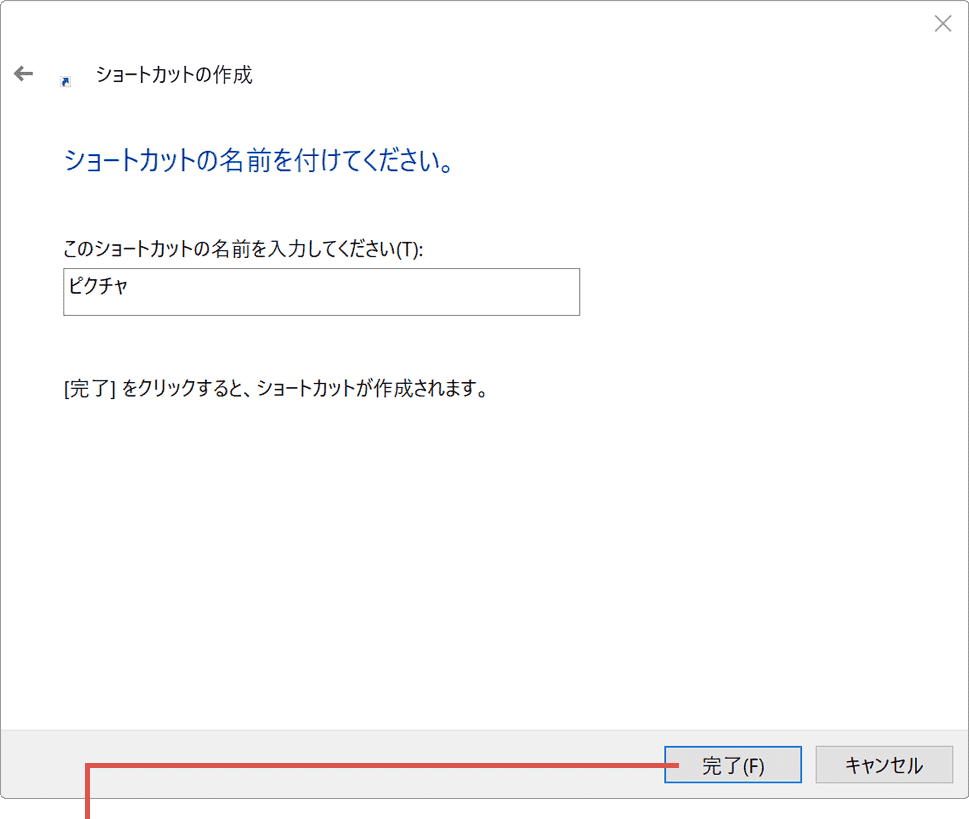
[完了]ボタンをクリックします。
追加した項目が[送る]に表示されないときは
-
右クリックメニューに[送る]自体が見つからない(Windows 11)
原因:Windows 11の右クリックメニューでは、[送る]が初期状態では表示されません。
→ [その他のオプションを表示]をクリックしてから、[送る]を選択します。 -
ショートカットを作成したのに、[送る]の一覧に出てこない
原因:ショートカットを、SendToフォルダー以外の場所に作成した可能性があります。
→shell:sendtoで開いたフォルダー内に、ショートカットが作成されているか確認します。
(参考)送るメニューのカスタマイズ
SendToフォルダーにある既存のショートカットは、削除しても問題ありません。削除すると、送るメニューに表示される不要な項目を減らせます。削除したショートカットを元に戻したいときは、C:\Users\Default\AppData\Roaming\Microsoft\Windows\SendTo フォルダーから、戻したいショートカットをコピーします。
関連記事:Windowsのファイルの拡張子を表示する方法、7-Zipでファイルにパスワードを設定して圧縮する方法も合わせてご覧ください。
確認環境 Windows 11 / Windows 10
最終更新 2026年10月