高速スタートアップは、Windows 10および11で利用できる機能で、PCの起動時間を短縮させる効果があります。その仕組みは、シャットダウン時にシステムの状態をハードディスクに保存し、次回の起動時にこれを読み込むことで起動速度を向上させるものです。
対象OS Windows 10、Windows 11
Windowsの高速スタートアップとは
高速スタートアップは、ハイバネーション(休止状態)と同様に、PCシャットダウン時に、カーネルセッションとデバイスドライバをHiberfil.sysファイルに保存します。次回のコールドブート時には、Hiberfil.sysファイルを読み込むことで、通常の起動プロセスで行われる処理を省略し、システム起動に掛かる時間を短縮することができます。
尚、高速スタートアップはシャットダウンからのシステム起動時に適用され、再起動には適用されません。
高速スタートアップを無効にする
高速スタートアップを無効にするには、コントロールパネルから設定を変更します。この操作により、Windowsの起動時間が若干長くなる可能性がありますが、環境によってはパソコンの動作が安定することがあります。
設定の変更にPCの再起動は必要ありません。手順内の[変更の保存]をクリックした時点で設定が反映され、次回シャットダウンしたときから新しい設定で起動します。
-
[スタート]ボタンをクリックします。
-
[Windows システムツール]>[コントロールパネル]とクリックします。
見当たらない場合は、タスクバーの検索ボックスに「コントロールパネル」と入力して開くこともできます。 -
コントロールパネルが表示されたら、[システムとセキュリティ]をクリックします。
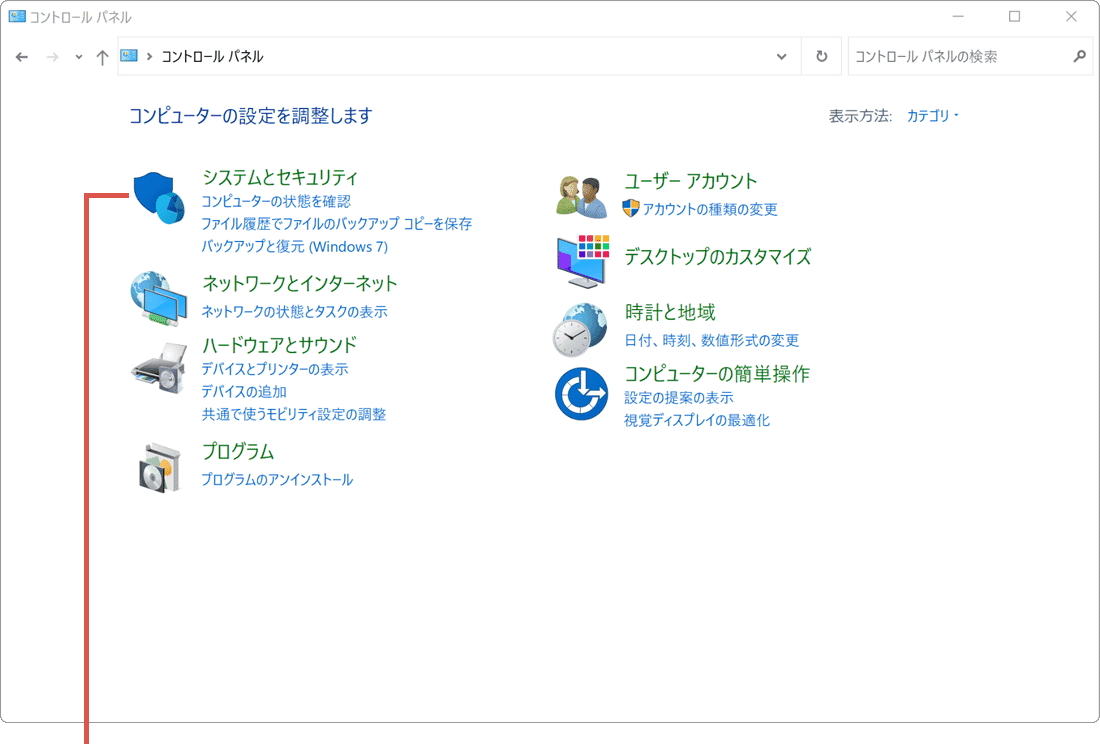
[システムとセキュリティ]をクリックします。 -
画面が切り替わったら、[電源オプション]をクリックします。
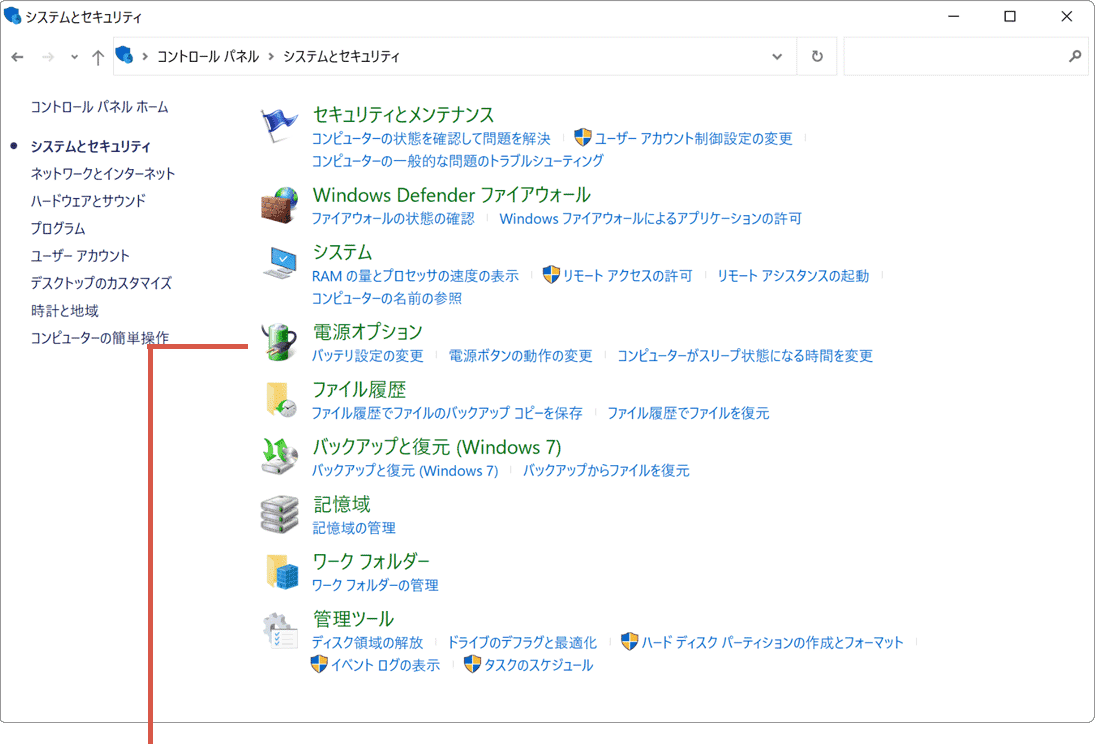
[電源オプション]をクリックします。 -
画面左のメニューの中から、[電源ボタンの動作を選択する]をクリックします。
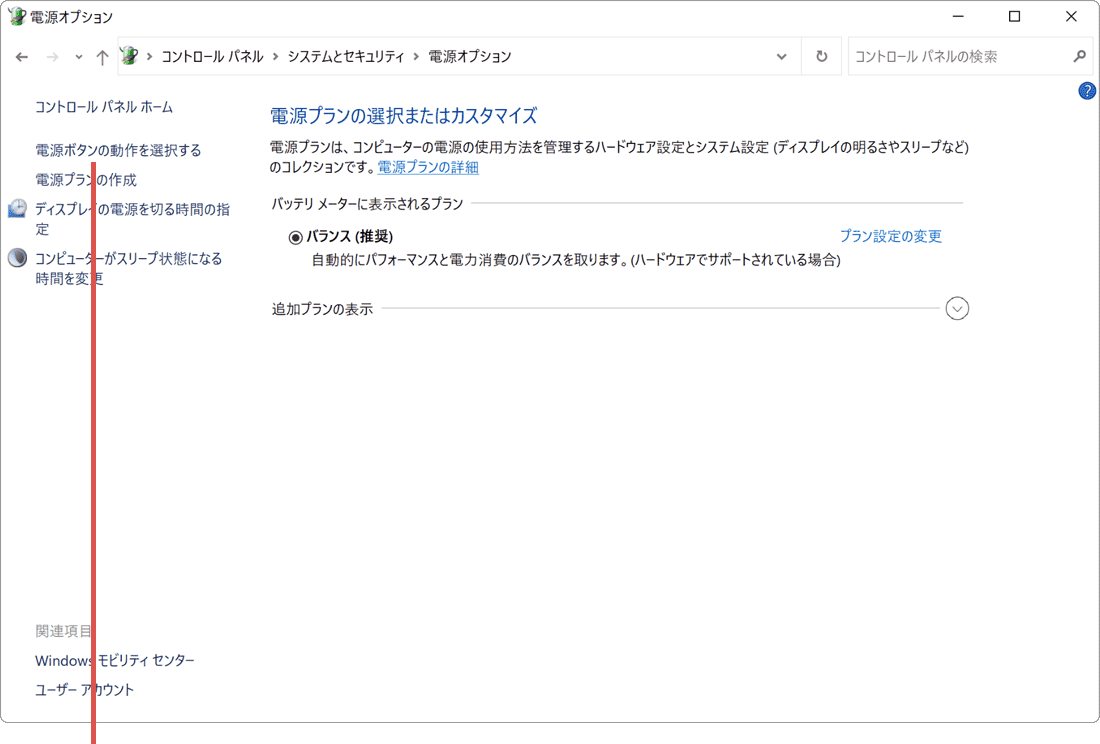
[電源ボタンの動作を選択する]をクリックします。 -
[現在利用可能ではない設定を変更します]をクリックします。
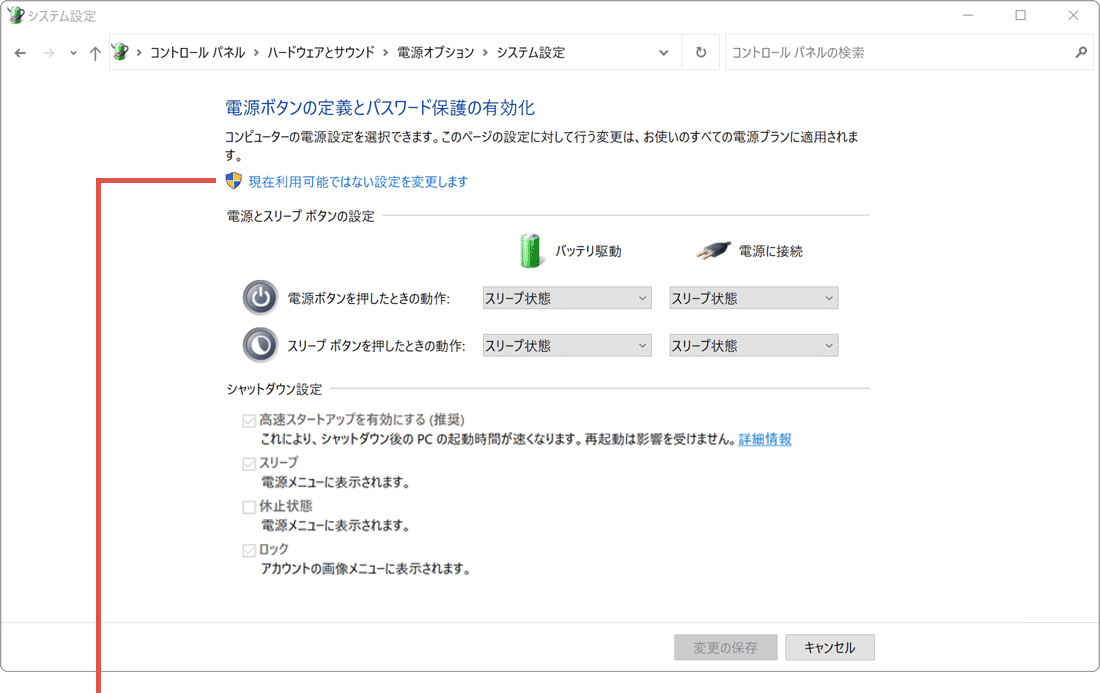
[現在利用可能ではない設定を変更します]をクリックします。 -
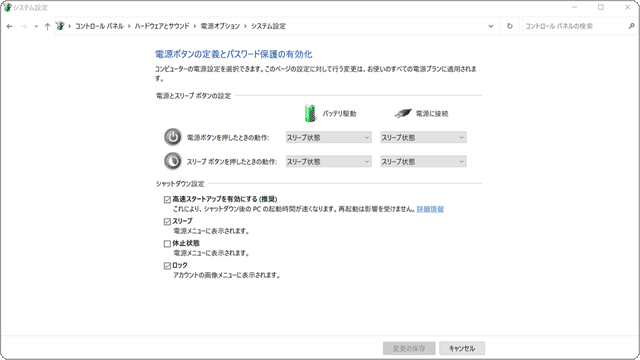
[高速スタートアップを有効にする(推奨)]のチェックを外します。
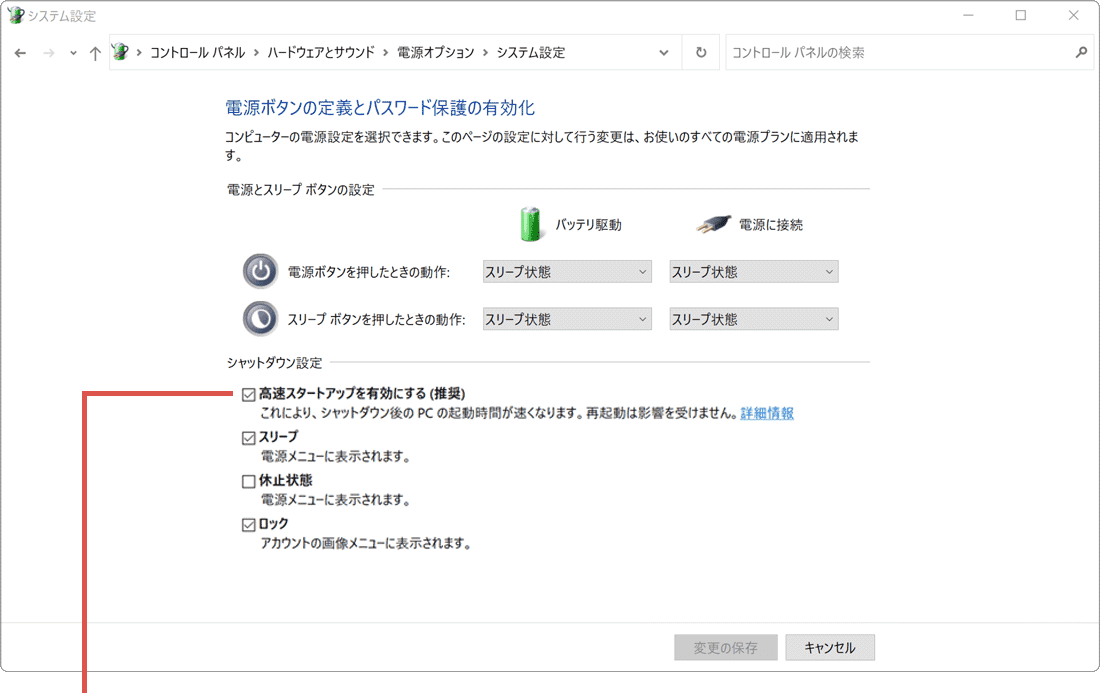
[高速スタートアップ…]のチェックを外します。 -
チェックを外したら、画面下にある[変更の保存]ボタンをクリックします。
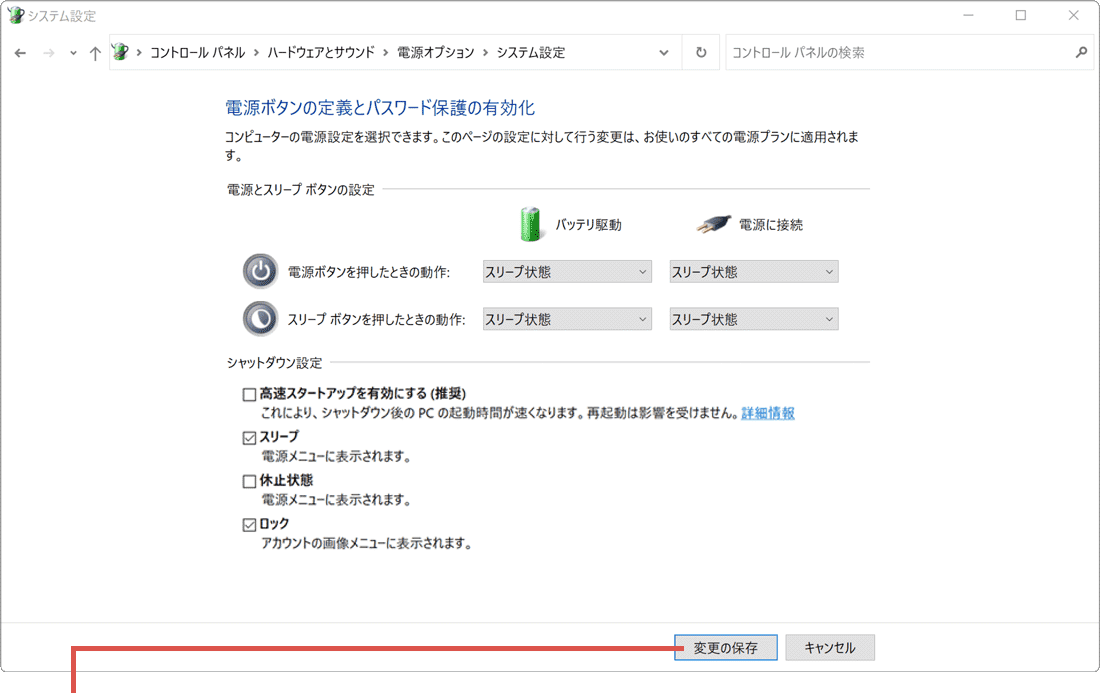
[変更の保存]ボタンをクリックします。
こんなときは:よくあるつまずきポイントと対処法
実際に設定画面を確認したところ、[高速スタートアップを有効にする(推奨)]の項目自体が表示されないケースがよくありました。
-
[高速スタートアップを有効にする(推奨)]がグレーアウトしている、または項目自体が表示されない。
原因:休止状態(ハイバネーション)が無効になっているか、PCが休止状態に対応していないためです。高速スタートアップは休止状態の仕組みを利用しているため、休止状態が無効だと項目が現れません。
→ 管理者権限のコマンドプロンプト(またはWindows PowerShell)で powercfg /hibernate on と入力すると休止状態が有効になり、項目が表示されるようになります。 -
[電源ボタンの動作を選択する]や[コントロールパネル]がなかなか見つからない。
原因:Windows 11ではコントロールパネルへの入り口が分かりにくい位置に変わっています。
→ タスクバーの検索ボックスに「コントロールパネル」と入力すると、目的の画面へ最短で辿り着けます。 -
無効化した後、周辺機器の認識トラブルなど別の不具合が出て設定を元に戻したい。
原因:環境によっては高速スタートアップの有無で周辺機器やドライバの初期化タイミングが変わることがあります。
→ 同じ画面で[高速スタートアップを有効にする(推奨)]に再度チェックを入れ、[変更の保存]をクリックすれば元の状態に戻せます。
関連記事:高速スタートアップが表示されない原因と解決方法、PCのスリープモード設定方法:Windows10・11対応ガイドも合わせてご覧ください。
よくある質問
Q. 高速スタートアップを無効にしても問題ありませんか?
無効にしても通常のPC動作に支障はありません。次回シャットダウン後の起動時間がわずかに長くなることがありますが、周辺機器の認識トラブルや動作の不安定さを解消したい場合は無効化して構いません。
Q. [高速スタートアップを有効にする(推奨)]がグレーアウトしているのはなぜですか?
休止状態(ハイバネーション)が無効になっている、またはPCが休止状態に対応していないことが原因です。管理者権限のコマンドプロンプトで「powercfg /hibernate on」と入力すると休止状態が有効になり、項目が表示されるようになります。
Q. 休止状態を無効にするとどうなりますか?
休止状態を無効にすると、電源オプションの画面から高速スタートアップの項目自体が消えます。高速スタートアップを使いたい場合は、「powercfg /hibernate on」を実行して休止状態を再度有効にしてください。
確認環境 Windows 11 23H2 / Windows 10 22H2
最終更新 2026年9月
関連サイト(外部)