Windows 10・11では、よく使うアプリをスタートメニューやタスクバーにピン留めすると、アプリを探さずに1クリックで起動できます。アプリのほかに、よく開くフォルダーやファイルも登録できます。この記事では、ピン留めと解除の手順を、OSごとに解説します。
対象OS Windows 10、Windows 11
ピン留めするとアプリの起動が速くなる
ピン留めしたアプリは、スタートメニューを開く、またはタスクバーを見るだけで見つかります。毎回[すべてのアプリ]から探す手間がなくなります。スタートメニューとタスクバーは別々に登録するため、用途に合わせて使い分けます。
スタートメニューにアプリをピン留めする
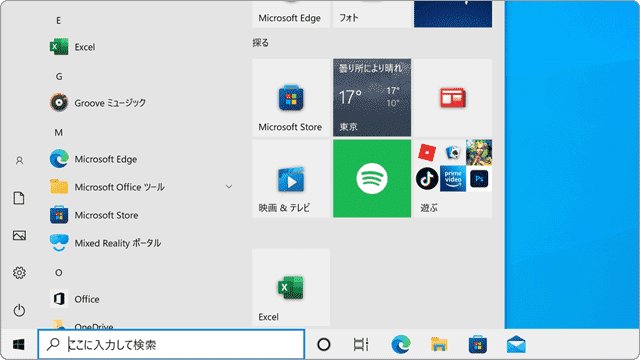
アプリをスタートメニューに登録します。Windows 10では、一部のアプリはスタートメニューに登録すると、ライブタイルとして動作します。ライブタイルは、右クリック >[その他]>[ライブタイルをオフにする]で解除できます。
ヒント: ピン留めされたアプリをデスクトップにドラッグすると、ショートカットを作成できます。
-
 (スタート)>[すべてのアプリ]をクリックします。
- スタートメニューに登録したいアプリを右クリックします。
-
表示された右クリックメニューの中から、[スタートにピン留めする]を選択します。
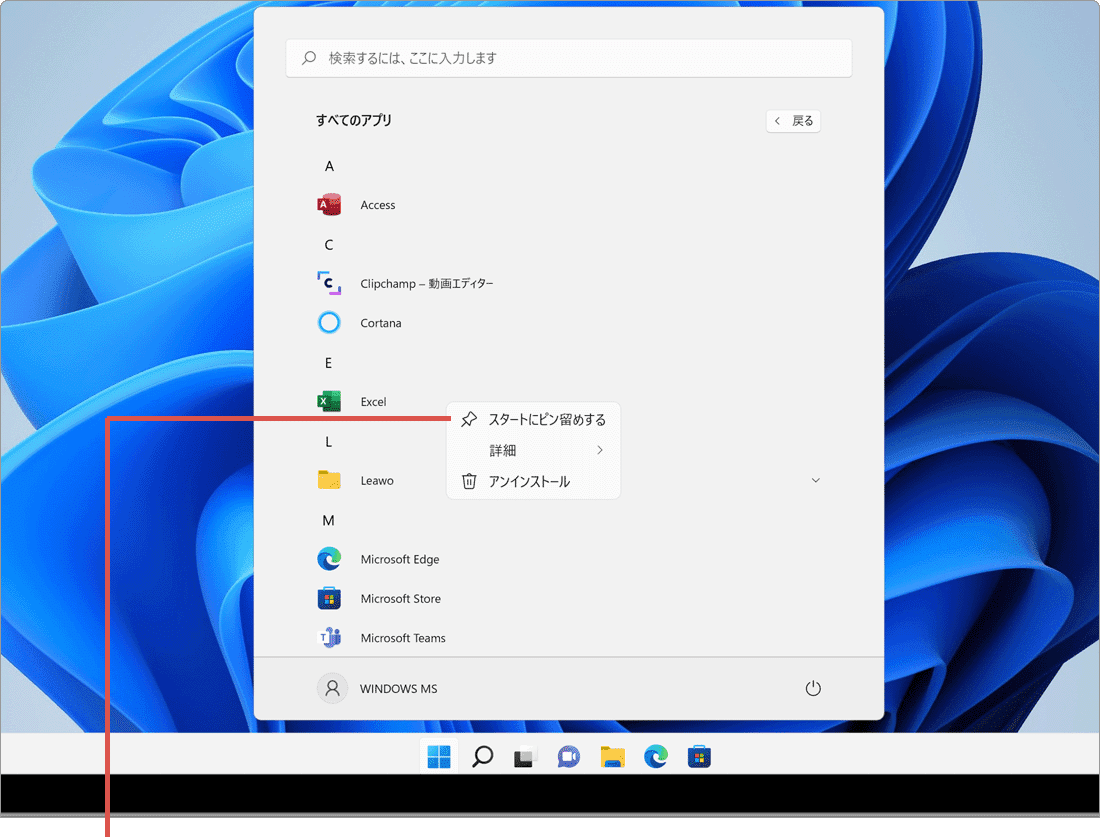
[スタートにピン留めする]を選択します。 -
選択したアプリのアイコンが、スタートメニューに登録されます。
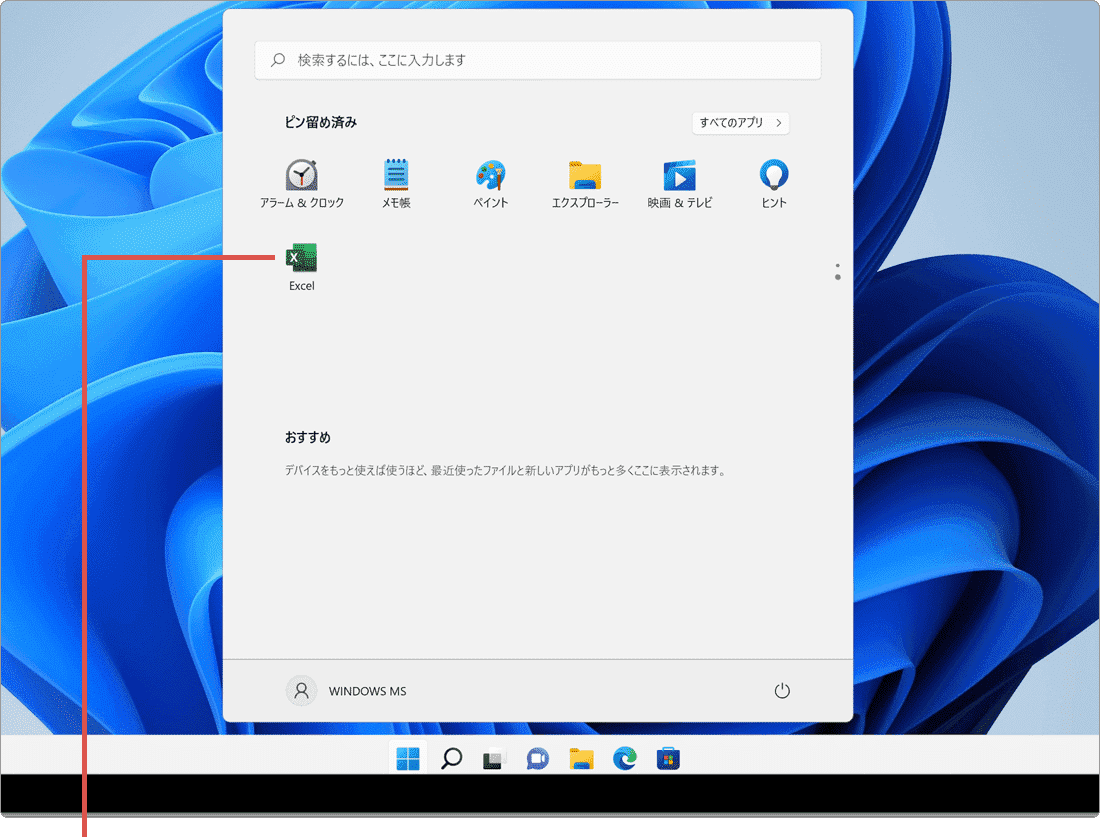
スタートメニューに登録されました。
-
(スタート)ボタンをクリックします。
- スタートメニューの中から、登録したいアプリを右クリックします。
-
表示されたメニューの中から[スタートにピン留めする]を選択します。
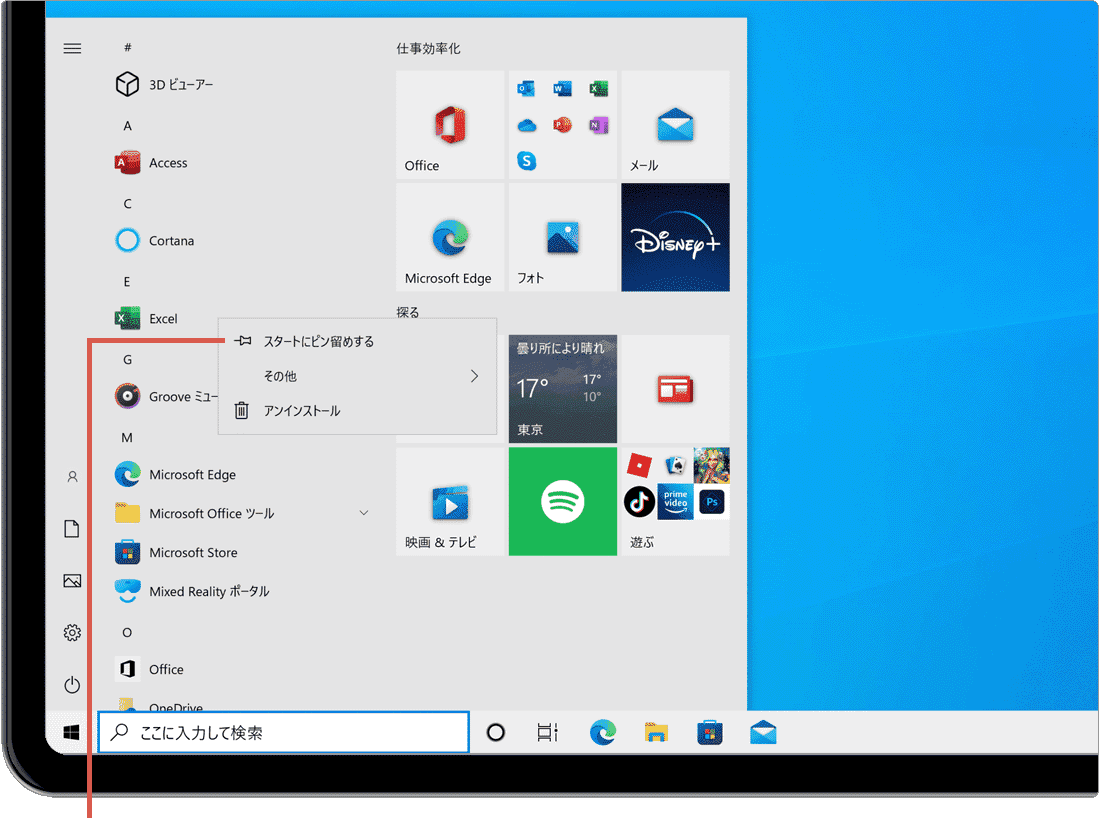
[スタートにピン留めする]を選択します。 -
選択したアプリのアイコンが、スタートメニューに登録されます。
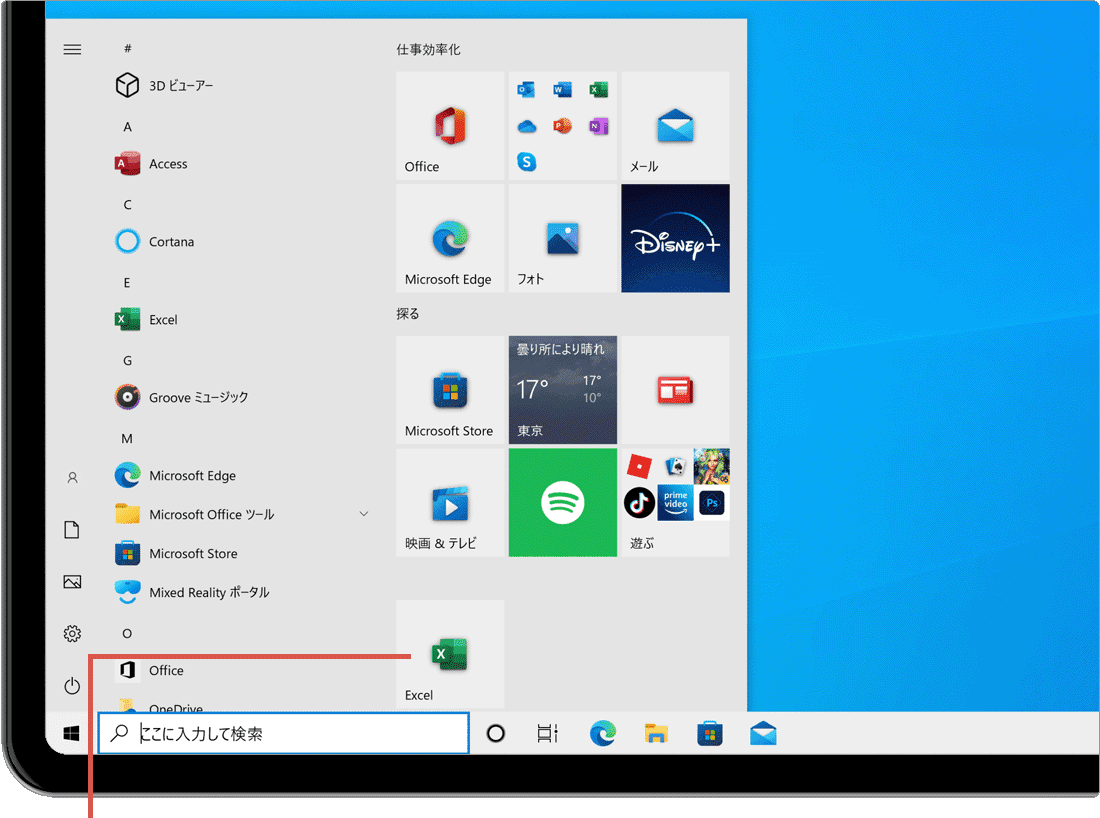
スタートメニューに登録されました。
ヒント: 登録を解除したいときは、アイコン(タイル)を右クリックして[スタートからピン留めを外す]を選択します。Windows 10では、スタートメニューにタイルとして登録されたアプリの表示サイズを、右クリック >[サイズ変更]で変更できます。選択できるサイズは、小、中、横長、大です。(タイルによって選択できるサイズは異なります)
タスクバーにアプリをピン留めする
任意のアプリをタスクバーに登録します。タスクバーに登録されたアイコンを右クリックすると、ジャンプリストを表示できます。
-
(スタート)>[すべてのアプリ]をクリックします。
- タスクバーに登録したいアプリを右クリックします。
-
表示された右クリックメニューの中から、[詳細]>[タスクバーにピン留めする]を選択します。
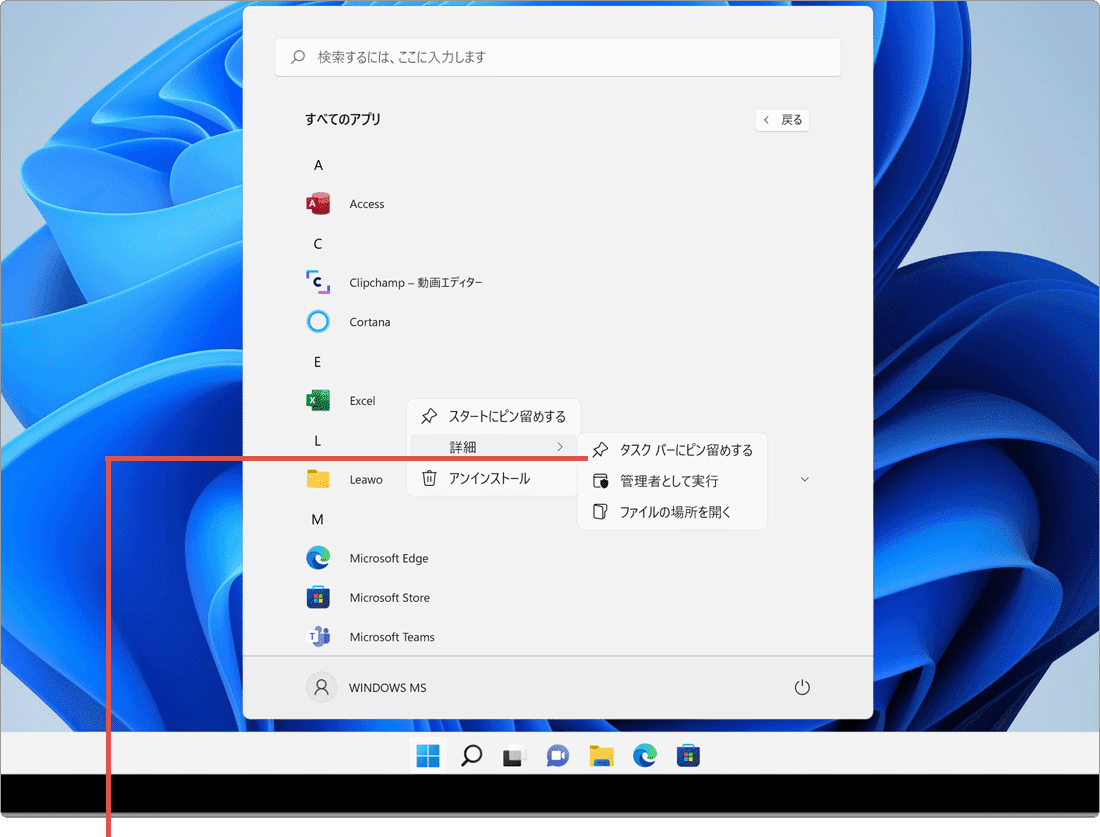
[タスクバーにピン留めする]を選択します。 -
選択したアプリが、タスクバーにアイコンとして登録されます。
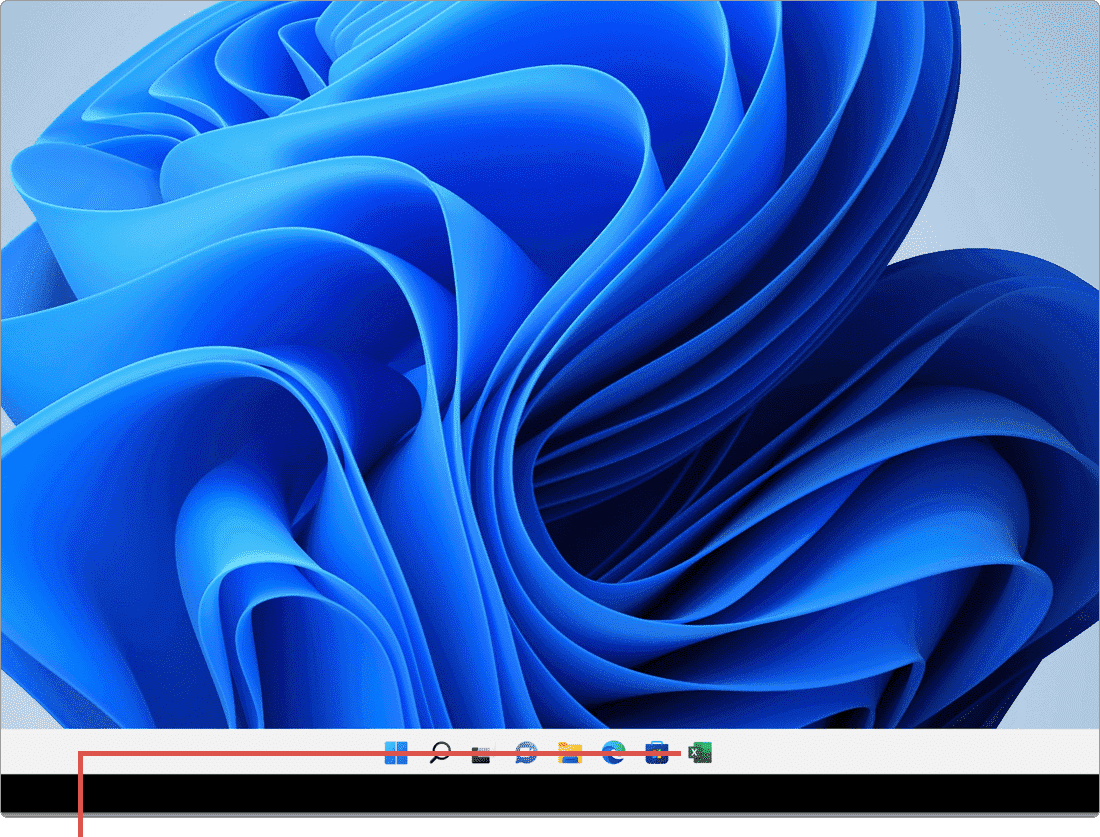
タスクバーに登録されました。
-
 (スタート)ボタンをクリックします。
- タスクバーに登録したいアプリを右クリックします。
-
表示されたメニューの中から[その他]>[タスクバーにピン留めする]を選択します。
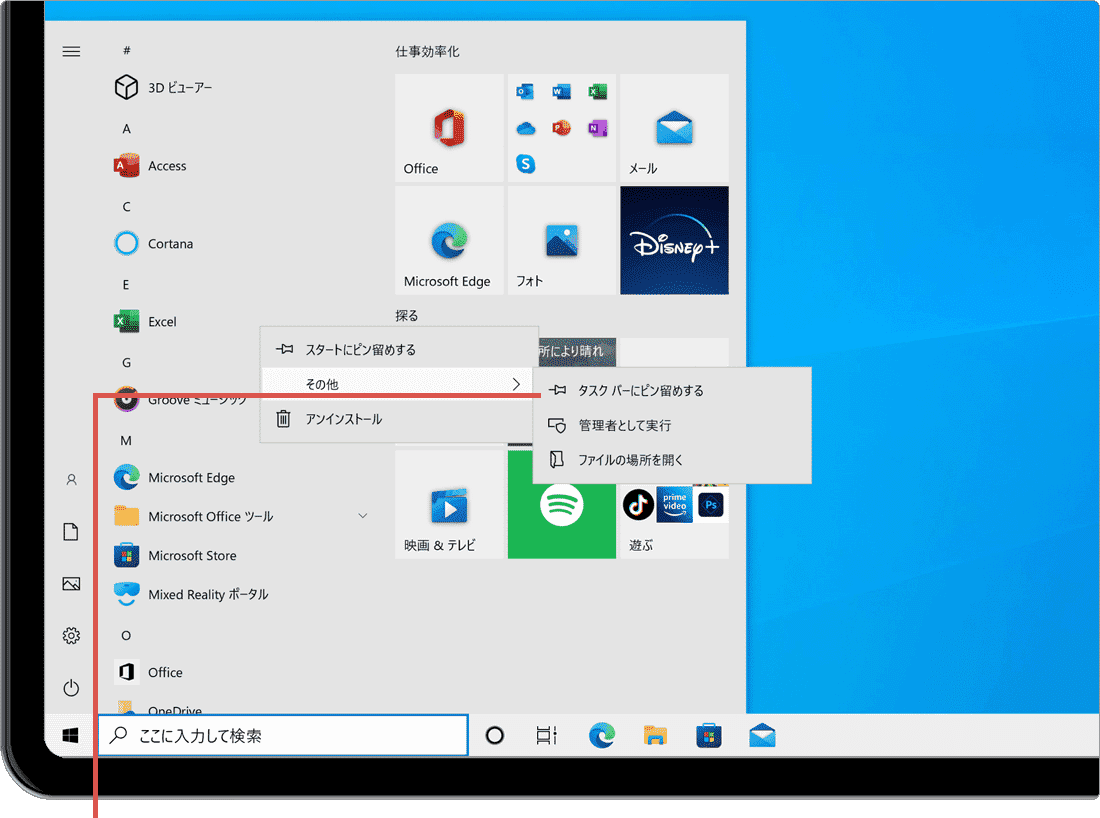
[タスクバーにピン留めする]を選択します。 -
選択したアプリのアイコンが、タスクバーに登録されます。
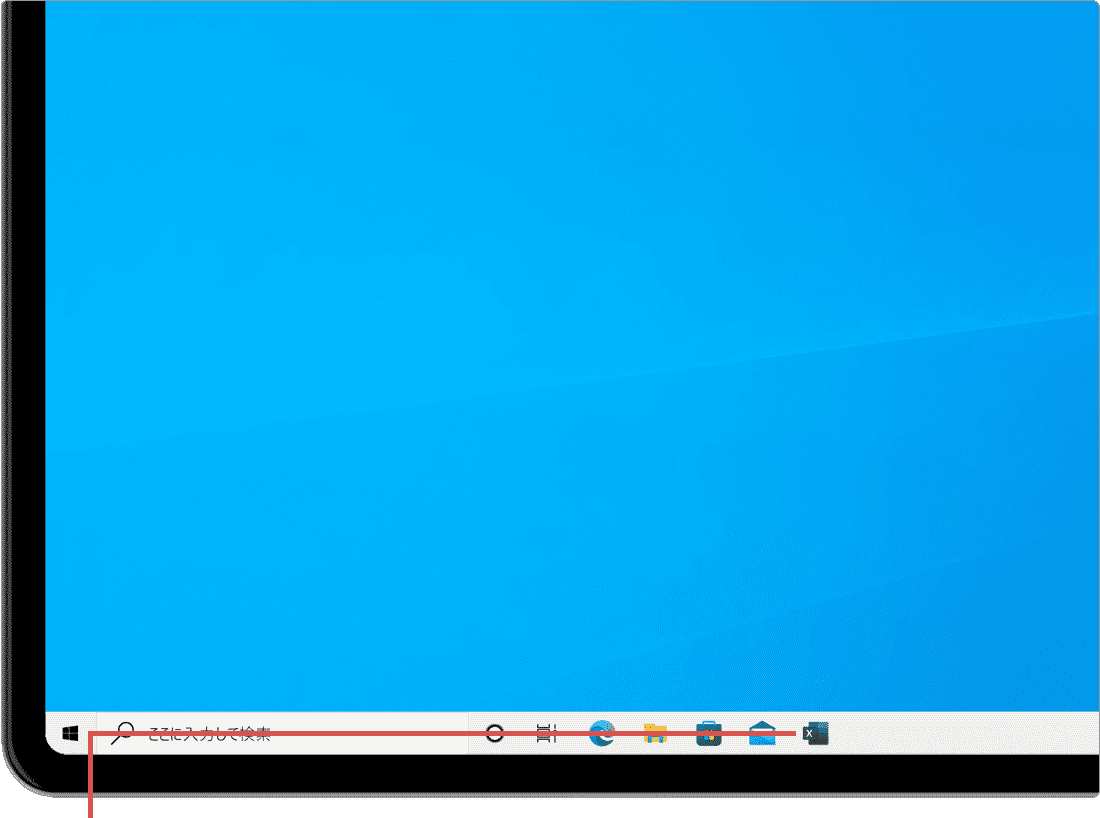
タスクバーに登録されました。
ヒント: 登録を解除したいときは、アイコンを右クリックして[タスクバーからピン留めを外す]を選択します。また、タスクバーに登録されたアイコンを右クリックすると、最近開いたファイルやタスクなど、アプリに関連するジャンプリストが表示されます。(表示されるジャンプリストは、アプリによって異なります)
[タスクバーにピン留めする]が見つからないときは
-
右クリックメニューに[タスクバーにピン留めする]が表示されない(Windows 11)
原因:項目が、メニューの中の[詳細]にまとめられています。
→ [詳細]>[タスクバーにピン留めする]の順にクリックします。 -
スタートメニューにピン留めしたつもりが、タスクバーに登録されていない
原因:スタートメニューとタスクバーは、別々にピン留めする必要があります。
→ 上の「タスクバーにアプリをピン留めする」の手順で、改めて登録します。
関連記事:タスクバーの天気を消す方法もあわせてご覧ください。
確認環境 Windows 11 / Windows 10
最終更新 2026年10月