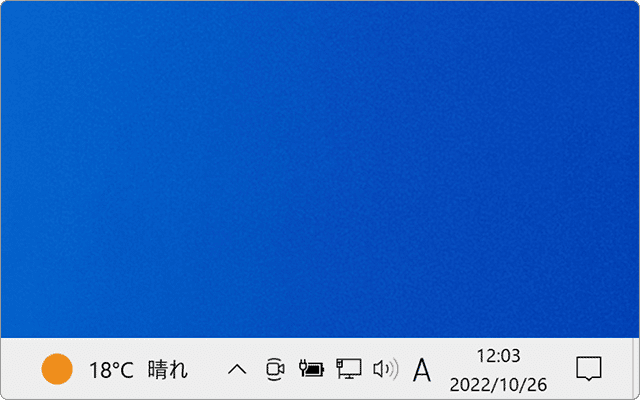
Windows10、11で、タスクバーに表示される天気は、設定により非表示 または アイコン表示に切り替えることができます。
対象OS Windows 10、Windows 11
Windows10、11のタスクバーに追加された天気・ニュースガジェット
Windows10 および Windows11のタスクバーに表示される天気は、新しく追加された機能「ニュースと関心事項」によるものです。必要に応じて、天気を消したり、アイコン表示に切り替えることもできます。また、Windows11の場合は、タスクバーからウィジェットボタンを非表示にすることで、タスクバーから表示を消すことができます。
Windowsのタスクバーから天気を消す
Windows10で、タスクバーに天気を表示させたくない場合は、設定により非表示にすることができます。また、Windows11の場合は、ウィジェットのアイコンを非表示にすることで、天気を消すことができます。
-
 (スタート)ボタンをクリックします。
-
 (設定)をクリックします。
-
Windowsの設定が開いたら、[個人用設定]をクリックします。
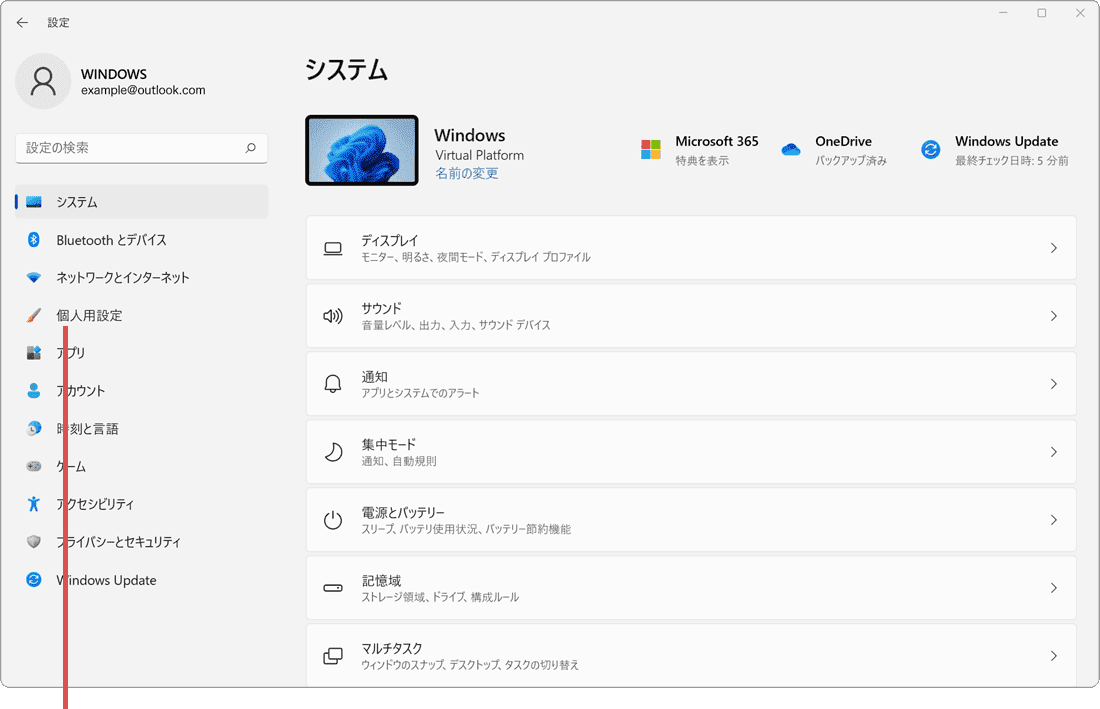
[個人用設定]をクリックします。 -
個人用設定が開いたら、メニューの中から[タスクバー]をクリックします。
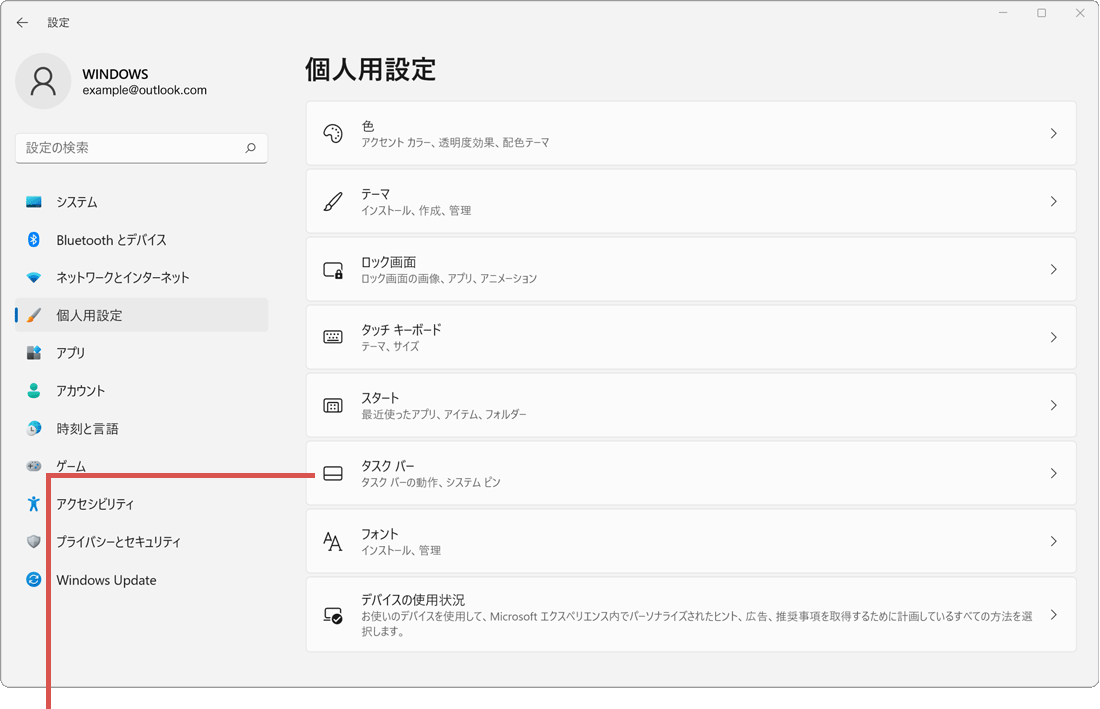
[タスクバー]をクリックします。 -
タスクバー項目の中にある、[ウィジェット]をオフにします。
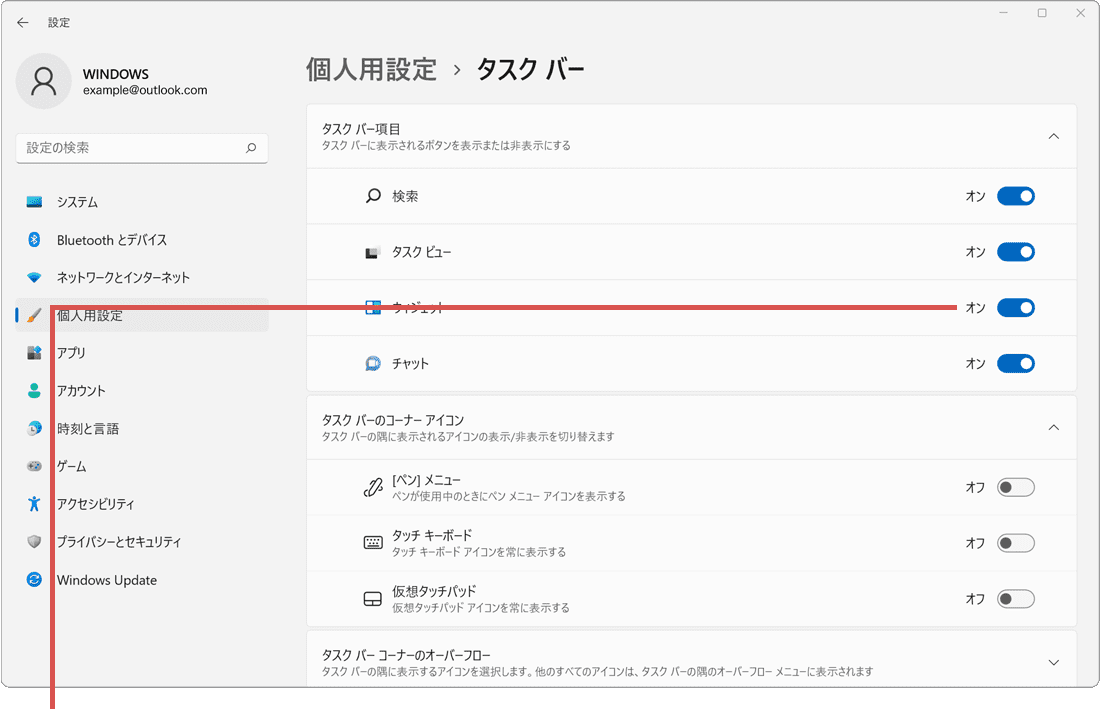
[ウィジェット]をオフにします。
ヒント:
Windows11で、タスクバーから天気(ウィジェットアイコン)を消した場合、キーボードの +[W]キーを同時に押しするか、画面の左端から右方向へスワイプ(タッチパネルの場合)することで、ウィジェットを開くことができます。
-
タスクバーの何もないところ(アイコンない場所)を、マウスで右クリックします。
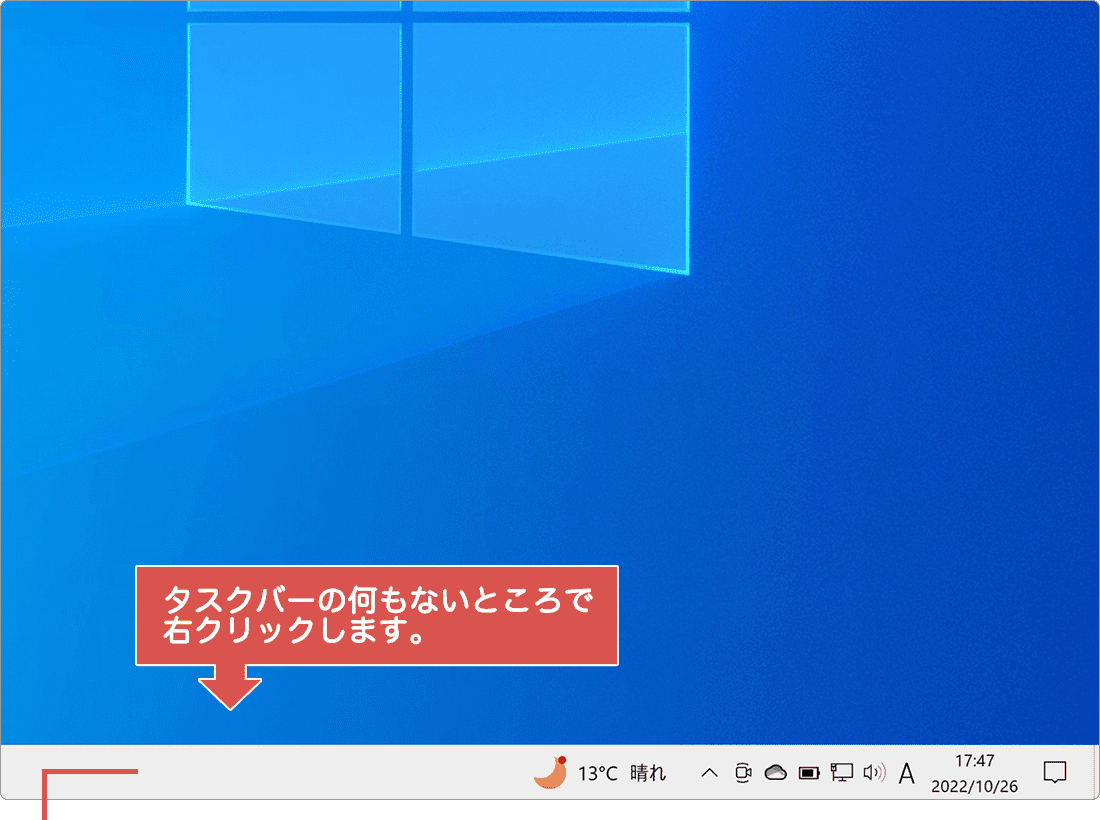
タスクバーを右クリックします。 -
[ニュースと関心事項]>[無効にする]とクリックします。
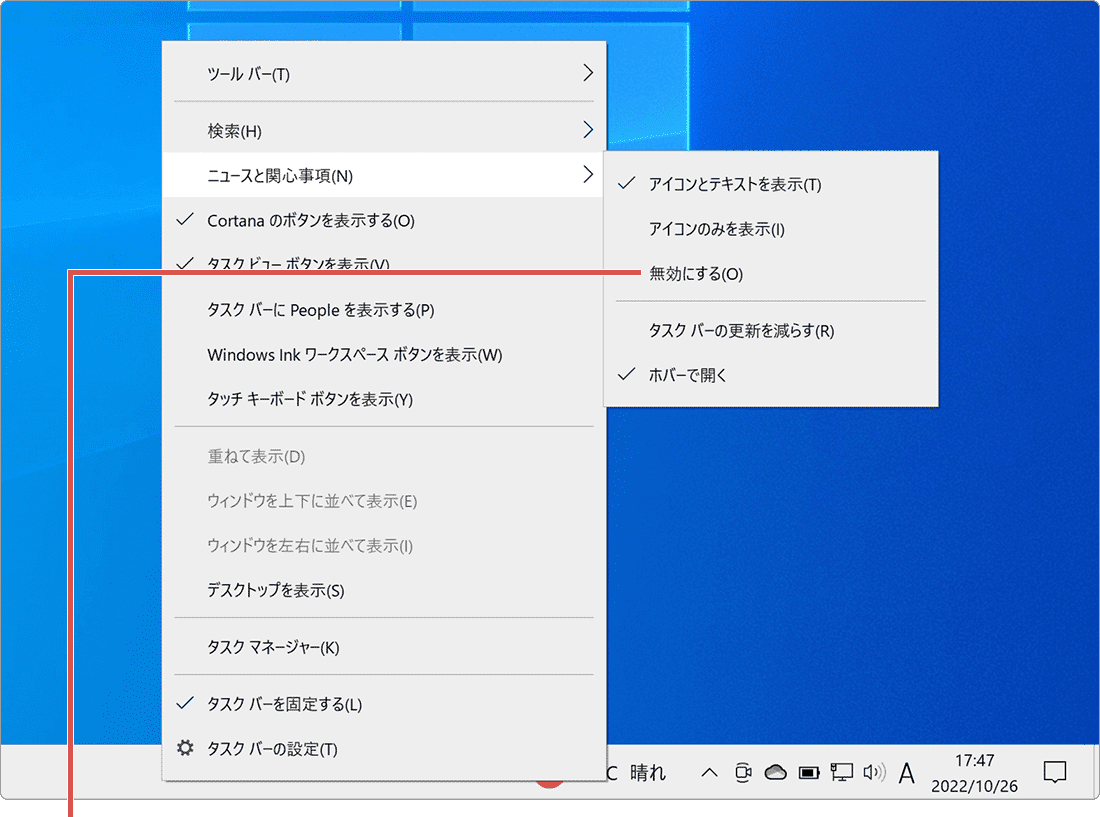
[無効にする]をクリックします。
Windows10の天気表示オプション
Windows10に表示される天気(ニュースと関心事項)では、次のような表示オプションが用意されています。
- – アイコンとテキストを表示:タスクバーに、アイコンとテキスト(気温と天気)を表示します。
- – アイコンのみを表示:タスクバーに天気アイコンのみを表示します。
- – 無効にする:タスクバーから天気アイコンを消します。
- – タスクバーの更新を減らす:情報の更新間隔を長くして、PCの負荷を減らします。
- – ホバーで開く:有効にすると、天気アイコンにマウスカーソルを合わせるだけでニュースフィードが開くようになります。
関連サイト(外部)