「Xbox Game Barをアンインストールしてしまった」「Win + Gを押しても反応しない」「一覧から消えてしまった」——Xbox Game BarはWindows 10・11の標準アプリなので、こうした場合でも無料でインストール・再インストールして元に戻せます。このページでは、Microsoft Store/wingetコマンド/PowerShellの3通りの手順を、状況別に分けて解説します。
対象OS Windows 10、Windows 11
1.Xbox Game Bar とは
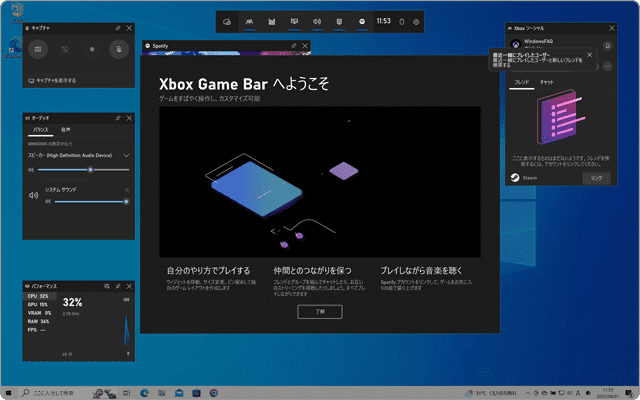
Xbox Game Barは、Windows
10および11に標準搭載されたPCゲーム向けのツールです。ゲームプレイ中でも (Windowsキー)+ Gキーを押すだけで呼び出せます。
Xbox Game Barでは、フレンドとのチャットやプレイの共有、新しいチームメイトを探すことができるので、PCゲームの楽しみ方を広げることができます。また、PC画面のスクリーンショットや録画機能も搭載しているため、PCゲーム以外の用途でも活用することが可能です。
Xbox Game Barの正式なパッケージ名は「Microsoft.XboxGamingOverlay」、Microsoft StoreのID(製品コード)は「9NZKPSTSNW4P」です。アンインストールした場合や動作トラブルで再インストールしたい場合は、Microsoft Store・wingetコマンド・PowerShellのいずれかで復旧できます。
2.インストール前の事前チェック(本当に削除されている?)
「Xbox Game Barが見つからない」ケースの多くは、削除ではなく設定でオフになっているだけです。再インストールを始める前に、次の3点を確認してください。
-
Win + Gキーで起動するか試す
キーボードの(Windowsキー)+ Gキーを押します。オーバーレイが表示されれば、Xbox Game
Barはインストール済みです。
-
設定でオンになっているか確認する
[設定]>[ゲーム]>[Xbox Game Bar]を開き、スイッチがオンになっているかを確認します。オフになっていると、インストール済みでもWin + Gに反応しません。 -
アプリ一覧に残っていないか検索する
[設定]>[アプリ]>[インストールされているアプリ]を開き、検索ボックスに「Xbox」または「Game Bar」と入力します。一覧に表示されなければ、アンインストールされています。
ヒント: 上の3点で見つかったのに動作がおかしい場合は、削除ではなくパッケージの破損が原因です。PowerShellでの再登録を試すと直ることがあります。
3.Microsoft Storeからインストール・再インストールする方法
もっとも手軽で安全な方法です。削除してしまった場合の再インストールも、この手順でそのまま元に戻せます。Windows 11・Windows 10のどちらも操作は同じです。
-
Xbox Game Barのページを開き、[Microsoft Storeアプリの取得]をクリックします。
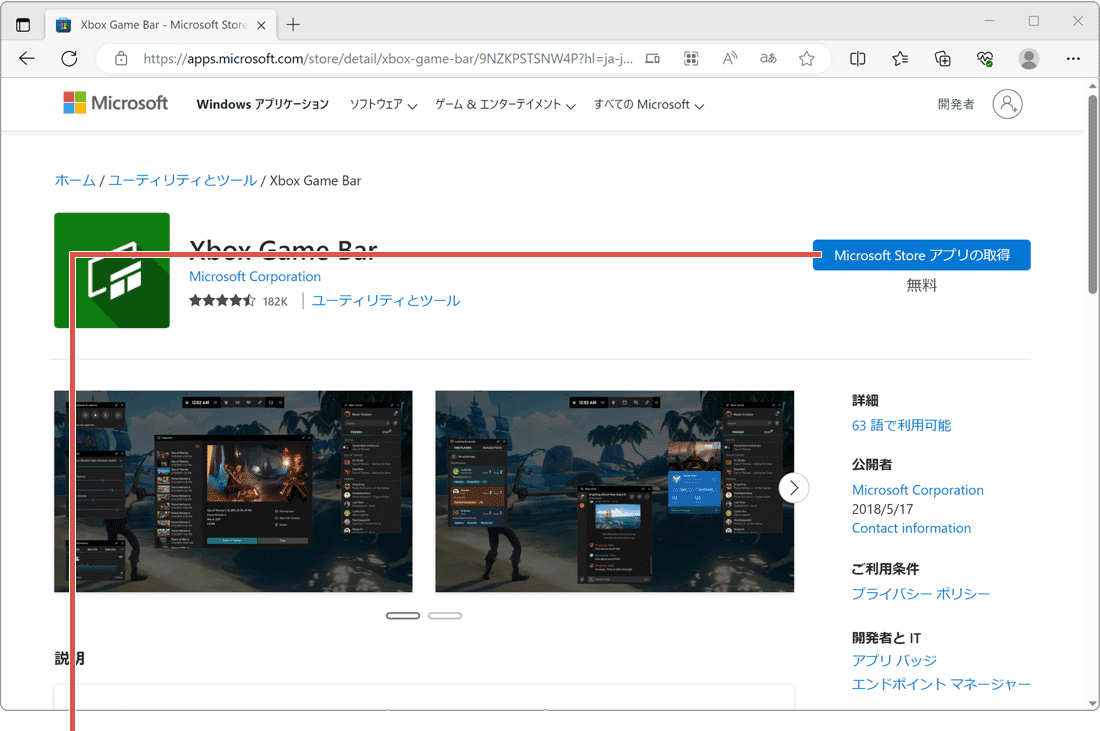
[Microsoft Storeアプリの取得]をクリックします。 -
[インストール]ボタンをクリックします。(Xbox Game Barのダウンロードが始まります)
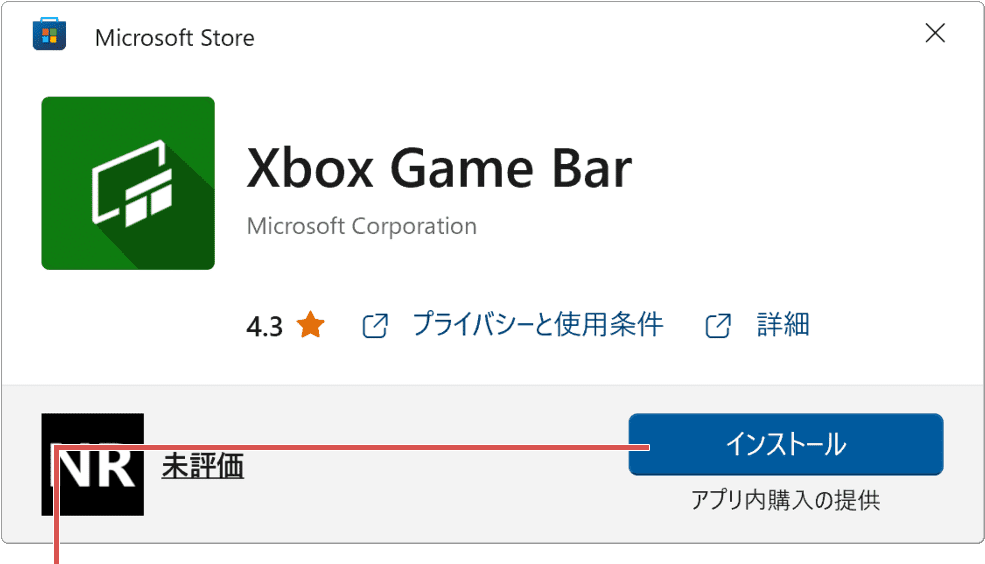
[インストール]ボタンをクリックします。
ヒント: Xbox Game Barはゲーム以外にも、画面録画やスクリーンショット取得に活用できます。
Microsoft ストア アプリからインストールする
Microsoft Storeのアプリを使ってXbox Game Barをインストールするには、アプリの検索機能を活用すると便利です。
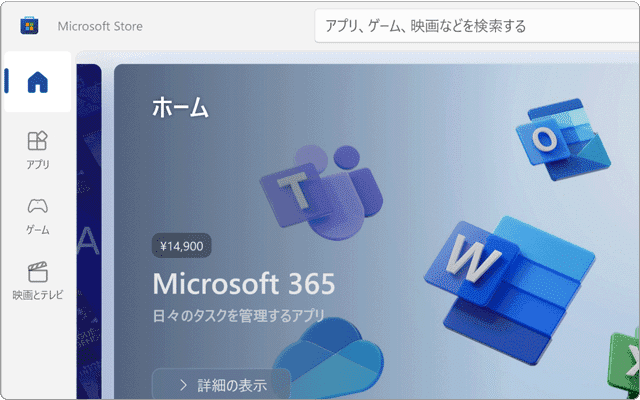
❶ アプリの検索ボックスに”Xbox game bar”と入力して検索します。
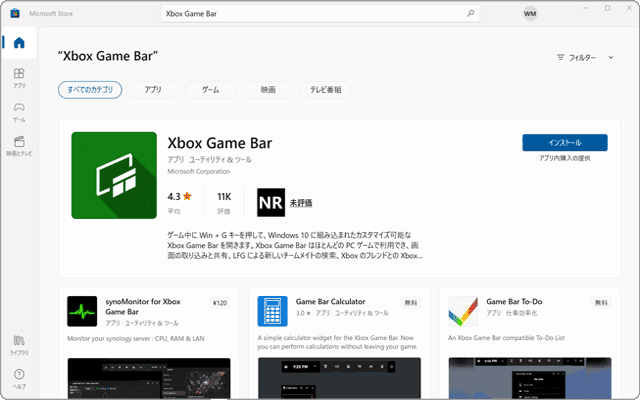
❷ 検索結果の中から”Xbox game bar”をクリックして開きます。
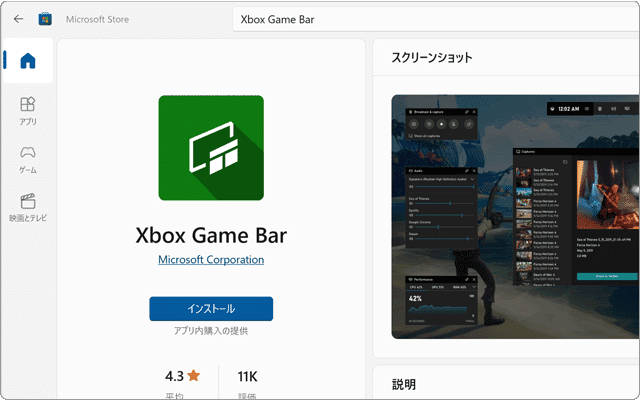
❸ Xbox game barのページが開いたら、[インストール]をクリックします。
 他のアプリも同様の手順でインストールすることができます。詳しくはこちら
4.wingetコマンドで再インストールする方法(完全に削除した場合)
Microsoft Storeが開かない・アプリが見つからない場合は、PowerShellのwingetコマンドでID指定インストールできます。アンインストールと再インストールを続けて実行すれば、パッケージをクリーンな状態に戻せます。
-
(スタート)ボタンを右クリックします。
-
[ターミナル(管理者)]または[Windows PowerShell(管理者)]をクリックします。
-
以下のコマンドを入力して、Enterキーを押します。(ダウンロードが開始されます)
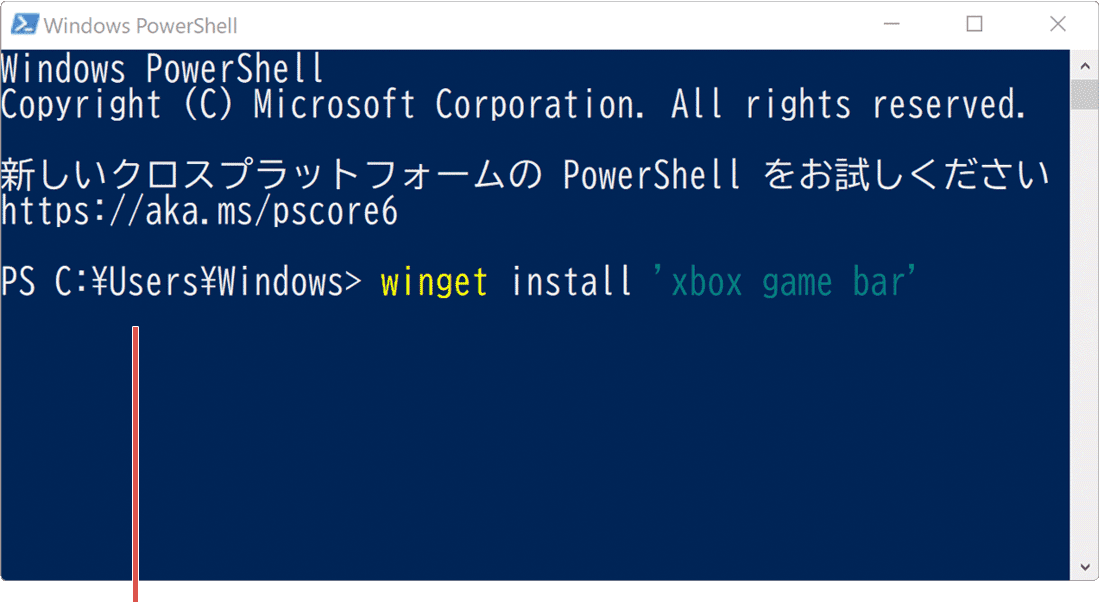
[はい]ボタンをクリックします。winget install "xbox game bar"
-
使用許諾のメッセージが表示されたら、キーボードの[Y]キーを押したあと、[Enter]キーを押します。
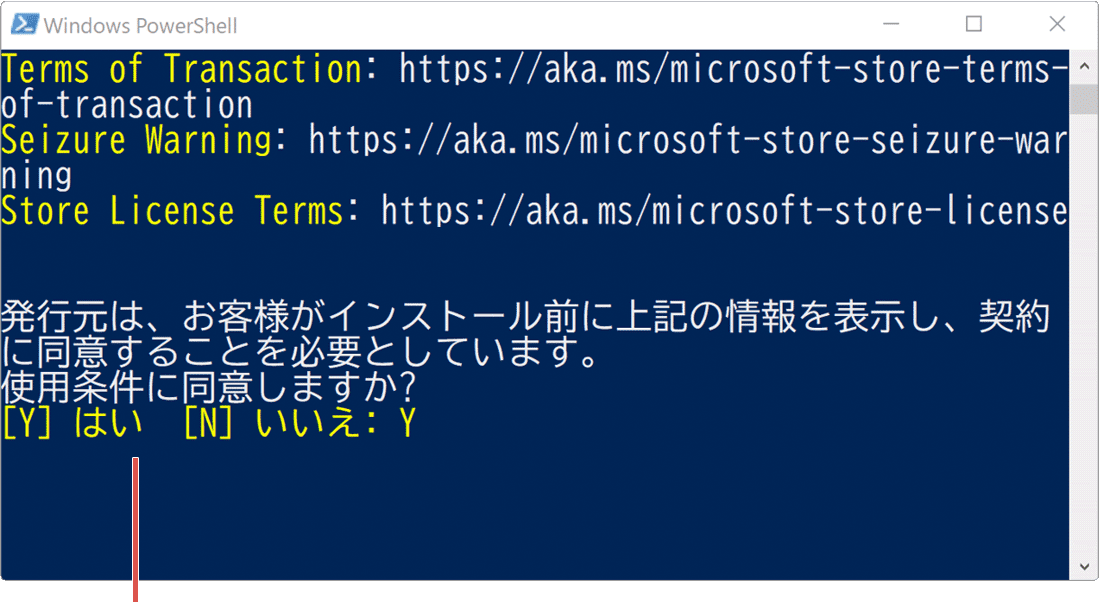
コマンドを入力して実行します。
検索結果に複数のアプリが表示されて選べない場合は、Microsoft StoreのID「9NZKPSTSNW4P」を直接指定すると確実です。
winget install --id 9NZKPSTSNW4P --source msstore
ヒント: Xbox Game Barが既にインストールされている場合、winget installコマンドを実行すると、アプリのアップデートが実行されます。(更新されたバージョンが提供されている場合)
動作がおかしいときは、削除してから入れ直す
起動はするけれど正しく動作しない場合は、いったんアンインストールしてから再インストールすると改善することがあります。
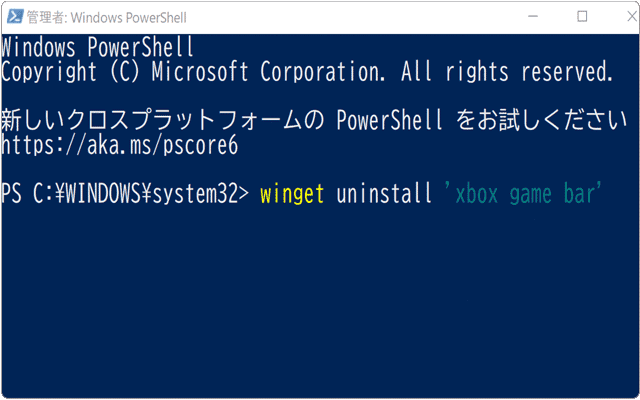
❶ PowerShellを起動し、winget uninstall “xbox game bar”とコマンドを入力して実行します。
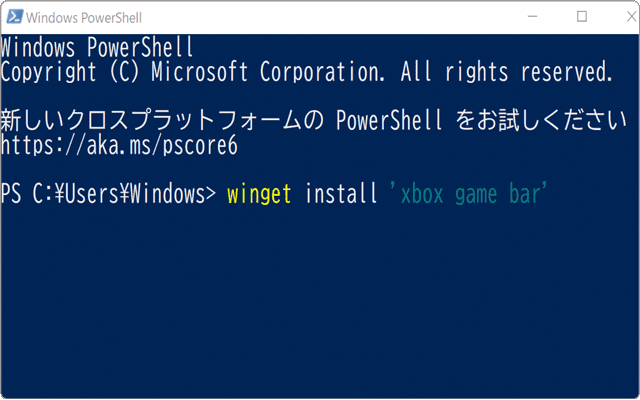
❷ アンインストールが完了したら、続けて winget install “xbox game bar”とコマンドを実行します。
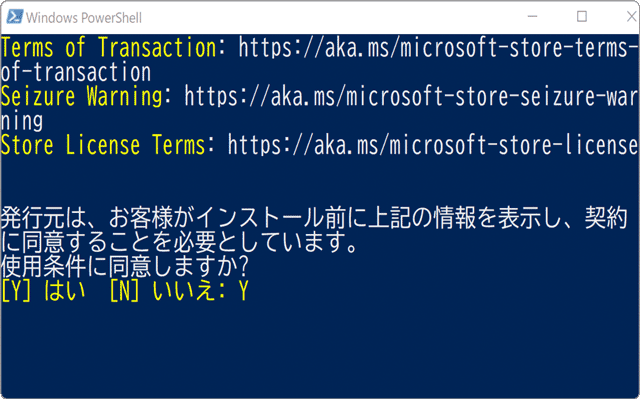
❸ 使用許諾のメッセージが表示されたら、[Y]キーを押した後、[Enter]キーを押して再インストールを開始します。
5.PowerShellで再登録して復旧する方法(パッケージが壊れている場合)
アプリ一覧には残っているのに起動しない、Microsoft Storeでも入れ直せない——といった場合は、パッケージ自体が壊れています。PowerShellでXbox Game Barをシステムに登録し直すと復旧できることがあります。
-
(スタート)ボタンを右クリックし、[ターミナル(管理者)]をクリックします。
-
以下のコマンドを貼り付けて、Enterキーを押します。
Get-AppxPackage Microsoft.XboxGamingOverlay | Foreach {Add-AppxPackage -DisableDevelopmentMode -Register "$($_.InstallLocation)\AppXManifest.xml"} -
処理が終わったらパソコンを再起動し、Win + GキーでXbox Game Barが開くか確認します。
コマンドを実行しても何も表示されないときは
このコマンドは、パソコンにXbox Game Barのパッケージが残っていることが前提です。エラーも表示されずに何も起こらない場合は、パッケージが完全に削除されています。その場合はMicrosoft Storeからのインストールか、wingetコマンドでのインストールに戻ってください。
6.インストールできない・ストアに表示されないときの対処法
手順どおりに進めてもインストールが完了しないときは、Xbox Game Bar側ではなくMicrosoft Storeやアカウントの設定が原因のことがあります。次の順に確認してください。
-
Microsoft Storeにサインインしているか確認する
「お使いのアカウントでは現在、Xbox Game Barをご利用いただけません」と表示される場合は、Microsoft Storeが未サインイン、または普段と違うアカウントでサインインしています。Storeの右上からアカウントを確認し、Windowsにサインインしているものと同じMicrosoftアカウントに切り替えます。 -
ストアの国・地域の設定を確認する
[設定]>[時刻と言語]>[言語と地域]で、国または地域が「日本」など実際の居住地になっているかを確認します。地域が一致していないと、ストアに一部のアプリが表示されません。 -
Windows Updateを実行する
Windowsのバージョンが古いと、対応するXbox Game Barが配信されない場合があります。[設定]>[Windows Update]から更新プログラムを適用し、再起動してからもう一度お試しください。 -
Microsoft Storeをリセットする
[設定]>[アプリ]>[インストールされているアプリ]でMicrosoft Storeを選び、[詳細オプション]>[修復]、それでも直らなければ[リセット]を実行します。
ヒント: ゲーム起動時に「ms-gamingoverlay に関連付けられたアプリが必要です」というエラーが出る場合も、Xbox Game Barの再インストールで解消することがほとんどです。
7.Xbox Game Barの起動方法と画面録画・スクリーンショットの使い方
Xbox Game Barは「Windowsキー + G」を押すだけで、いつでも起動できます。ゲーム中はもちろん、デスクトップやアプリの画面録画・スクリーンショットにも利用できます。
もし起動できない場合は、[設定]>[ゲーム]>[Xbox Game Bar]がオンになっているかを確認してください。録画した動画は、初期設定で「PC > ビデオ > キャプチャ(Videos\Captures)」フォルダーに保存されます。
画面の保存方法をくわしく知りたい方はWindows スクリーンショットの撮り方完全ガイド、録画がうまくいかない場合はWindowsで画面録画ができないときの原因と対処方法もあわせてご覧ください。
8.よくある質問(FAQ)
Xbox Game Barのインストールや再インストールに関する、よくある質問をまとめました。
Q. Xbox Game Barが見つからない・削除された場合はどうすればいいですか?
A. Microsoft Storeまたはwingetコマンドから再インストールできます。Xbox Game BarはWindows 10/11の標準アプリのため、削除しても無料で元に戻すことができます。
Q. Xbox Game Barはどうやって起動しますか?
A. キーボードの「Windowsキー + G」を同時に押すと起動できます。ゲームのプレイ中でも呼び出すことができます。
Q. Xbox Game Barで録画した動画はどこに保存されますか?
A. 初期設定では「PC > ビデオ > キャプチャ(Videos\Captures)」フォルダーに保存されます。
Q. Xbox Game Barが開かない・起動できないときはどうすればいいですか?
A. [設定]>[ゲーム]>[Xbox Game Bar]がオンになっているかを確認してください。改善しない場合は、wingetコマンドで再インストールすると解決することがあります。
Q. Microsoft Storeが使えない場合はどうやってインストールしますか?
A. PowerShellで「winget install “xbox game bar”」を実行すると、Microsoft Storeを使わずにインストールできます。
Q. 再インストールしてもXbox Game Barが起動しません。
A. パッケージが壊れている可能性があります。管理者としてターミナルを開き「Get-AppxPackage Microsoft.XboxGamingOverlay | Foreach {Add-AppxPackage -DisableDevelopmentMode -Register “$($_.InstallLocation)\AppXManifest.xml”}」を実行して再登録し、パソコンを再起動してください。
Q. Microsoft StoreにXbox Game Barが表示されないのはなぜですか?
A. Storeが未サインイン、ストアの国・地域の設定が実際の居住地と違う、Windowsのバージョンが古い、のいずれかが原因であることがほとんどです。サインイン状態と[設定]>[時刻と言語]>[言語と地域]を確認し、Windows Updateを適用してからお試しください。
確認環境 Windows 11 / Windows 10
最終更新 2026年7月
関連サイト(外部)