プリントスクリーン(Print Screen)キーを押したときの動作を元に戻す(スクリーンショットをクリップボードへコピーする)方法を紹介します。プリントスクリーンキーの動作は、アクセシビリティの設定メニューから変更することが可能です。
![[プリントスクリーン]キーの動作を元に戻す スクリーンショットをクリップボードへコピーさせるには](https://windowsfaq.jp/img/windows/accessibility/prtscreen-key-action/change-keyboard-behavior-thum.png)
対象OS Windows 10、Windows 11
1. Windowsの[PrintScreen]キーの動作
プリントスクリーン(Print Screen)キーを押すと、画面がキャプチャされ、その情報がクリップボードにコピーされます。これにより、ユーザーはキャプチャした画面をドキュメントや電子メールなどに貼り付けることができます。
しかし、Windows 11では、プリントスクリーンキーを押したときの動作が変更されました。新しい仕様では、「プリントスクリーンキーを押すとSnipping Toolが起動する」ようになっています。
ただし、この動作変更は設定により元に戻すことが可能です。プリントスクリーンキーの動作を「クリップボードにコピー」に戻したい場合は、本記事の手順を参考に、設定を変更してください。なお、Windows 10では、Print Screenキーを押した時に、「Snipping Toolを起動する」ように設定することもできます。
2. プリントスクリーンキーの動作を設定する
Windows 11では、Print Screenキーを押すと「Snipping Toolを起動する」ように仕様が変更されました。これを元に戻す(クリップボードへコピーする)場合は、アクセシビリティの項目から設定を変更してください。
-
 (スタート)ボタンをクリックします。
-
 (設定)をクリックします。
-
Windowsの設定画面が開いたら、[アクセシビリティ]をクリックします。
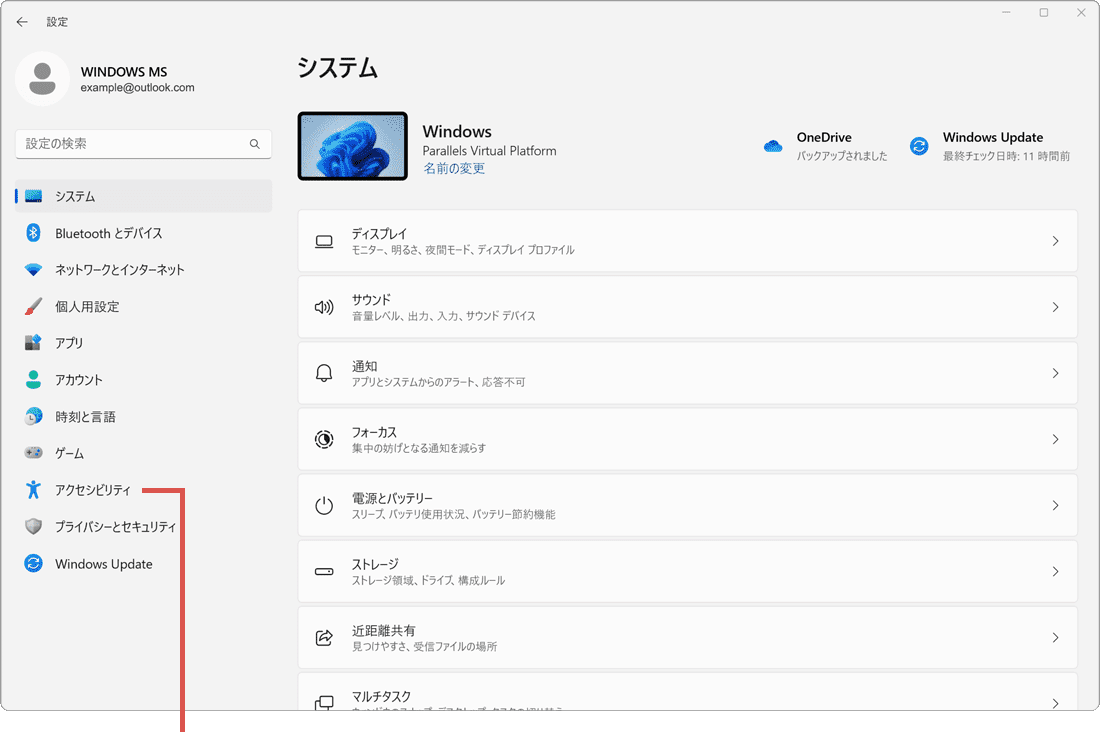
[アクセシビリティ]をクリックします。 -
画面が切り替わったら、動作の項目にある[キーボード]をクリックします。
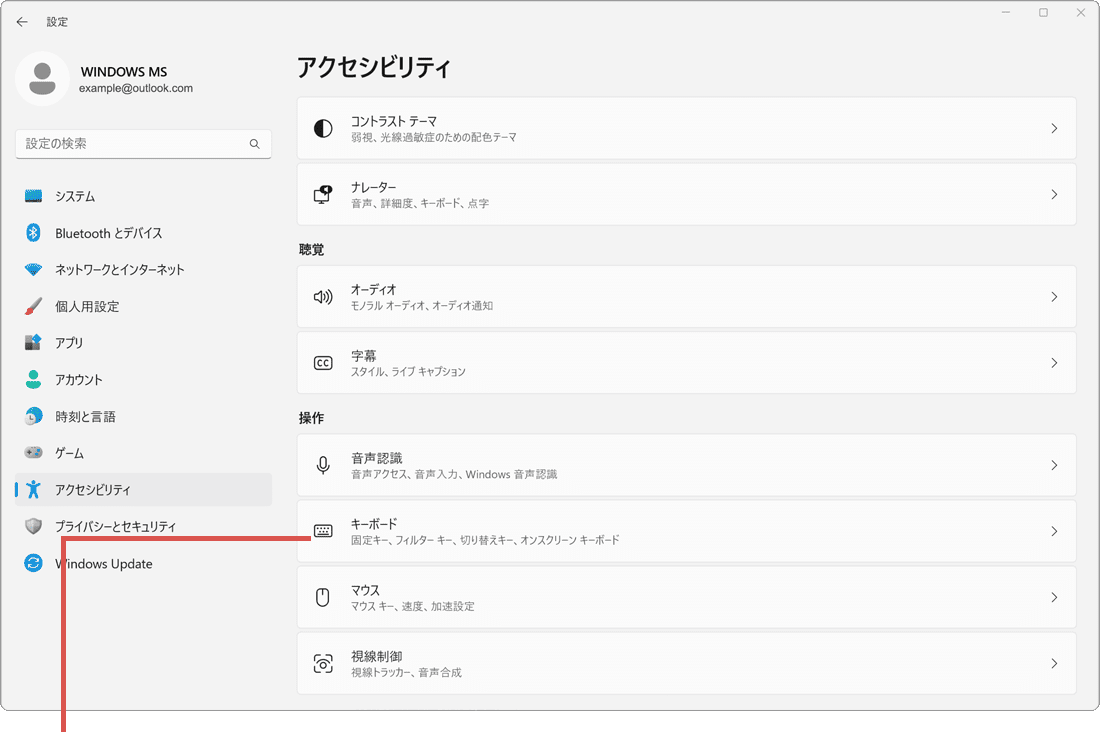
[キーボード]をクリックします。 -
[PrintScreenキーを使用してSnipping
Toolを開く]のスイッチをオフにします。
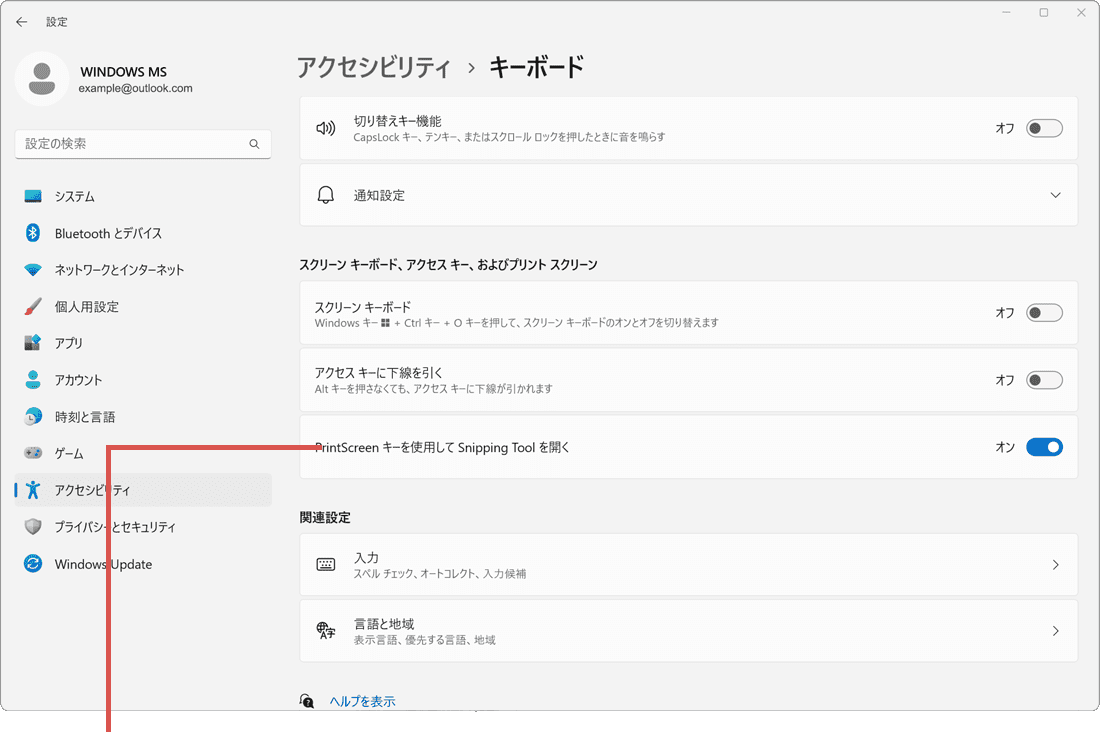
スイッチをオフにします。
-
(スタート)ボタンをクリックします。
-
(設定)をクリックします。
-
Windowsの設定画面が開いたら、[簡単操作]をクリックします。
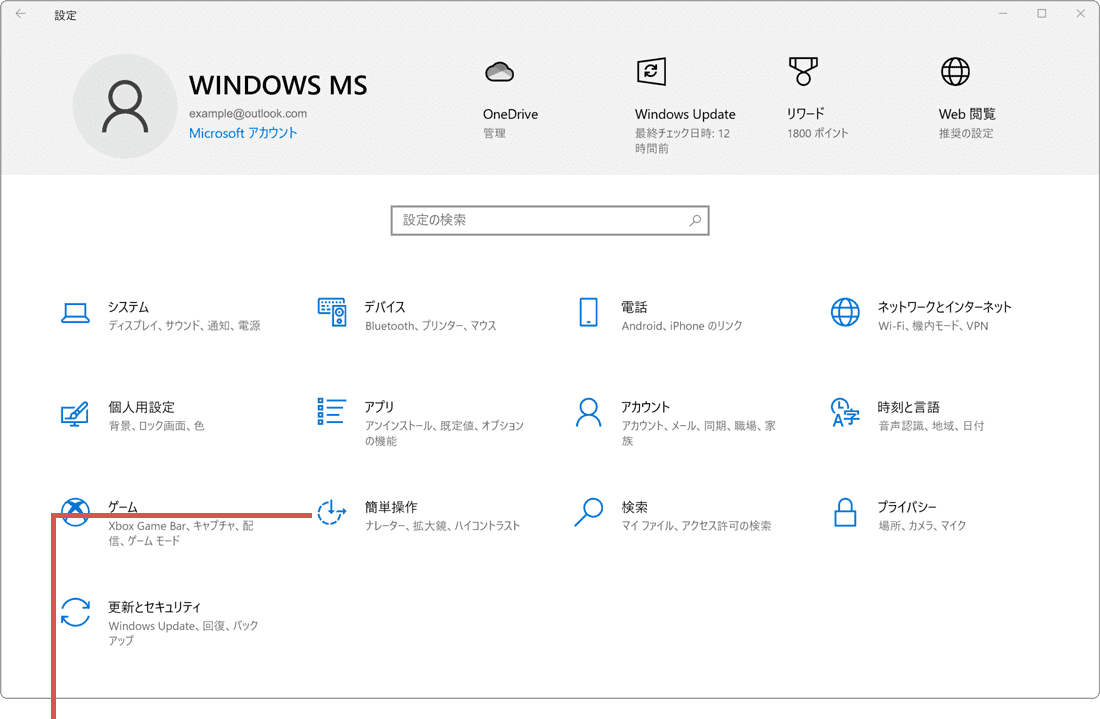
[簡単操作]をクリックします。 -
画面が切り替わったら、メニューの中から[キーボード]をクリックします。
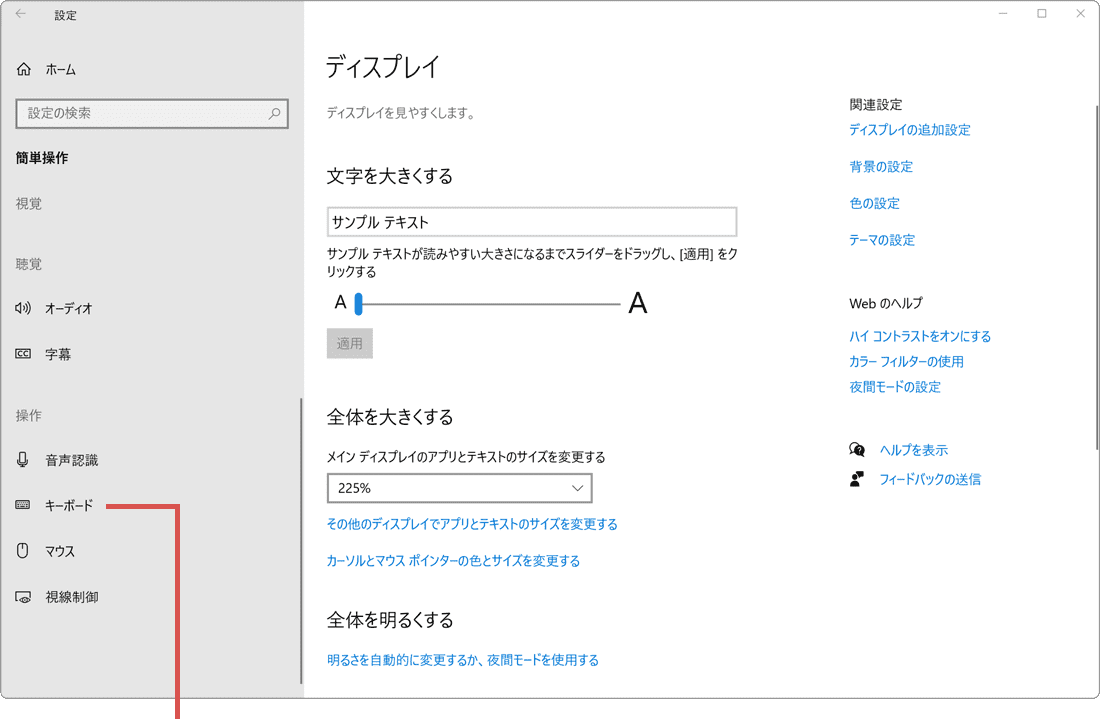
[キーボード]をクリックします。 -
[PrtScnボタンを使用して画面領域切り取りを開く]のスイッチをオフにします。
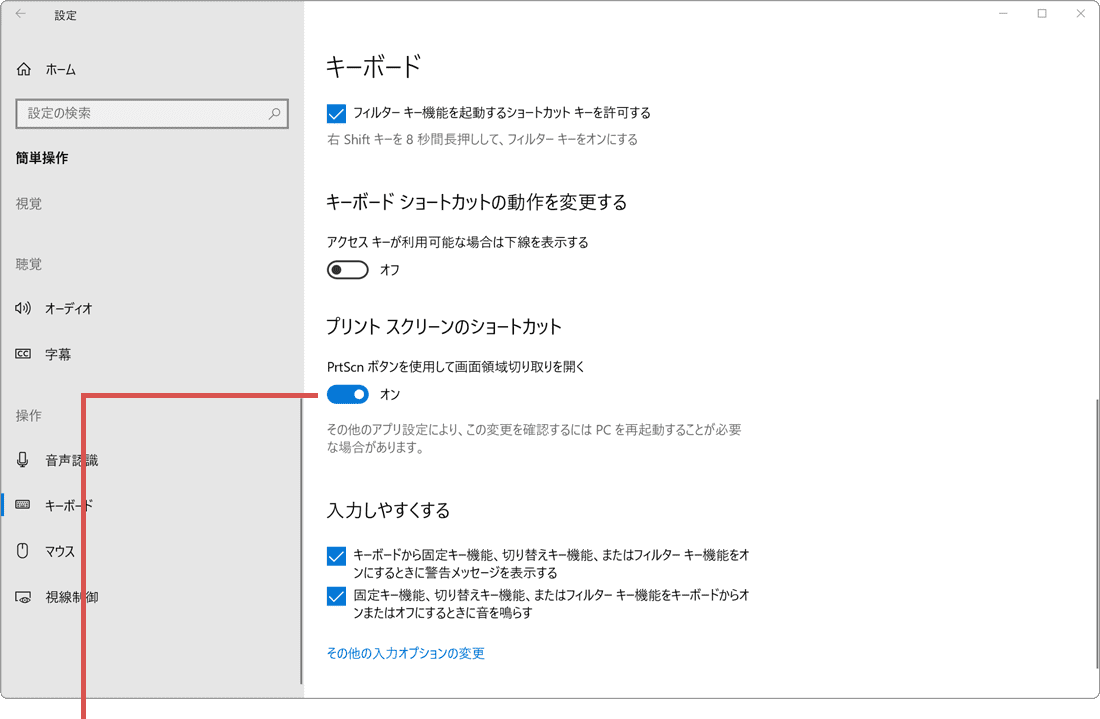
スイッチをオフにします。
ヒント: プリントスクリーンキーは、ご利用の機種により[PrtScreen]または[PrtScn]、[PrtScr]と刻印されている場合があります。
ヒント: プリントスクリーンキーの動作を元に戻した後、「PrtScr」キーを押すと、「すべてのデバイスからスクリーンショットへアクセス」という通知がOneDriveから表示される場合があります。そのメッセージが表示された場合は、「必要ない」をクリックすることで、スクリーンショットをクリップボードへコピーすることが可能となります。スクリーンショットの保存先を「OneDrive」に変更した場合、それを元に戻すには設定の変更が必要です。詳細については、こちらを参照して下さい。
設定を変更してもクリップボードにコピーされないときは
設定のスイッチをオフにしても直後は反映されないことがあります。いったんサインアウトして再度サインインするか、PCを再起動すると確実に反映されます。ノートPCでは[PrtScr]キー単体では反応せず、[Fn]キーとの同時押しが必要な機種もあるため、あわせて確認してください。
よくある質問:PrintScreenキーの動作について
設定変更にあたって、よくある質問(Q&A)をまとめました。
Windows 10でも同じ手順で設定を変更できますか?
Windows 10では手順が異なります。[スタート]>[設定]>[簡単操作]>[キーボード]と進み、[PrtScnボタンを使用して画面領域切り取りを開く]のスイッチをオフにしてください。本記事の「Windows 10の場合」タブで手順を確認できます。
設定を変更したのにPrintScreenキーの動作が戻りません。
設定変更後にすぐ反映されない場合は、いったんサインアウトしてから再度サインインするか、PCを再起動してください。ノートPCでは[Fn]キーとの同時押しが必要な機種もあります。
確認環境 Windows 11 24H2 / Windows 10 22H2
最終更新:2026年9月