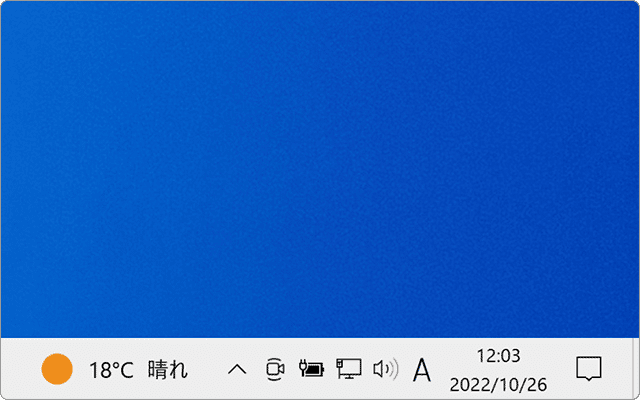
タスクバーの天気が現在地と違う地域を表示するときは、天気の場所を手動で指定して直せます。Windows 11は[ウィジェット]、Windows 10は[ニュースと関心事項]から変更します。この記事では、OSごとの手順と、天気カードが表示されないときの対処を解説します。
対象OS Windows 10、Windows 11
タスクバーの天気の場所がずれる理由
Windows 10のタスクバーに表示される天気は「ニュースと関心事項」、Windows 11では「ウィジェット」の機能です。どちらも、デフォルトでは現在地の天気を表示します。現在地は、インターネットの接続情報をもとに大まかな位置を取得しているため、環境によっては全く異なる地域が表示される場合があります。そのような場合は、地域を手動で指定して修正します。
タスクバーの天気の場所(地域)を変更する
現在地は、インターネット接続状況をもとに大まかな位置を取得しています(GPS搭載端末を除く)。モバイルルーターなどでインターネットへ接続している場合は、現在地が正しく取得できないことがあります。そのような場合は、場所を手動で変更します。
-
タスクバーにある[ウィジェット]ボタンをクリックします。
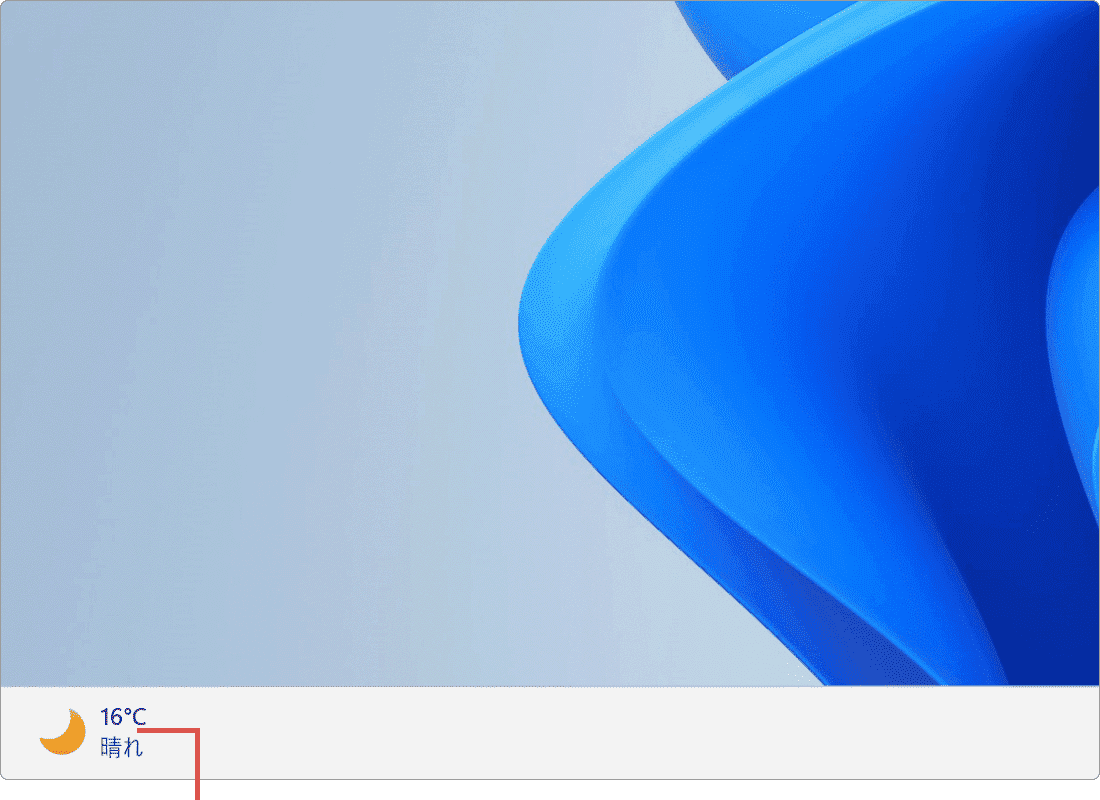
[ウィジェット]ボタンをクリックします。 -
天気カードにある
 (オプションをさらに表示)ボタンをクリックします。
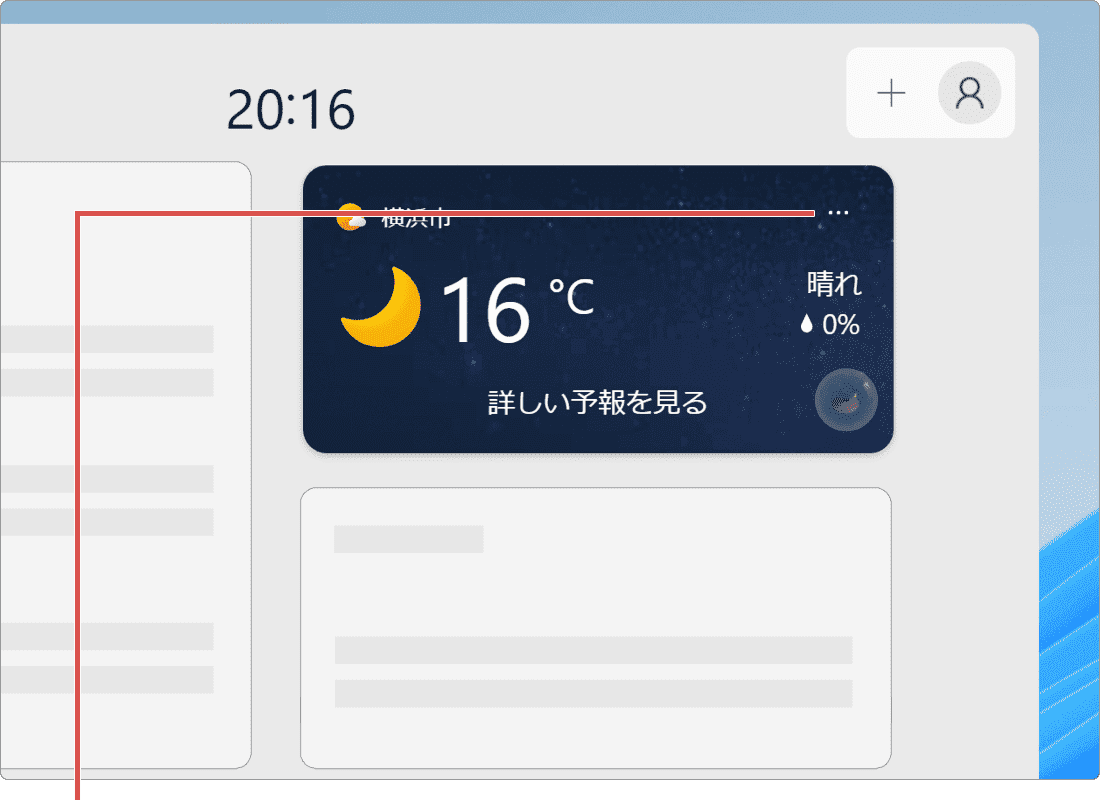
(オプションをさらに表示)をクリックします。 -
[ウィジェットのカスタマイズ]をクリックします。
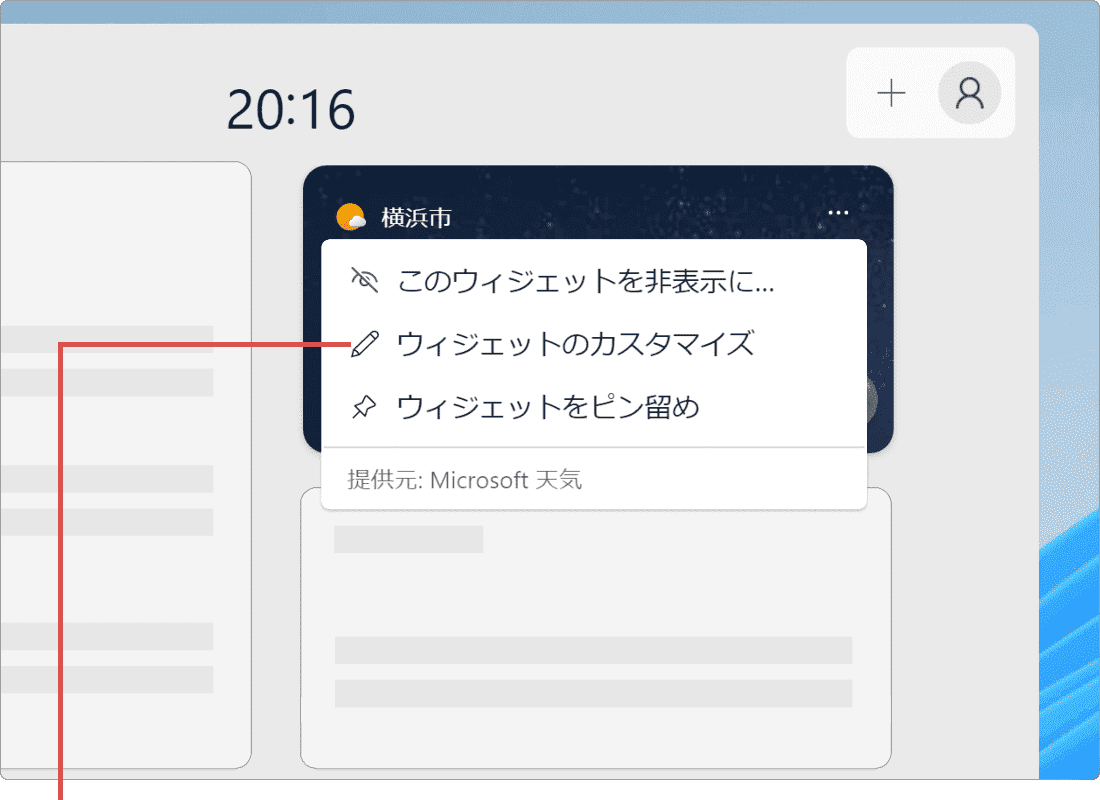
[ウィジェットのカスタマイズ]をクリックします。 -
検索ボックスに、天気を表示したい場所を入力します。
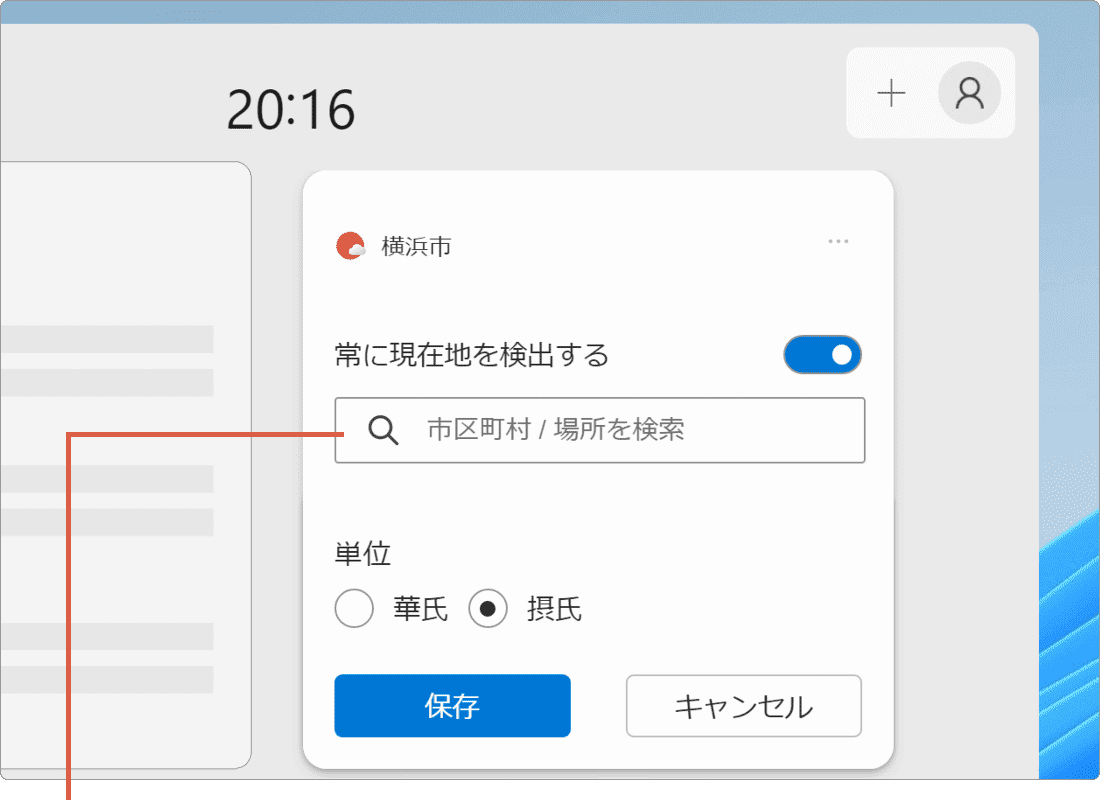
場所を入力します。 -
表示された検索結果の中から、表示したい場所を選択します。
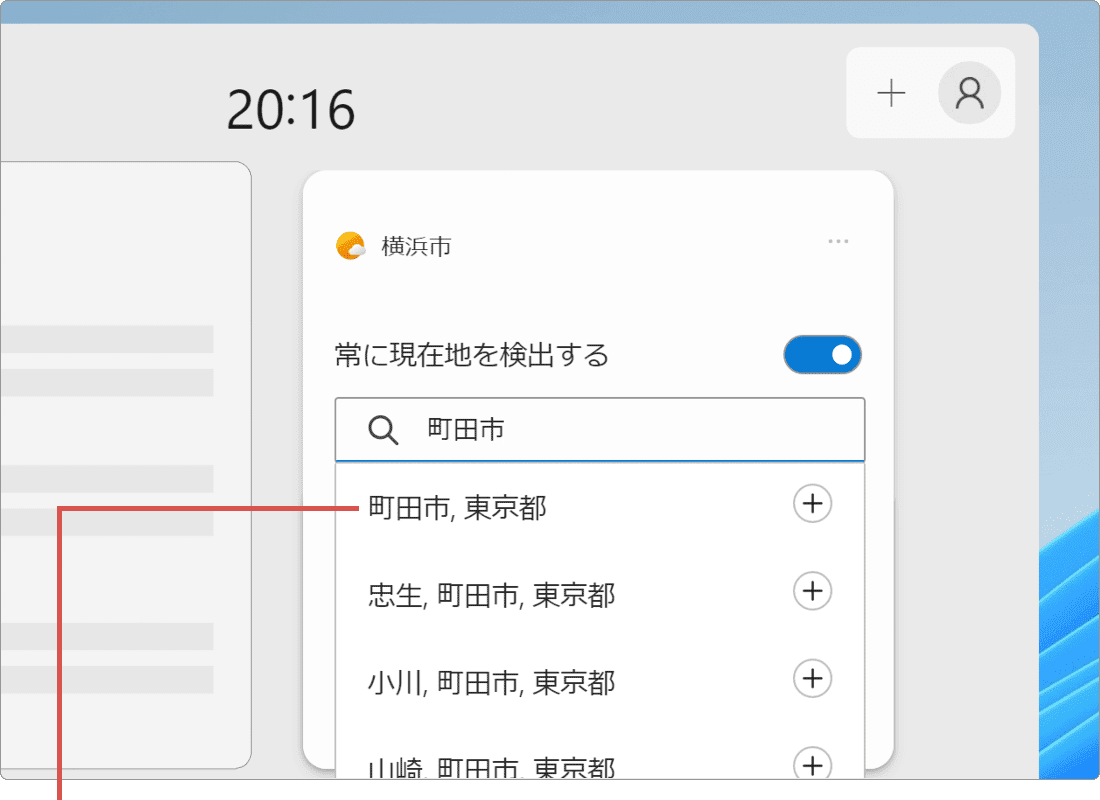
[場所]を選択します。 -
検索ボックスに正しい場所が表示されていることを確認して、[保存]ボタンをクリックします。
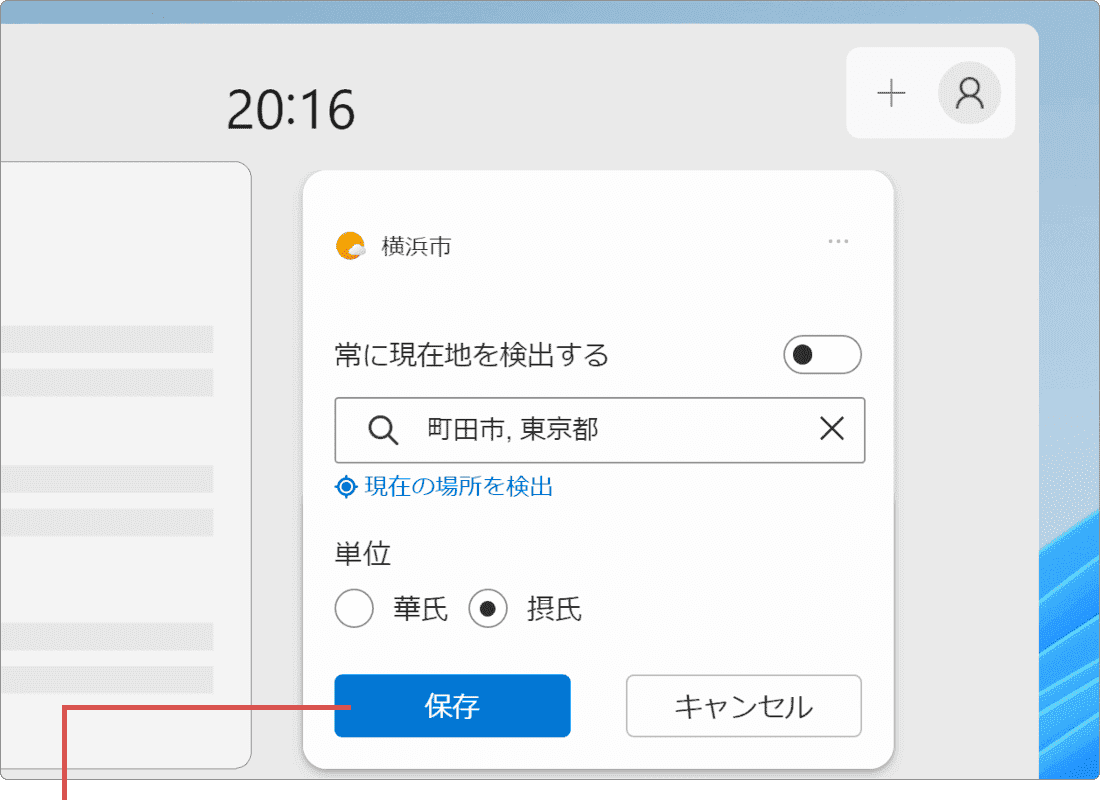
[保存]ボタンをクリックします。
ヒント: [常に現在地を検出する]は、自動でオフになります。
-
タスクバーにある[天気]をクリックします。
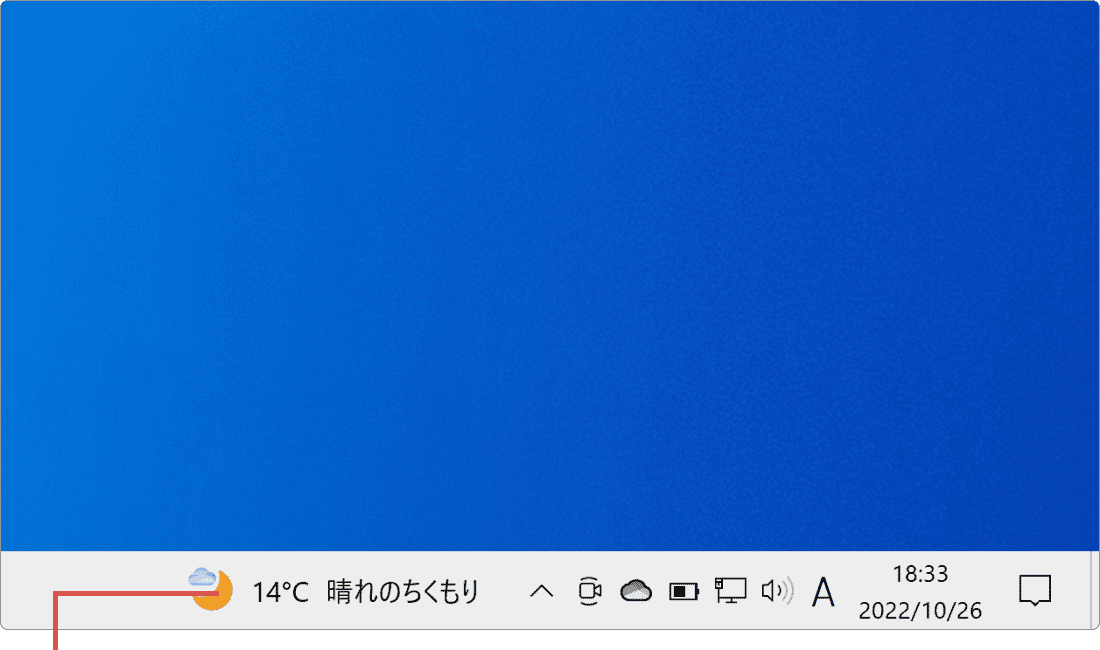
[天気]をクリックします。 -
 (設定)ボタンをクリックします。
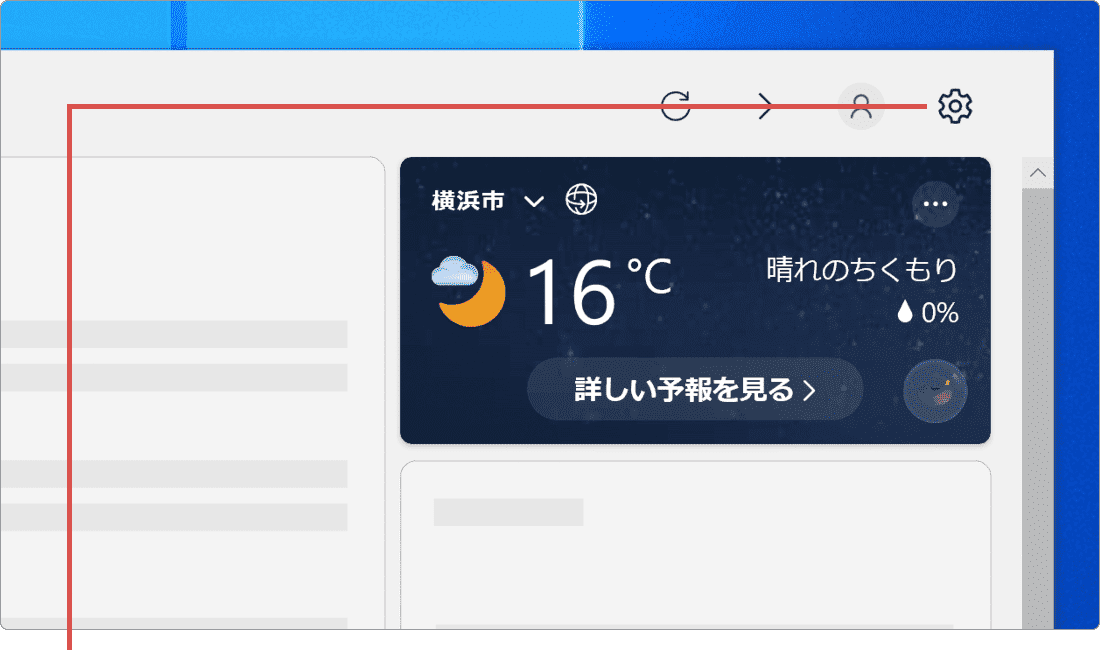
[設定]ボタンをクリックします。 -
表示されたメニューの中から、[場所]をクリックします。
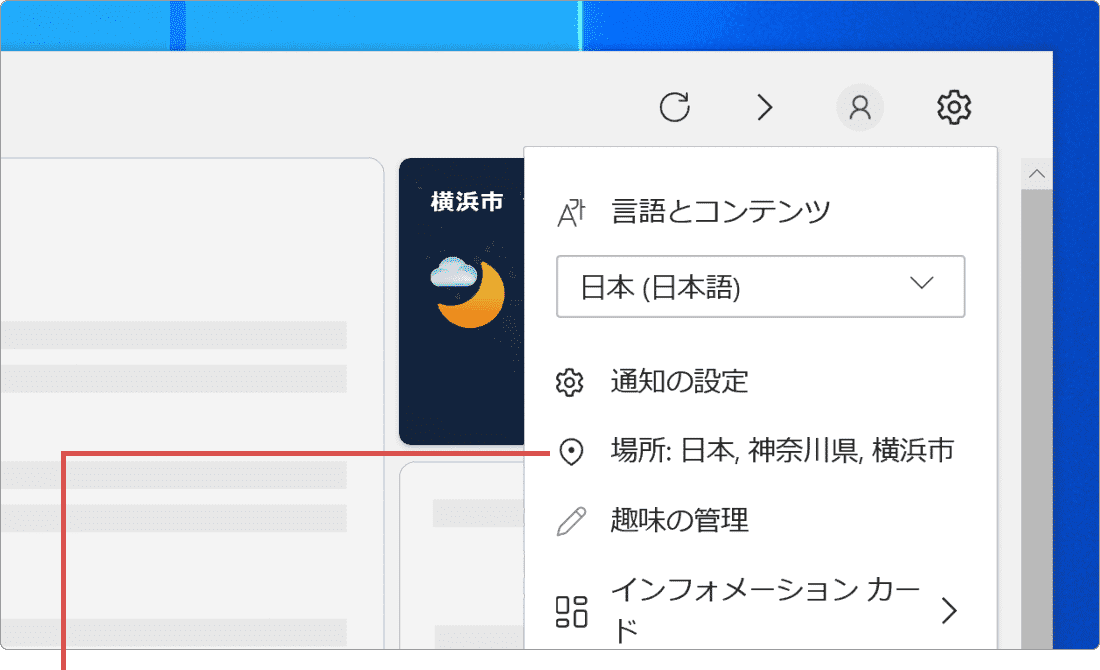
[場所]をクリックします。 -
検索ボックスに、天気に表示したい地名(地域)を入力します。
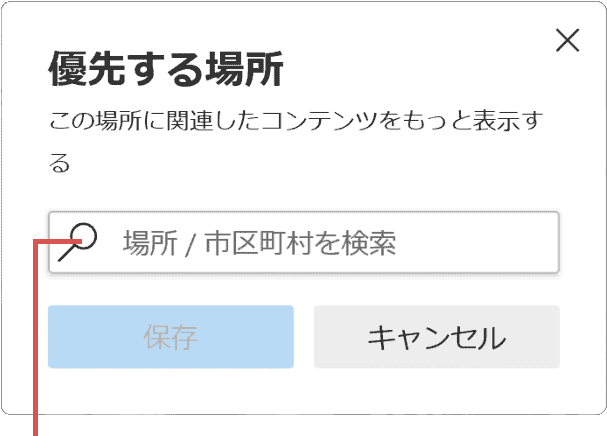
地名を入力します。 -
表示された候補の中から、表示したい場所を選択します。
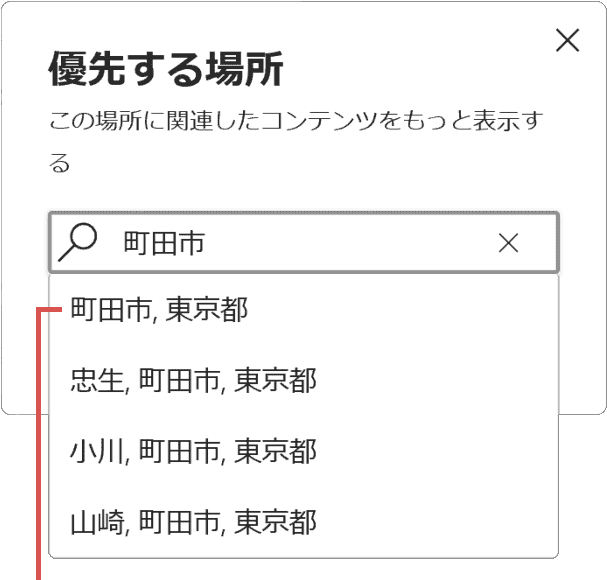
地名を選択します。 -
検索ボックスに正しい場所が表示されていることを確認して、[保存]ボタンをクリックします。
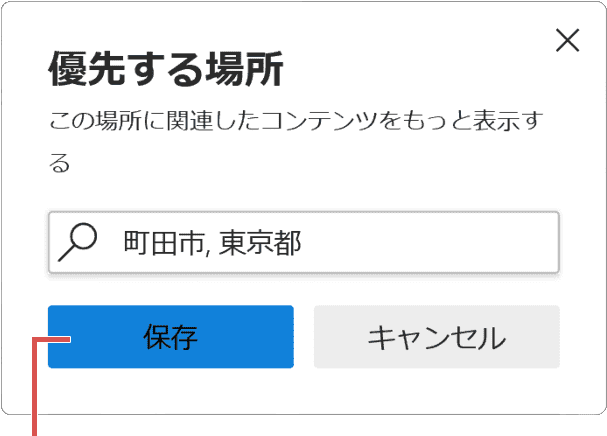
[保存]ボタンをクリックします。
ニュースフィードの中に天気カードがないときは(Windows 10)
Windows 10で、ニュースと関心事項のニュースフィードの中に天気カードが表示されていない場合は、次の手順でカードを追加できます。
 ニュースフィードに天気カードを追加する
- タスクバーにある[天気]をクリックします。
- ニュースフィード右上にある[設定]ボタンをクリックします。
- [インフォメーションカード]をクリックします。
- [天気カードを表示する]のスイッチをオンにします。
関連記事:天気そのものを消したいときは、タスクバーの天気を消す方法をご覧ください。
確認環境 Windows 11 / Windows 10
最終更新 2026年10月
関連サイト(外部)