OneDriveから削除したファイルは、ゴミ箱から復元することができます。また、OneDriveに問題が発生した場合は、復元機能を使って、すべてのファイルを復旧することができます。
対象OS Windows 10、Windows 11
ごみ箱にあるファイルを元に戻す
OneDriveに保存されているファイルを削除すると、OneDriveのごみ箱に移動されます。これらファイルは、必要に応じて復元することができます。(復元するとファイルが元あった場所に移動します)
OneDriveのバックアップ機能を有効にしている場合は、デスクトップ、ドキュメント、ピクチャフォルダーに保存されていたファイルを元に戻すことができます。
ヒント: OneDriveから削除したファイルは、ごみ箱に30日間保管されます。30日を経過すると完全に削除されます。(ゴミ箱を空にした場合を除く)
すべてのデータを復旧することができます
OneDriveに何らかの問題が発生した場合、保存されているすべてのファイルを、指定した時点の状態に戻します。ファイルを誤って消去した時や、システム障害、マルウェア等によるファイルの破損などの問題が発生したときに、ファイルを回復することができます。尚、この機能を利用するためには、Microsoft 365 Personalなどのプラン(個人)に加入している必要があります。
ヒント: 上書きしたファイルを元の状態に戻したいときは、バージョン履歴で、選択した時点の状態に戻すことができます。
1.ごみ箱からファイルを復元する
削除したファイルを戻したいときは、OneDriveのごみ箱を開きます。複数のファイルをまとめて復元したり、ごみ箱にあるすべてのファイルを元の場所に戻すことができます。
-
OneDrive
を開き、メニューの中の[ごみ箱]をクリックします。
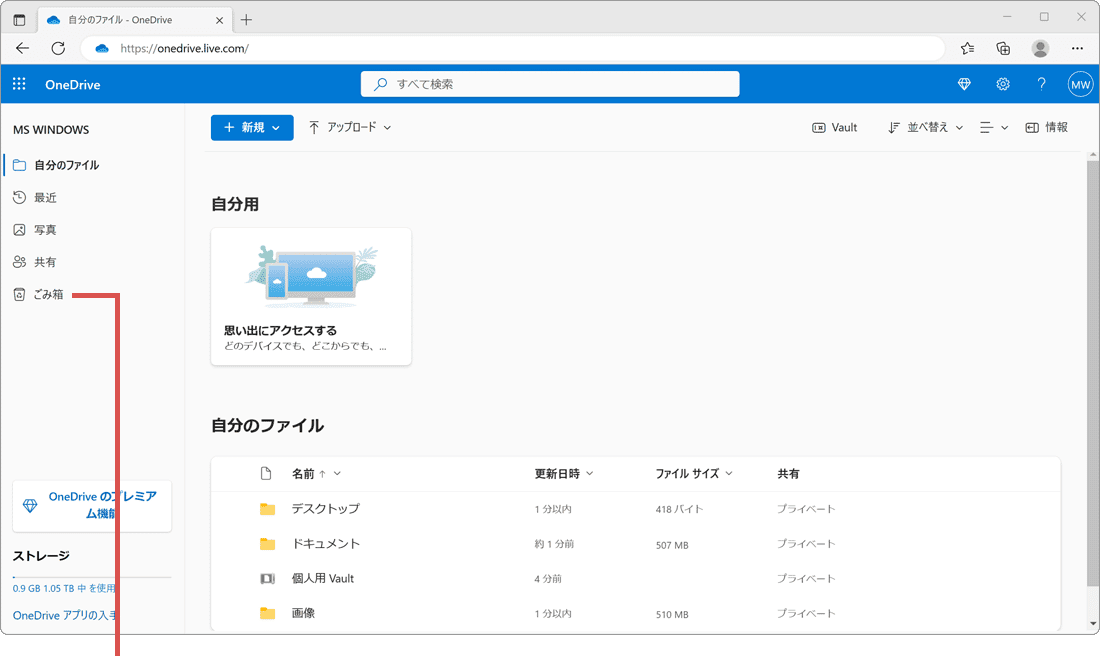
[ごみ箱]をクリックします。 -
ごみ箱が開いたら、元に戻したいファイルを選択します。(複数選択できます)
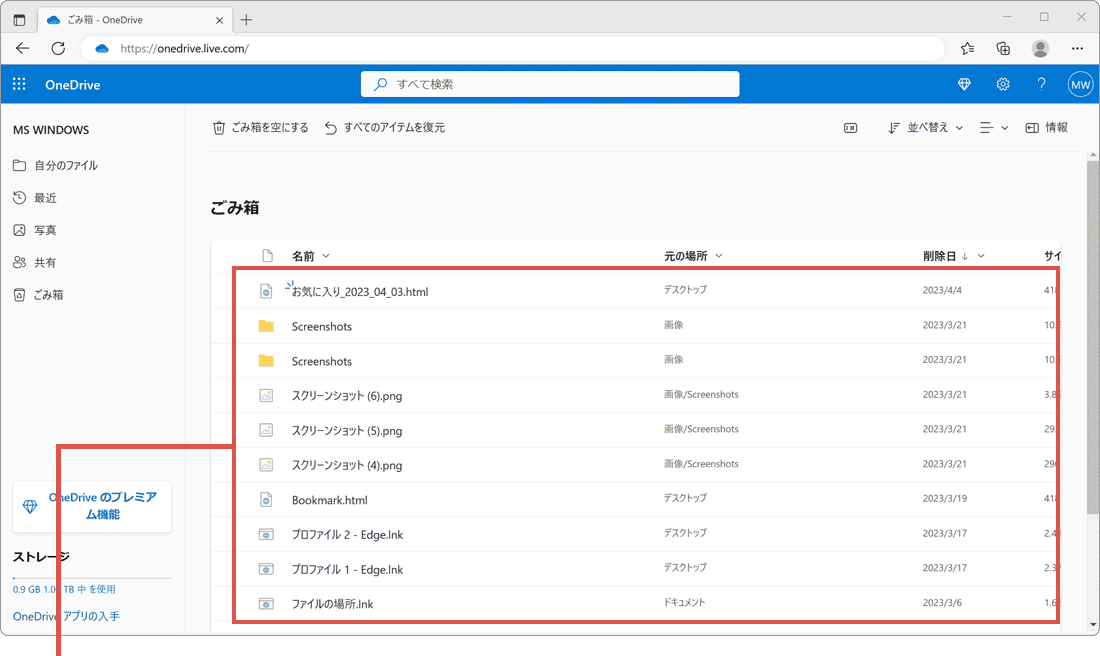
ファイルを選択します。ヒント: OneDriveごみ箱は、タスクバーにある
 (OneDrive)アイコン >[ごみ箱]とクリックして開くこともできます。
-
ページ上部に表示されているメニューの中から、[復元]をクリックします。
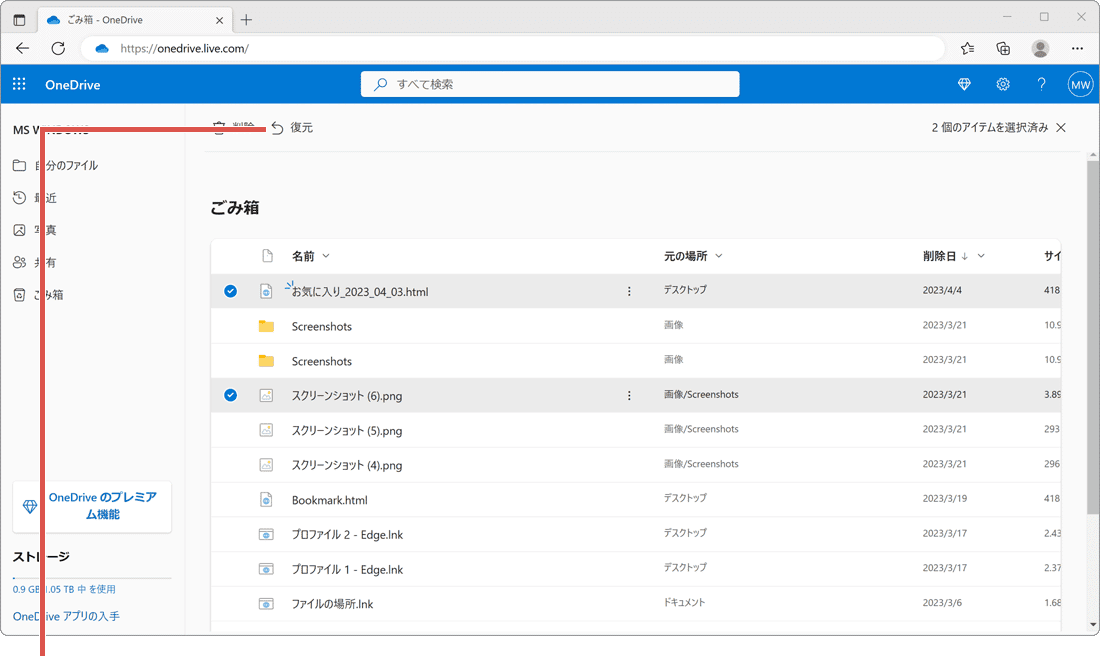
[復元]をクリックします。ヒント: ごみ箱にあるすべてのファイルを元の場所に戻したいときは、ファイルを選択せずに[すべてのアイテムを復元]をクリックしてください。
2.OneDriveの復元を使ってデータを復旧する
ファイルを復旧したい日時を選択することで、選んだポイント以降のアクションを取り消して、ファイルの状態を元に戻すことができます。このとき、最大で過去30日前の状態に復旧することが可能です。
-
OneDrive
を開き、ページ右上の
 (設定)をクリックします。
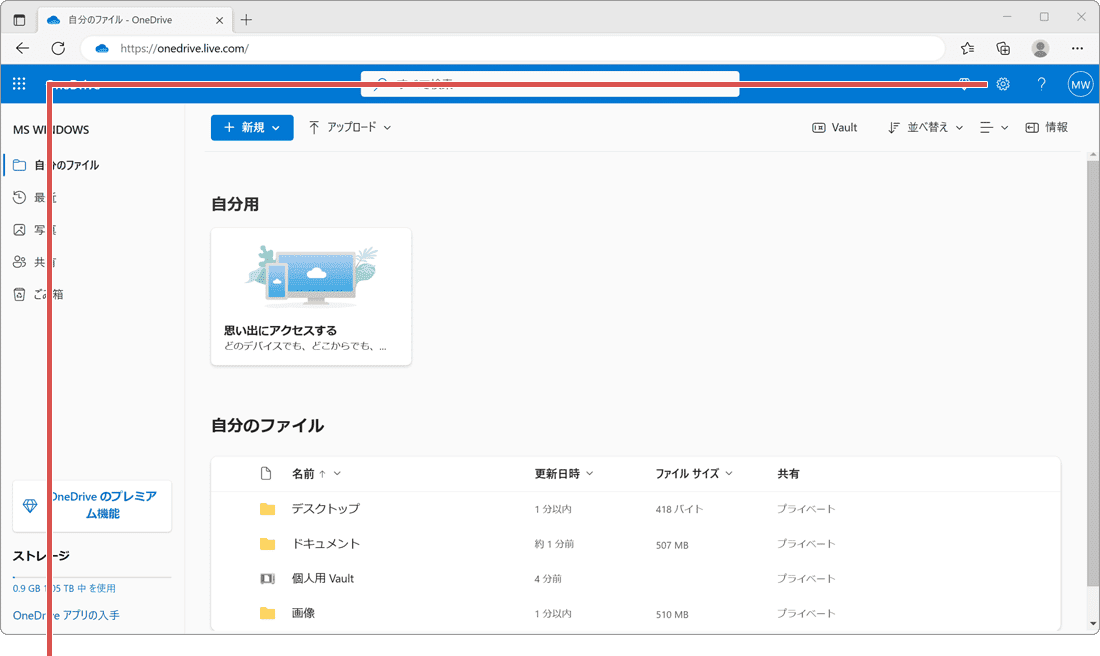
(設定)をクリックします。 -
ページ右側に表示された設定メニューの中から、[オプション]をクリックします。
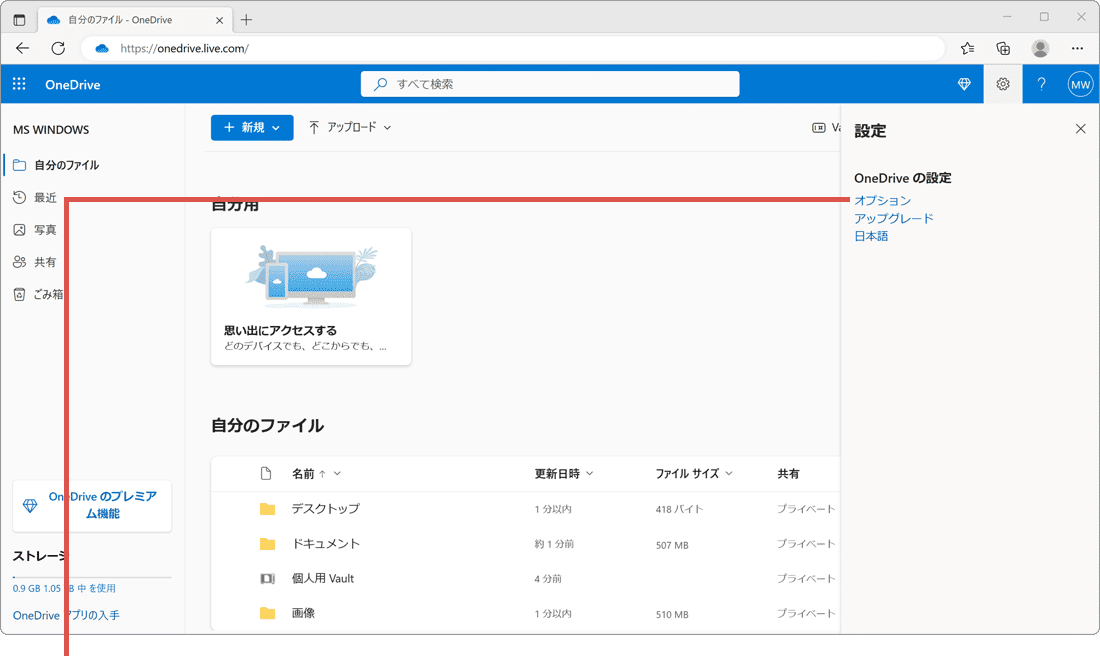
[オプション]をクリックします。 -
オプションメニューの中から、[OneDriveを復元する]をクリックします。
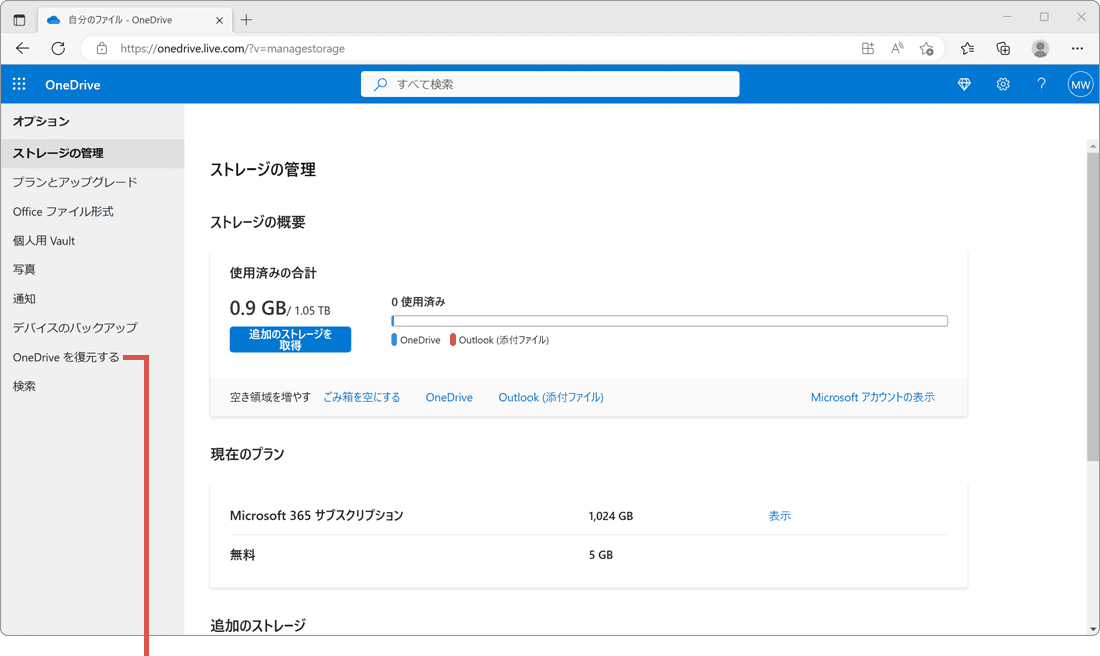
[OneDriveを復元する]をクリックします。 -
ID確認をしてから開始してくださいと表示されたら、[本人確認]ボタンをクリックします。
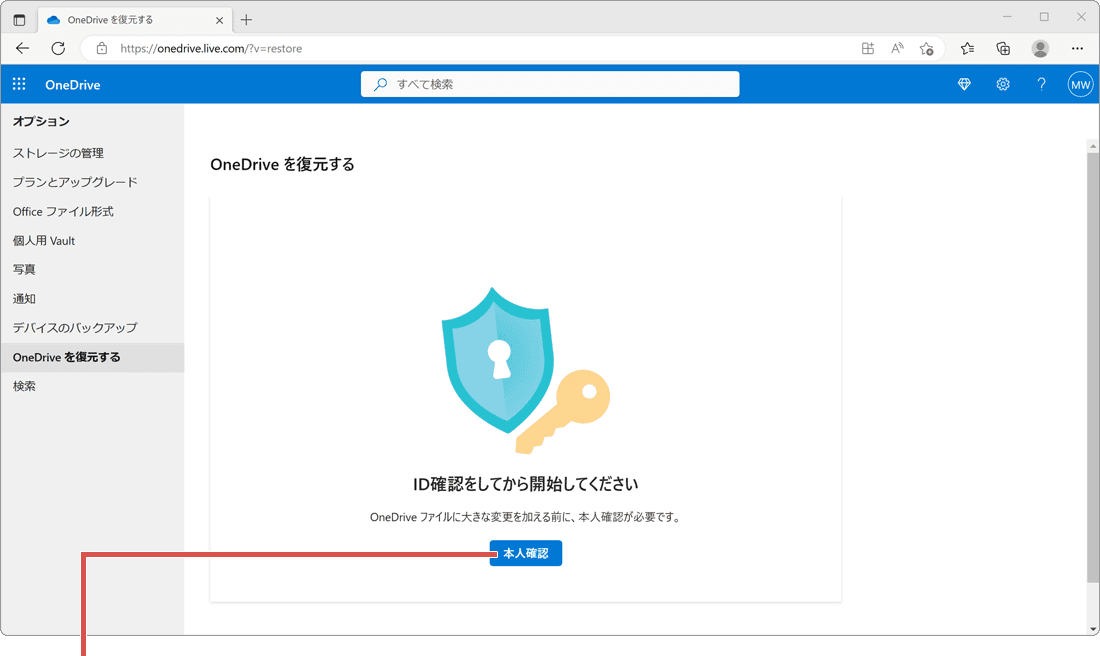
[本人確認]ボタンをクリックします。 -
画面に表示されたメッセージに従って、本人確認を完了させます。
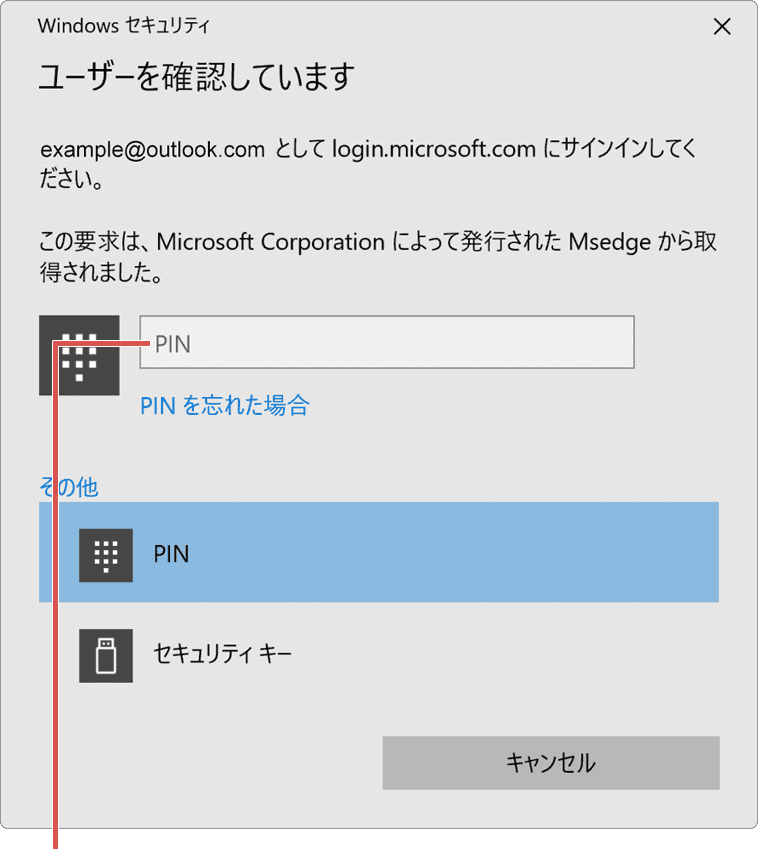
本人確認を完了させます。 -
ページが切り替わったら、[日付の選択]のプルダウンメニューをクリックします。
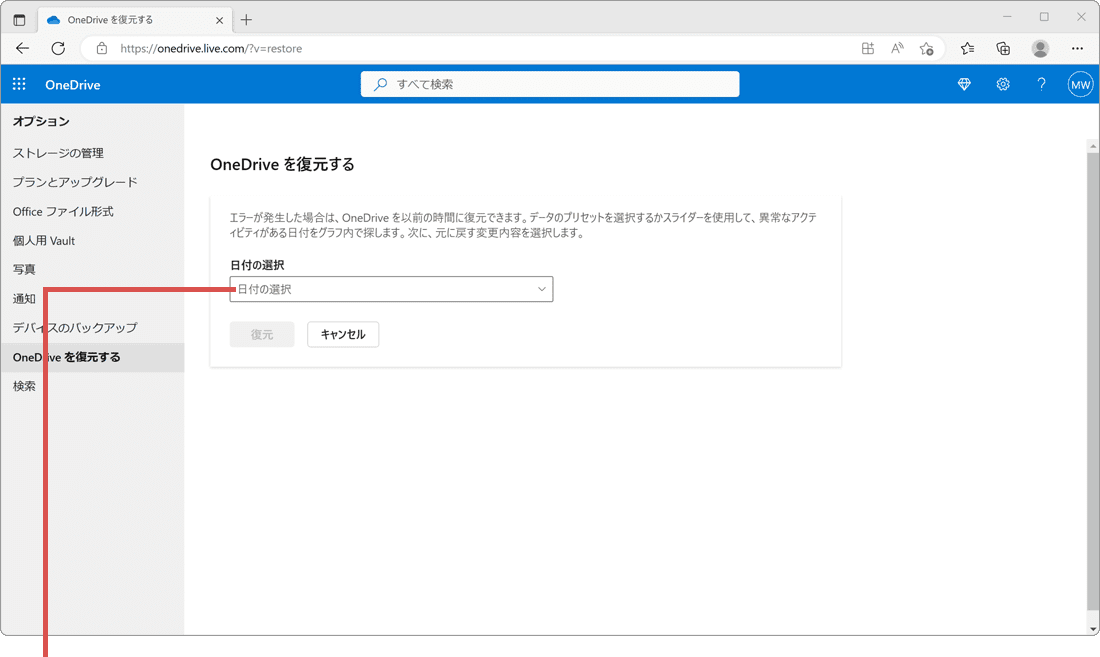
プルダウンメニューをクリックします。 -
表示されたメニューの中から、復旧したい日付を選択します。
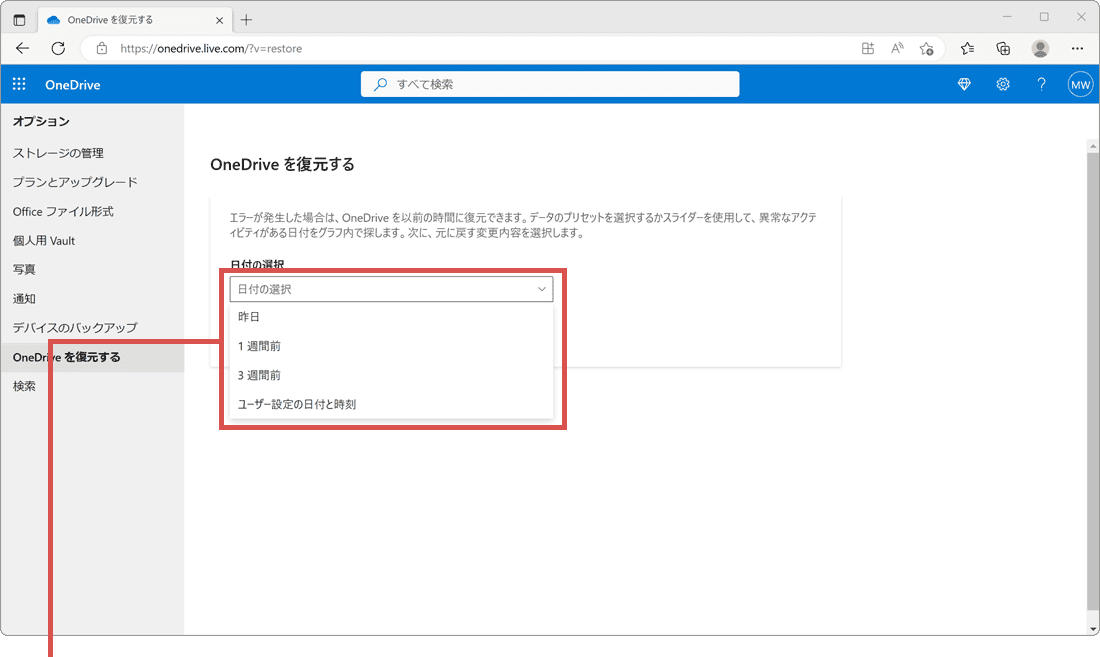
日付を選択します。 -
ロールバックしたい日付を選択したら、[復元]ボタンをクリックします。
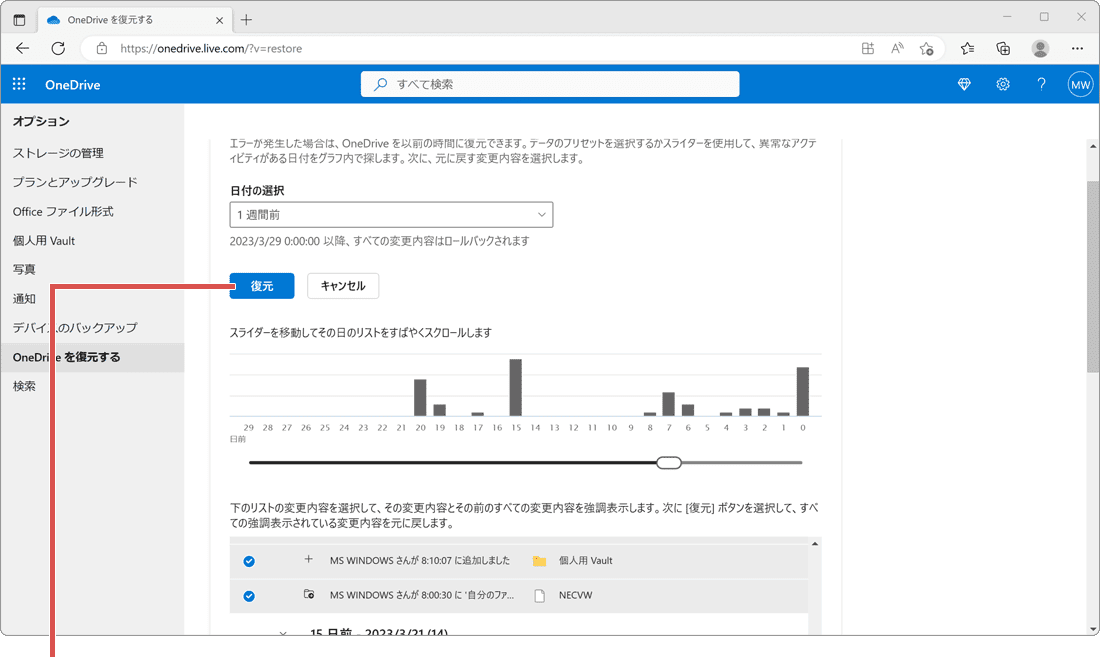
[復元]ボタンをクリックします。 -
確認メッセージが表示されたら、[復元]ボタンをクリックします。
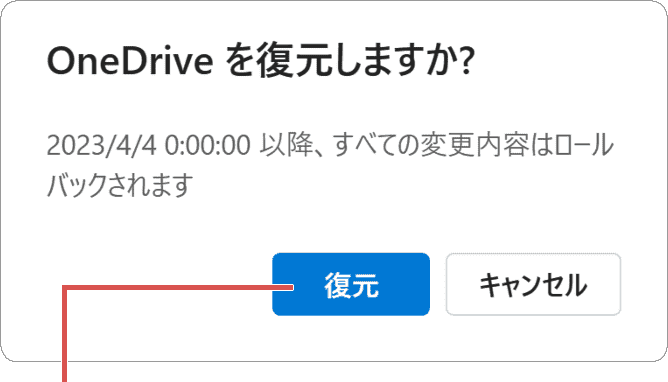
[復元]ボタンをクリックします。 -
ファイルの復元が開始されます。完了したら[自分のOneDriveに戻る]をクリックします。
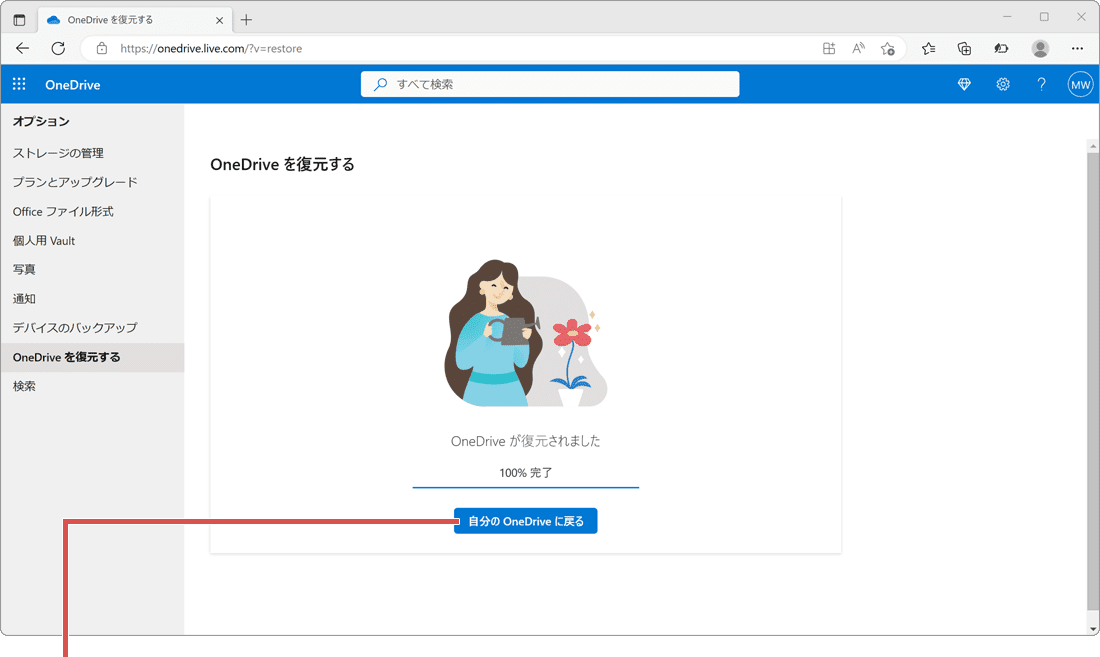
[自分のOneDriveに戻る]をクリックします。
ヒント: 復元を実行すると、ファイル復旧前の状態に戻すための日付(ポイント)が作成されます。
ユーザー設定の日付と時刻を選択する
OneDriveに保存されたファイルを復旧するときに、プリセットで用意された日付ではなく、スライダーを使って復旧する日付を指定することもできます。また、スライダーの下に表示されているアクションの一覧から、復旧のポイントを選択することもできます。
 スライダーで日付を選択する方法
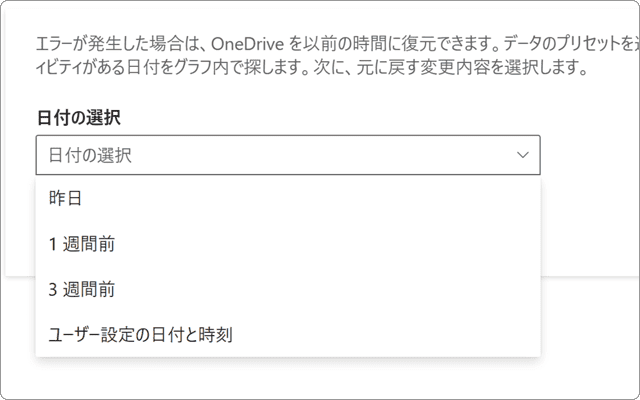
❶ 日付の選択のプルダウンメニューで[ユーザー設定の日付と時刻]を選択します。
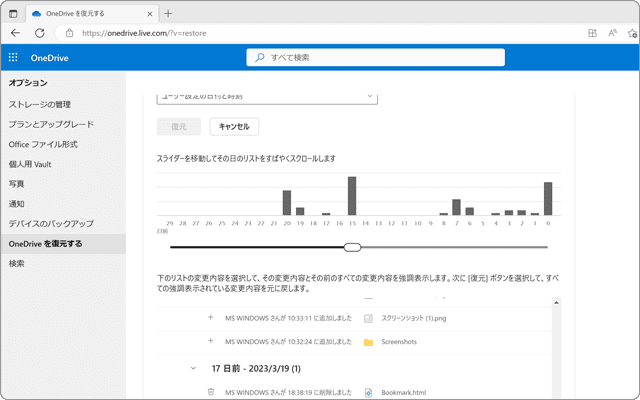
❷ スライダーを使って、復元したいポイント(日時)を選択します。
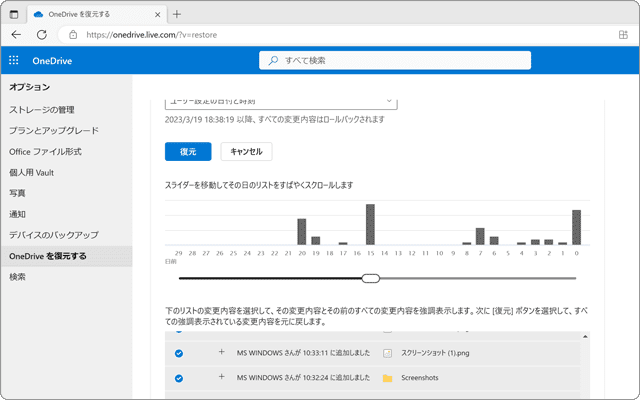
❸ ポイントを選択したら、[復元]ボタンをクリックします。
よくある質問
OneDriveのデータ復元について、よくある質問をまとめました。
OneDriveのごみ箱にあるファイルは、いつまで復元できますか?
削除してから30日間です。30日を過ぎる、またはごみ箱を空にすると完全に削除され、復元できなくなります。
OneDriveの復元機能を使うには何が必要ですか?
Microsoft 365 Personalなど個人向けの対象プランへの加入と、本人確認が必要です。無料プランでは利用できません。
OneDriveの復元は、何日前まで戻せますか?
最大で過去30日前の状態まで復旧できます。復旧したい日時をプリセットまたはスライダーで指定して実行します。
確認環境 Windows 11 / Windows 10 / OneDrive デスクトップ アプリ(Microsoft 365 Personal)
最終更新 2026年9月