スクリーンセーバーは、かつてCRTモニターの焼き付き防止機能として使用されていましたが、液晶ディスプレイの普及により、その本来の目的での使用は減少しています。しかし、スクリーンセーバーを動作させることで、画面をロックすることができるため、セキュリティ対策としても有効です。

対象OS Windows 10、Windows 11
スクリーンセーバーとは?できることを解説
スクリーンセーバーは、画面を一定時間操作しなかったときに、あらかじめ設定した映像を表示する機能です。OS標準で提供されているものに加え、別途追加したスクリーンセーバーがある場合も、同じ手順で選択できます。大きな時計を表示するものや風景、3D CGなど、インターネット上には無料のスクリーンセーバーも多数公開されています。
さらに「待ち時間」と「再開時にログオン画面に戻る」設定を組み合わせることで、離席中に画面をロックし、第三者に画面の内容を見られるのを防ぐセキュリティ対策としても活用できます。
Windowsのスクリーンセーバー設定
機能を有効にするには、Windowsの個人用設定を開きます。お好みのスクリーンセーバーを設定して、デスクトップをカスタマイズしてみてください。
-
 (スタート)ボタンをクリックします。
-
 (設定)をクリックします。
-
Windowsの設定が開いたら、メニューの中から[個人用設定]を選択します。
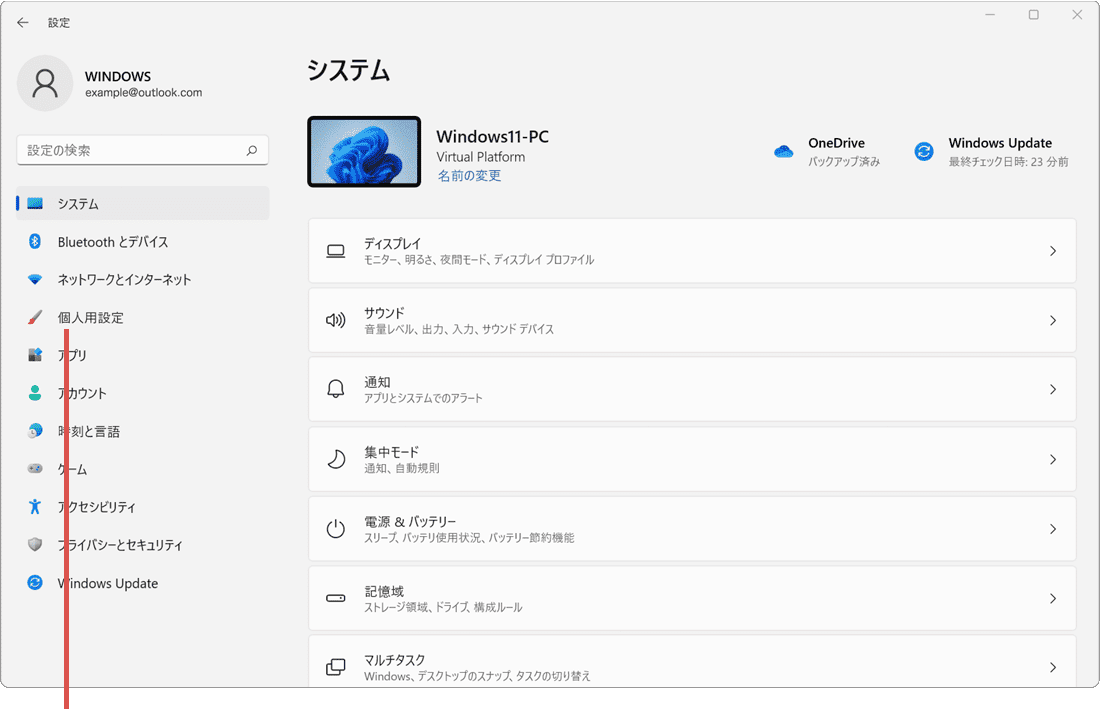
[個人用設定]を選択します。 -
個人用設定が開いたら、[ロック画面]をクリックします。
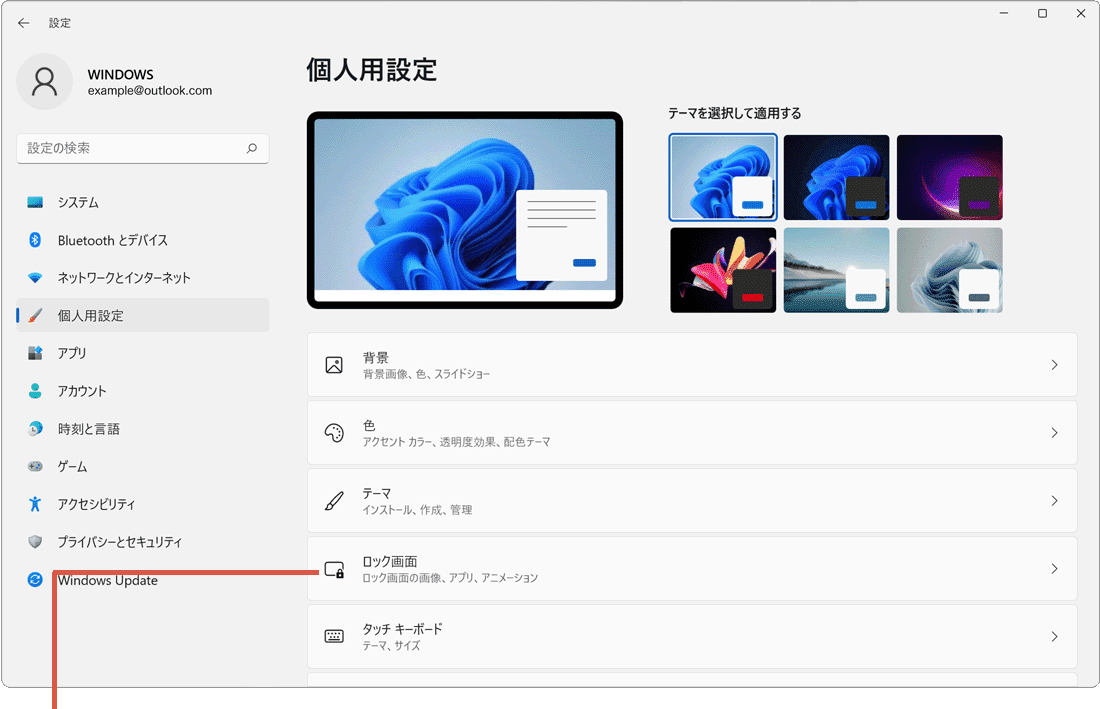
[ロック画面]をクリックします。 -
関連設定にある、[スクリーン セーバー]をクリックします。
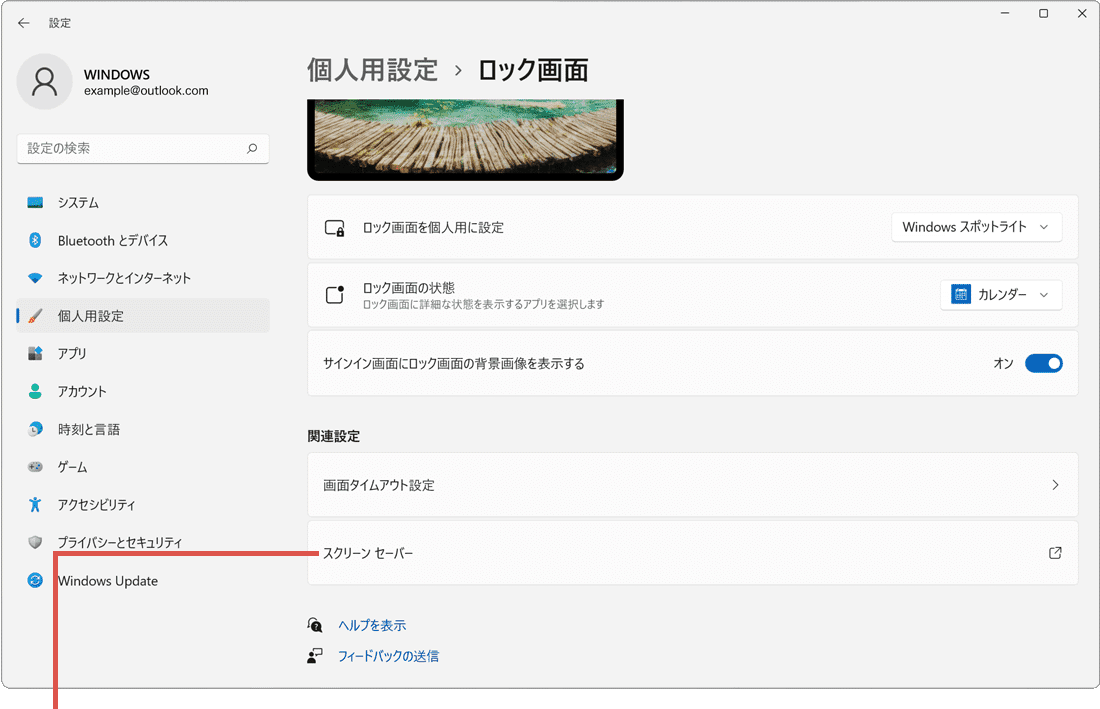
[スクリーン セーバー]をクリックします。 -
プルダウンメニューの中から、設定したいスクリーンセーバーを選択*します。
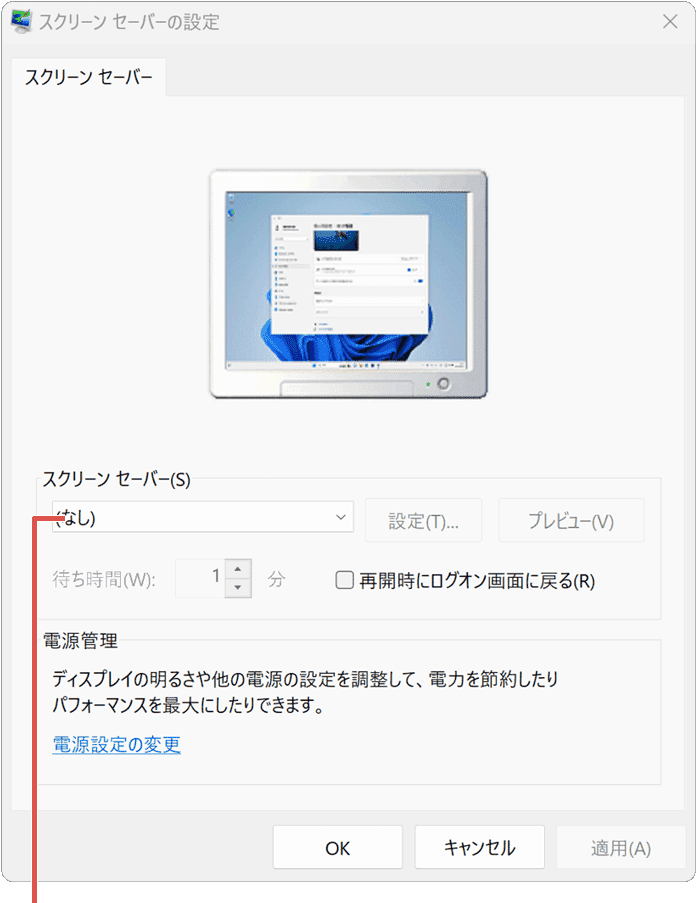
スクリーンセーバーを選択します。*選択後、[プレビュー]ボタンを押すと、動作を確認することができます。
-
スクリーンセーバーを選択したら、続けて[待ち時間]を設定*します。
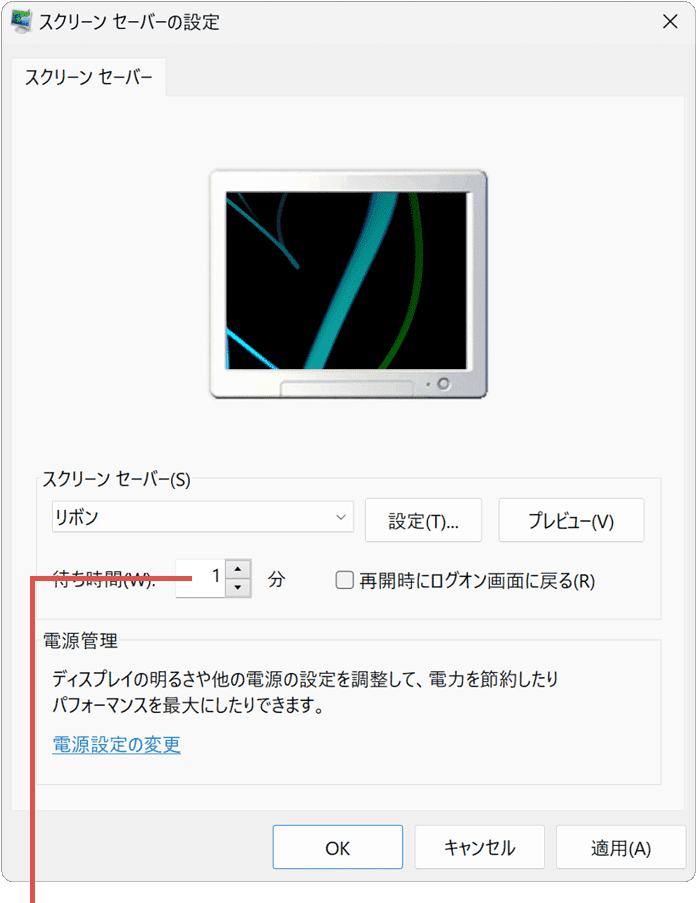
[待ち時間]を設定します。*[再開時にログオン画面に戻る]にチェックをつけると、パスワードでロックすることができます。
-
待ち時間を設定したら、画面下にある[OK]ボタンをクリックします。
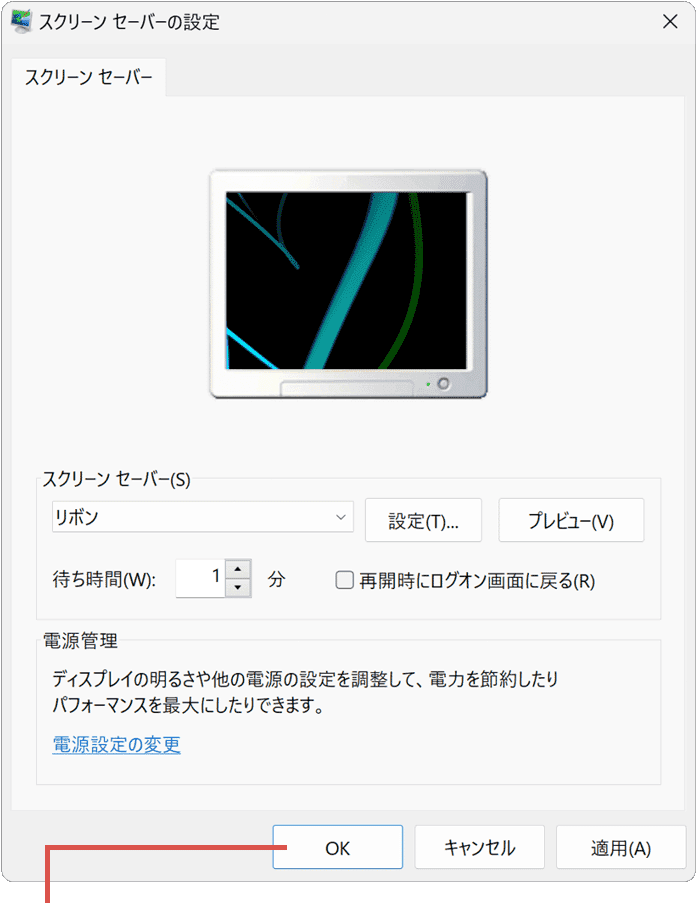
[OK]ボタンをクリックします。
-
(スタート)ボタンをクリックします。
-
(設定)をクリックします。
-
Windowsの設定画面が開いたら、[個人用設定]をクリックします。
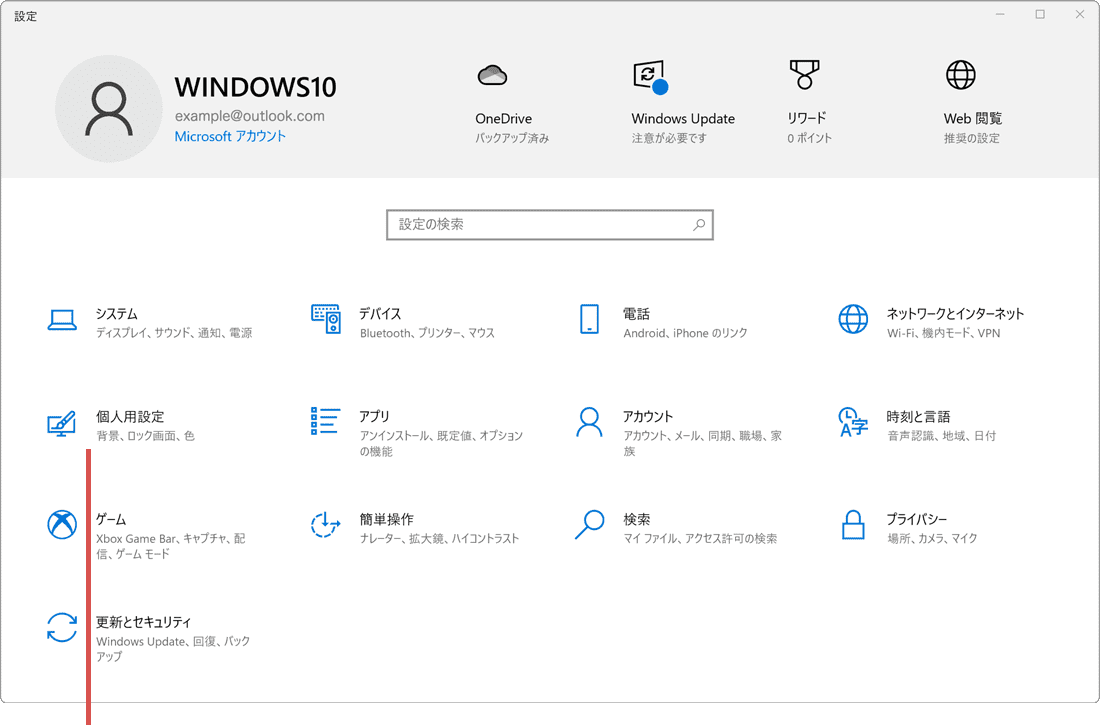
[個人用設定]をクリックします。 -
個人用設定が開いたら、メニューの中から[ロック画面]を選択します。
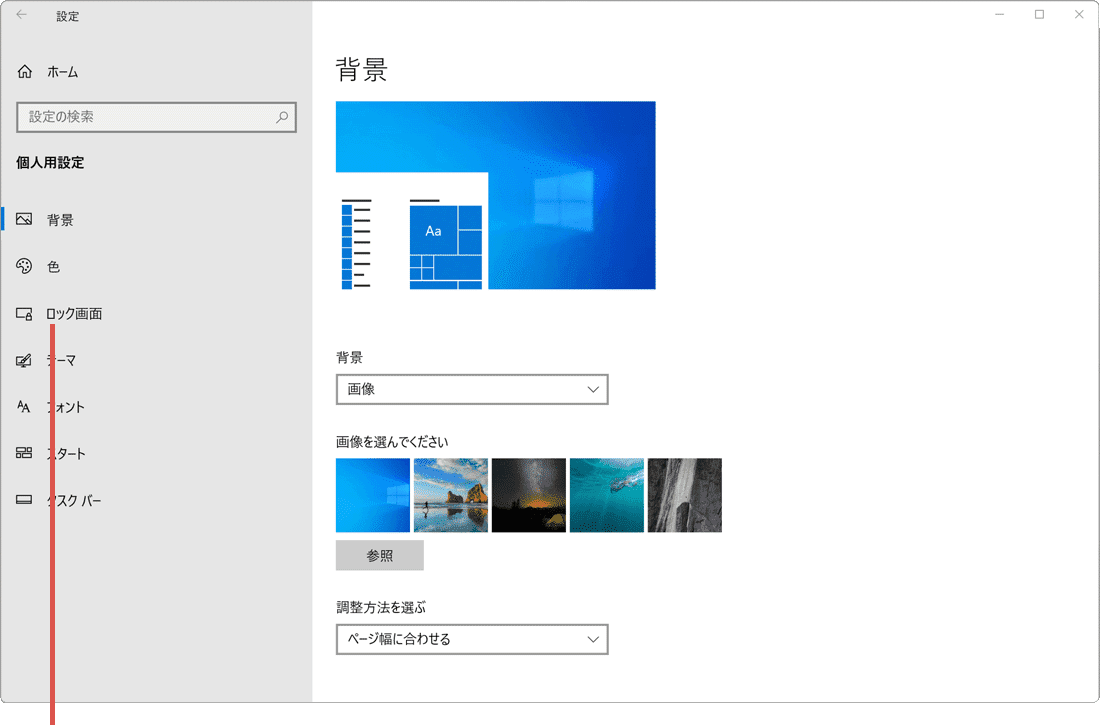
[ロック画面]を選択します。 -
ロック画面に切り替わったら、[スクリーン セーバー設定]をクリックします。
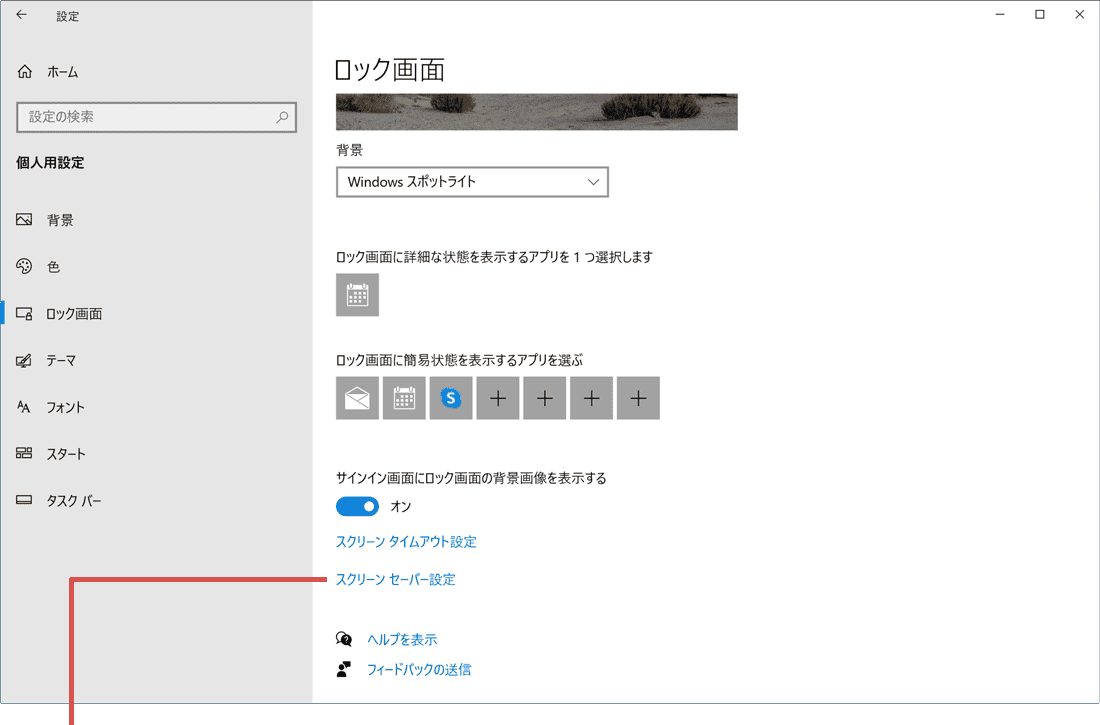
[スクリーン セーバー設定]をクリックします。 -
プルダウンメニューの中から、設定したいスクリーンセーバーを選択*します。
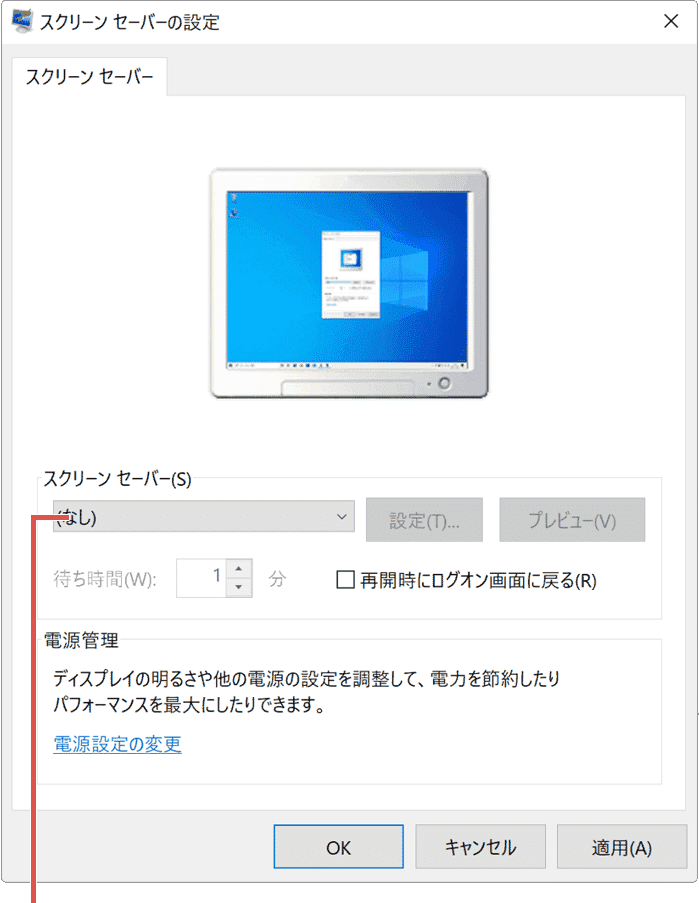
スクリーンセーバーを選択します。*選択後、[プレビュー]ボタンを押すと、動作を確認することができます。
-
スクリーンセーバーを選択したら、続けて[待ち時間]を設定*します。
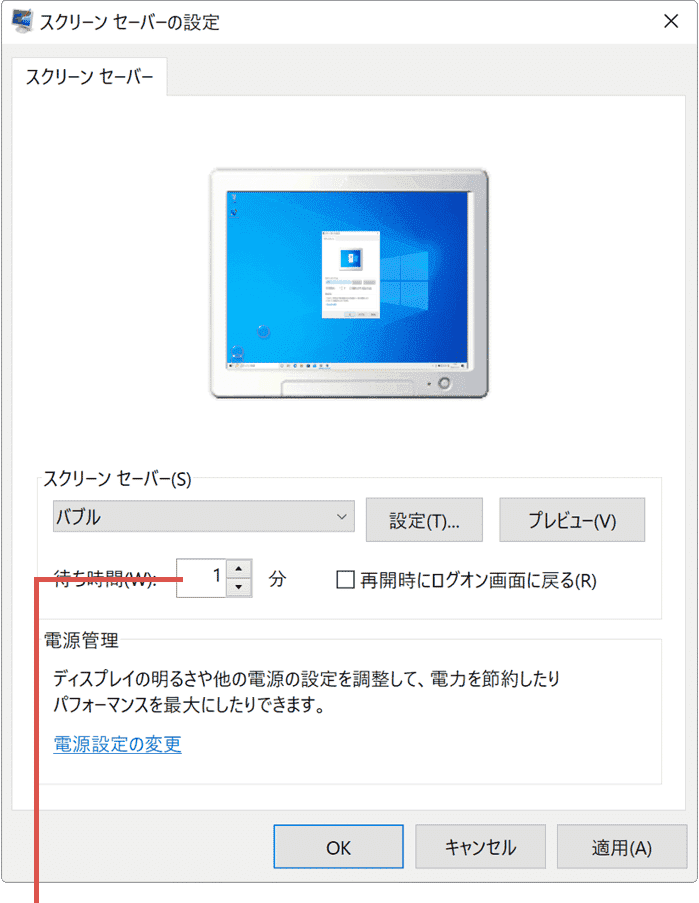
[待ち時間]を設定します。*[再開時にログオン画面に戻る]にチェックをつけると、パスワードでロックすることができます。
-
待ち時間を設定したら、画面下にある[OK]ボタンをクリックします。
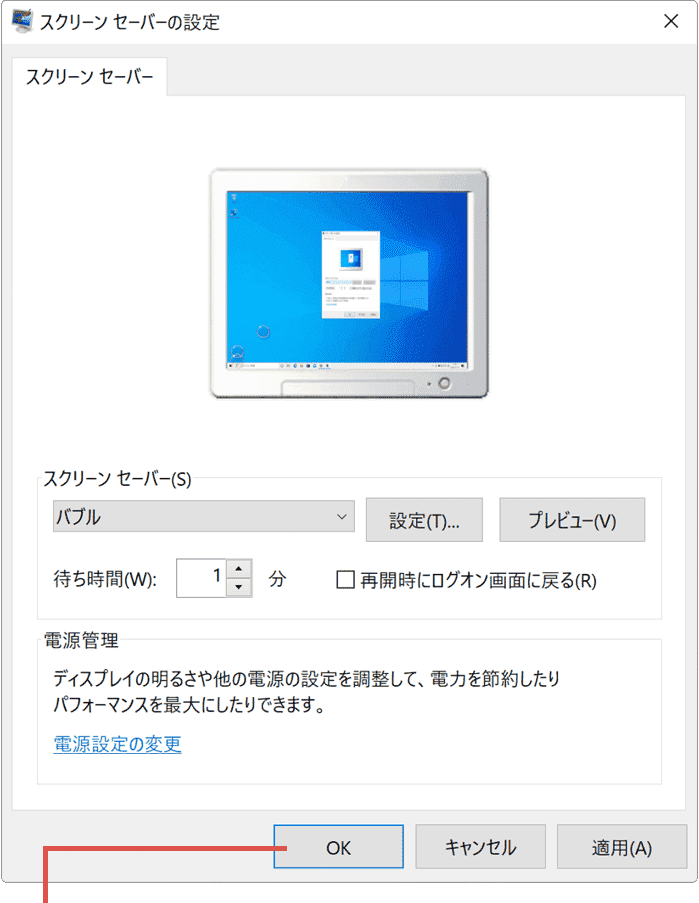
[OK]ボタンをクリックします。
スクリーンセーバーが動作しないときの確認点
待ち時間を設定してもスクリーンセーバーが起動しない場合は、以下の点を確認してください。
-
電源プランの設定が先に働いていないか:
スリープまでの時間がスクリーンセーバーの待ち時間より短いと、画面が暗くなる前にスリープに入ってしまいます。スリープの設定時間を確認し、スクリーンセーバーの待ち時間より長く設定してください。 -
ノートPCでバッテリー駆動時に動作しない:
一部の機種では、省電力設定によりバッテリー駆動時はスクリーンセーバーが無効になる場合があります。電源に接続した状態で動作を確認してください。
参考:スクリーン セーバーの設定を変更する(マイクロソフト)
確認環境 Windows 11 24H2 / Windows 10 22H2
最終更新:2026年9月