Windows 10・11ではMicrosoft Edgeが既定のブラウザーです。設定を変更すると、メールや文書内のURLをクリックしたときにChromeでページが開くようになります。普段使い慣れたブラウザーで開けるため、リンクを開くたびにブラウザーを切り替える手間がなくなります。この記事では、Google Chrome(クローム)を既定のブラウザにする手順を解説します。
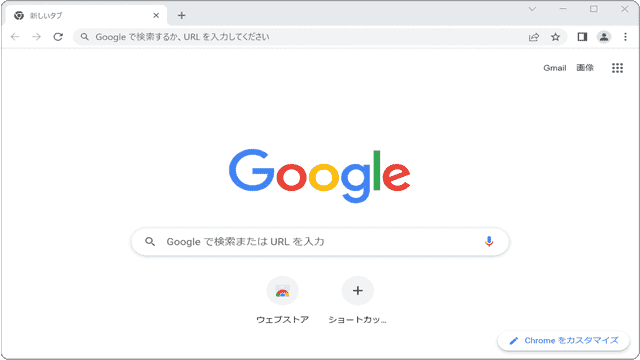
対象OS Windows 10、Windows 11
既定のブラウザにすると何が変わるか
Windowsでは、ファイルの種類やプロトコルごとに、自動的に使用されるアプリが決まっています。ウェブリンクをクリックしたときにどのブラウザで開くかも、この設定のひとつです。
Windows 10・11では、デフォルトのウェブブラウザとして「Microsoft Edge」が割り当てられており、メールやドキュメント内のURLをクリックすると、Edgeが自動で起動します。既定のブラウザをChromeに変更すると、URLリンクをクリックしたときにChromeでページが開きます。
Chrome(クローム)を既定のブラウザに設定する
Windowsの設定で、既定のアプリをGoogle Chromeに変更します。手順はWindows 10とWindows 11で異なります。
-
 (スタート)ボタンをクリックします。
-
 (設定)ボタンをクリックします。
-
設定画面が開いたら、メニューの中から[アプリ]をクリックします。
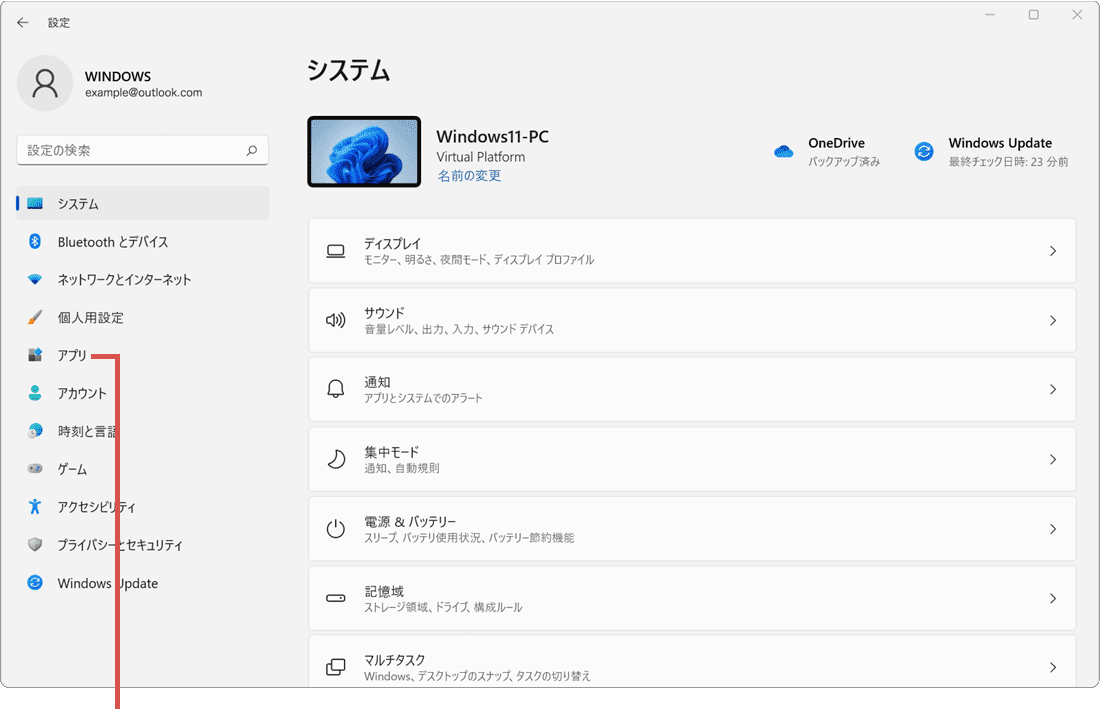
[アプリ]をクリックします。 -
アプリ画面に切り替わったら、[既定のアプリ]をクリックします。
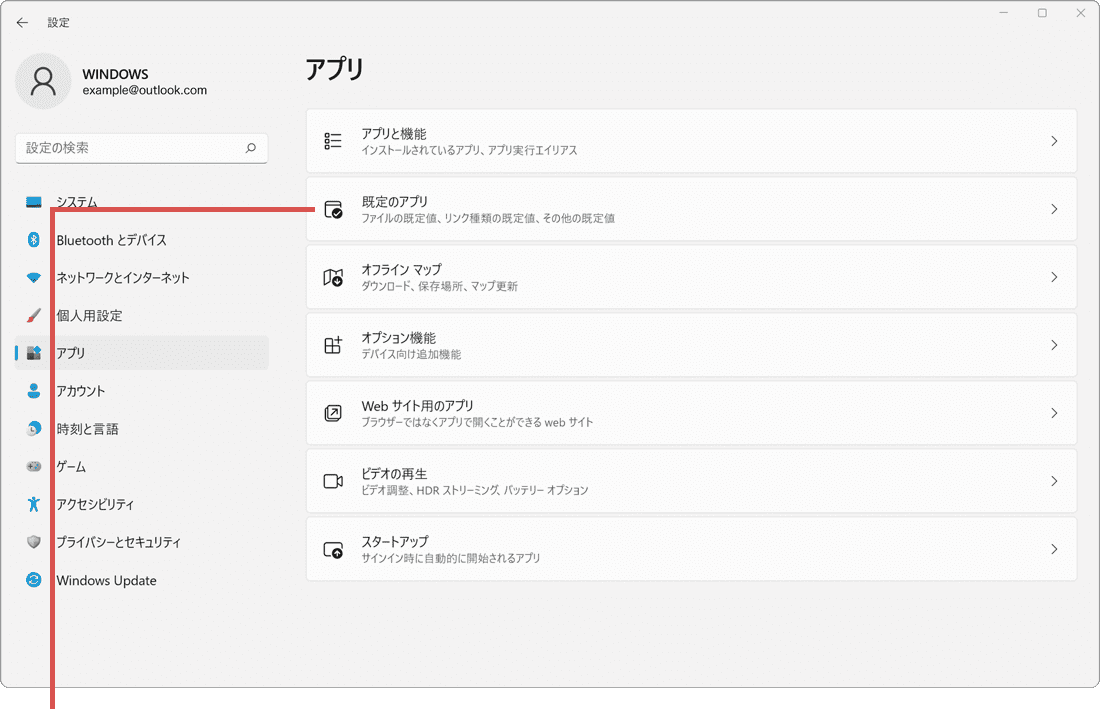
[既定のアプリ]をクリックします。 -
アプリの一覧の中から、[Google Chrome]をクリックします。
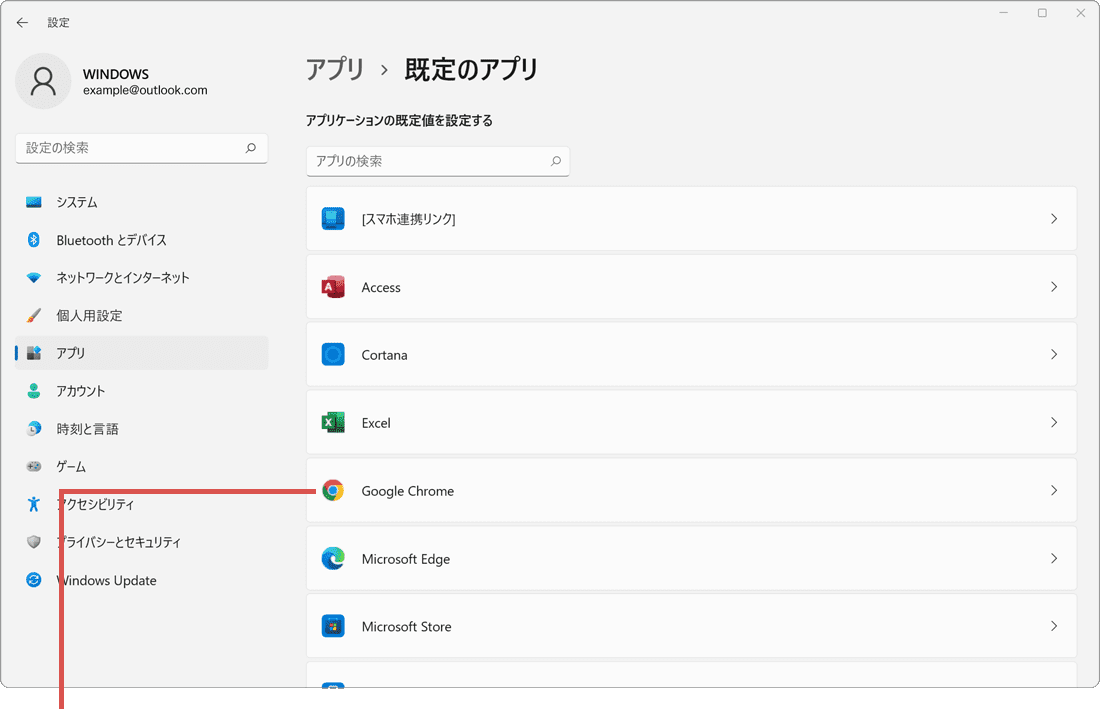
[Google Chrome]をクリックします。 -
[既定値に設定]ボタンをクリックします。(以上で設定完了です)
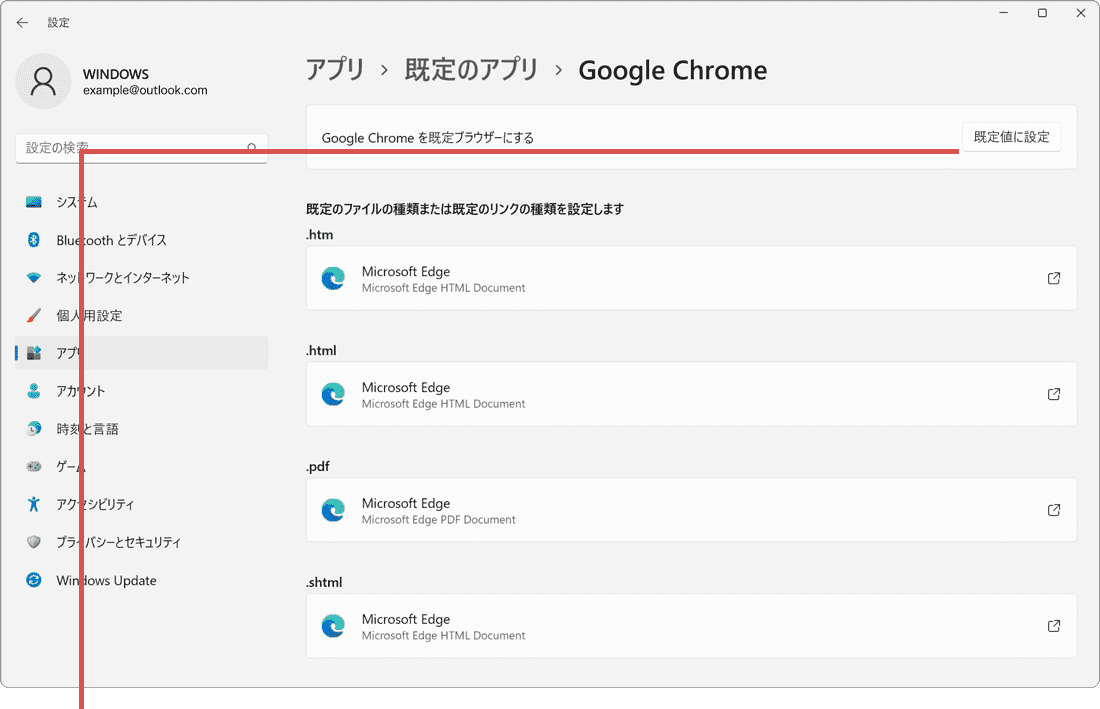
[既定値に設定]ボタンをクリックします。
-
(スタート)ボタンをクリックします。
-
(設定)ボタンをクリックします。
-
設定画面が表示されたら、[アプリ]をクリックします。
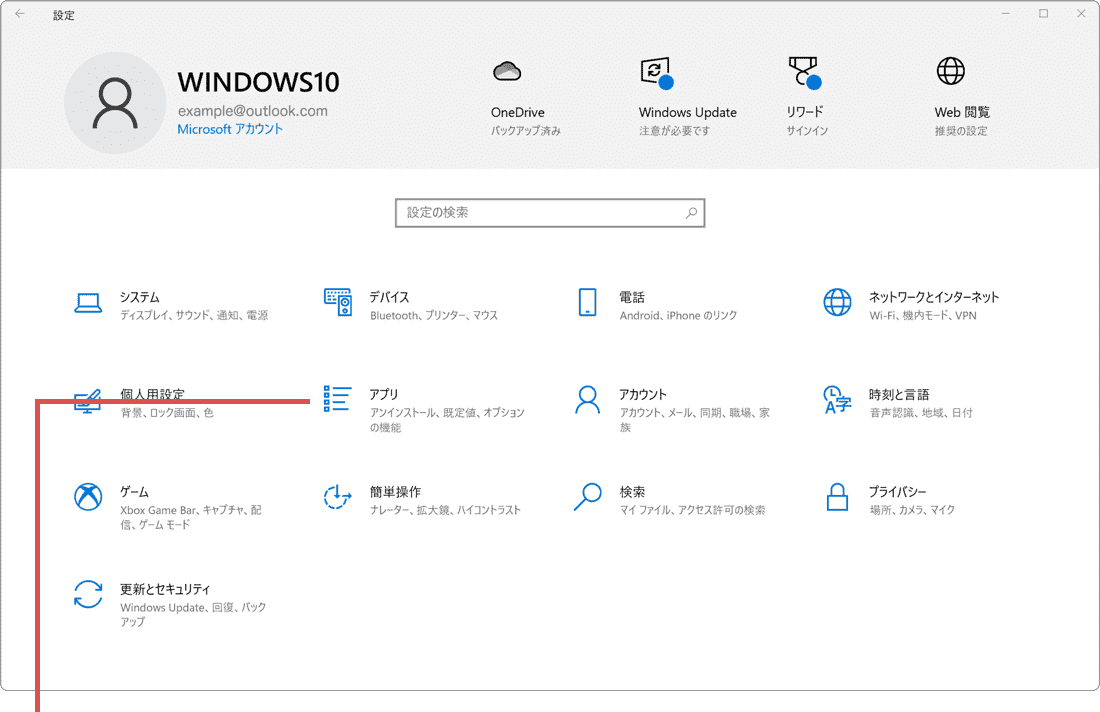
[アプリ]をクリックします。 -
アプリ画面に切り替わったら、[既定のアプリ]をクリックします。
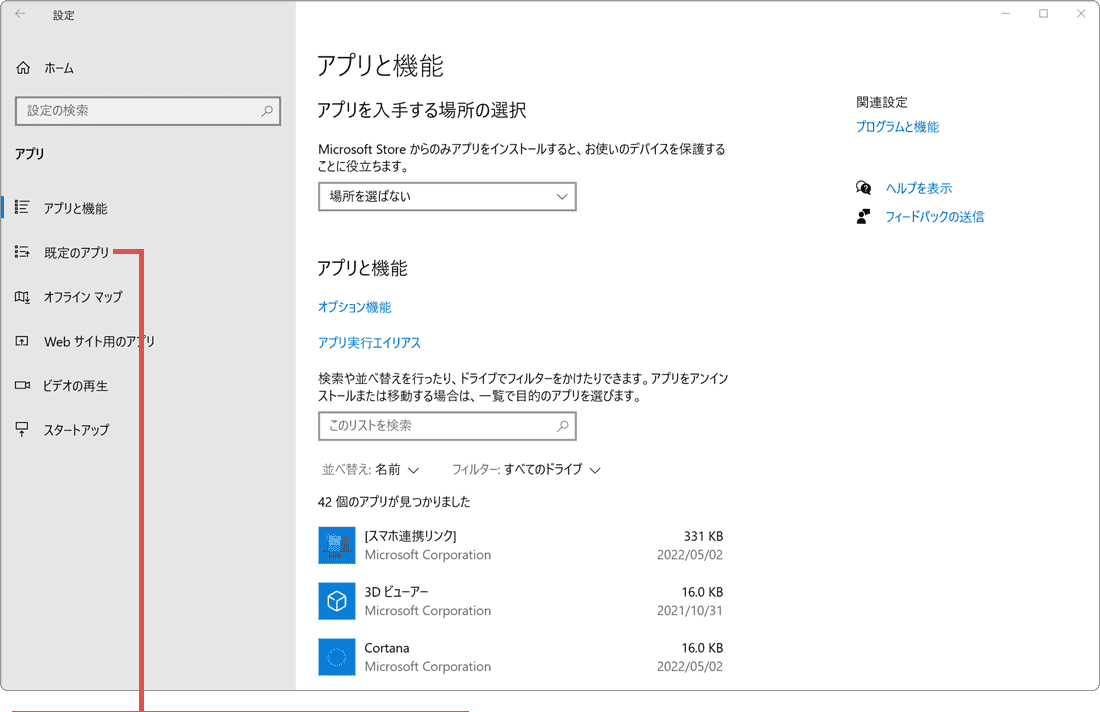
[既定のアプリ]をクリックします。 -
既定のWebブラウザーに設定されたアプリ名*をクリックします。
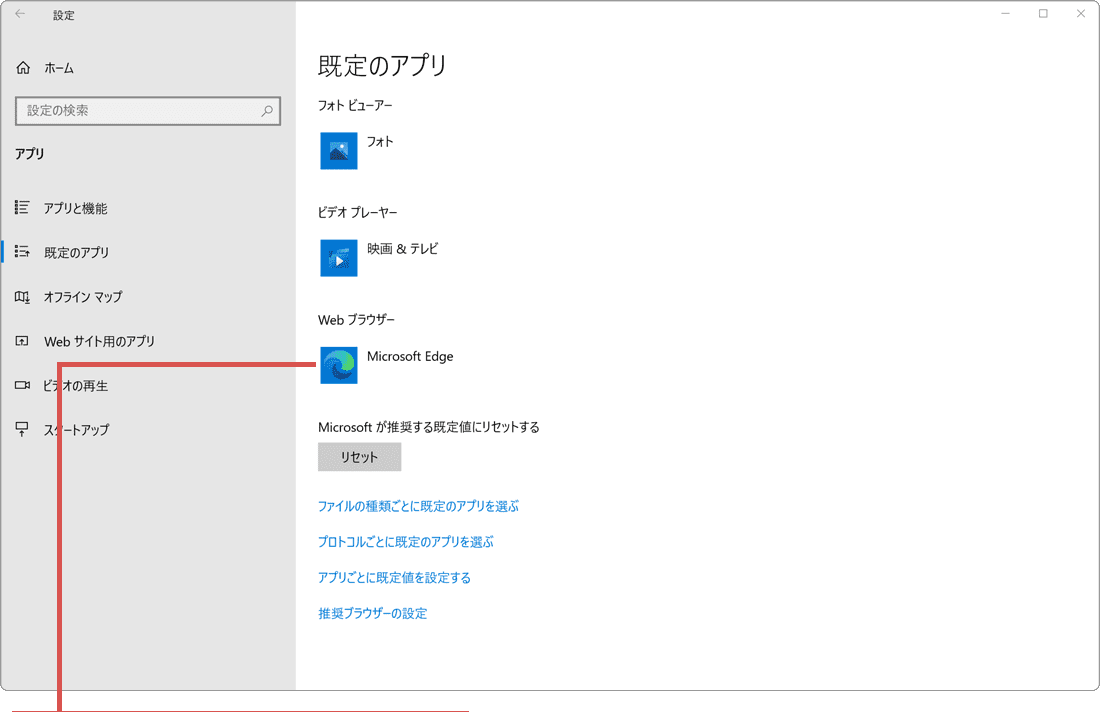
既定のWebブラウザー名をクリックします。*デフォルトでは、Microsoft Edgeが選択されています。
-
アプリを選ぶウインドウが開いたら、[Google Chrome]をクリックします。
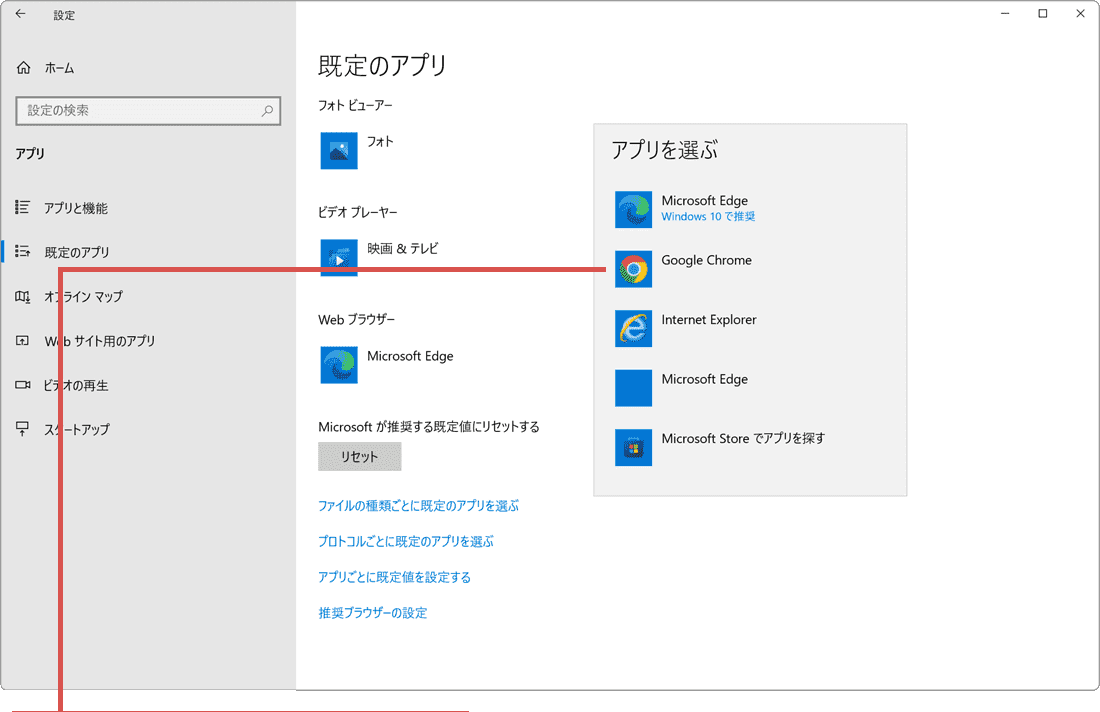
[Google Chrome]をクリックします。
ヒント:
Chromeは、次のファイルタイプで使用される既定のアプリとして設定できます。
.htm、.html、.pdf、.shtml、.svg、.webp、.xht、.xhtml、FTP、HTTP、HTTPS、IRC、MAILTO、MMS、NEWS、NNTP、SMS、SMSTO、SNEWS、TEL、URN、WEBCAL
[Google Chrome]が一覧にない、または設定できないときは
-
アプリの一覧にGoogle Chromeが表示されない
原因:Chromeがインストールされていない可能性があります。
→ Google Chromeをインストールしてから、もう一度設定します。 -
Windowsの設定画面を開かずに切り替えたい
→ Chromeを起動し、[設定]>[既定のブラウザ]から、[既定に設定]をクリックする方法もあります。この場合も、Windowsの設定画面が開いて確認を求められることがあります。
関連記事:Edgeの新しいタブページをGoogleにする方法も合わせてご覧ください。
確認環境 Windows 11 / Windows 10 / Google Chrome
最終更新 2026年10月