Edgeで新しいタブを開くと、Bingのページが表示されます。このページ自体はEdgeの標準機能では変更できませんが、「検索だけGoogleにしたい」なら設定を変えるだけで実現できます。ページごとGoogleにしたい場合は拡張機能を使います。
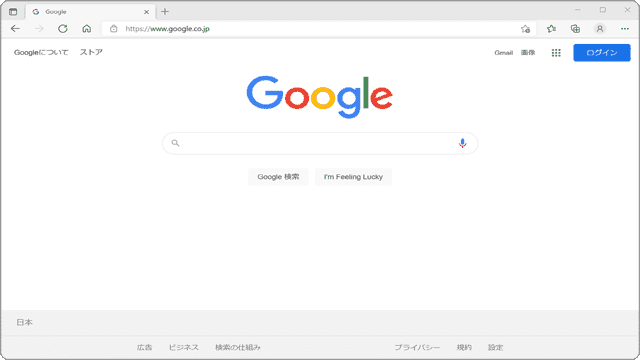
対象OS Windows 10、Windows 11
新しいタブをGoogleにする2つの方法
Edgeには、新しいタブのページを任意のURLに変更する機能がありません。ただし、ユーザーの目的が「Googleで検索したい」ことであれば、拡張機能を入れなくても解決できます。目的に合わせて選んでください。
- 検索だけGoogleにしたい:Edgeの設定だけで完了します。新しいタブの検索ボックスがGoogle検索になります。
- ページごとGoogleにしたい:拡張機能「New Google Tab」を使います。新しいタブを開くとGoogleのトップページが開きます。
「新しいタブ」と「ホームページ」「起動時のページ」は別の設定です。ホームボタンを押したときやEdgeを起動したときに開くページは、Edgeの設定から自由に変更できます。
 Microsoft Edgeのホームページ設定を変更する方法
拡張機能なしで検索をGoogleにする
既定の検索エンジンをGoogleに変えると、新しいタブの検索ボックスをアドレスバー経由に切り替える項目が現れます。これを選ぶと、新しいタブで入力したキーワードがGoogleで検索されるようになります。拡張機能を入れずに済むため、まずはこちらをお試しください。
-
Edgeを起動し、画面右上の
 (設定など)ボタンから[設定]をクリックします。
- 左側のメニューから[プライバシー、検索、サービス]を選び、ページを一番下までスクロールして[アドレスバーと検索]をクリックします。
- [アドレス バーで使用する検索エンジン]のプルダウンを[Google]に変更します。
- 変更すると[新しいタブでの検索、検索ボックスまたはアドレス バーを使用する]という項目が現れます。これを[アドレス バー]に切り替えます。
- 新しいタブを開き、検索ボックスにキーワードを入力して、Googleの検索結果が開くことを確認します。
[新しいタブでの検索]の項目は、検索エンジンがBing以外になっているときだけ表示されます。見当たらないときは、検索エンジンのGoogleへの変更が保存されているか確認してください。
「New Google Tab」でページごとGoogleにする
新しいタブのページそのものをGoogleにしたい場合は、拡張機能を使います。ここでは、新しいタブをGoogleで開くだけのシンプルな拡張機能「New Google Tab」を紹介します。
拡張機能は、必ずEdge アドオンなどの公式ストアから入手してください。新しいタブを置き換える拡張機能は閲覧履歴に近い権限を求めることがあるため、インストール時に表示される権限に目を通してから追加しましょう。
新しいタブページをGoogleに割り当てる拡張機能
New Google Tab
- 【アプリ概要】
- インストールすると、Edgeで新しいタブを開いたときにGoogleが開くようになります。
- 開発元:fridlev(サードパーティ製)
- 価格:無料
- 配布確認日:2026年8月22日
New Google Tabをインストールする
New Google Tabは、新しいタブをGoogleで開くだけのシンプルな拡張機能です。動作も軽量なので、Googleをよく利用する方に適しています。
-
Microsoft Edgeを起動し、New Google Tabのページを開きます。
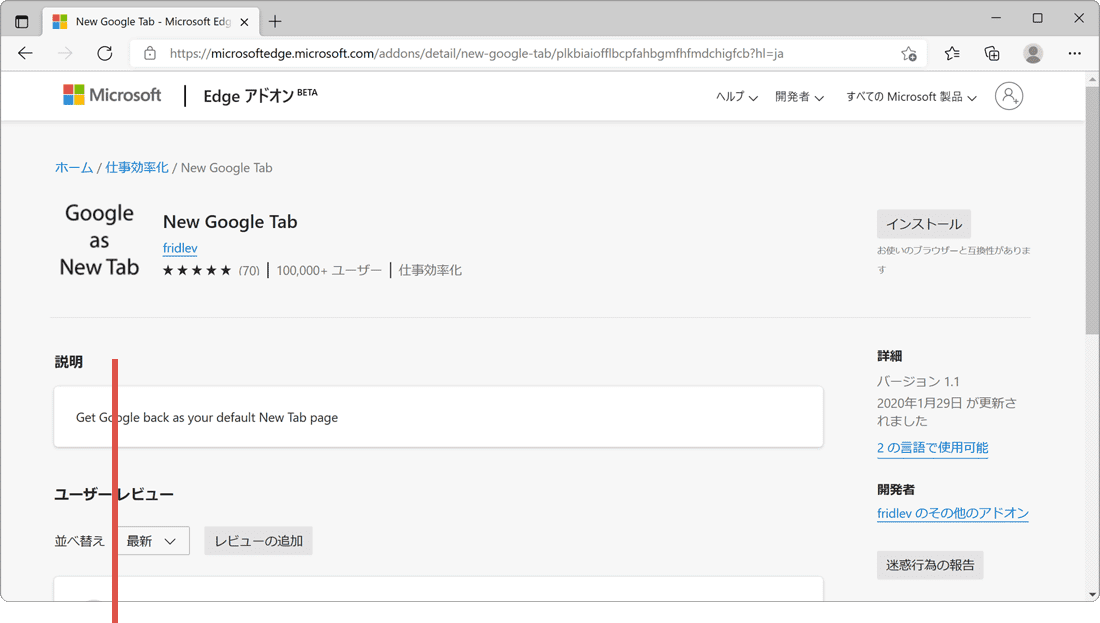
New Google Tabのページを開きます。 -
ページが開いたら、ページ右上にある[インストール]ボタンをクリックします。
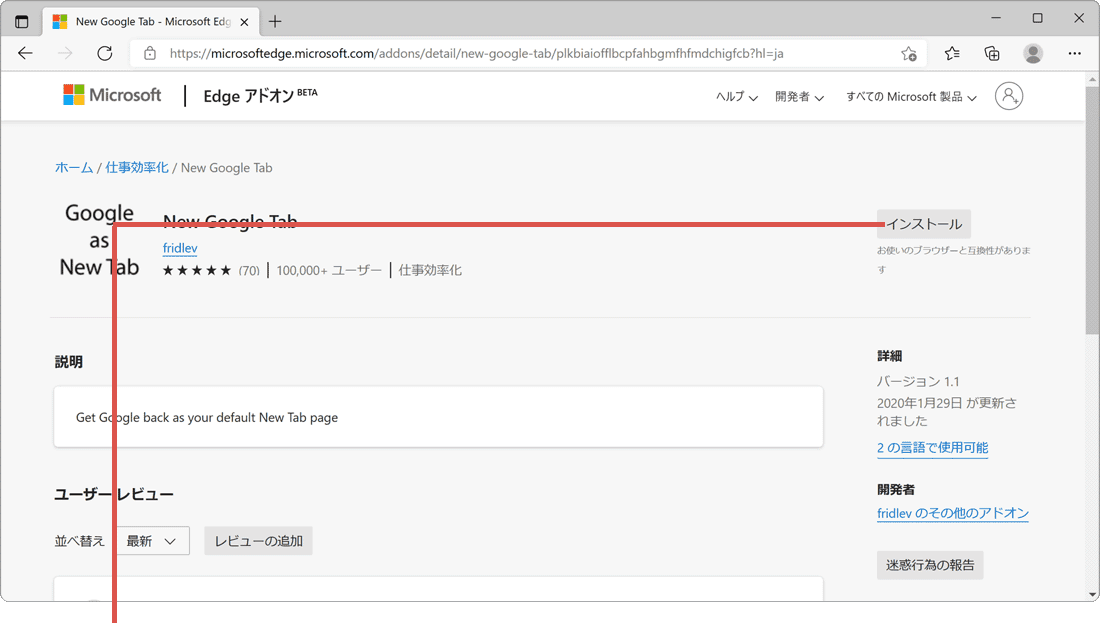
[インストール]ボタンをクリックします。 -
追加される権限を確認し、[拡張機能の追加]ボタンをクリックしてインストールします。
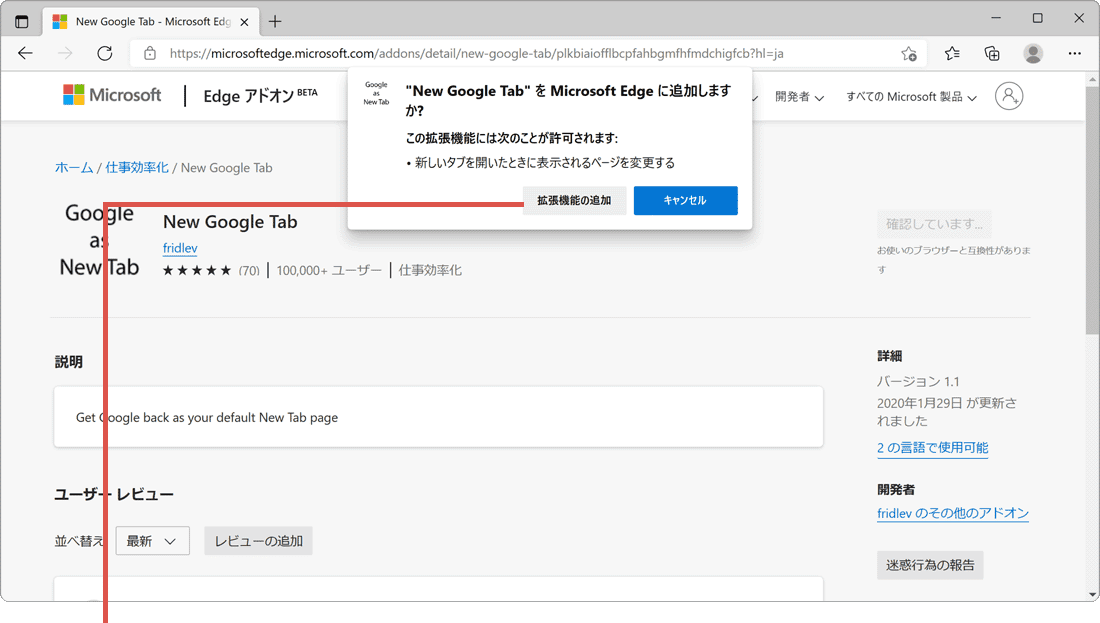
[拡張機能の追加]ボタンをクリックします。
新しいタブをGoogleに設定する
New Google Tabのインストールが完了したら、次の手順で機能を有効にしてください。
-
Edgeの画面右上にある(設定など)ボタンをクリックします。
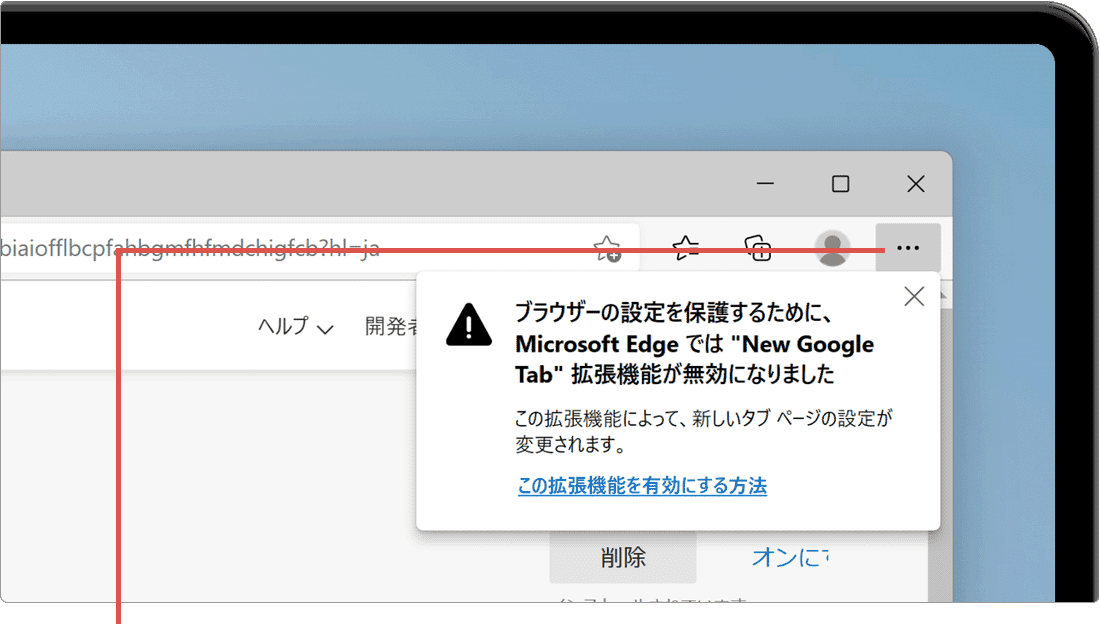
(設定など)ボタンをクリックします。 -
メニューが開いたら、[拡張機能]を選択します。
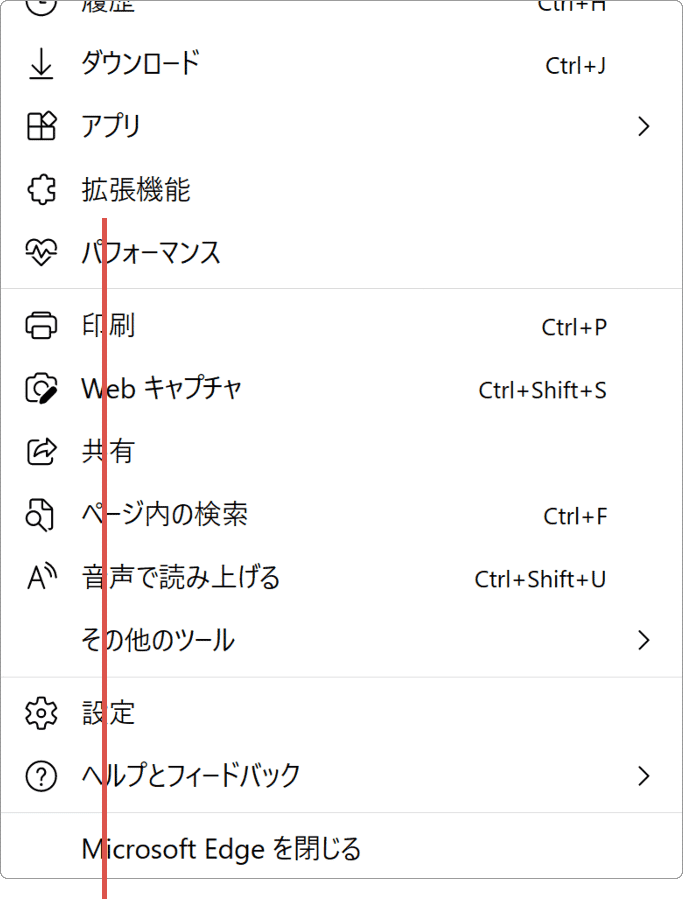
[拡張機能]を選択します。 -
拡張機能のウインドウが表示されたら、[拡張機能の管理]をクリックします。
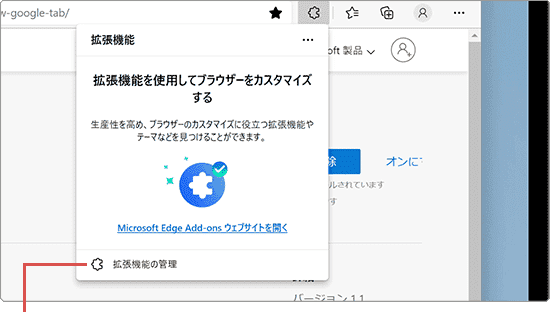
[拡張機能の管理]をクリックします。 -
インストール済み拡張機能の一覧から、New Google Tabのスイッチをオンにします。
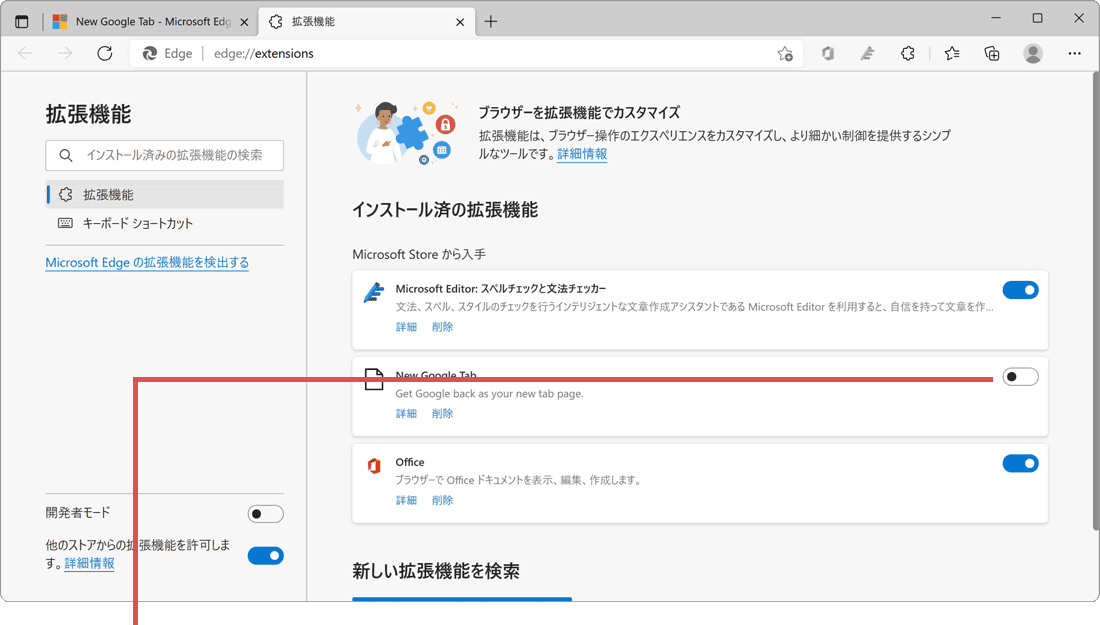
[New Google Tab]をオンにします。 -
スイッチをオンにしたら、タブをクリックして新しいタブページを開きます。
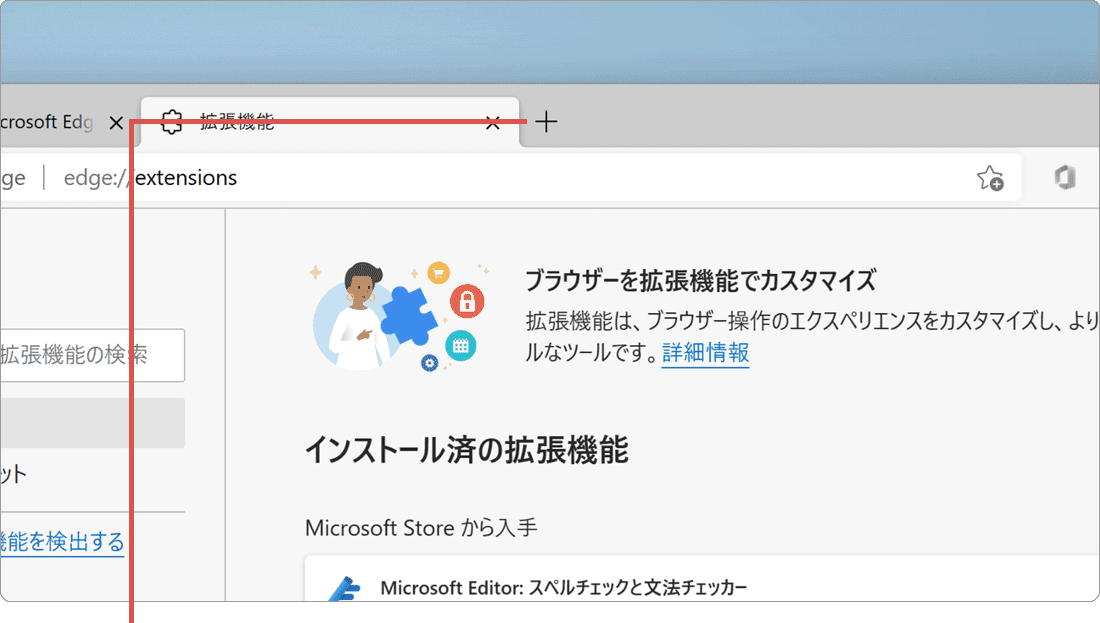
新しいタブを開きます。 -
メッセージが表示されたら、[変更の維持]ボタンをクリックします。
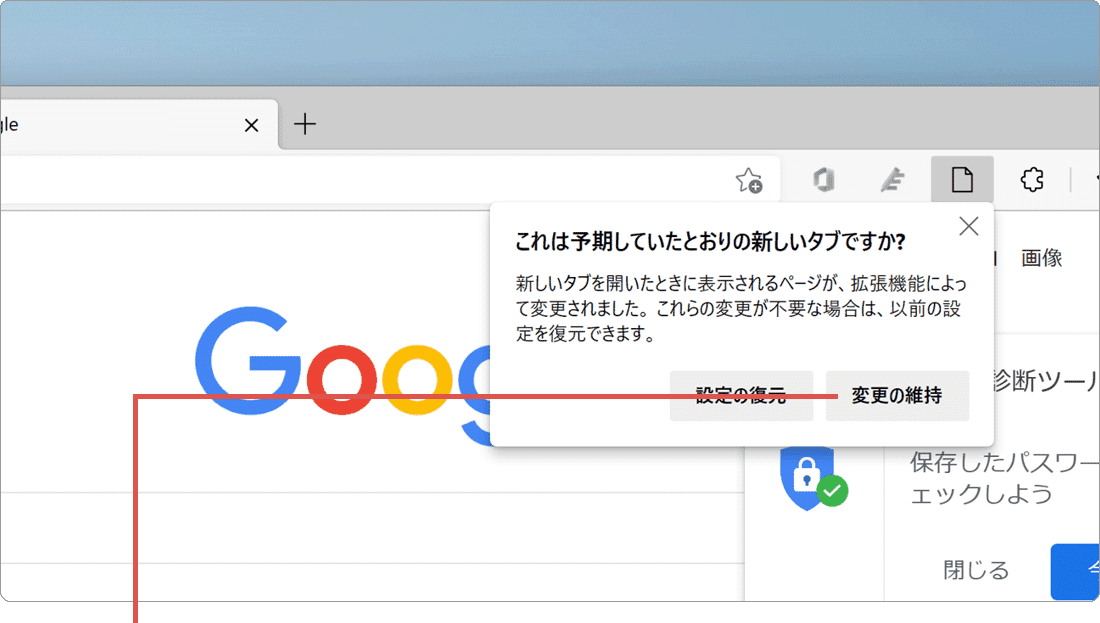
[変更の維持]ボタンをクリックします。
新しいタブがGoogleにならないときは
インストールしても変わらないときは、次の順に確認してください。
- 拡張機能が無効化されている:Edgeは「ブラウザーの設定を保護するため」に拡張機能を自動でオフにすることがあります。[拡張機能の管理]でスイッチを確認してください。
- 確認メッセージを閉じてしまった:新しいタブを開いたときのメッセージで[変更の維持]を選ばないと元に戻ります。拡張機能をオンにし直してからやり直してください。
- 会社や学校のPC:管理者が拡張機能の追加を禁止していることがあります。この場合は検索エンジンをGoogleにする方法をご利用ください。
New Google Tabの利用をやめたいときは、いつでも削除できます。Edgeの設定メニューを開き、[拡張機能]>[拡張機能の管理]と順に選択し、New Google Tabの項目にある[削除]をクリックしてください。
ホームページ・起動時のページとの違い
Edgeには「ページを指定する設定」が複数あり、混同しやすい部分です。どの場面のページを変えたいのかで、触るべき設定が変わります。
- ホームページ:ホームボタンを押したときに開くページです。Edgeの設定から自由に変更できます。
- 起動時のページ:Edgeを起動した直後に開くページです。こちらも設定から変更できます。
- 新しいタブ:タブの+ボタンを押したときに開くページです。これだけは標準機能で変更できません。
よくある質問
Q. Edgeの設定だけで新しいタブをGoogleにできますか?
ページそのものをGoogleに変えることはできませんが、既定の検索エンジンをGoogleにしたうえで[新しいタブでの検索]を「アドレス バー」に切り替えると、新しいタブの検索ボックスからGoogle検索が使えるようになります。検索が目的であれば、この方法で十分です。
Q. 拡張機能をインストールしたのに新しいタブがGoogleになりません。
Edgeが「ブラウザーの設定を保護するため」に拡張機能を自動で無効化していることがあります。[設定など]>[拡張機能]>[拡張機能の管理]を開き、New Google Tab のスイッチがオンになっているか確認してください。新しいタブを開いたときにメッセージが出たら[変更の維持]を選びます。
Q. ホームページの設定と新しいタブの設定は何が違うのですか?
ホームページはホームボタンを押したときに開くページ、起動時のページはEdgeを起動した直後に開くページで、どちらもEdgeの設定から変更できます。一方、新しいタブを開いたときのページだけは標準機能では変更できず、拡張機能が必要です。
Q. 拡張機能を入れても安全ですか?
Edgeアドオンなどの公式ストアから入手し、インストール時に表示される権限を確認してください。新しいタブを置き換える拡張機能は閲覧履歴に近い権限を求めることがあります。不要になったら[拡張機能の管理]から削除できます。
確認環境 Windows 11 / Microsoft Edge 150
最終更新 2026年8月22日
関連サイト(外部)