Windows10・11で、他のユーザーとファイルを共有したいときは、OneDriveが便利です。ファイルを共有することで、複数のユーザーが同時にファイルを参照したり、編集できるようになります。
対象OS Windows 10、Windows 11
ファイルを送るたびに添付していませんか?
ファイルを送るたびにメールへ添付していると、相手が受け取ったファイルを編集しても、自分の手元にあるファイルには反映されません。どちらが最新版か分からなくなり、結局もう一度ファイルを送り直す、という手間が発生しがちです。
OneDriveのリンク共有を使うと、この手間がなくなります。ファイルを1か所に置いたまま、リンクを送るだけで複数のユーザーが同じファイルを参照・編集できるようになるため、送信の手間もファイルの重複も減らせます。
OneDriveで他ユーザーとファイルを共有
もう一つは「特定のユーザー」を対象とした方法です。この方法では、選択した特定のユーザー以外が、ファイルを開くことはできません。また、対象するユーザーは、必ず、Microsoft アカウントを取得している必要があります。
本記事では、リンク先を知る「すべてのユーザー」とファイルを共有する方法を紹介します。この方法では、相手がMicrosoftアカウントを所有している必要がないので、不特定多数のユーザーとファイルをシェアしたいときに便利な方法です。
ヒント: 相手先のユーザーには、OneDriveでファイルが共有されたことを知らせるメールが届きます。メール受信者は、本文中にある[開く]ボタンをクリックすると、ファイルを参照できます。
-
ファイルを右クリックして、
 共有をクリックします。
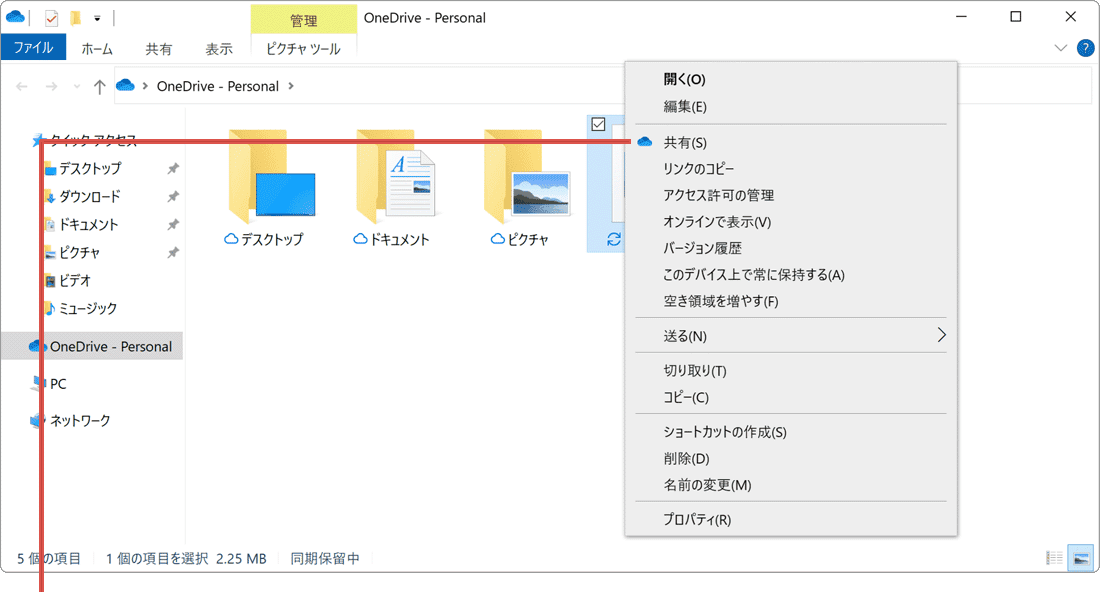
[共有]をクリックします。 -
[リンクを知っていれば誰でも…]の項目をクリックします。
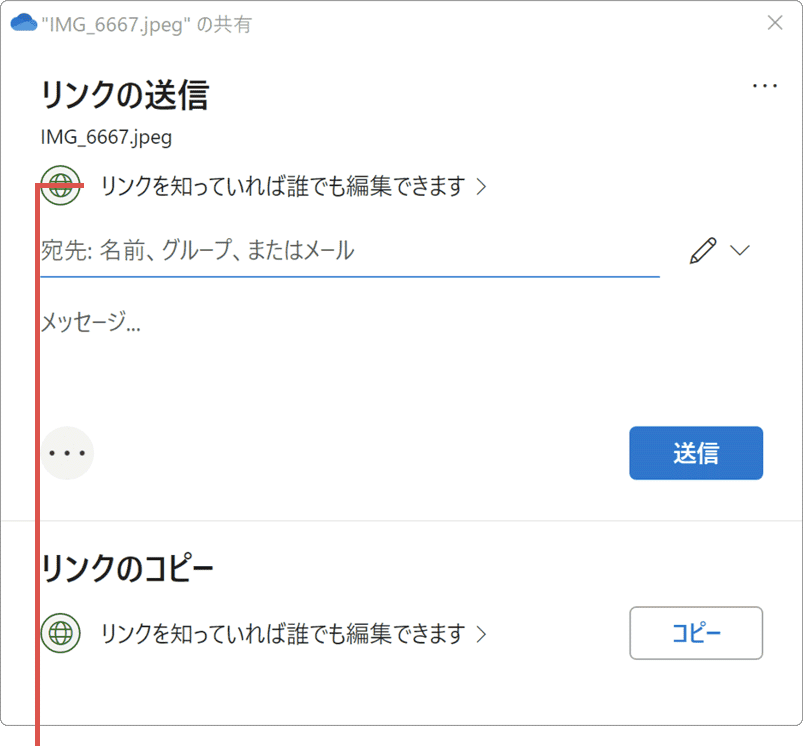
[リンクを知って…]をクリックします。ヒント: アイコンがある方の[共有]をクリックして下さい。Windows11の場合は、[OneDrive]>[共有]と順にクリックしてください。
-
リンクを共有するの項目で、[すべてのユーザー]を選択します
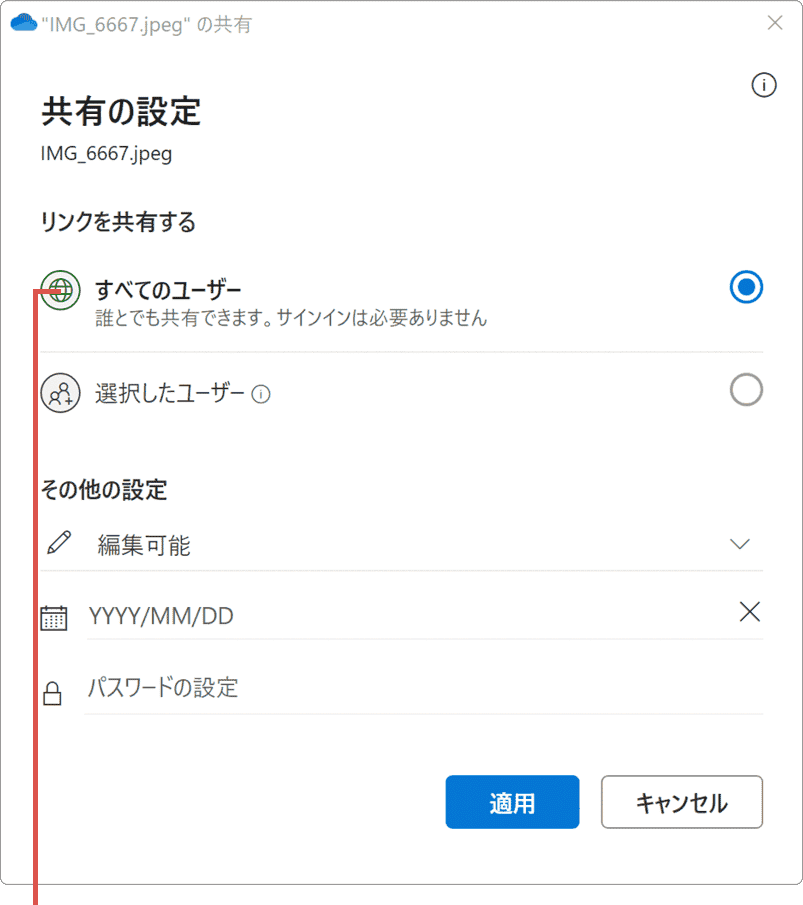
[すべてのユーザー]を選択します。 -
対象を選択したら、[適用]ボタンをクリックします。
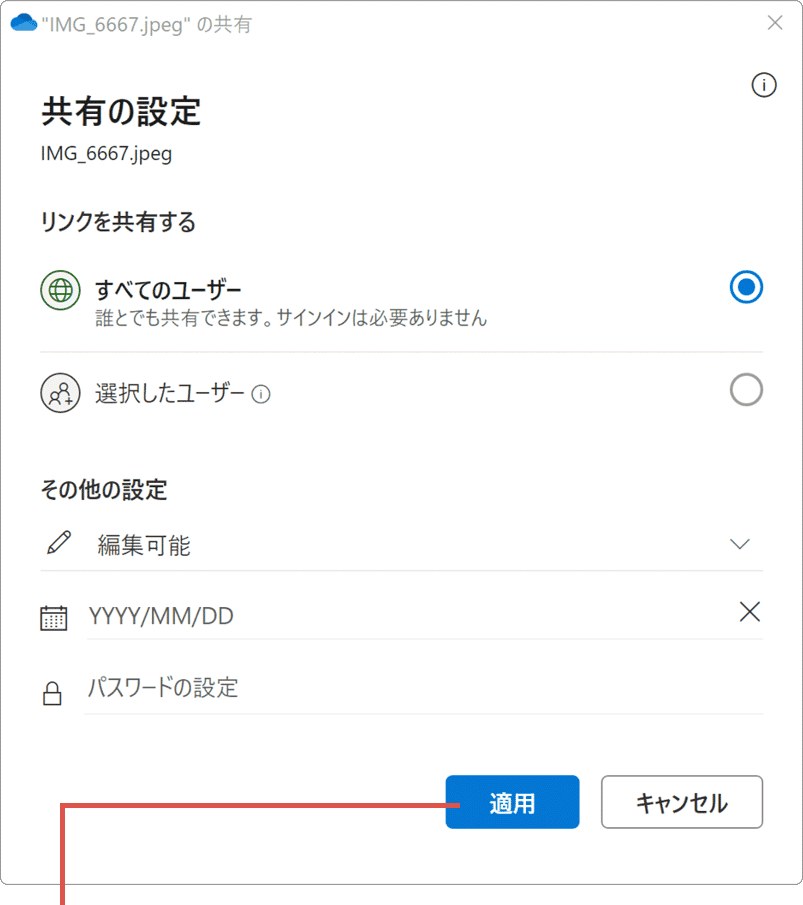
[適用]ボタンをクリックします。ヒント: その他の設定で、ファイルに制限(表示可能/編集可能)をかけることができます。パスワードと有効期限は、OneDrive プレミアムで利用できます。
-
ファイルのリンク送信先(メールアドレス)を入力します。
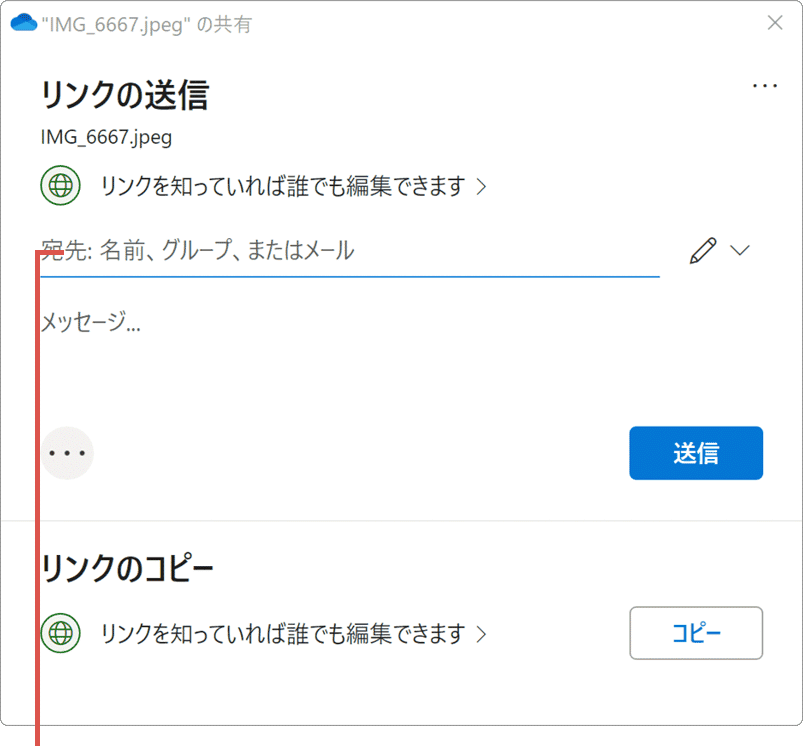
リンクの送信先を入力します。 -
表示された送信先候補のメニューの中から、送信先をクリックします。
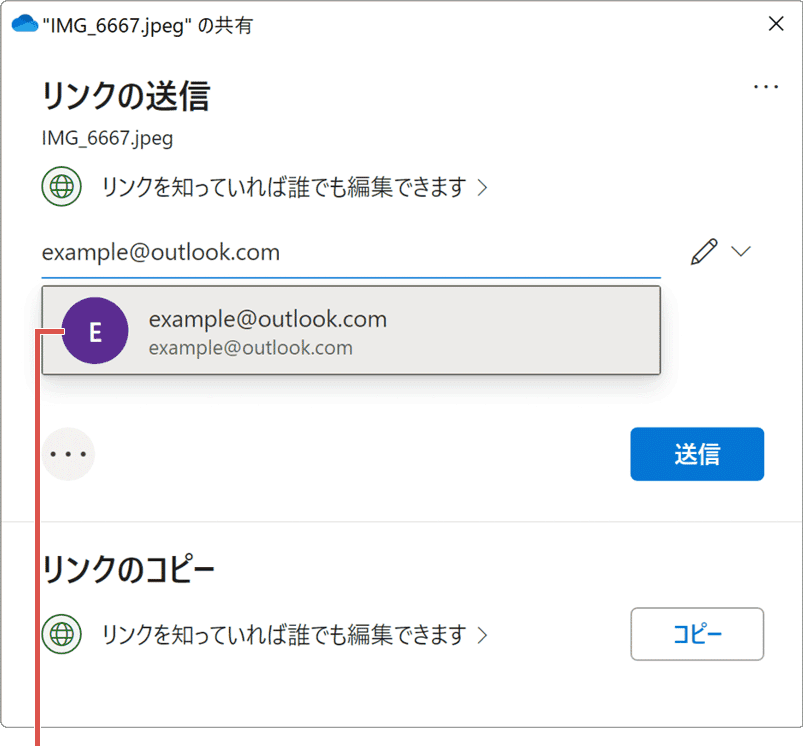
送信先をクリックします。 -
リンクの送信先へのメッセージを入力します。(メッセージの入力は任意です)
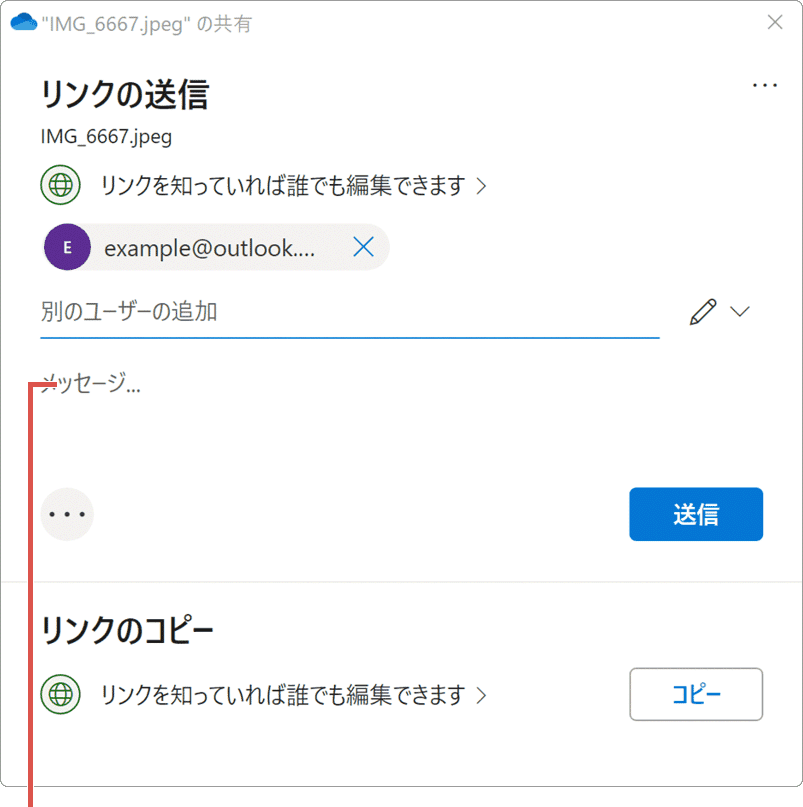
メッセージを入力します。 -
メッセージを入力したら、[送信]ボタンをクリックします。
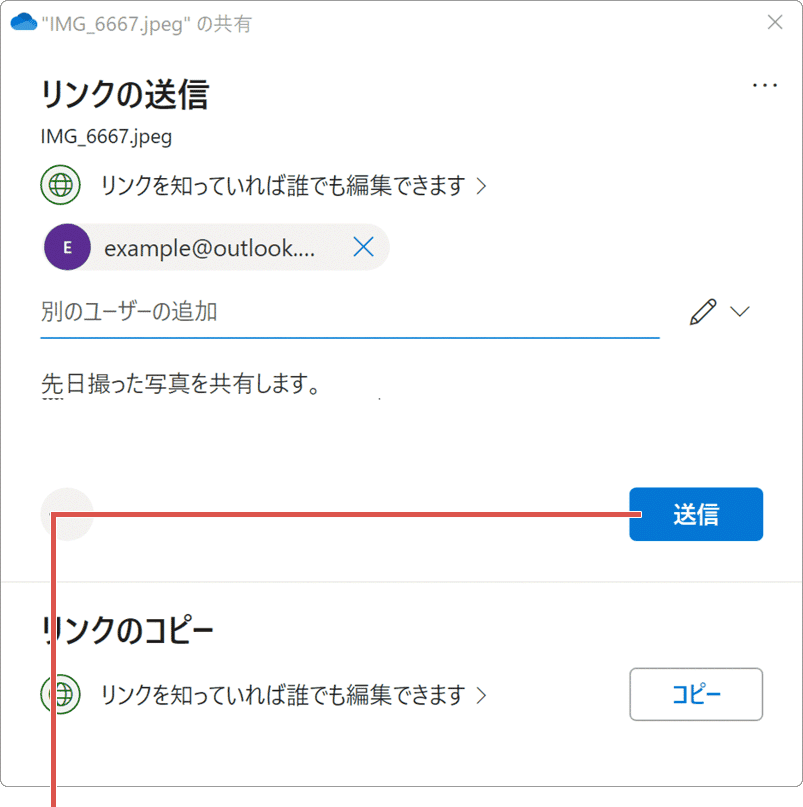
[送信]ボタンをクリックします。 -
ファイルが共有されました。(相手先に通知メールが送信されます)
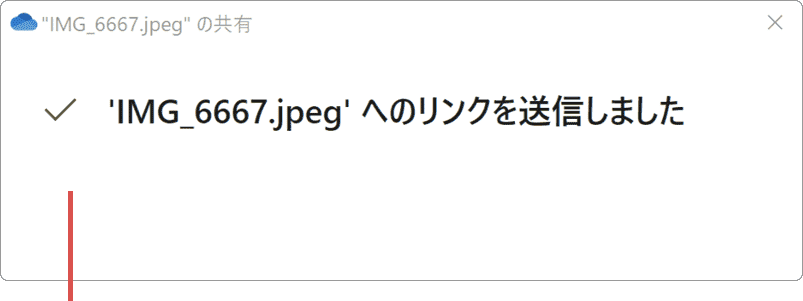
ファイルが共有されました。
ヒント: ファイルの共有は、いつでも解除できます。解除したいときは、ファイルを右クリック >[アクセス許可の管理]と開き、対象をクリックして[共有を停止]を選択してください。
ファイル共有時のオプションは以下の通りです。
- – すべてのユーザー:リンク先を知るユーザーであれば、誰でもファイルを開くことができます。
- – 選択したユーザー:指定したユーザーのみファイルを開くことができます。但し、指定可能なユーザーは、Microsoftアカウントを持つユーザーのみです。
こんなときは:よくあるつまずきポイントと対処法
リンク共有でつまずきやすいポイントをまとめました。うまく共有できないときはここから確認してください。
-
共有相手から「開けない」「アクセスできない」と言われる
原因:職場や学校のMicrosoftアカウントでは、組織のポリシーで外部へのリンク共有が制限されている場合があります。
→ 管理者に共有設定を確認してもらうか、社内・学校内のユーザーであれば特定のユーザーを対象とした共有に切り替えてください。 -
共有相手がファイルを編集できない
原因:共有時に[表示可能]が選択されています。
→ 共有をやり直し、その他の設定で[編集可能]を選択してください。 -
共有の通知メールが相手に届かない
原因:入力したメールアドレスに誤りがあるか、相手の迷惑メールフォルダに振り分けられています。
→ 宛先を再確認したうえで、リンクのコピーを使い、メール以外の方法(チャットなど)で直接送ってください。
よくある質問
OneDriveのリンク共有について、よくある質問をまとめました。
共有リンクを知っていれば、誰でもファイルを開けますか?
「すべてのユーザー」を対象に共有した場合、リンクを知っている人であれば、Microsoftアカウントを持っていなくてもファイルを開けます。
共有したファイルにパスワードを設定できますか?
設定できますが、Microsoft 365 PersonalなどOneDriveプレミアムのプランへの加入が必要です。無料プランではパスワードを設定できません。
共有を後から解除することはできますか?
できます。ファイルを右クリックして[アクセス許可の管理]を開き、対象の共有で[共有を停止]を選択すると、いつでも解除できます。
確認環境 Windows 11 / Windows 10 / OneDrive デスクトップ アプリ
最終更新 2026年9月