ファイルを削除しようとしたときに「ごみ箱が壊れています。このドライブのごみ箱を空にしますか?」と表示される場合の直し方を解説します。ゴミ箱が壊れていますというエラーは、ドライブごとに作られる
$Recycle.Bin フォルダーが破損したときに発生します。
メッセージに従ってごみ箱を空にすれば一時的に解消できますが、問題が再発する場合はごみ箱フォルダーの再構築が必要です。このページでは、コマンドを使う方法と、マウス操作だけで直す初心者向けの方法の2つを紹介します。
対象OS Windows 10、Windows 11
【このページで分かること】
ゴミ箱が壊れていますの原因は $Recycle.Bin フォルダーの破損です
Windowsのごみ箱は、ドライブごとに作られる $Recycle.Bin
という隠しフォルダーが実体です。このフォルダーが何らかの理由で破損すると、ファイルの削除時やごみ箱を空にするときに「ごみ箱が壊れています」というエラーが表示されます。
修復するには、破損した $Recycle.Bin
フォルダーを削除します。削除するとWindowsが自動的に新しいごみ箱フォルダーを作り直すため、エラーが解消されます。ここでは2つの削除方法を説明します。
【ゴミ箱の削除方法】
以降は、Cドライブのごみ箱が壊れていますとエラーが出る場合を例に説明します。Dドライブのごみ箱が壊れていますと表示される場合は、適宜Dドライブに読み替えて操作を進めてください。
ごみ箱のフォルダー($Recycle.Bin)を削除すると、ごみ箱内にあるファイルは完全に削除されます。復元したいファイルがある場合は、先に取り出しておいてください。
1.コマンドプロンプトでゴミ箱が壊れていますを直す(Windows 10/11共通)
コマンドプロンプトを使って、ごみ箱フォルダーを削除する方法です。コマンド操作が不慣れな場合は、次のエクスプローラーから修復する手順でごみ箱を削除してください。
-
[スタート
 ]ボタンを右クリックします。
- 表示されたメニューの中から[Windows ターミナル(管理者)]または[Windows PowerShell(管理者)]をクリックします。
-
ユーザーアカウント制御が表示されたら、[はい]ボタンをクリックします。
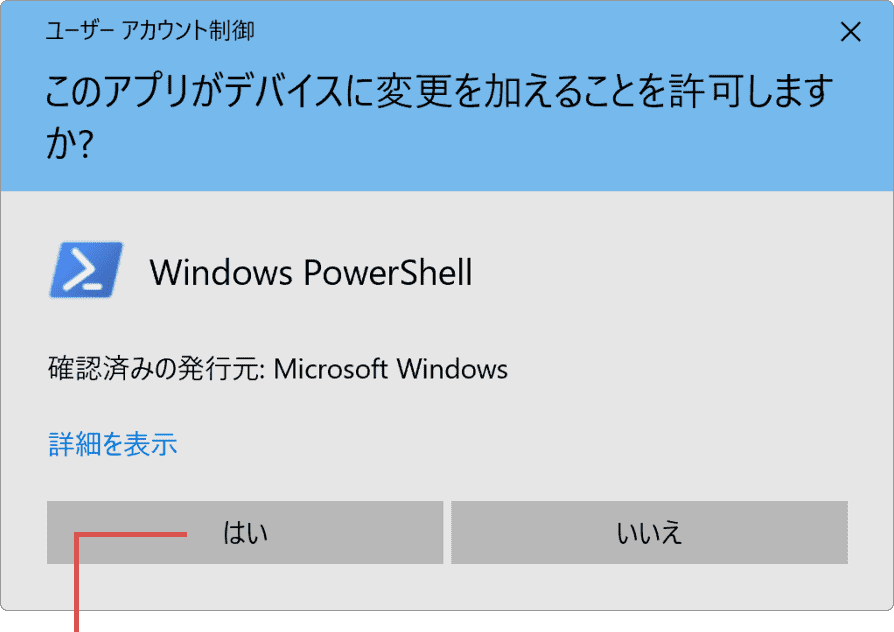
[スタート]ボタンを右クリックします。 -
Windows PowerShellが起動したら cmd と入力してEnterキーを押します。
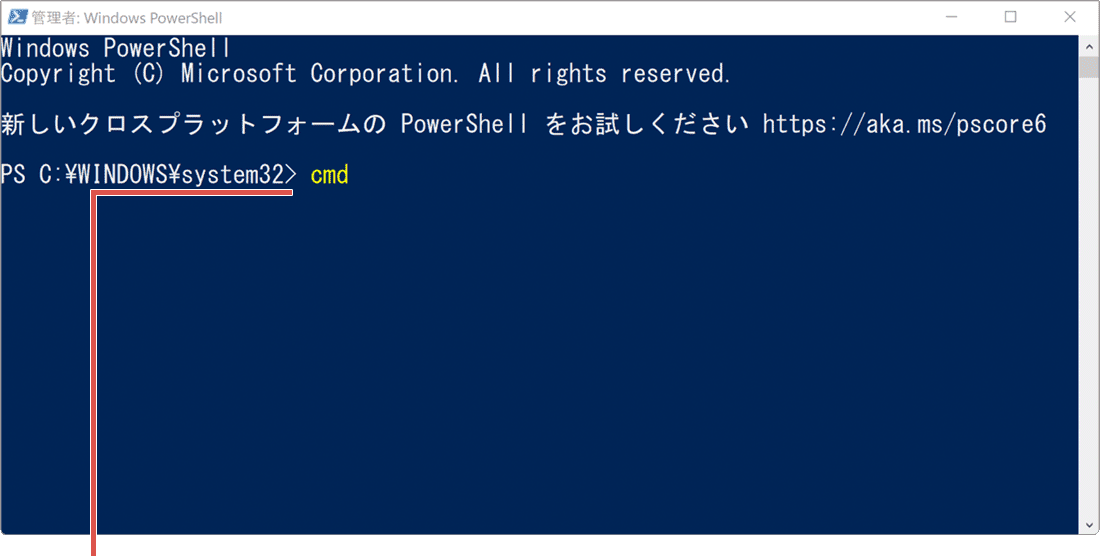
cmd と入力して[Enter]キーを押します。cmd
-
続けて、下記のコマンドを入力して、Enterキーを押します。(Cドライブのごみ箱フォルダーを削除するコマンドです)
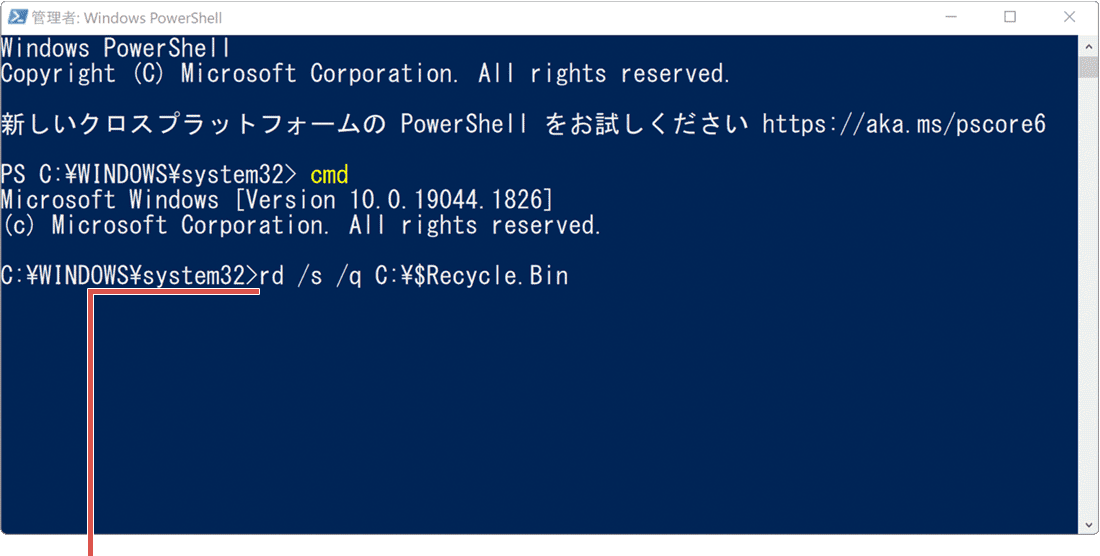
コマンドを入力して[Enter]キーを押します。rd /s /q C:\$Recycle.Bin
以上で、ゴミ箱の削除(再構築)は完了です。Windows PowerShellの画面を閉じて、ゴミ箱の動作を確認してください。
ヒント: Dドライブのごみ箱が壊れていますと表示される場合は、実行するコマンドを下記のように読み替えて実行してください。
(Dドライブの場合) rd /s /q D:\$Recycle.Bin
2.コマンドを使わずエクスプローラーで直す(初心者向けの安全な手順)
ゴミ箱のフォルダー($Recycle.Bin)を、エクスプローラーで直接削除します。コマンド入力は一切不要で、マウス操作だけで完了します。ゴミ箱フォルダーはデフォルトで非表示に設定されているため、先にフォルダーオプションの設定変更が必要です。
関連Q&A
チェックディスクで、ディスクのエラーを検出・修復する
-
エクスプローラー
 を起動して、ナビゲーションメニューの[PC]をクリックします。
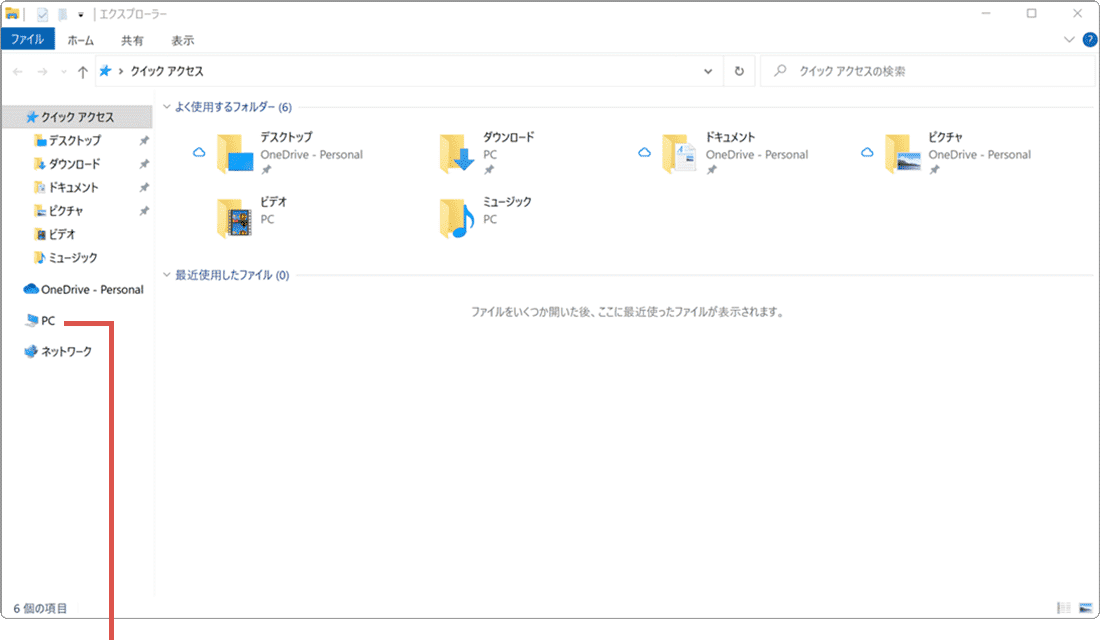
[PC]をクリックします。 -
Cドライブをダブルクリックで開きます。(下図の場合は、ローカルディスク(C:)
がCドライブです)
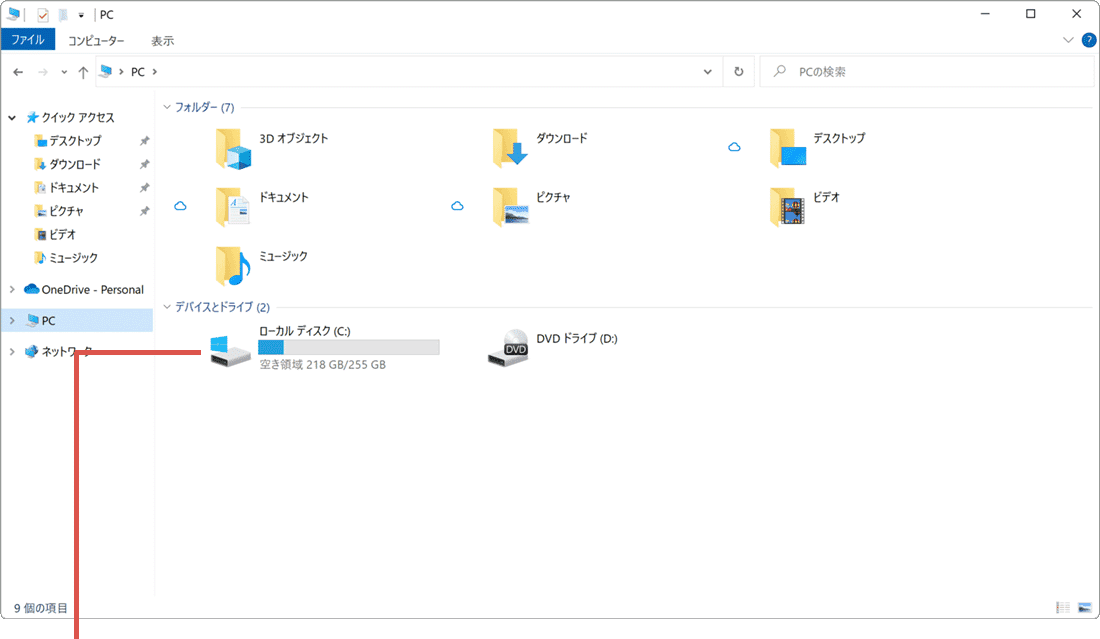
[Cドライブ]をダブルクリックします。 -
画面上部にある[表示]をクリックします。
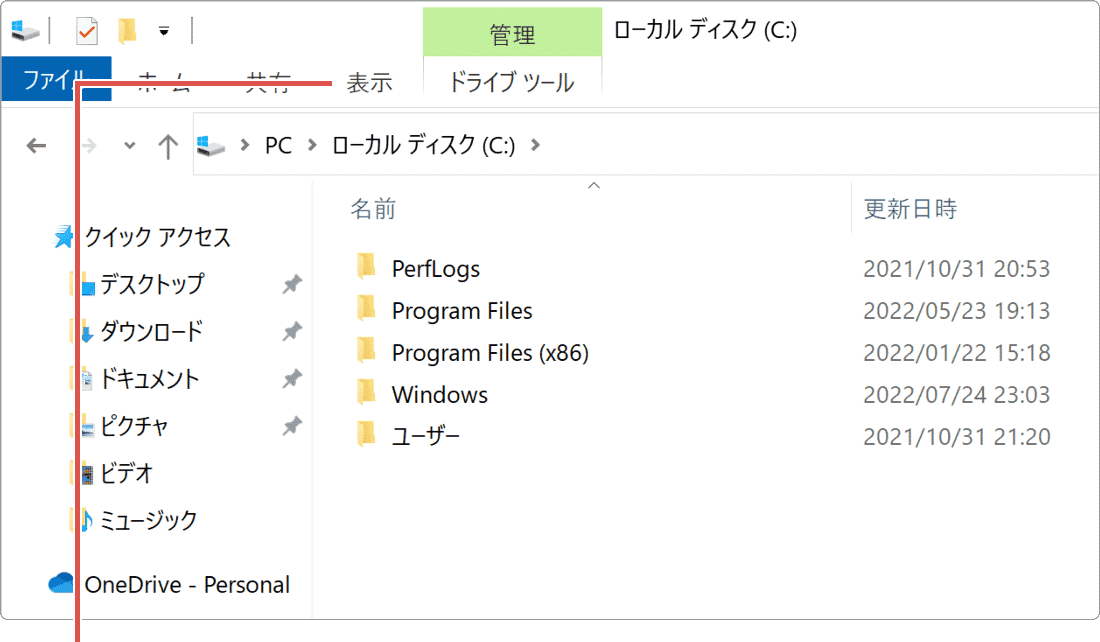
[表示]をクリックします。 -
[オプション]ボタンをクリックします。
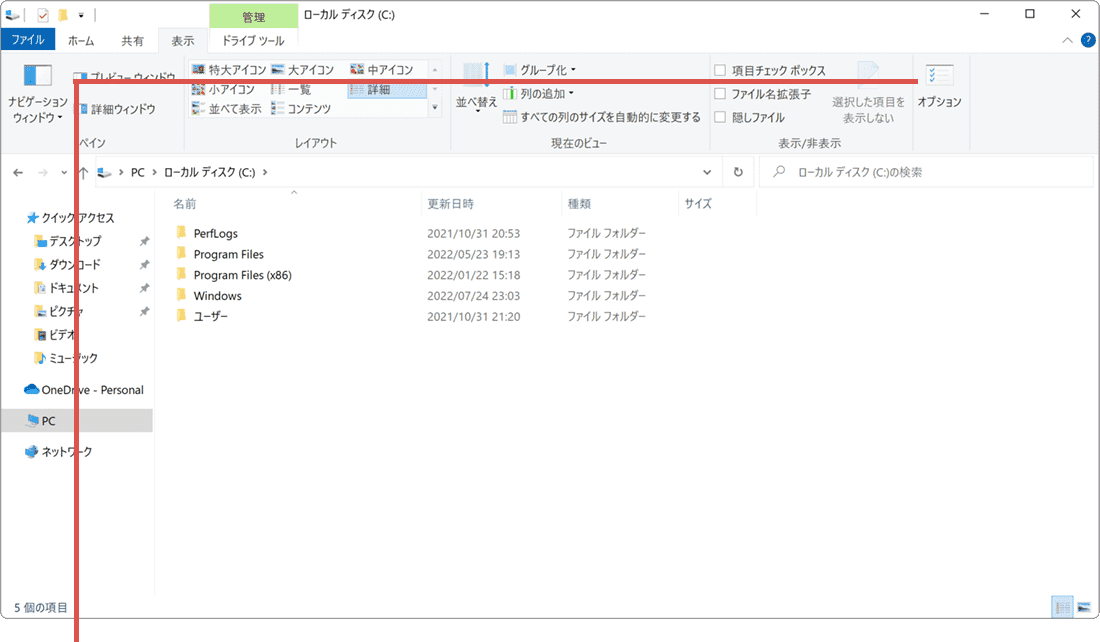
[オプション]ボタンをクリックします。 -
フォルダーオプションが開いたら、[表示]タブをクリックします。
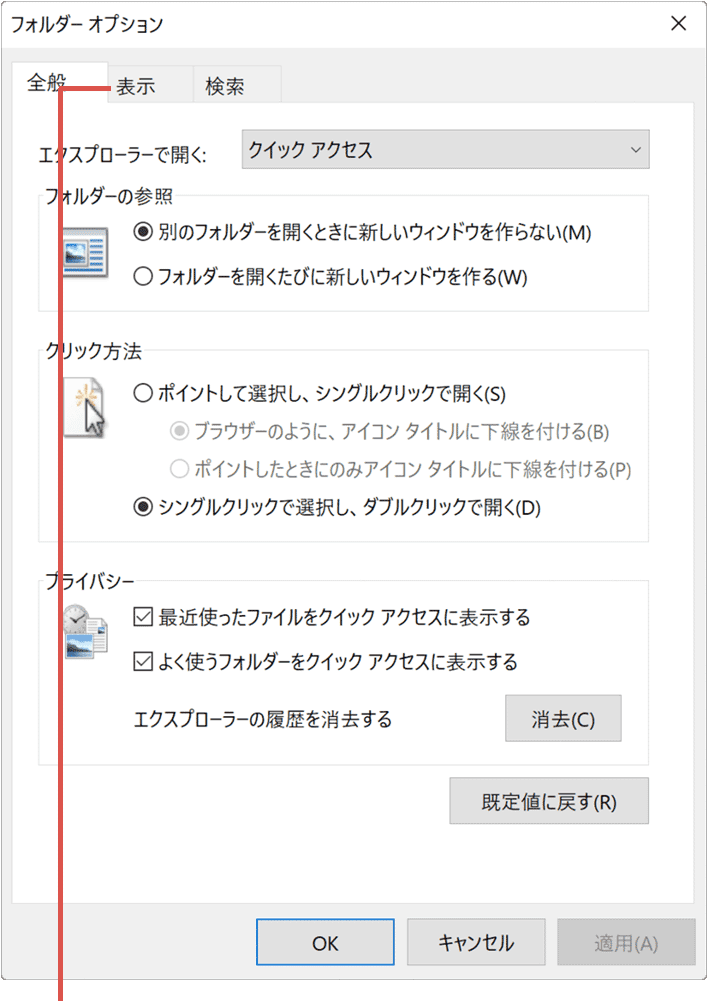
[表示]タブをクリックします。 -
[隠しファイル、隠しフォルダーおよび隠しドライブを表示する]を選択します。
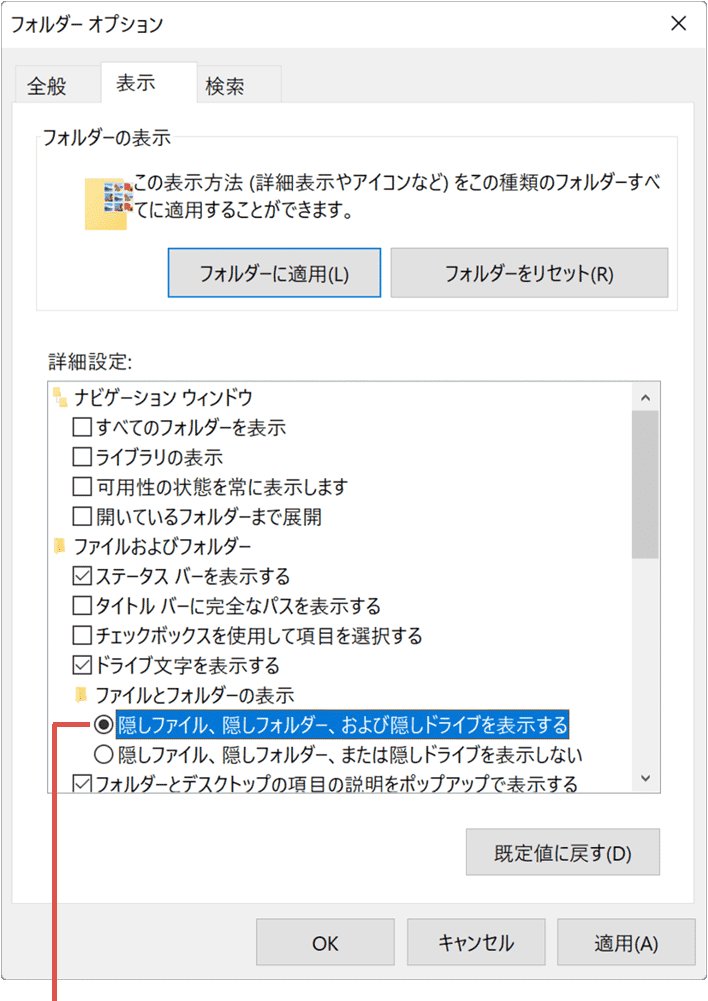
[隠しファイル…を表示する]を選択します。 -
[保護されたオペレーティングシステムファイルを表示しない(推奨)]のチェックを外します。
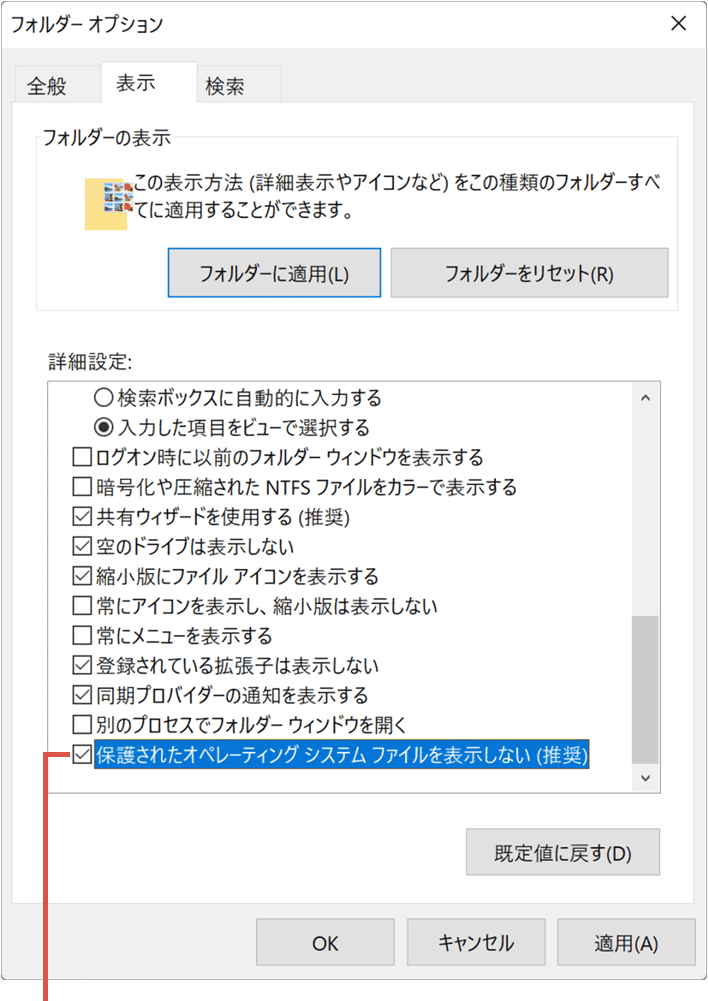
[保護された…]のチェックを外します。 -
警告のメッセージが表示されたら、[はい]ボタンをクリックします。
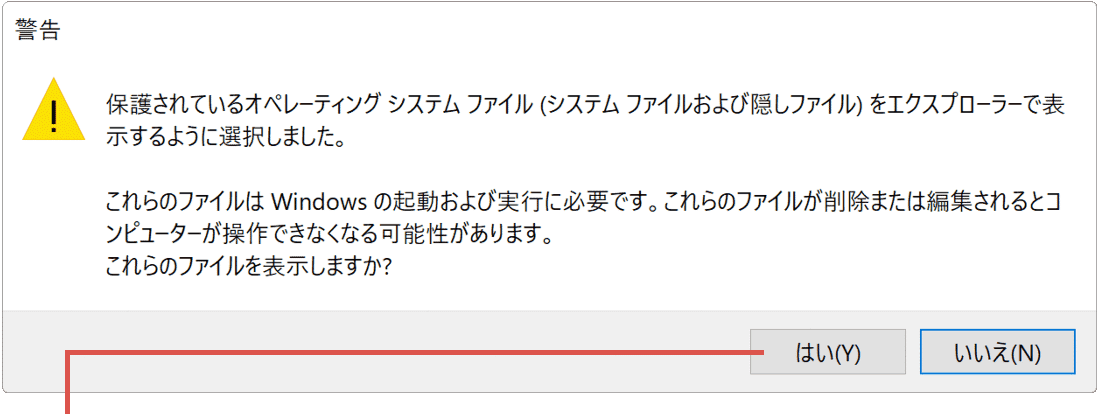
[はい]ボタンをクリックします。 -
右下の[OK]ボタンでフォルダーオプションを閉じます。
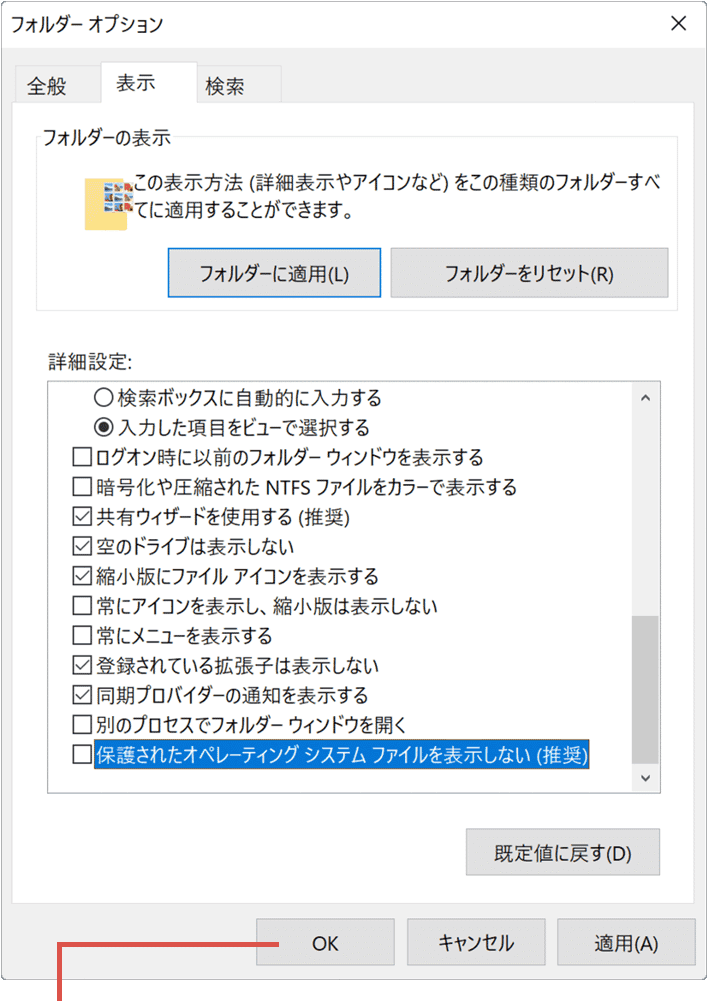
[OK]ボタンをクリックします。 -
表示されたゴミ箱のフォルダー($Recycle.Bin)を右クリックします。
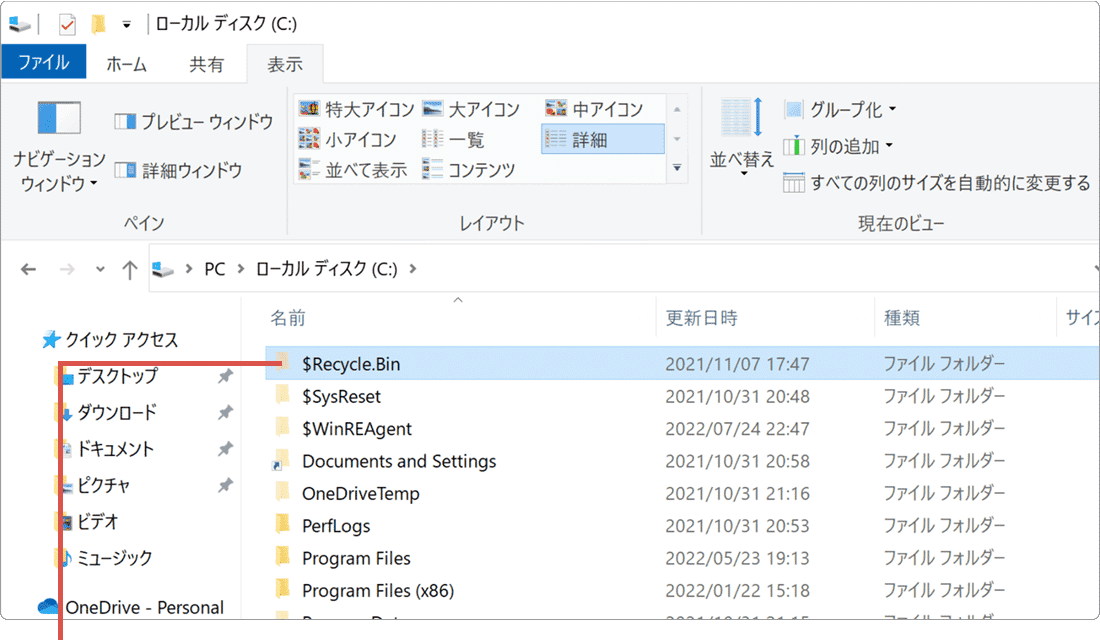
ゴミ箱フォルダーを右クリックします。 -
表示されたメニューの中から、[削除]をクリックします。
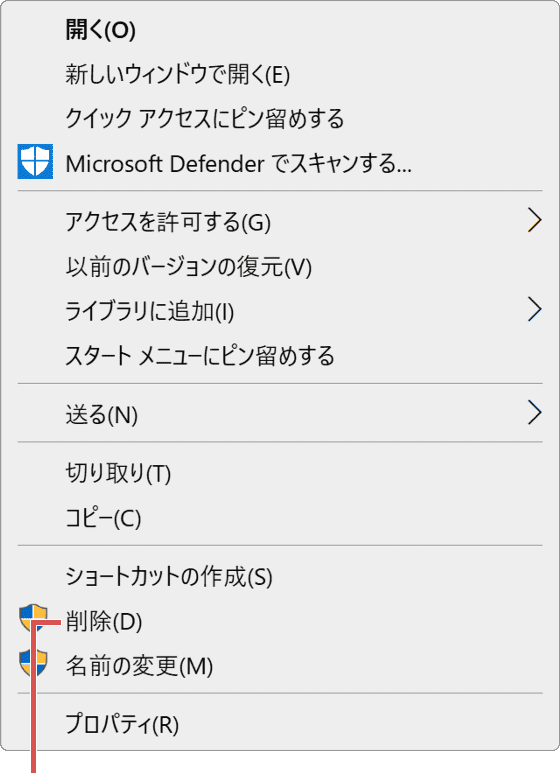
[削除]をクリックします。 -
削除の確認メッセージが表示されたら[はい]ボタンをクリックします。
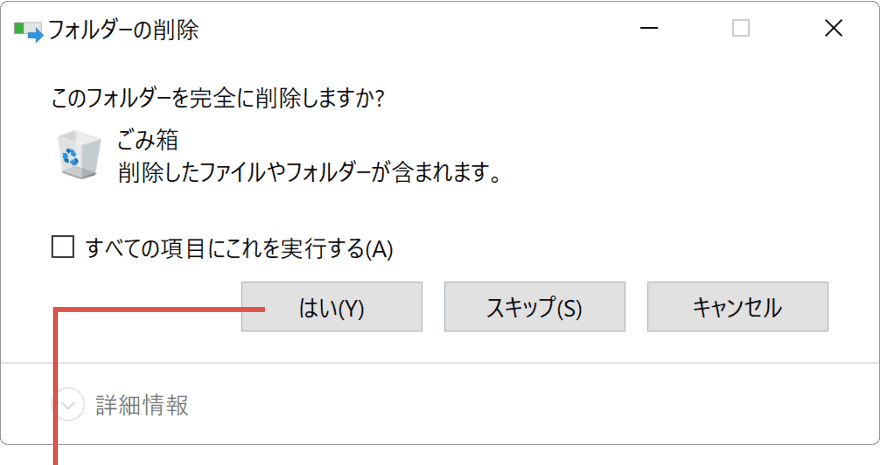
[はい]ボタンをクリックします。 -
削除に関する注意のメッセージが表示されたら、[はい]ボタンをクリックします。
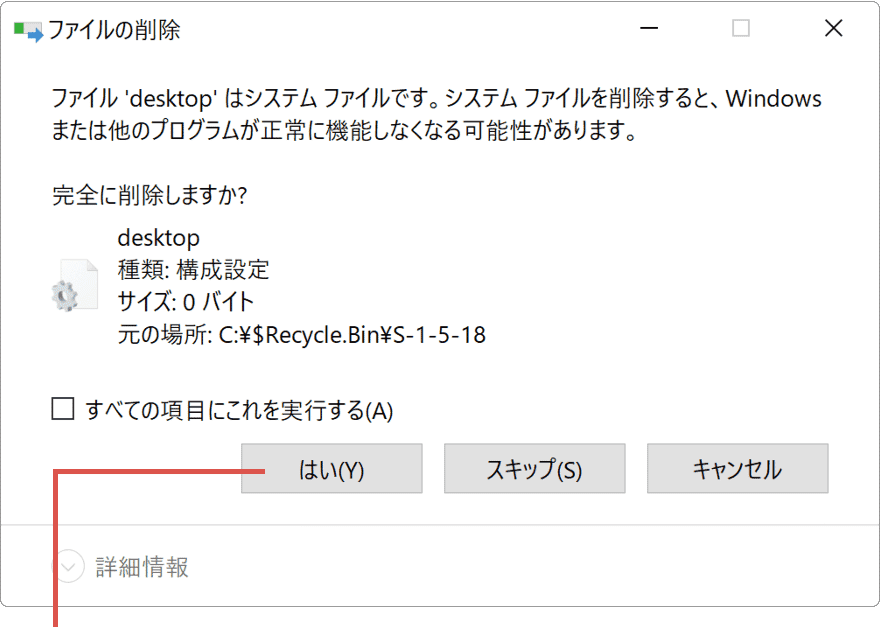
[はい]ボタンをクリックします。
以上で操作完了です。エクスプローラーを閉じて、ゴミ箱の動作確認を行なってください。
ヒント: 削除に関するメッセージが繰り返し表示される場合は、[すべての項目にこれを実行する]にチェックをつけてから、[はい]ボタンをクリックしてください。Dドライブのごみ箱が壊れていますと表示される場合は、エクスプローラーでDドライブを開いて同じ手順を行います。変更したフォルダーオプションは、必要に応じて元に戻してください。
関連Q&A
Windowsのごみ箱の場所はどこですか?
こんなときは:よくあるつまずきポイントと対処法
手順どおりに操作してもエラーが消えない場合は、次のパターンに当てはまっていないか確認してください。
-
コマンドを実行しても「アクセスが拒否されました」と表示される
原因:管理者権限のないウィンドウでコマンドを実行しています。
→ [スタート]ボタンを右クリックし、必ず[Windows ターミナル(管理者)]または[Windows PowerShell(管理者)]から起動し直してください。 -
エクスプローラーに $Recycle.Bin フォルダーが表示されない
原因:フォルダーオプションの2つの設定のうち、片方しか変更できていない可能性があります。
→ [隠しファイル、隠しフォルダーおよび隠しドライブを表示する]の選択と、[保護されたオペレーティングシステムファイルを表示しない(推奨)]のチェック解除の、両方が必要です。 -
ごみ箱を削除したあともエラーが再発する
原因:ドライブ自体にファイルシステムのエラーが発生している可能性があります。
→ チェックディスク(chkdsk)でディスクのエラーを検出・修復してから、あらためてごみ箱の再構築を行ってください。 -
Cドライブではエラーが出ないのに、別のドライブで出る
原因:$Recycle.Bin はドライブごとに作られるため、破損したドライブでのみエラーが発生します。
→ エラーが表示されるドライブのドライブレター(D:、E: など)に読み替えて、同じ手順を実行してください。
3.ゴミ箱が壊れていますに関するよくある質問
ゴミ箱が壊れていますというエラーについて、よくある質問と回答をまとめました。
ゴミ箱が壊れていますと表示される原因は何ですか?
ごみ箱の実体である $Recycle.Bin
フォルダーの破損が原因です。強制終了や電源断、ディスクのエラーなどをきっかけに、ドライブごとに作られるこのフォルダーの管理情報が壊れると、ファイルの削除時にエラーが表示されます。
コマンドプロンプトを使わずに直す方法はありますか?
あります。エクスプローラーのフォルダーオプションで隠しファイルとシステムファイルを表示する設定に変更すると、$Recycle.Bin
フォルダーが表示されるので、右クリックから削除できます。マウス操作だけで完了するため、コマンドが不安な方はこちらの手順をおすすめします。
Cドライブ以外でエラーが出る場合はどうすればいいですか?
$Recycle.Bin はドライブごとに作られます。Dドライブのごみ箱が壊れていますと表示される場合は、コマンドを
rd /s /q D:\$Recycle.Bin
に読み替えるか、エクスプローラーでDドライブを開いて同じ手順を行ってください。
ごみ箱フォルダーを削除しても問題ありませんか?
問題ありません。$Recycle.Bin
フォルダーは削除してもWindowsが自動的に作り直します。ただし、ごみ箱の中に残っていたファイルは完全に削除され復元できなくなるため、必要なファイルは事前に取り出しておいてください。
Windows 11でも同じ手順で直せますか?
はい。Windows 10とWindows 11のどちらも、ごみ箱の仕組みは同じで手順も共通です。Windows 11でエクスプローラーの[オプション]が見つからない場合は、画面上部の …(もっと見る)から[オプション]を開いてください。
確認環境 Windows 11 25H2 / Windows 10 22H2
最終更新 2026年7月20日
関連サイト(外部)