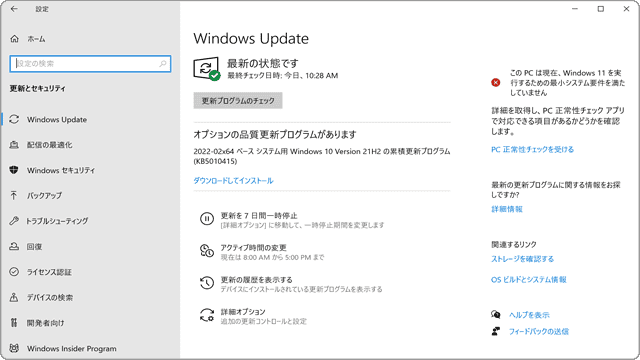
Windows10では、WindowsUpdateを介して、デバイスドライバの最新バージョンが配信されることがあります。通常は問題ありませんが、一部のPCメーカーでサポートされていなかったり、ドライバが更新されたことにより不具合の原因になることもあります。ドライバ更新により問題が生じる場合は、レジストリを書き換えることにより、ドライバの自動更新を無効にすることができます。
対象OS Windows 10
ドライバの自動更新を無効にする仕組みと注意点
Windows Updateは品質更新プログラムの一部として、デバイスドライバの新しいバージョンを自動的に配信することがあります。ここではレジストリ値(ExcludeWUDriversInQualityUpdate)を変更し、この自動配信を無効にします。Windows10 Pro以上のエディションでは、グループポリシーエディターでも同じ設定ができます。
ただし無効にすると、セキュリティ修正を含むドライバ更新も適用されなくなります。特定のドライバ更新による不具合を避ける目的で使い、問題が解決したら元に戻すのが安全です。
Windows Updateでドライバ更新を無効化して、アップデートの対象外に設定する
Windows10 Pro 以上のエディションであれば、グループポリシーエティターを使って、設定を変更することもできます。ドライバの更新を停止するために、Windows PowerShellを使ってレジストリを変更します。
-
[スタート
 ]ボタンを右クリックします。
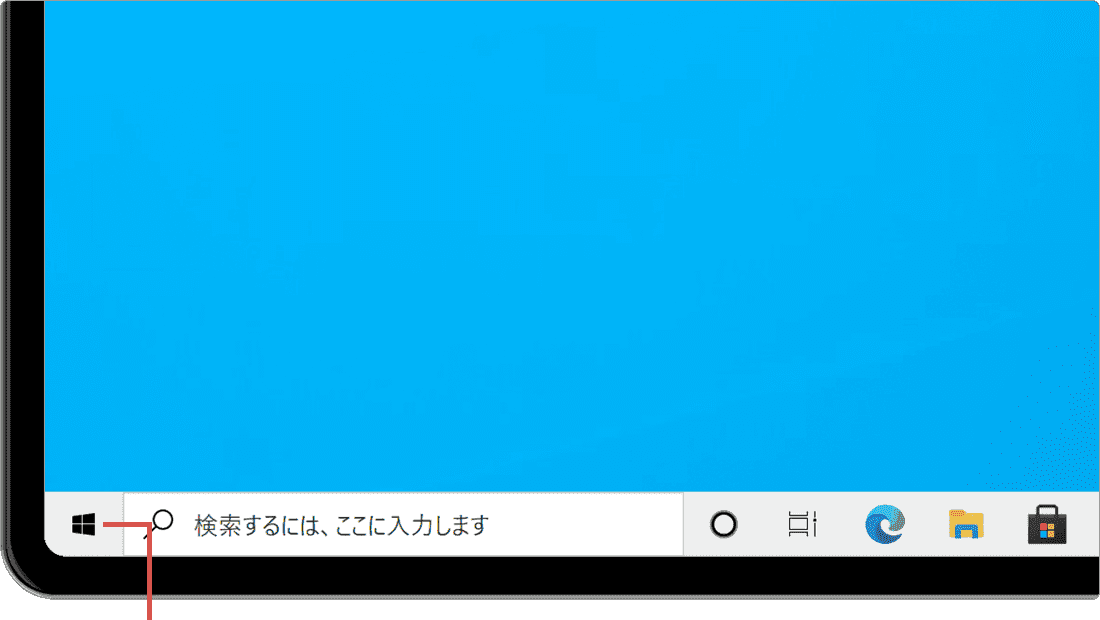
[スタート]ボタンを右クリックします。 -
[Windows PowerShell(管理者)]を選択します。
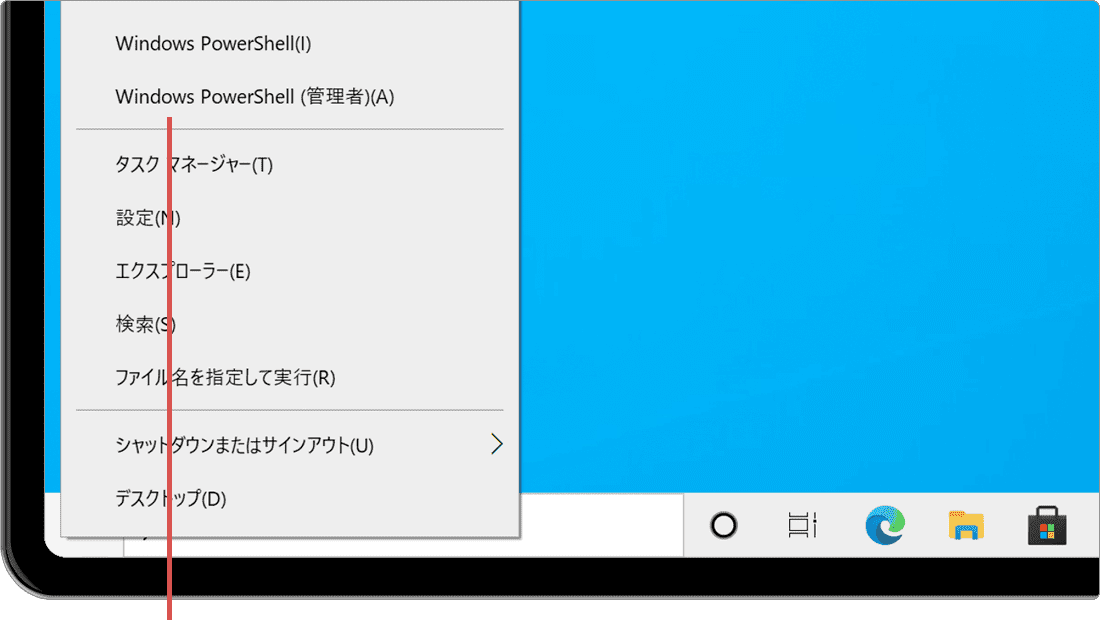
[Windows PowerShell(管理者)]を選択します。 -
「ユーザーアカウント制御」が表示されたら、[はい]ボタンをクリックします。
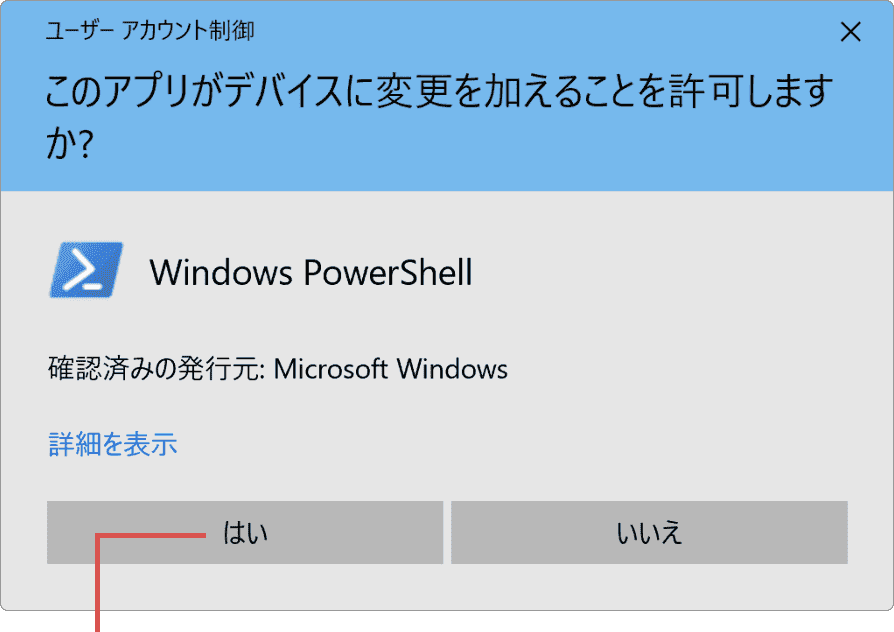
[はい]ボタンをクリックします。 -
「Windows PowerShell」が起動したら、下記のコマンドを入力して Enter キーを押します。
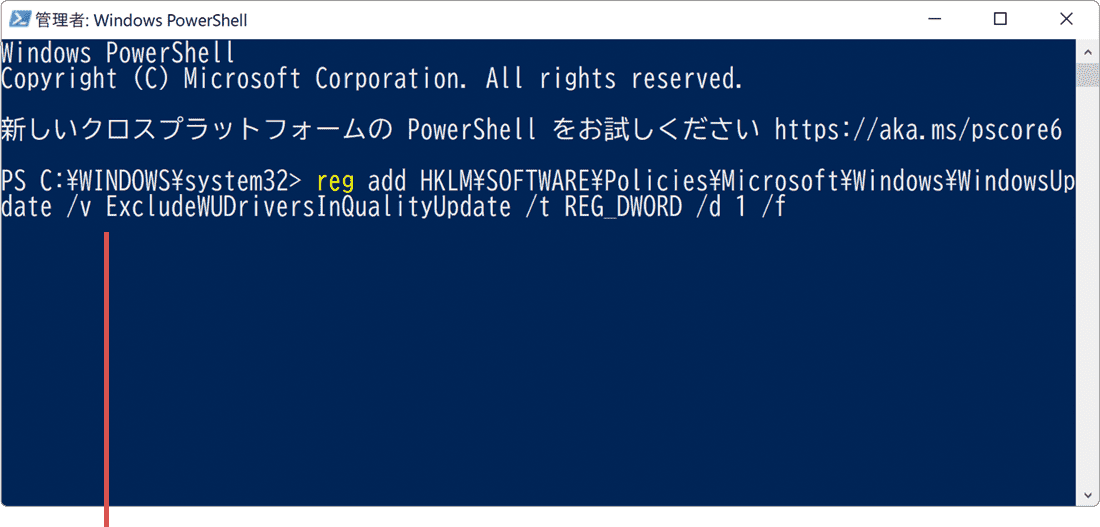
コマンドを入力して[Enter]キーを押します。reg add HKLM\SOFTWARE\Policies\Microsoft\Windows\WindowsUpdate /v ExcludeWUDriversInQualityUpdate /t REG_DWORD /d 1 /f -
画面右上の[閉じる]ボタンで画面を閉じます。(設定は以上で完了です)
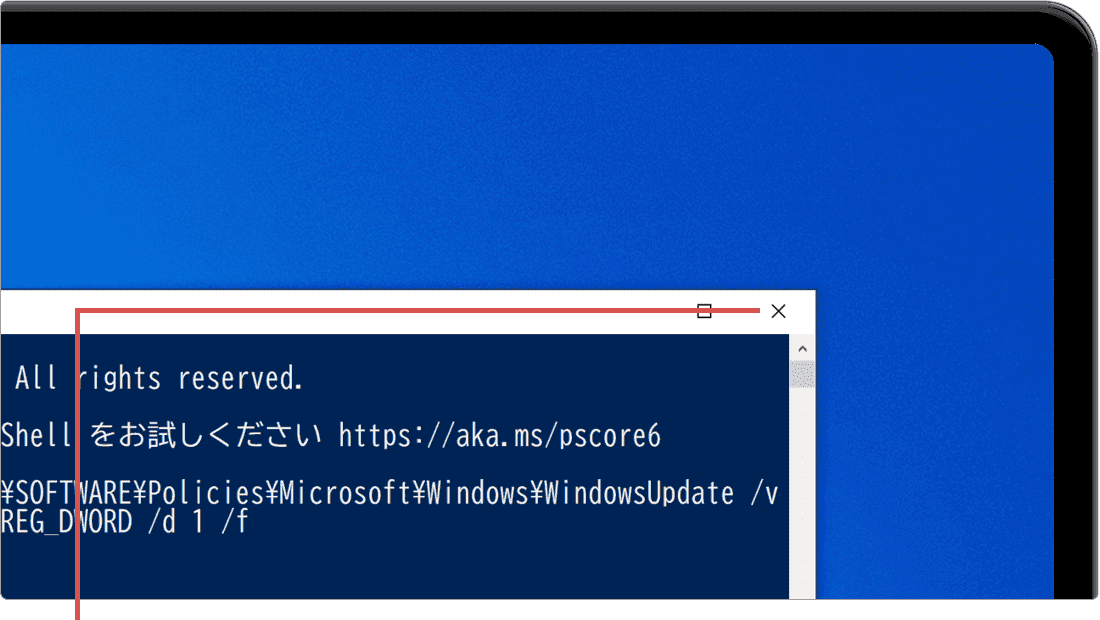
[閉じる]ボタンをクリックします。
Windows PowerShellを閉じたら、PCを再起動してください。設定を元に戻したい場合は、コマンドで「reg delete HKLM\SOFTWARE\Policies\Microsoft\Windows\WindowsUpdate /v ExcludeWUDriversInQualityUpdate /f」と入力して実行してください。
関連記事:Windows Updateを停止してシステムを更新しないようにする/インストールされたWindows Updateの更新プログラムを削除するも合わせてご覧ください。
確認環境 Windows 10 22H2
最終更新 2026年8月
関連サイト(外部)