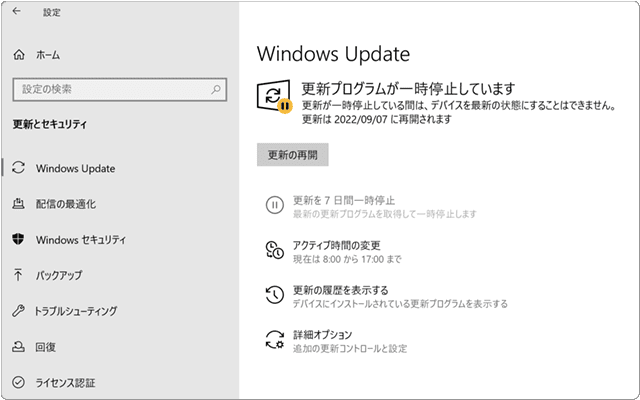
Windows Updateを停止する方法の紹介です。Windowsの自動更新を停止する方法には、Windows Update サービスの停止や更新プログラムの自動ダウンロードを無効化などの方法があります。また、設定によりWindows Updateを停止最大で35日間停止することもできます。
対象OS Windows 10、Windows 11
Windows Updateの停止方法する方法
従来のWindowsでは、Windows Updateのサービスを無効にすることで、自動更新を停止することができましたが、現行バージョンのWindows10/11では、Windows Updateを完全に停止することができません。(Windows Updateのサービスを無効しても、一定時間が経過すると、自動で有効に切り替わります)
そのため、Windows Updateによる自動更新を回避したい場合は、下記のいずれかの方法で対処してください。
更新プログラムが見つかると通知がされ、ダウンロード待ちの状態になります。
関連Q&A Windows Updateでドライバ更新を無効化 
Windows Updateのサービスを停止する
Windows更新機能のベースとなるWindows Updateサービスを無効化することで、Windows Updateを停止します。
-
[
 スタート]ボタンを右クリックします。
- 表示されたメニューから[ファイル名を指定して実行]をクリックします。
-
名前欄に services.msc とコマンドを入力します。
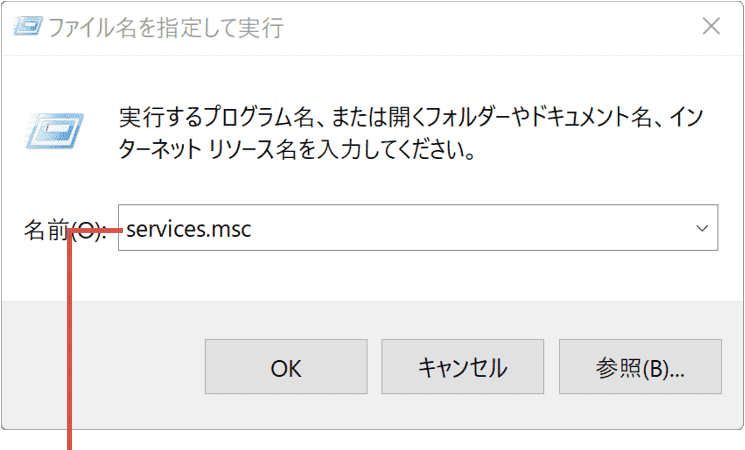
services.msc と入力します。 -
入力したら[OK]ボタンをクリックします。
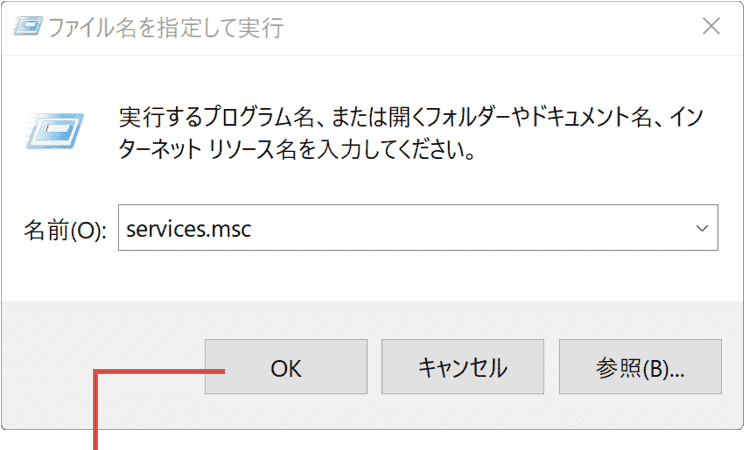
[OK]ボタンをクリックします。 -
表示されたサービスの一覧から[Windows Update]を見つけて、ダブルクリックします。
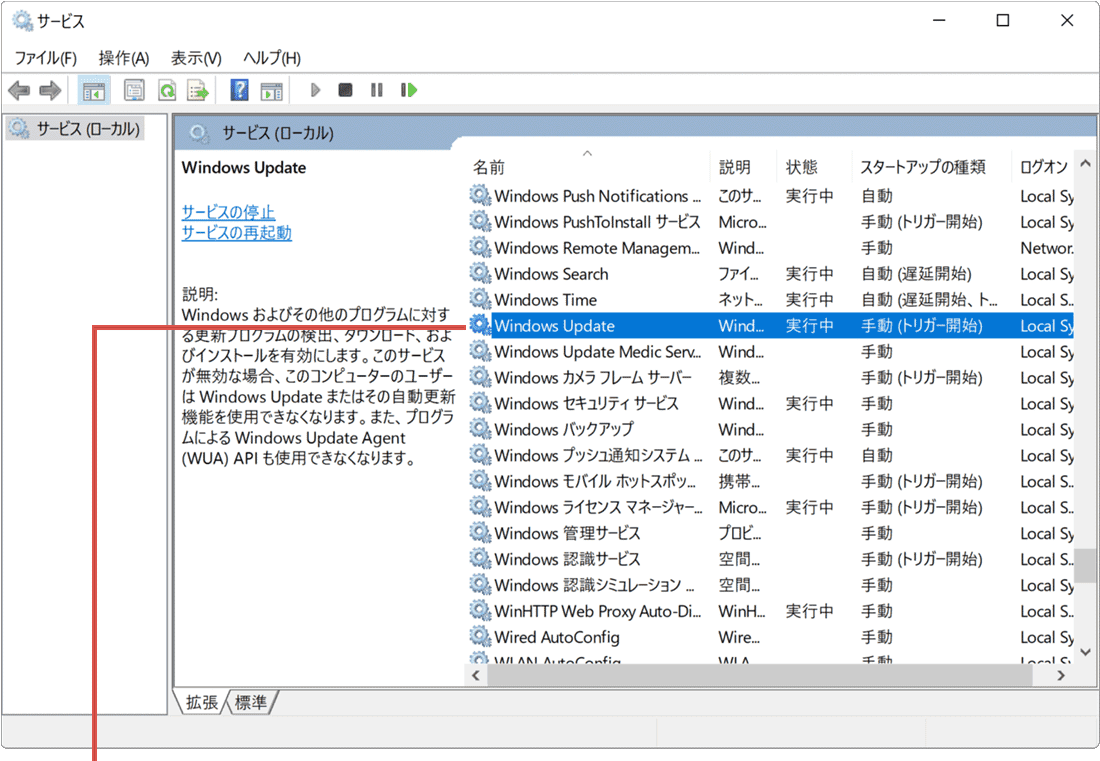
[Windows Update]をダブルクリックします。 -
Windows Updateのプロパティが開いたら[停止]ボタンをクリックします。
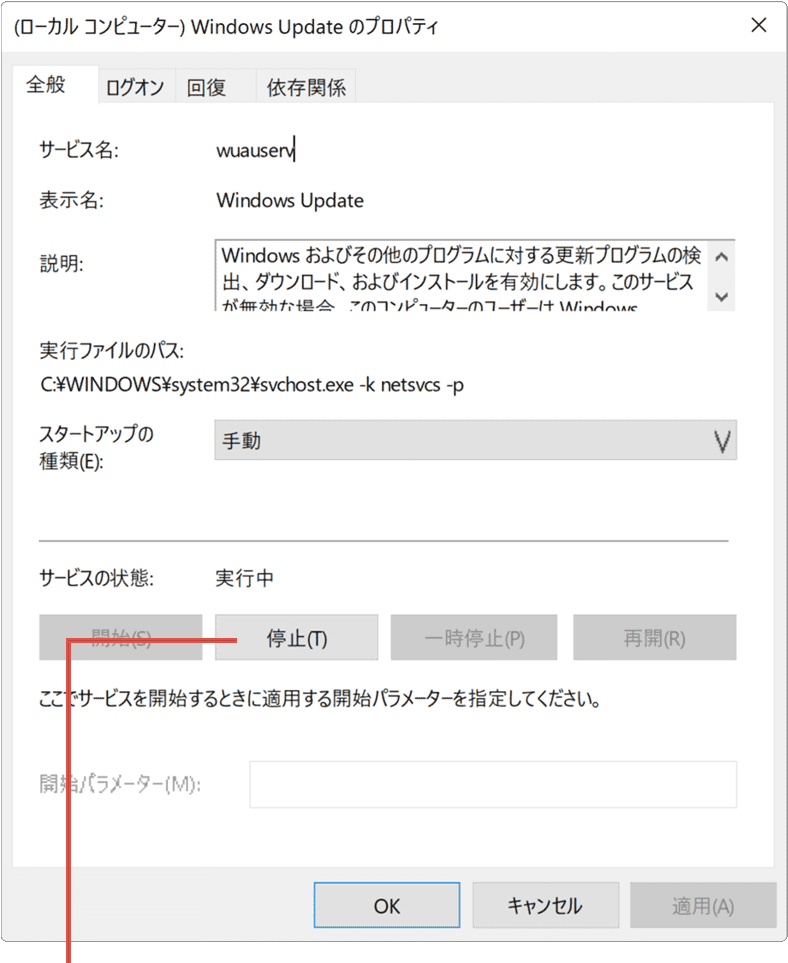
[停止]ボタンをクリックします。 -
スタートアップ種類のプルダウンメニューをクリックして、[無効]を選択します。
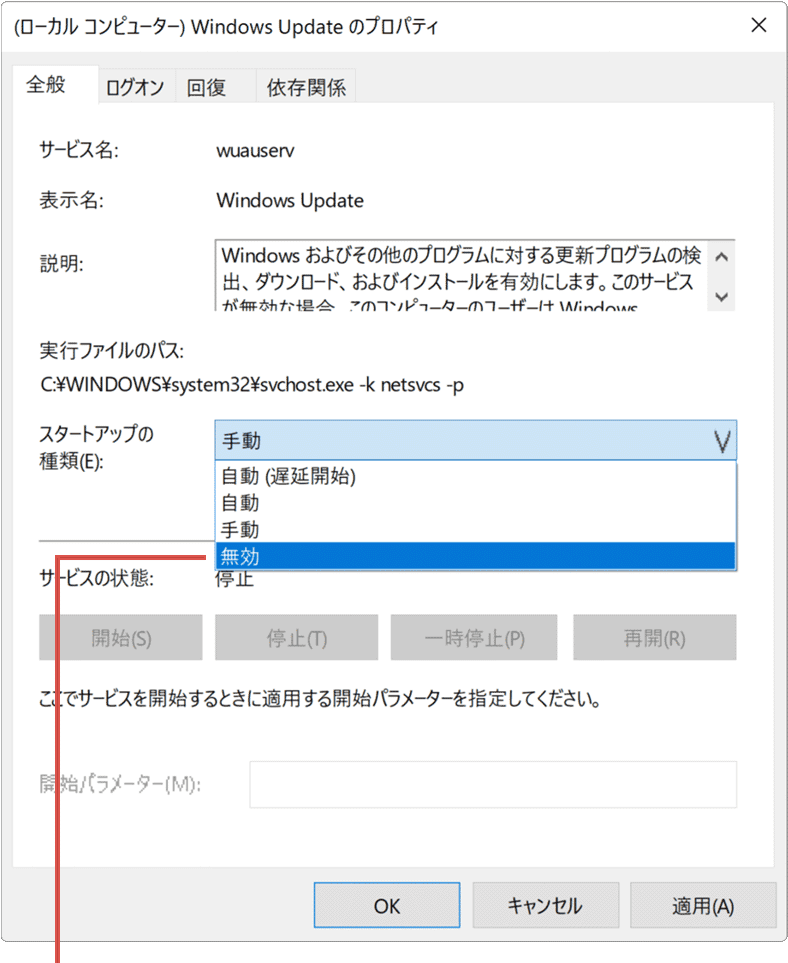
[無効]を選択します。 -
以上でWindows Updateサービスの停止は完了です。[OK]ボタンで画面を閉じてください。
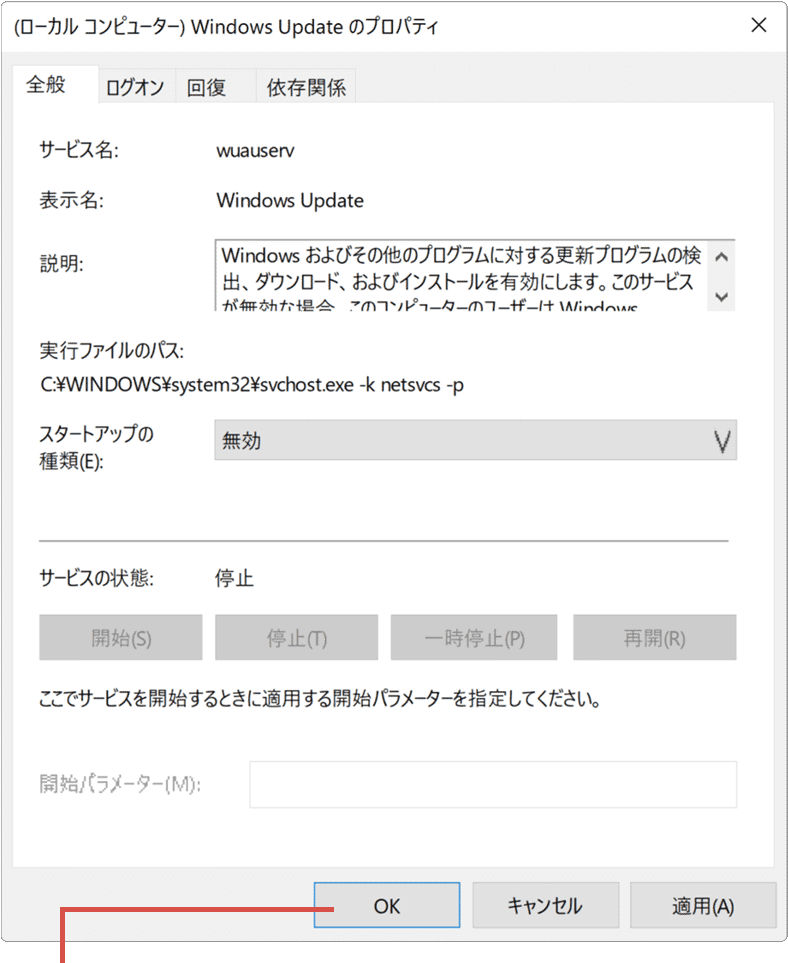
[OK]ボタンをクリックします。
Windows Updateサービスの停止中は、手動でWindows Updateを実行することもできません。
Windows Updateを35日間停止する
Windows Updateの更新を最大で35日間停止します。この方法は、Windows Updateによる不具合を回避するために、OS標準で用意されたオプションです。35日間経過後に再停止するためには、Windows Updateによる更新を適用する必要があります。
-
[
 スタート]ボタンをクリックします。
-
[
 設定]ボタンをクリックします。
-
Windowsの設定が開いたら[Windows Update]をクリックします。
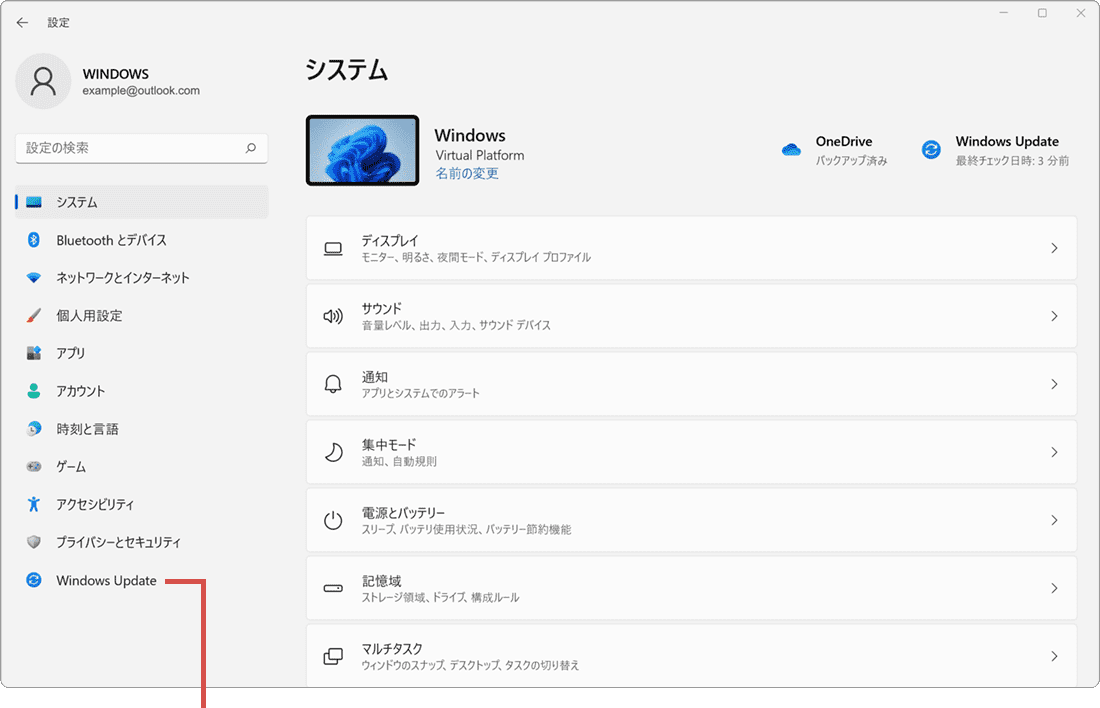
[Windows Update]をクリックします。 -
更新の一時停止の項目にある[1週間一時停止する]をクリックします。
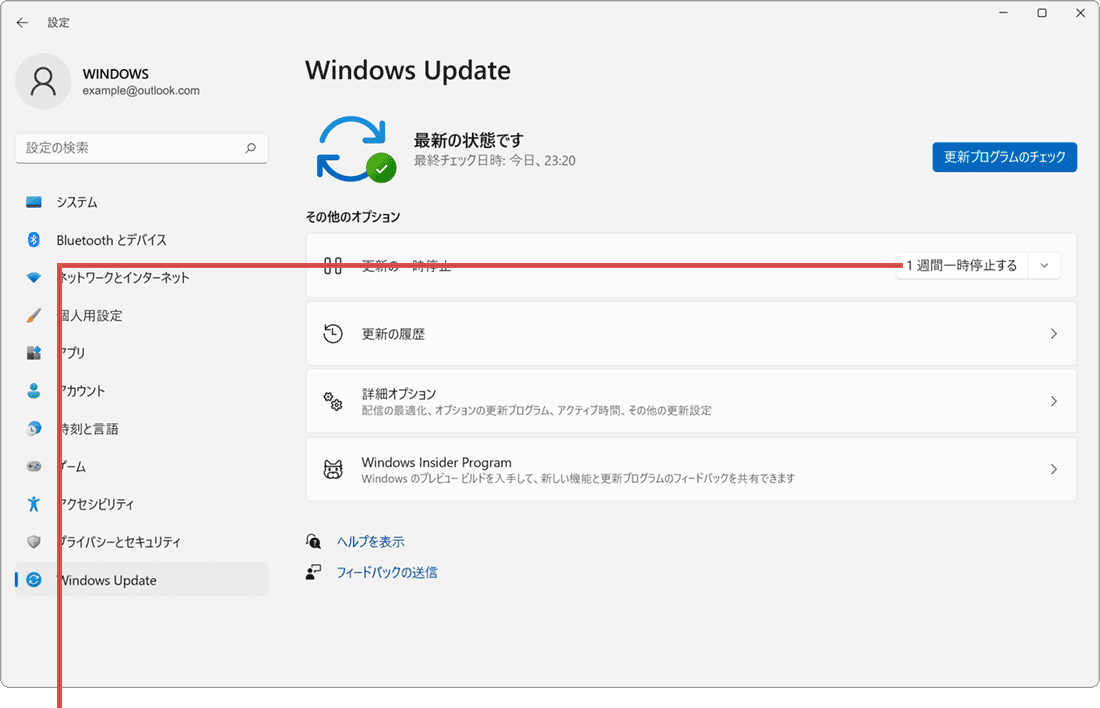
[1週間一時停止する]をクリックします。 -
Windows Updateが停止されました。
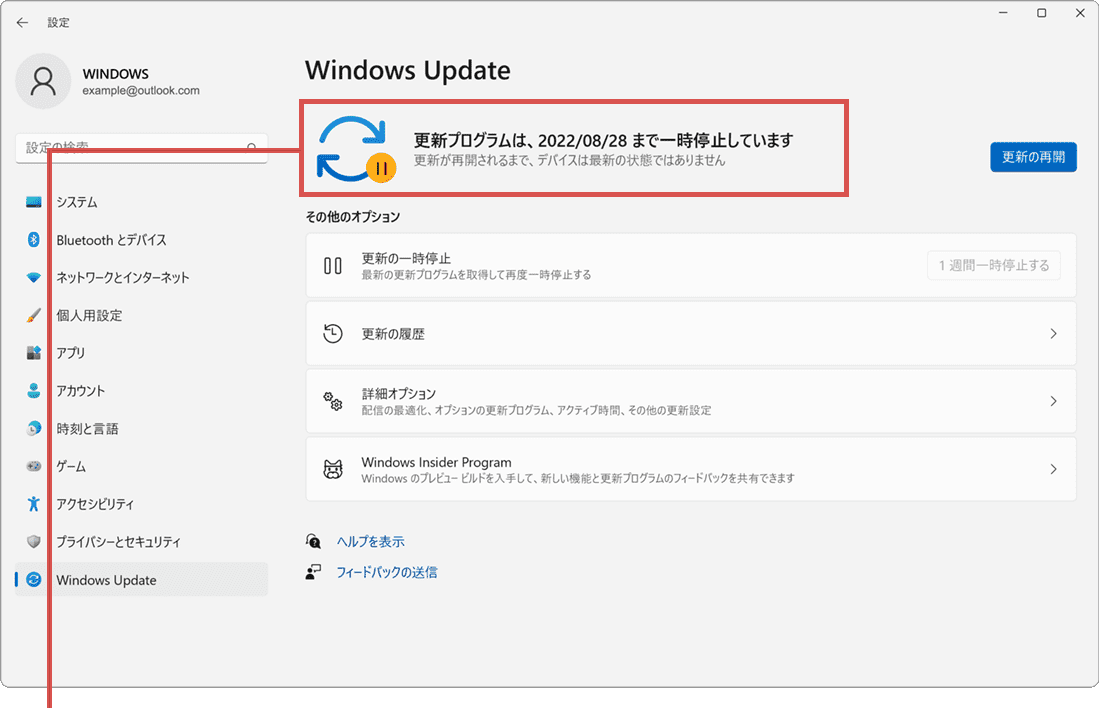
Windows Updateが停止されました。
-
[スタート]ボタンをクリックします。
-
[
 設定]ボタンをクリックします。
-
Windowsの設定が開いたら[更新とセキュリティ]をクリックします。
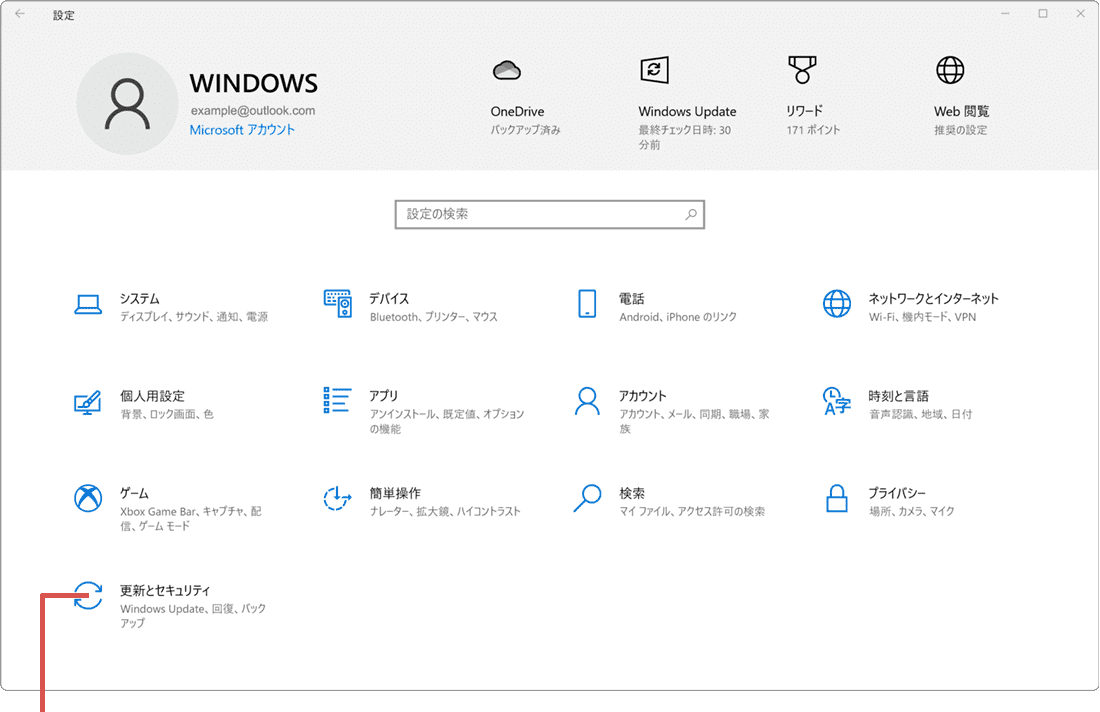
[更新とセキュリティ]をクリックします。 -
メニューの中から[Windows Update]をクリックします。
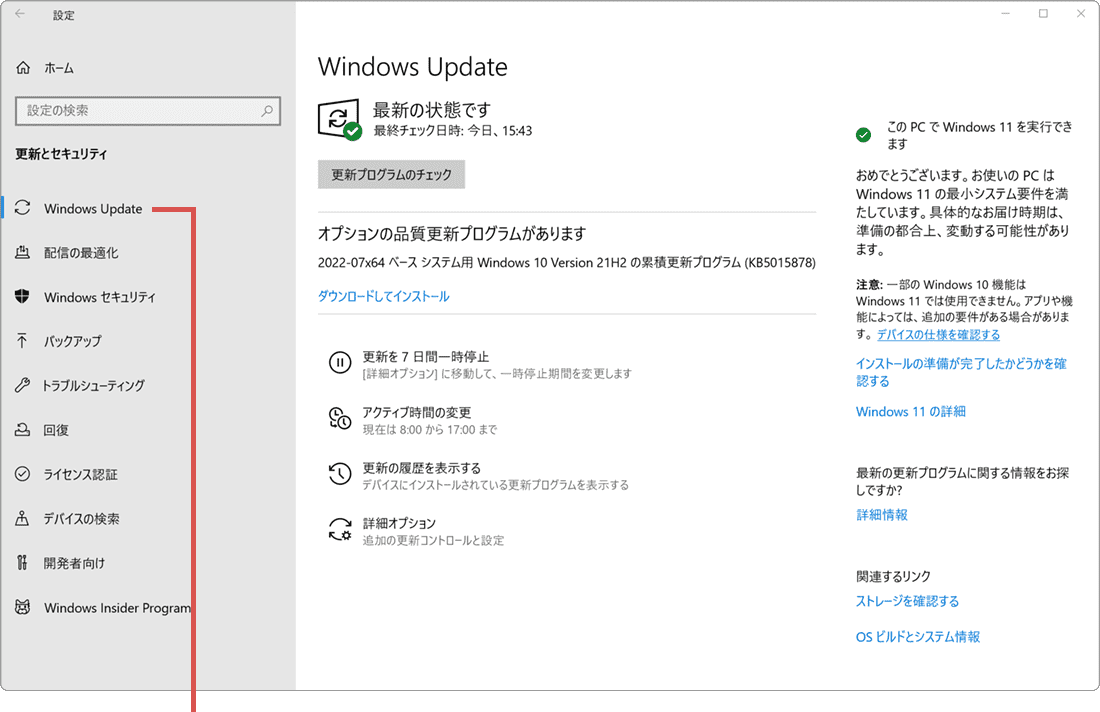
[Windows Update]をクリックします。 -
[更新を7日間一時停止]をクリックします。
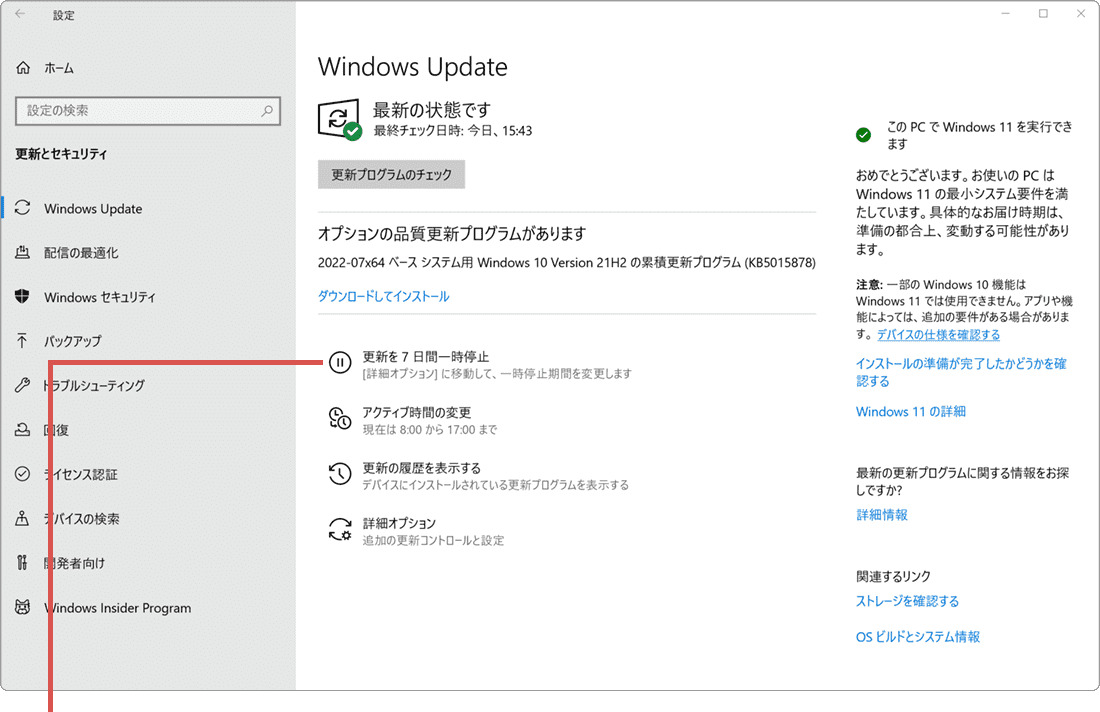
[更新を7日間…]をクリックします。 -
Windows Update が停止しました。
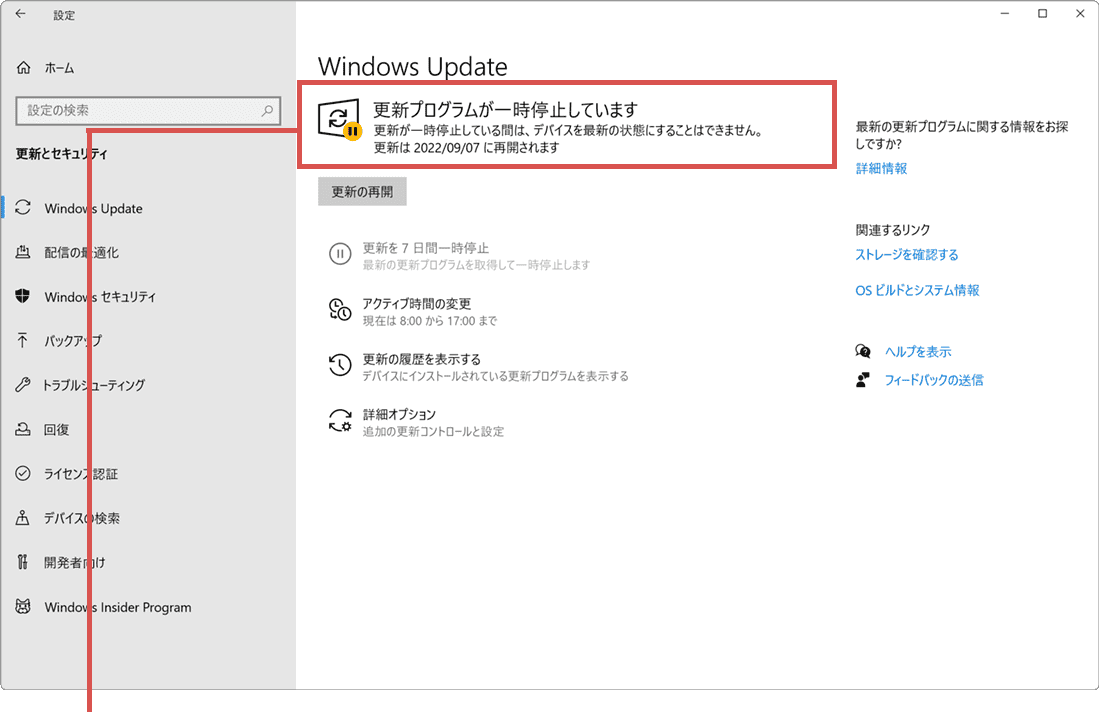
Windows Updateが停止しました
[更新を7日間一時停止]をクリックするたびに、停止期間は7日間延長され、最大35日(5週間)間停止することができます。Windows11の場合は、プルダウンメニューで停止期間を選択することもできます。
更新プログラムのダウンロードを停止する
Windows Updateで更新プログラムが見つかると、通常は自動でダウンロードが開始されますが、レジストリを変更することで、自動ダウンロードを停止することができます(更新プログラムが見つかると通知が表示され、ダウンロード待ちの状態になります)
Windows Updateにより通信速度が遅くなることを避けたい場合は、下記の手順で設定を変更してください。
-
[スタート]ボタンを右クリックします。
- [Windows PowerShell(管理者)]をクリックします。
-
ユーザーアカウント制御が表示されたら[はい]ボタンをクリックします。
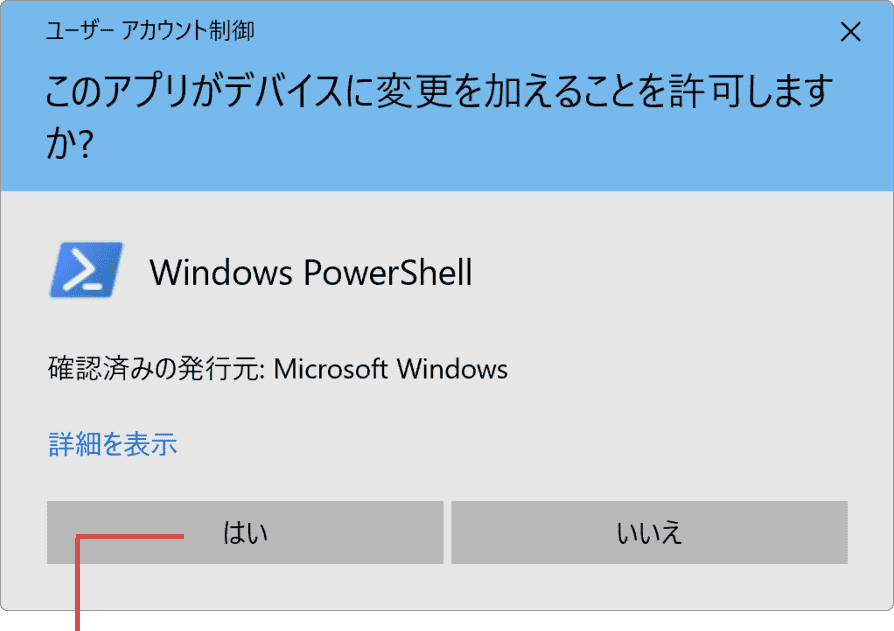
[はい]ボタンをクリックします。 -
PowerShellが起動したら下記のコマンドを入力します。
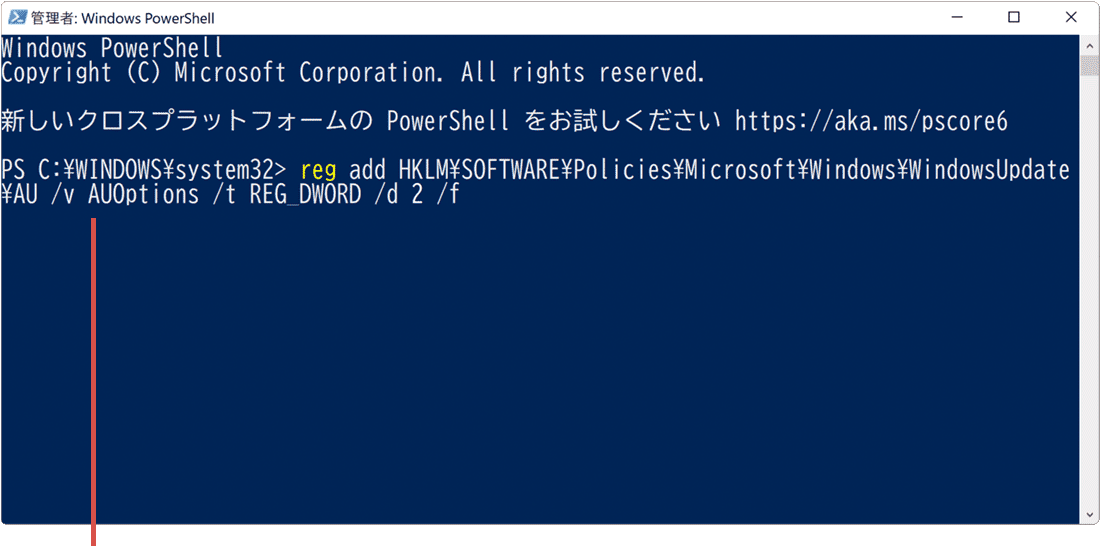
コマンドを入力します。reg add HKLM\SOFTWARE\Policies\Microsoft\Windows\WindowsUpdate\AU /v AUOptions /t REG_DWORD /d 2 /f -
キーボードのEnterキーを押して、コマンドを実行します。
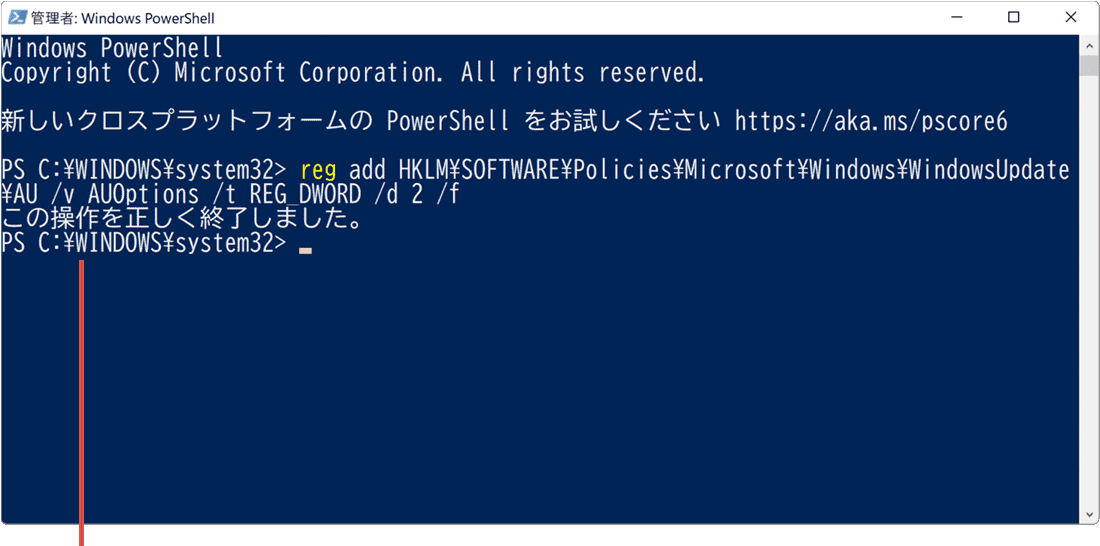
[Enter]キーを押します。
Windows11の場合は、[Windows ターミナル(管理者)]をクリックしてください。
この操作を正しく終了しましたと表示されたら成功です。閉じるボタンで画面を閉じてください。コマンド実行後は、更新プログラムが見つかると通知がされ、ダウンロード待ちの状態になります。
自動更新適用除外ツールを利用する
Microsoft社が提供する自動更新適用除外ツールを使うと、指定した更新プログラムを適応を停止することができます。特定の更新プログラムを適用することで不具合が発生する場合などに適した方法です。
-
自動更新適用除外ツールをダウンロードします。
Show or hide updates(自動更新適用除外ツール)
http://download.microsoft.com/download/F/2/2/F22D5FDB-59CD-4275-8C95-1BE17BF70B21/
- ダウンロードが完了したら、ファイルをダブルクリックして実行します。
-
ツールが起動したら[次へ]ボタンをクリックします。
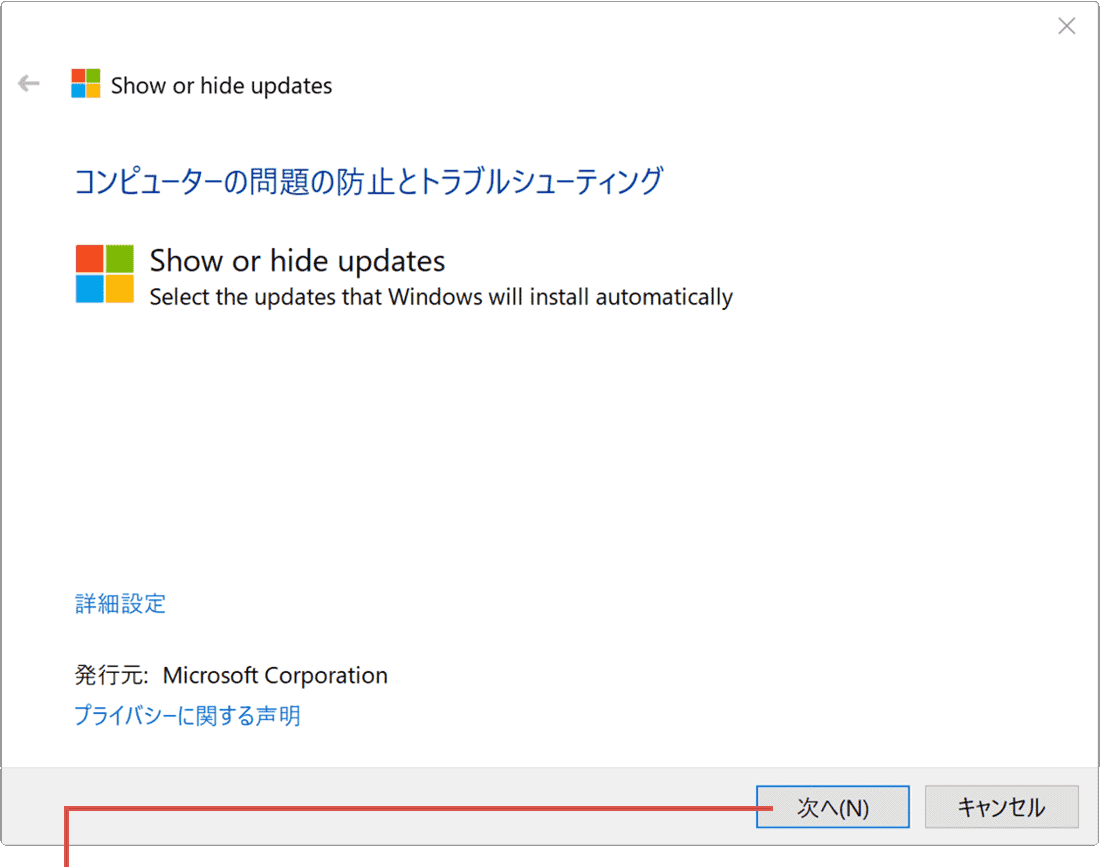
[次へ]ボタンをクリックします。 -
[Hide updates]をクリックします。
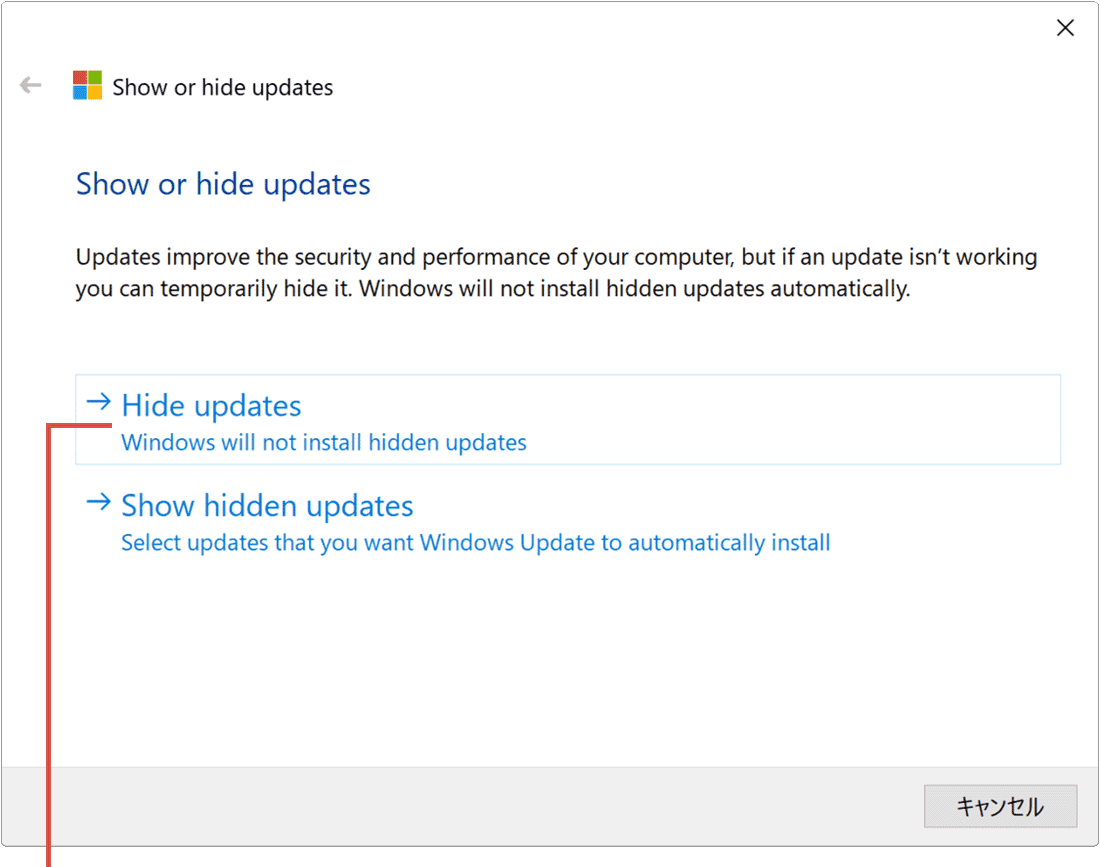
[Hide updates]をクリックします。 -
適用を停止(除外)したい更新プログラムにチェックをつけます。(複数選択可)
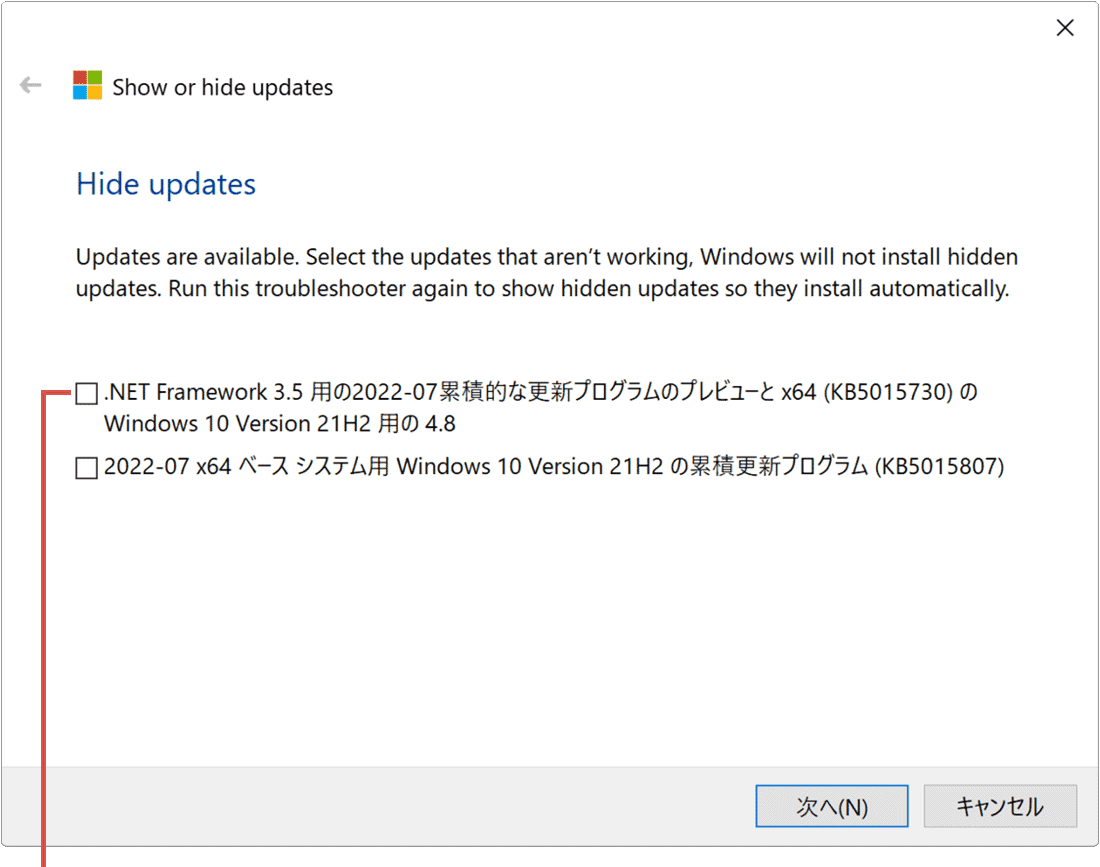
チェックをつけます。 -
除外したい項目にチェックをつけたら、[次へ]ボタンをクリックします。
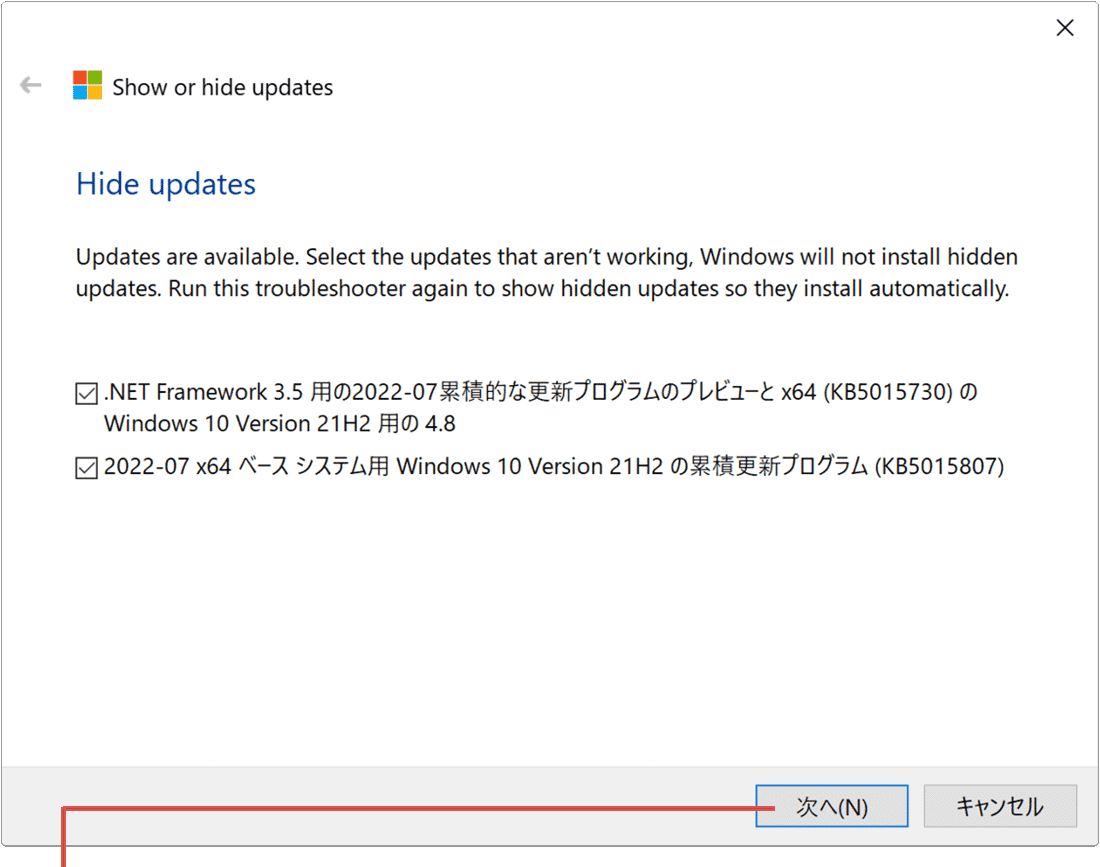
[次へ]ボタンをクリックします。 -
更新プログラムが除外されました。([閉じる]ボタンで閉じてください)
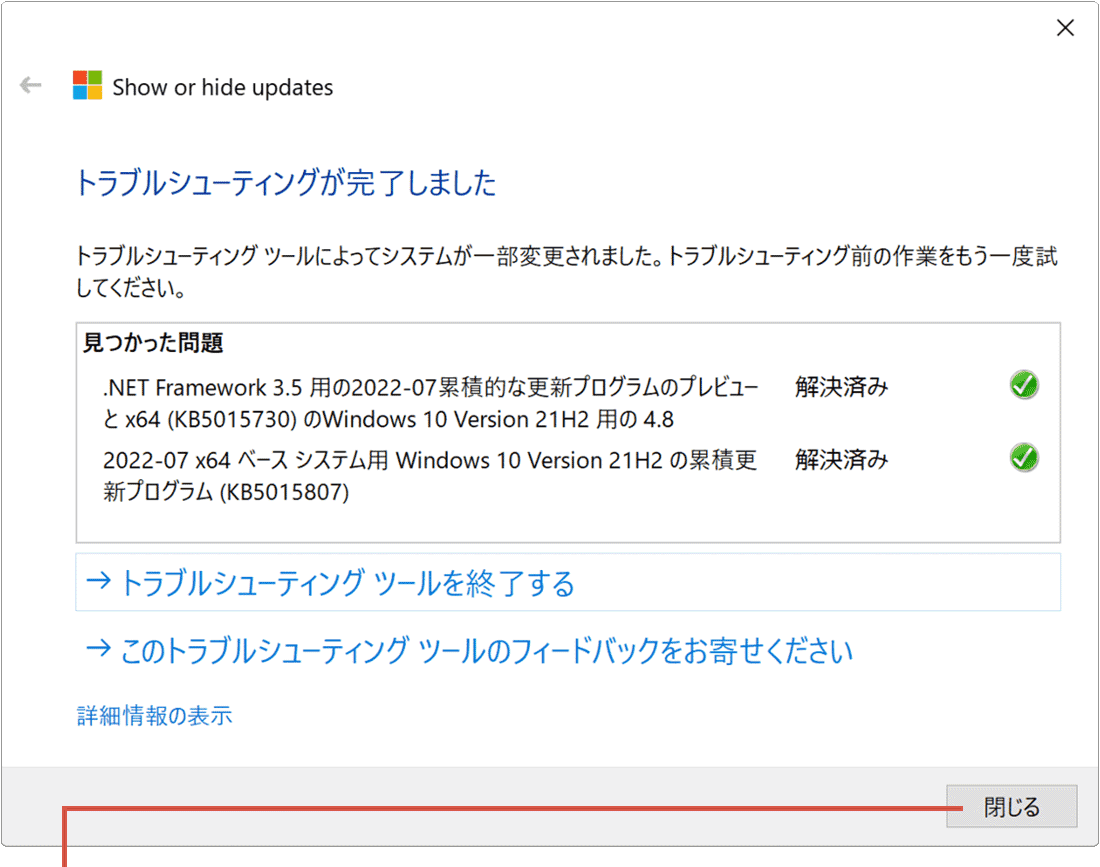
更新プログラムが除外されました。
セキュリティでブロックされて、ファイルがダウンロードできないときは、(参考)ツールがダウンロードできないときはを参照してください。
自動更新適用除外ツールは、更新プログラムの適用により不具合が発生が発生したときに、これを回避する目的で公開されています。更新プログラムによる不具合が解決した場合は、早めに更新プログラムの除外を解除してください(自動更新適用除外ツールを再実行して、[Show hidden updates]を選択してください)。Windows Updateで影響度の高い不具合が見つかった場合、Microsoft社が配信を停止することがあります。
確認環境 Windows 11 23H2 / Windows 10 22H2
最終更新 2026年8月
関連サイト(外部)