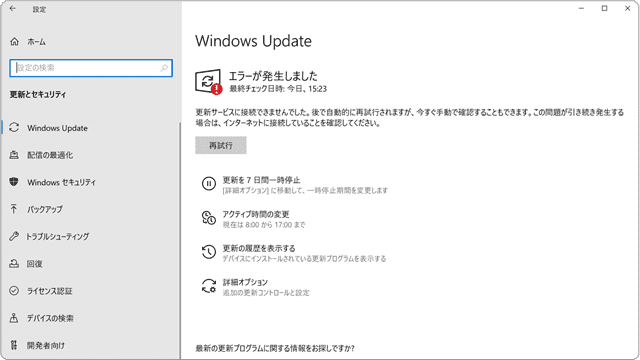
Windows Updateで「更新サービスに接続できませんでした」と表示されるときの対処法です。原因は通信周りにあることがほとんどのため、影響の小さい方法から順に試すのが安全です。
対象OS Windows 10、Windows 11
まず原因を切り分けます
このメッセージは、WindowsがMicrosoftの更新サーバーにたどり着けなかったときに表示されます。原因は大きく5つに分かれます。
- – インターネットにつながっていない・不安定(最も多い原因)
- – VPNやプロキシが通信を仲介している
- – DNSの情報が古くなっている
- – ネットワーク設定が壊れている
- – 会社のPCで、管理者の設定(WSUSなど)が関係している
この記事では、安全な方法から順に記載しています。上から順に試し、解決した時点で止めてください。特にネットワークのリセットは影響が大きいため、最後に回しています。
コマンドの前に、まずこの3つを確認してください
手順の前に、クリックだけで確かめられることがあります。ここで解決するケースも少なくありません。
- – インターネットにつながっていますか:ブラウザで適当なサイトを開けるか確かめてください。無線のオンオフや機内モードも見直しましょう。
- – VPNを使っていませんか:VPN接続中は更新サーバーに到達できないことがあります。一度切断してから再試行してください。
- – 再起動しましたか:一時的な通信障害なら、PCとルーターの再起動だけで直ることがあります。
DNSキャッシュをクリアする
PCに残っている古い接続先情報を破棄し、取得し直させます。設定を変更するわけではないため、安全に試せる方法です。(画面はWindows 11ですが、Windows 10でも手順は同じです)
-
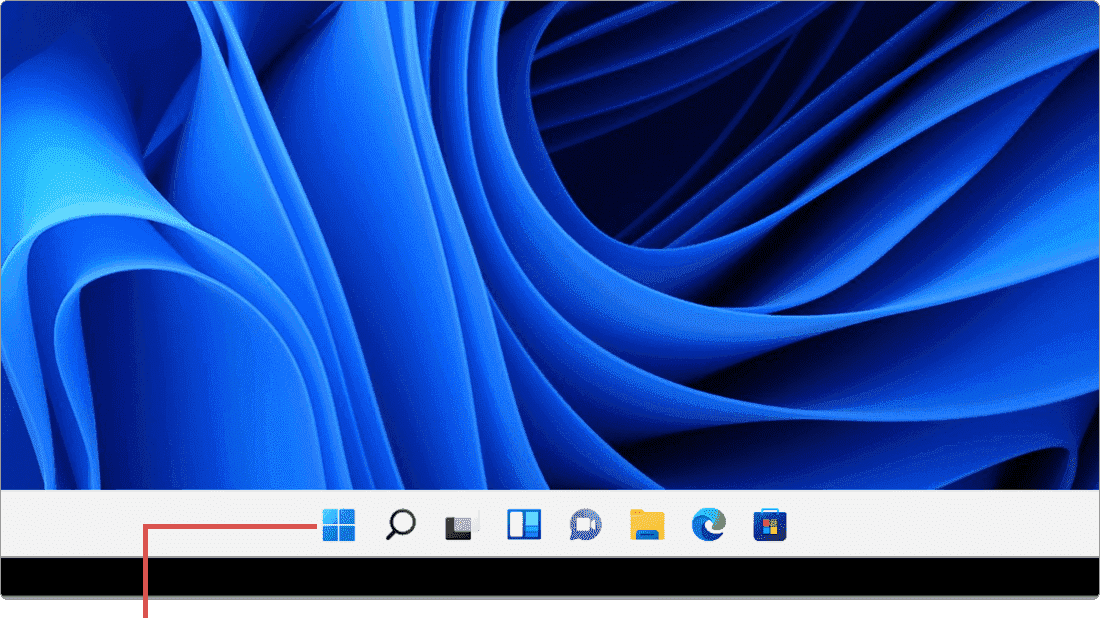
[スタート
 ]ボタンを右クリックします。
[スタート]ボタンを右クリックします。 -
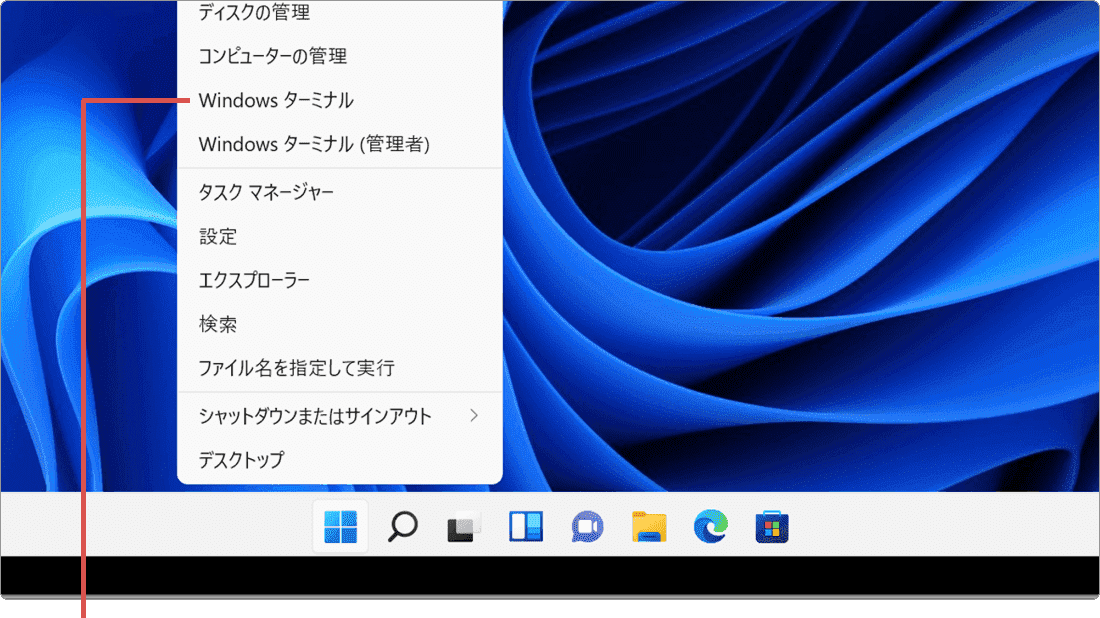
メニューの中から[ターミナル(管理者)]を選択します。
[ターミナル(管理者)]を選択します。 -
下記のコマンドを入力して Enter キーを押します。
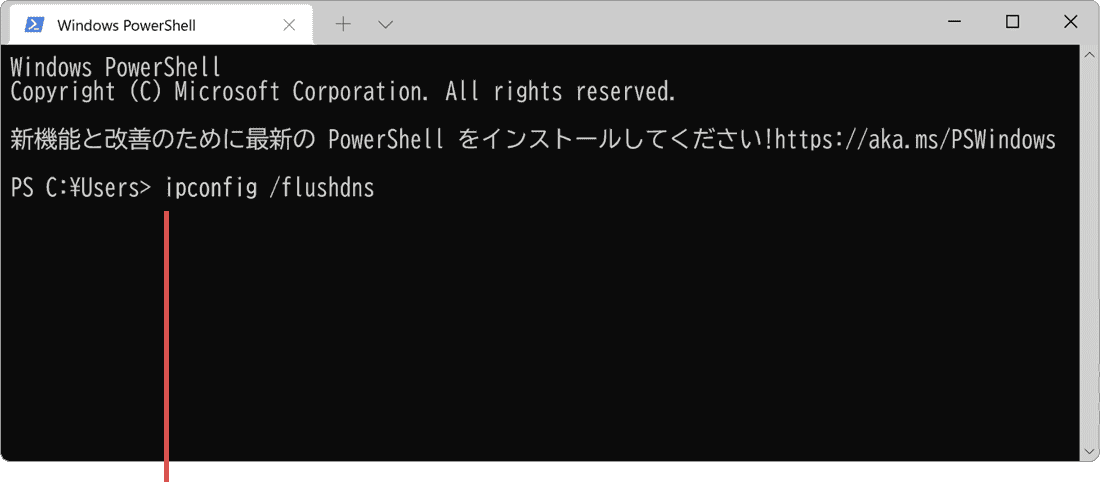
コマンドを入力して[Enter]キーを押します。ipconfig /flushdns
-
画面を閉じて、Windows Updateを再試行します。
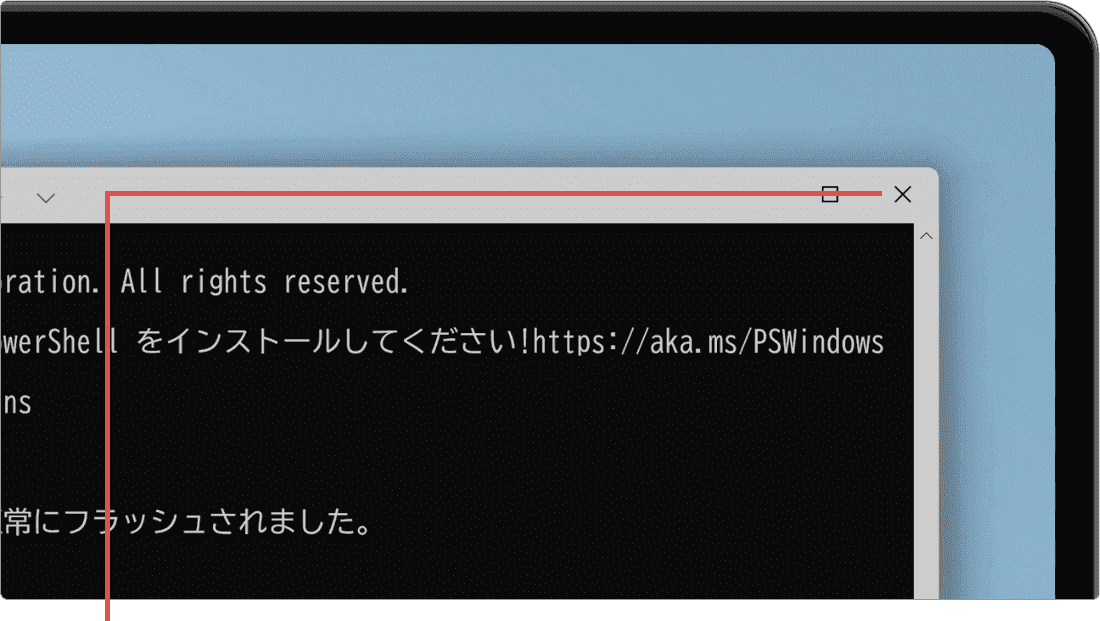
Windows Updateを再試行します。
成功すると「DNS リゾルバー キャッシュは正常にフラッシュされました」と表示されます。Windows 10では[Windows PowerShell(管理者)]を選択してください。
ネットワーク接続をリセットする
ここまでで直らないときの最終手段です。ネットワークアダプターを初期化して設定を作り直します。
実行前にご確認ください。リセットすると、保存されているWi‐Fiのパスワードや、VPNクライアントの設定が消えます。Wi‐Fiのパスワードを手元に用意してから実行してください。実行後はPCが再起動されます。
-
[スタート]ボタンをクリックします。
[スタート]ボタンをクリックします。 -
メニューの中から[
 (設定)]アイコンをクリックします。
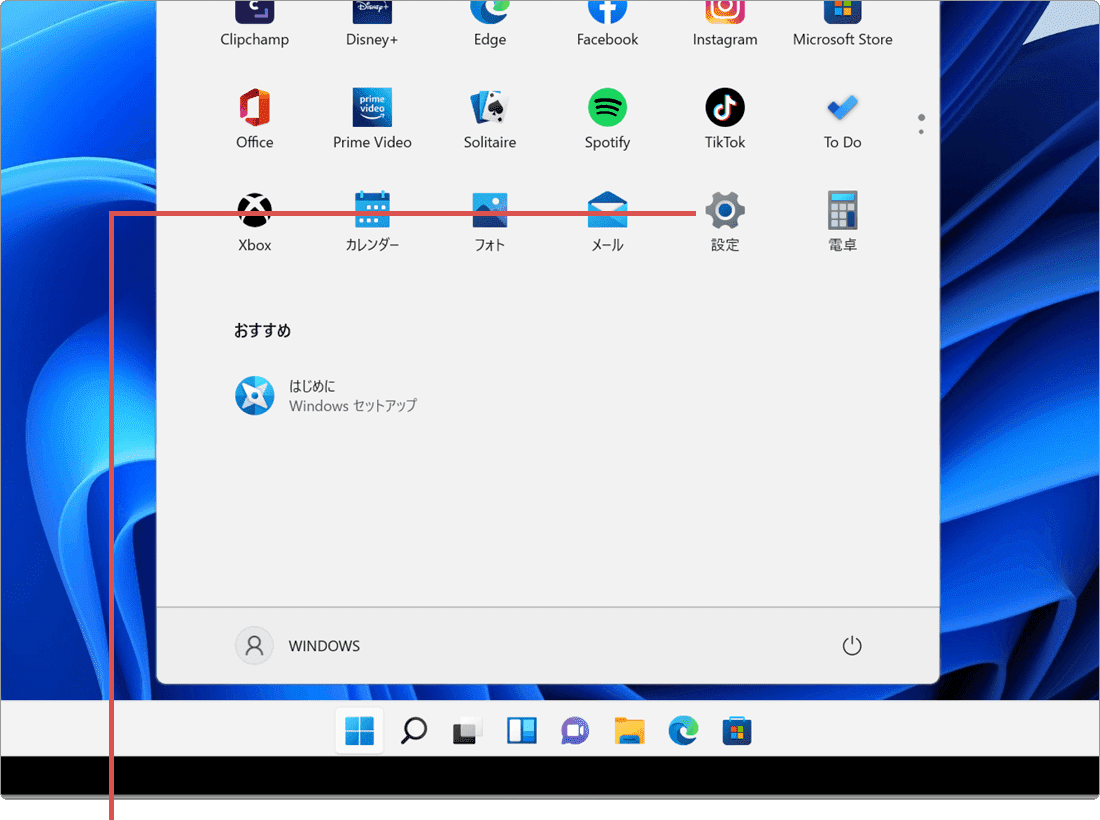
[設定]をクリックします。 -
[ネットワークとインターネット]を選択します。
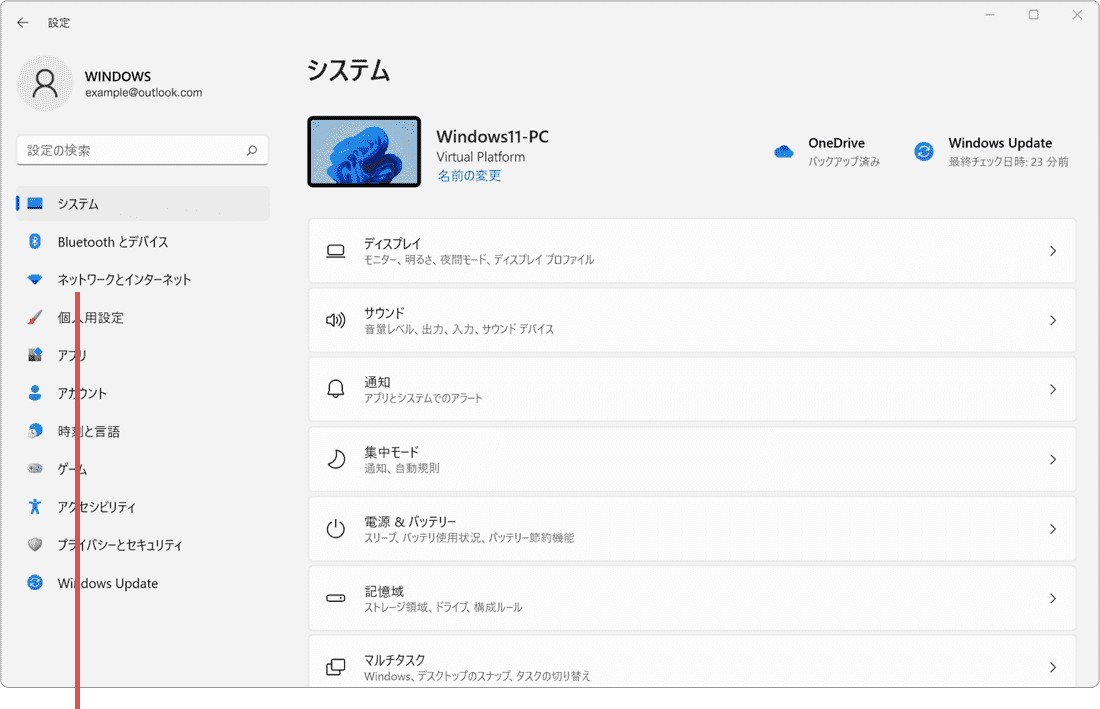
[ネットワークとインターネット]を選択します。 -
[ネットワークの詳細設定]をクリックします。
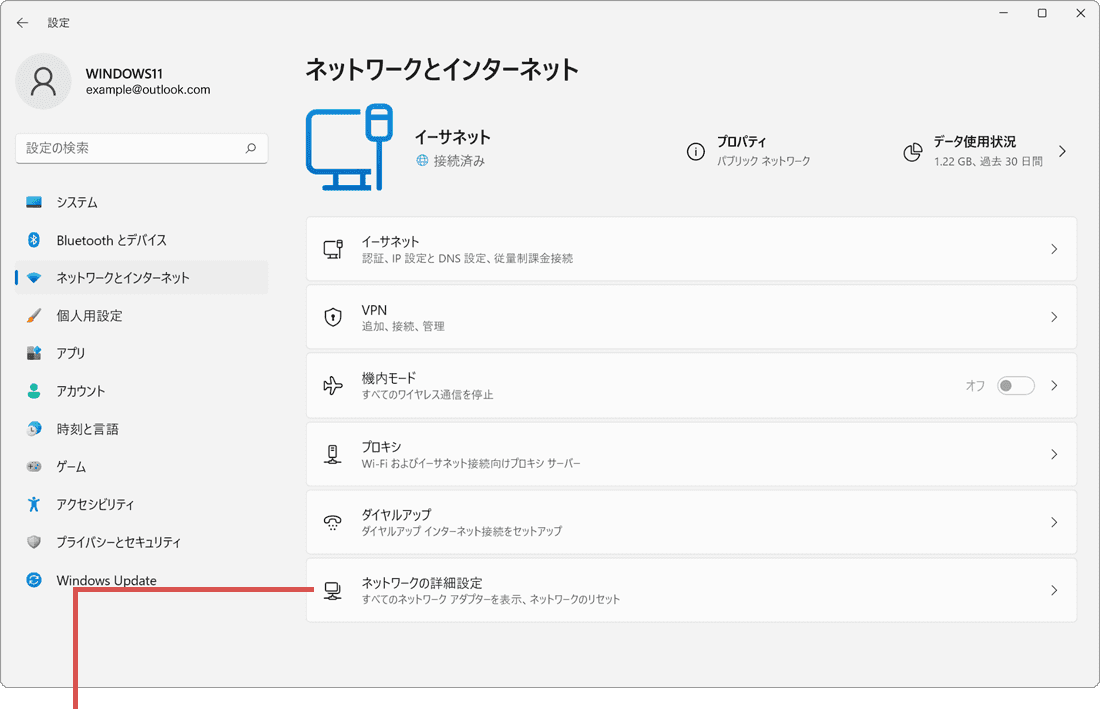
[ネットワークの詳細設定]をクリックします。 -
[ネットワークのリセット]をクリックします。
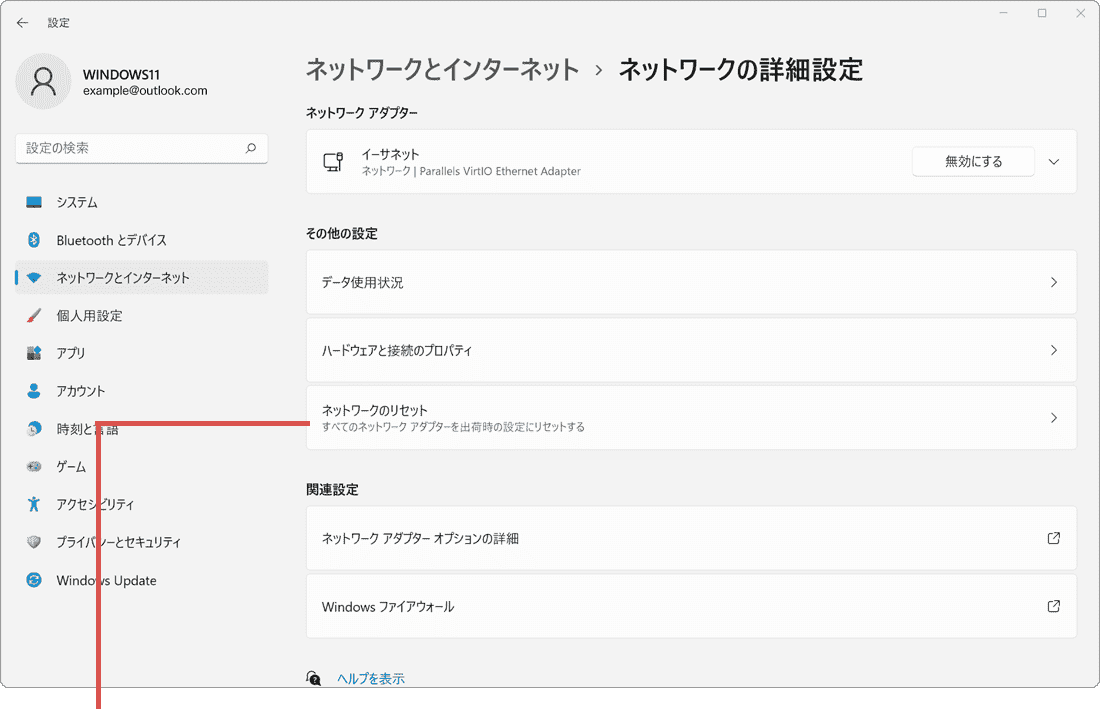
[ネットワークのリセット]をクリックします。 -
[今すぐリセット]ボタンをクリックします。
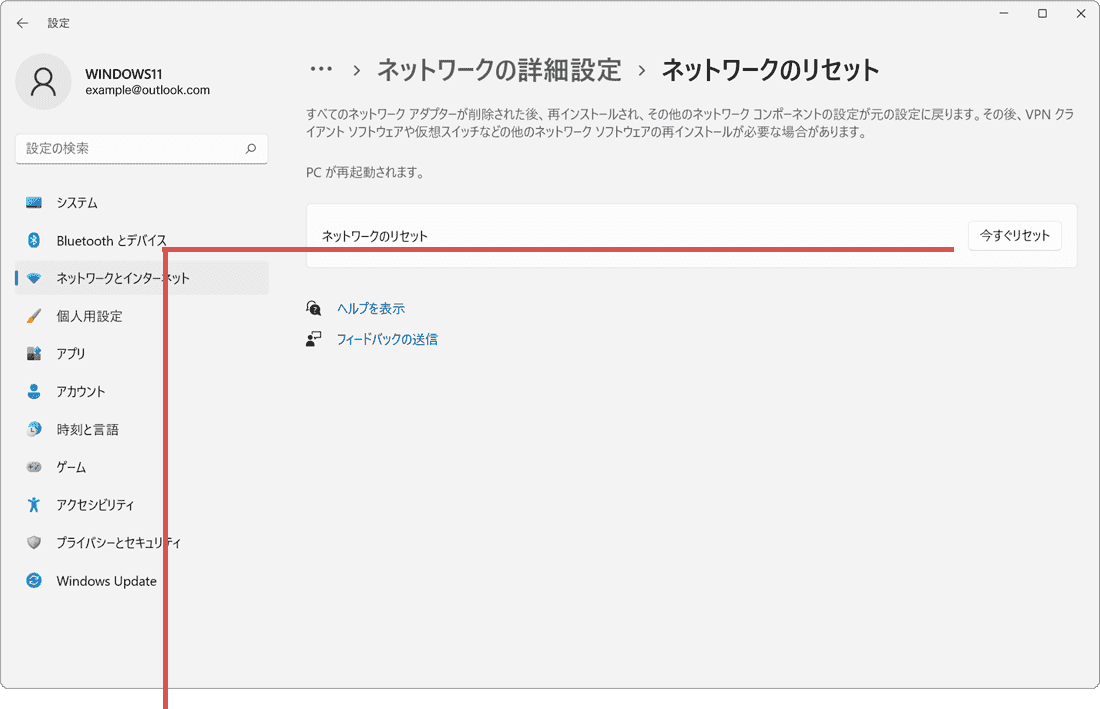
[今すぐリセット]をクリックします。 -
確認メッセージが表示されたら、[はい]ボタンをクリックします。
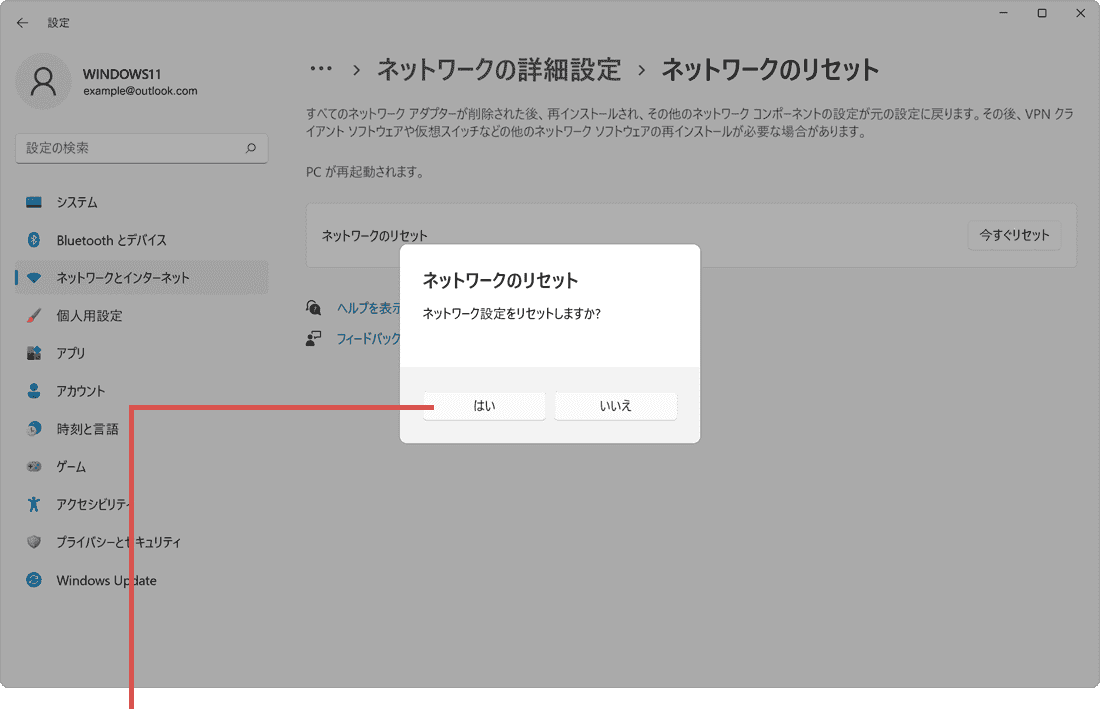
[はい]ボタンをクリックします。 -
「サインアウトしようとしています」と表示されたら、[閉じる]ボタンをクリックします。
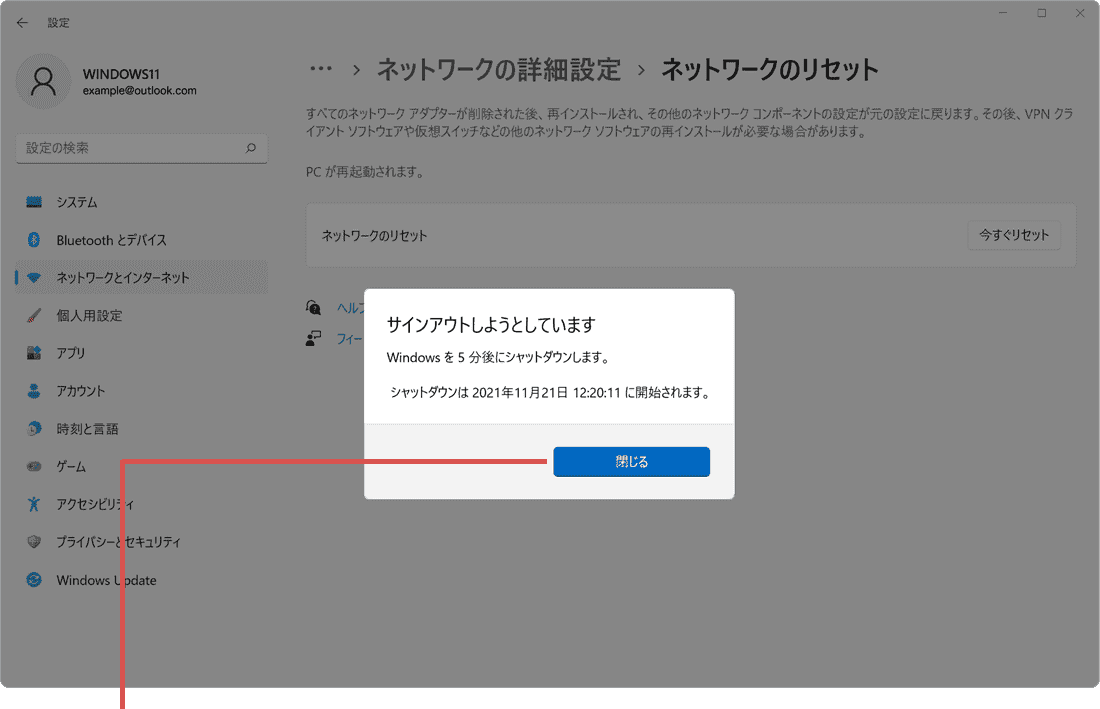
[閉じる]ボタンをクリックします。
-
[スタート
 ]ボタンをクリックします。
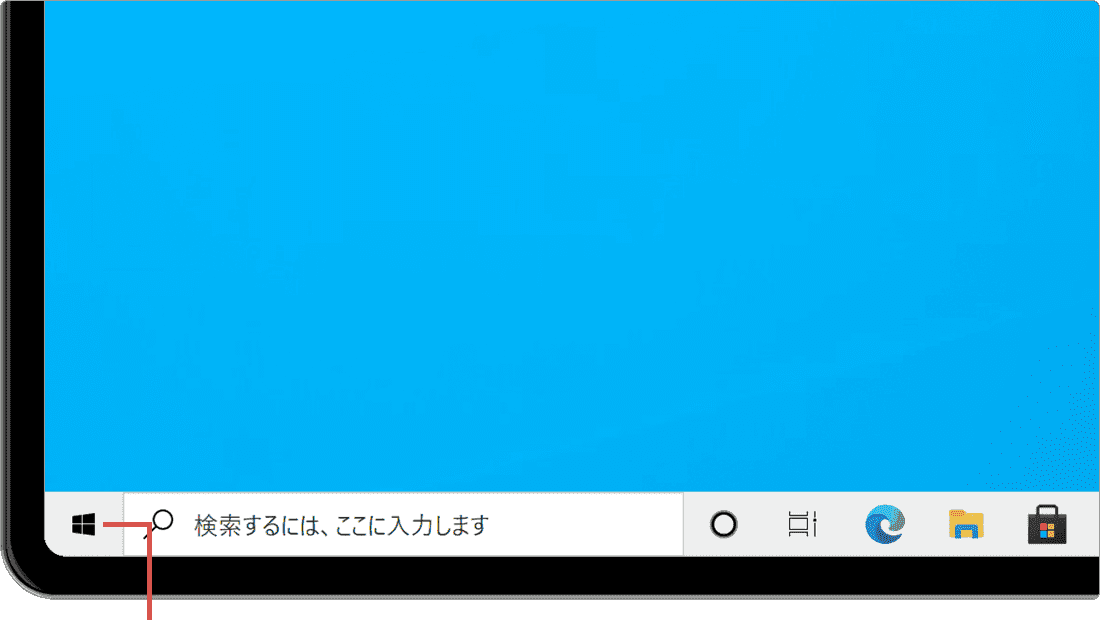
[スタート]ボタンをクリックします。 -
メニューの中から[(設定)]アイコンをクリックします。
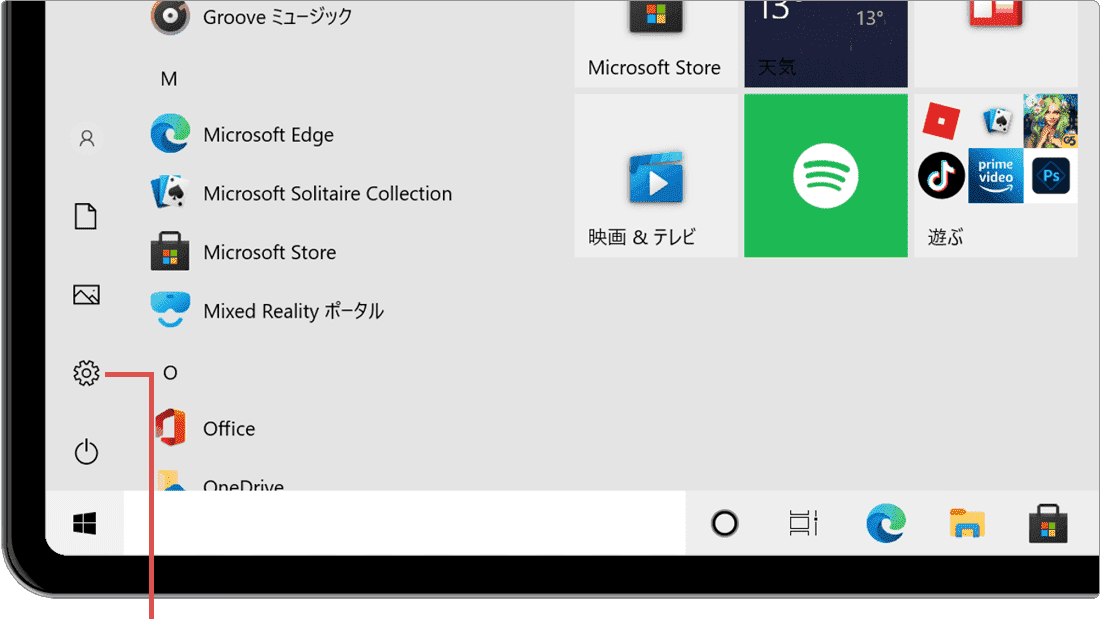
[設定]をクリックします。 -
[ネットワークとインターネット]をクリックします。
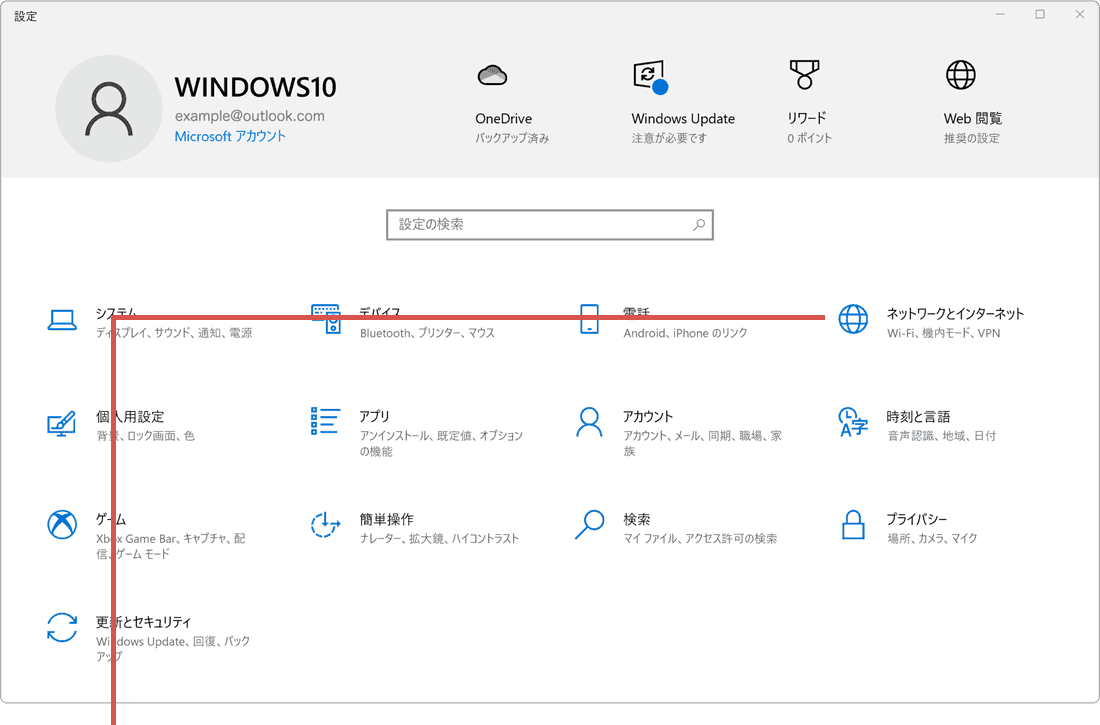
[ネットワークとインターネット]をクリックします。 -
メニューの中から[状態]を選択します。
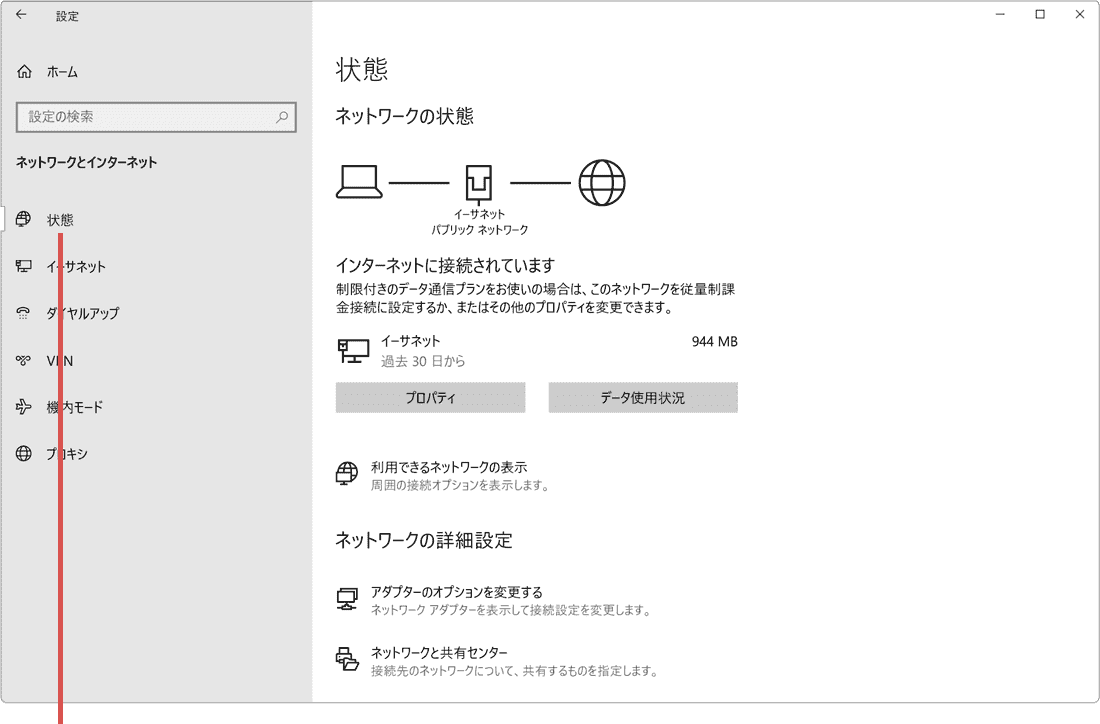
[状態]を選択します。 -
[ネットワークのリセット]をクリックします。
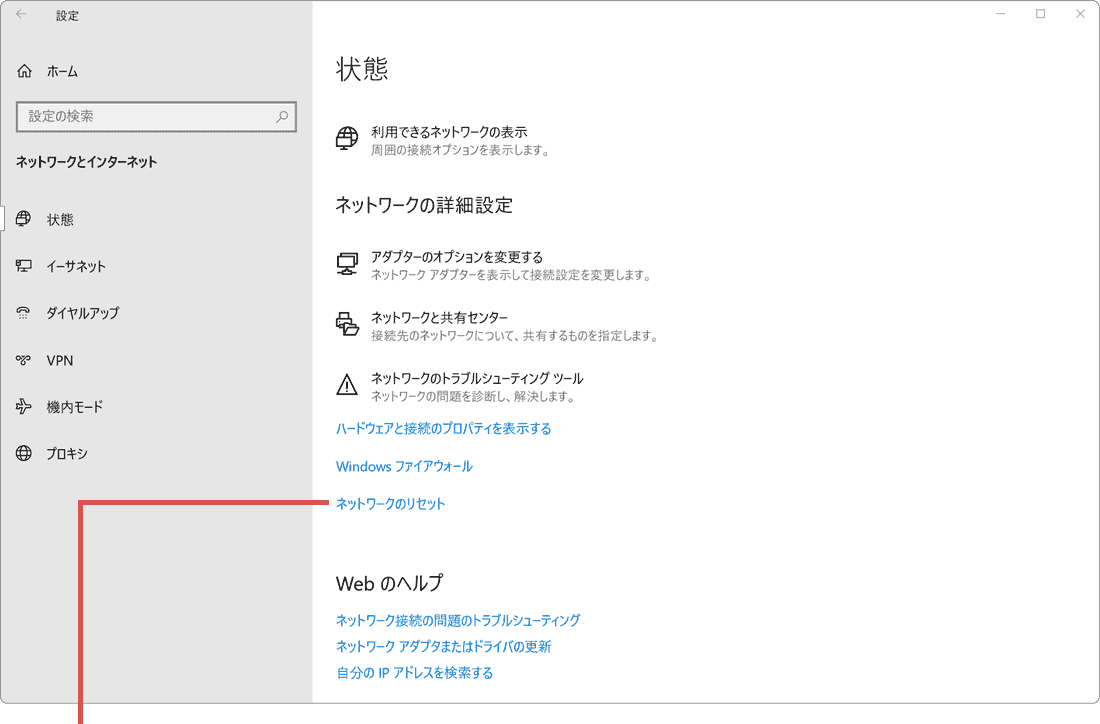
[ネットワークのリセット]をクリックします。 -
[今すぐリセット]ボタンをクリックします。
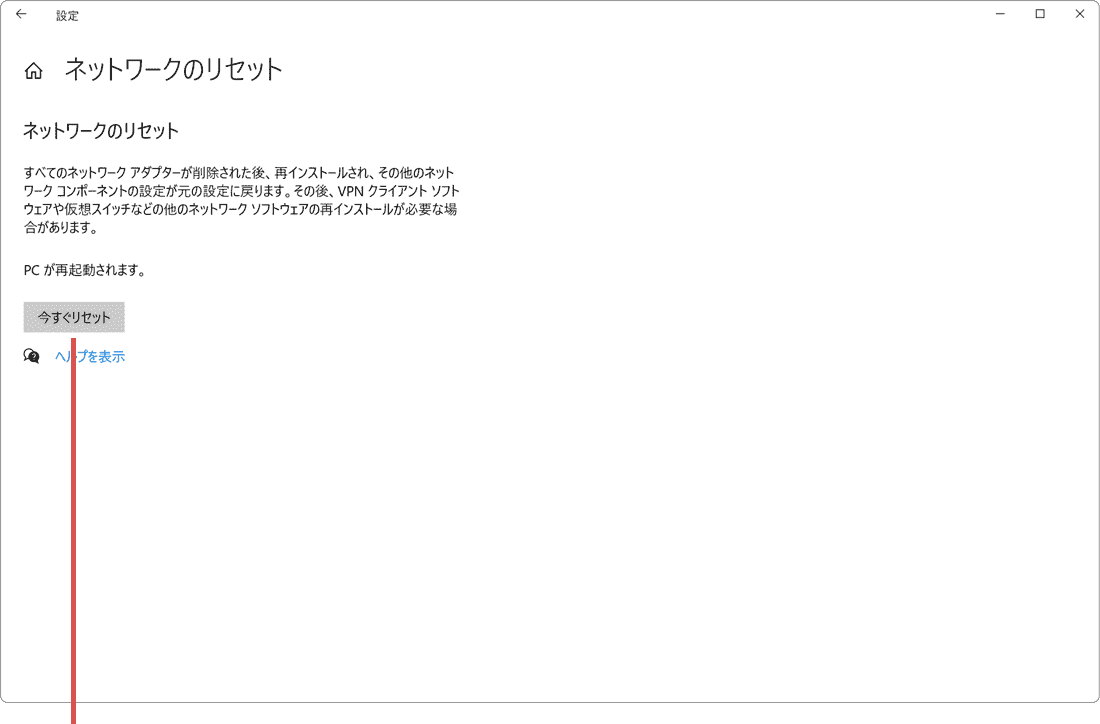
[今すぐリセット]をクリックします。 -
確認メッセージが表示されたら、[はい]ボタンをクリックします。
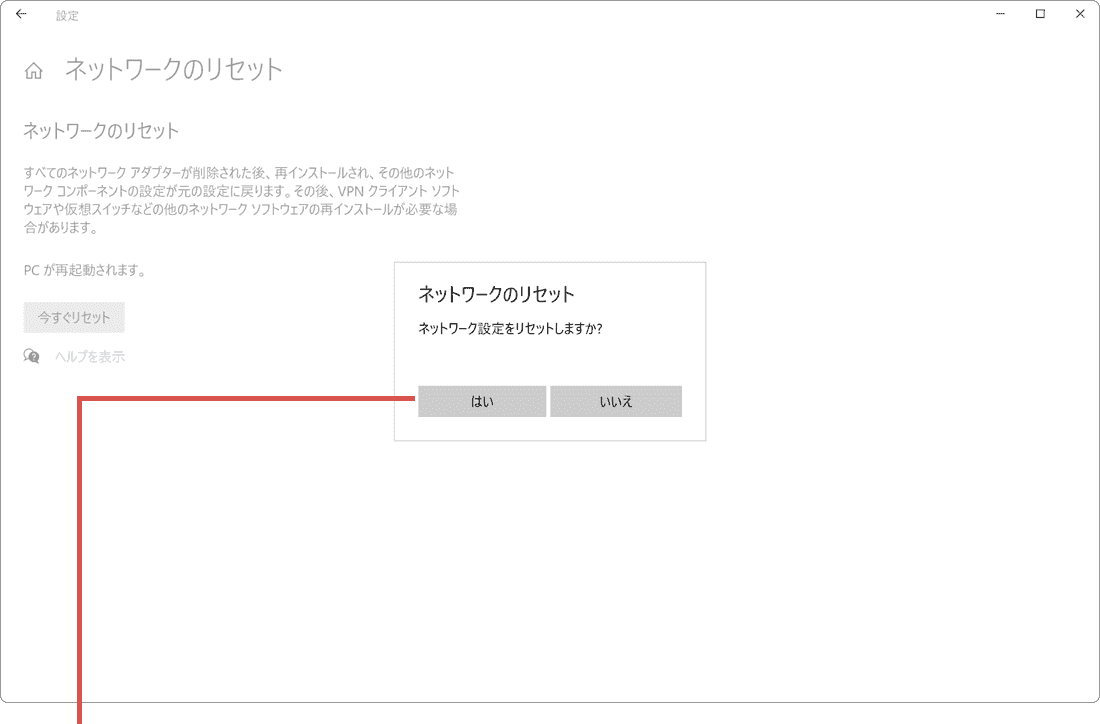
[はい]ボタンをクリックします。 -
「サインアウトしようとしています」と表示されたら、[閉じる]ボタンをクリックします。
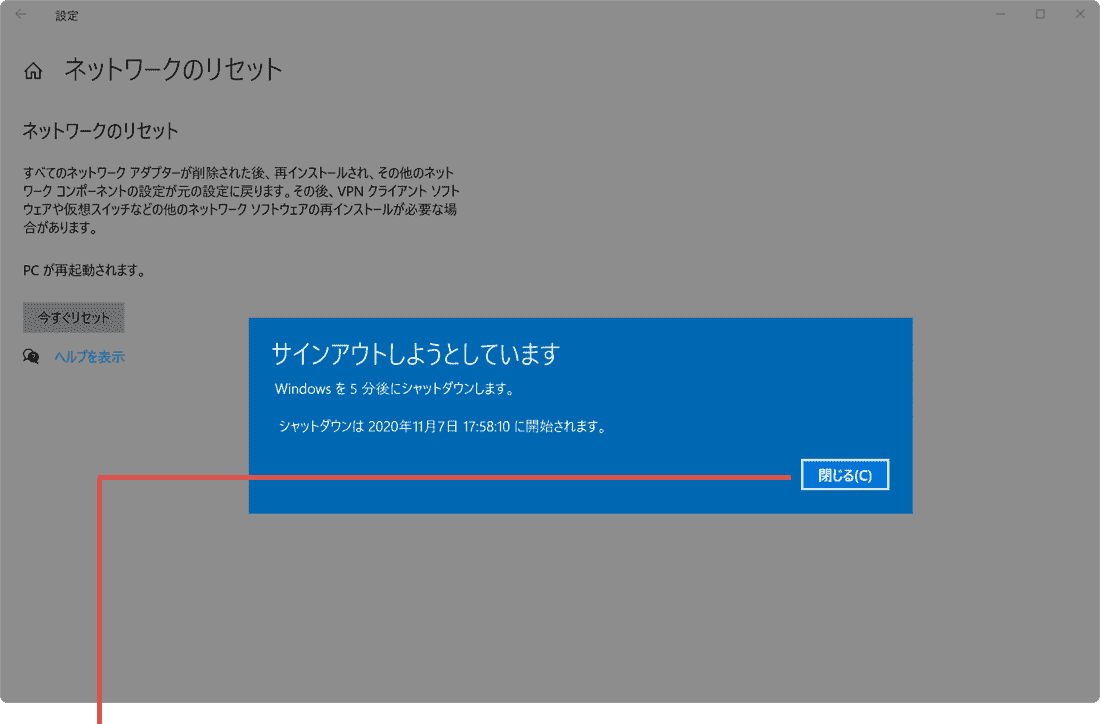
[閉じる]ボタンをクリックします。
よくある質問
Q. インターネットはつながっているのに表示されます。
ブラウジングはできても、Windows Updateが使う通信だけが遮られていることがあります。VPNやプロキシ、セキュリティソフトのファイアウォールが原因の場合が多いため、一時的に切って再試行してください。
Q. 再起動だけで直ることはありますか?
あります。一時的な通信障害やサーバー側の混雑が原因の場合、時間をおいて再試行するだけで成功することがあります。まずはPCとルーターの再起動をお試しください。
Q. ネットワークのリセットをすると何が消えますか?
保存されているWi‐Fiのパスワードや、VPNクライアントの設定が初期化されます。個人ファイルは消えませんが、再設定の手間がかかるため最後の手段としてください。
Q. 会社のPCで表示されます。
社内の更新管理サーバー(WSUS)やグループポリシーで接続先が指定されている場合、利用者側では解決できません。ネットワークのリセットは行わず、情報システムの担当者にご相談ください。
接続はできているのに更新自体が失敗する場合や、エラーコードが表示される場合はWindows Updateのエラーを解決する方法をご覧ください。エラーコード別の対処法をまとめています。
確認環境 Windows 11 24H2
最終更新 2026年8月9日
関連サイト(外部)