Windows Updateを実行した後にシステムやアプリで問題が起きたときは、インストール済みの更新プログラムをアンインストールできます。通常は設定の更新履歴から削除します。Windowsが起動しない場合は、回復環境から最新の更新プログラムを削除してください。
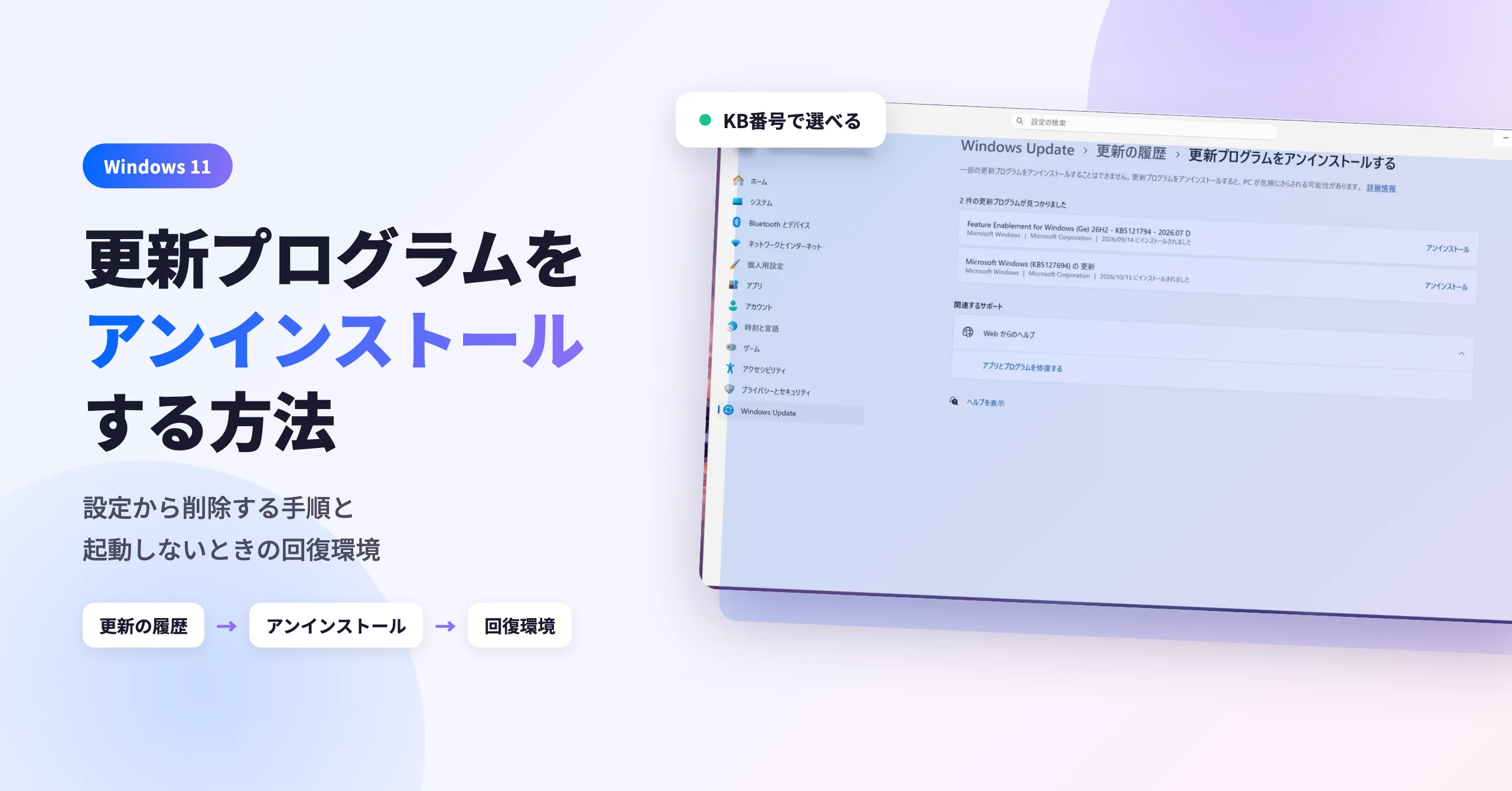
対象OS Windows 11
更新プログラムをアンインストールする前に確認すること
Windows Updateで配信される更新プログラムには、品質更新プログラムと機能更新プログラムがあります。更新プログラムはセキュリティの修正を含むため、アンインストールは不具合の原因が更新プログラムだと分かったときだけにしてください。
品質更新プログラムとは…
システムの保護に必要なセキュリティの修正と、セキュリティ以外の更新を行うものです。過去にリリースされた修正プログラムをすべて含みます。
機能更新プログラムとは…
ユーザーエクスペリエンスやセキュリティの向上など、Windowsの新機能を提供するものです。
削除できない更新プログラムもあります
一部の更新プログラムは、アンインストールできません。アンインストールすると、PCが危険にさらされる可能性もあります。
設定から更新プログラムをアンインストールする
Windowsが通常どおり起動する場合は、設定の更新履歴から更新プログラムをアンインストールします。削除する更新プログラムは、KB番号(Knowledge Base)で特定してください。
-
[スタート
 ]ボタン、[設定
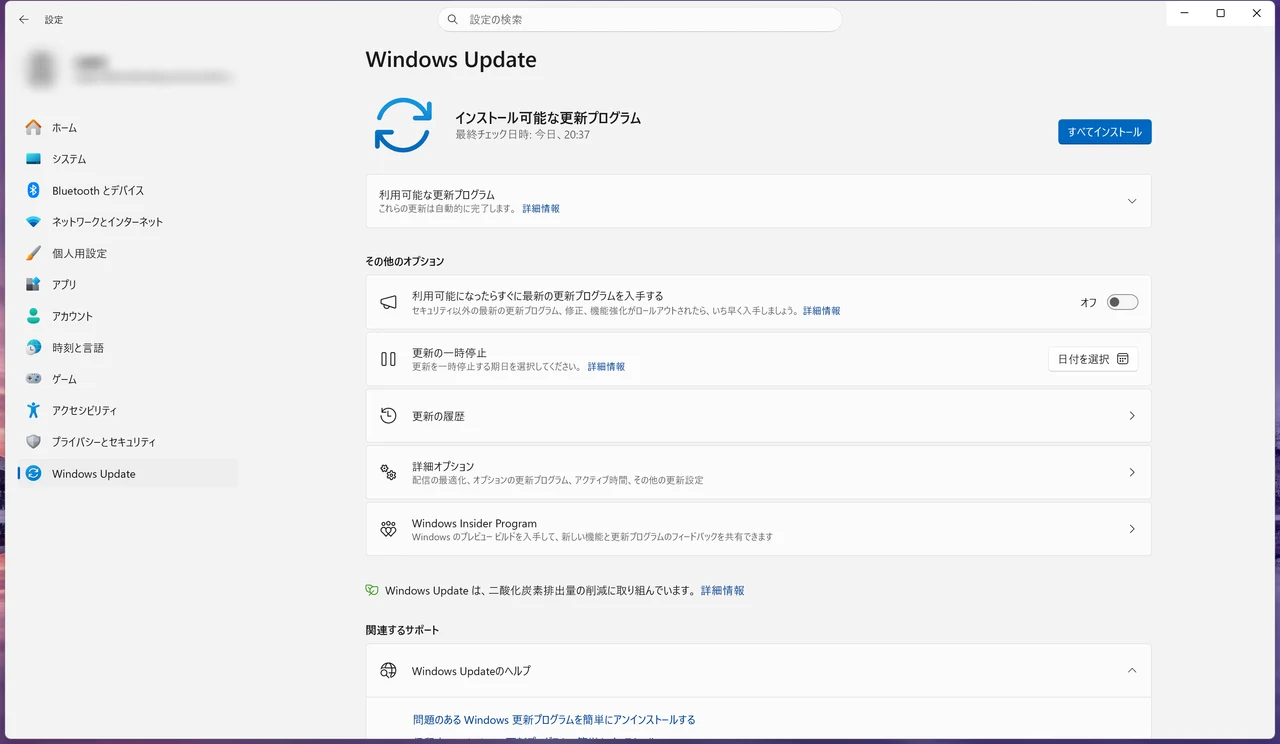
 ]の順にクリックし、設定の左メニューにある[Windows Update]をクリックします。
-
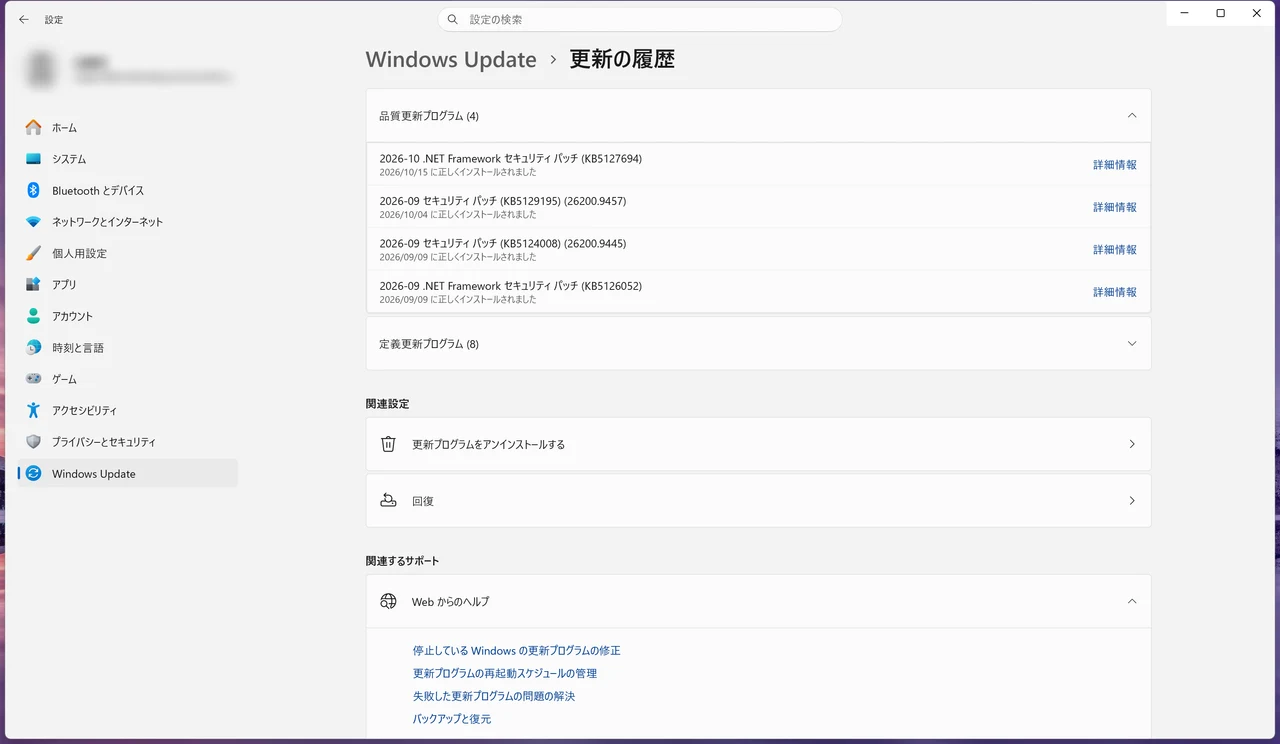
[更新の履歴]をクリックします。更新プログラム名の末尾にある「KB」で始まる数字が、KB番号です。
-
[関連設定]の[更新プログラムをアンインストールする]をクリックします。
-
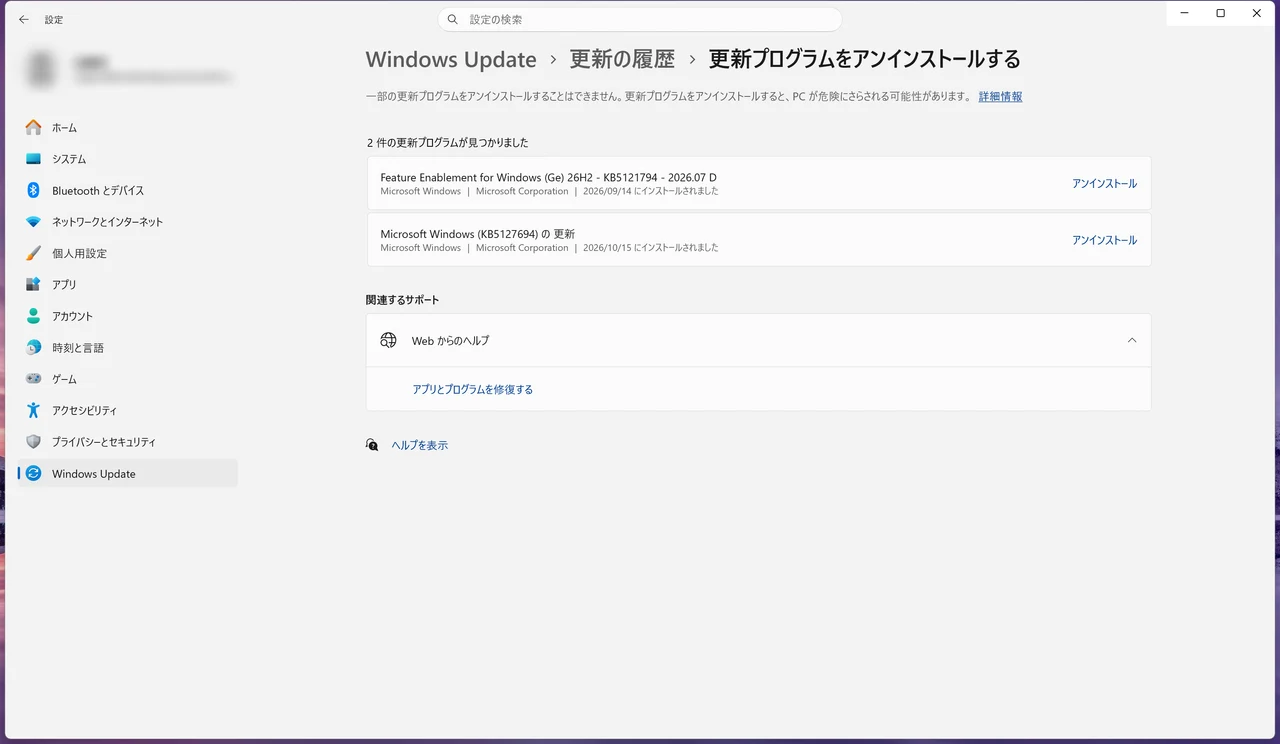
削除したい更新プログラムの[アンインストール]をクリックします。確認画面が表示されたら、もう一度[アンインストール]をクリックします。
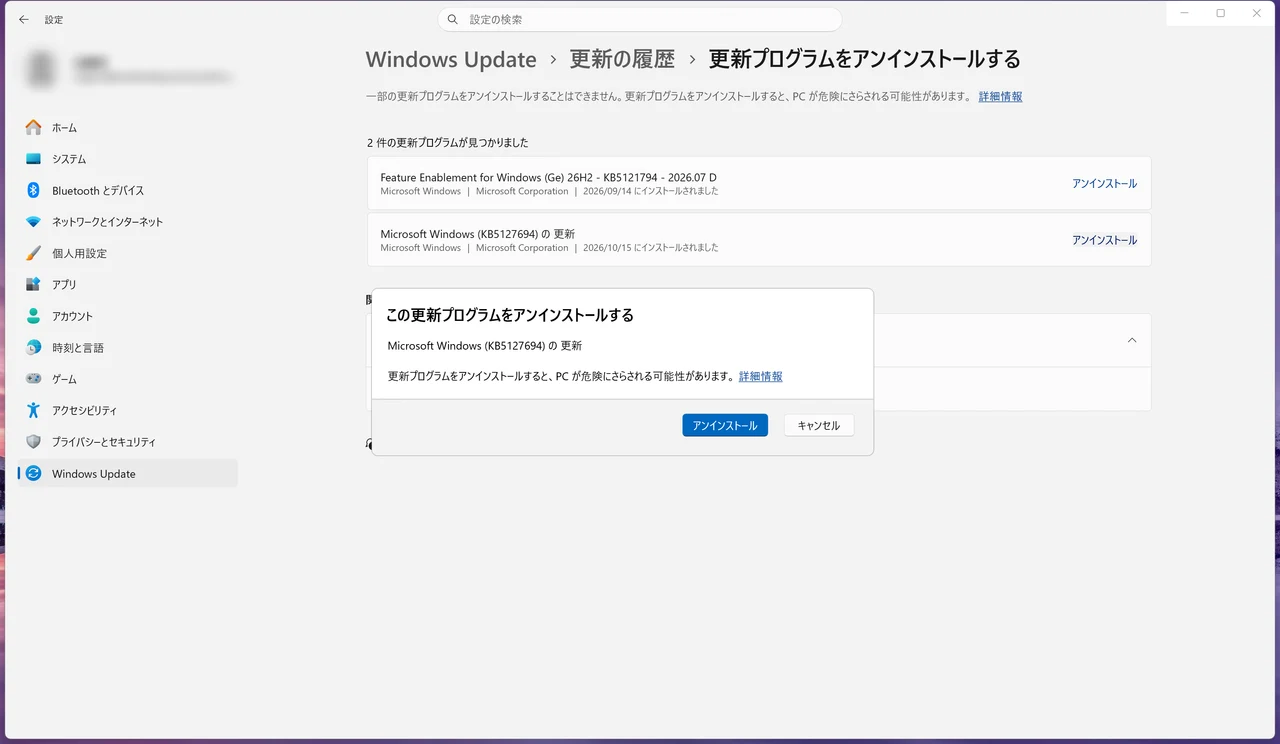
更新プログラムのアンインストール後に、Windowsの再起動が必要な場合があります。一覧に表示されない更新プログラムや、[アンインストール]ボタンがない更新プログラムは、設定から削除できません。
回復環境から更新プログラムをアンインストールする
Windowsの回復環境から、最新の品質更新プログラムまたは機能更新プログラムを削除します。「自動修復」のエラーが表示されてWindowsが起動しないときも、この方法で削除できます。
-
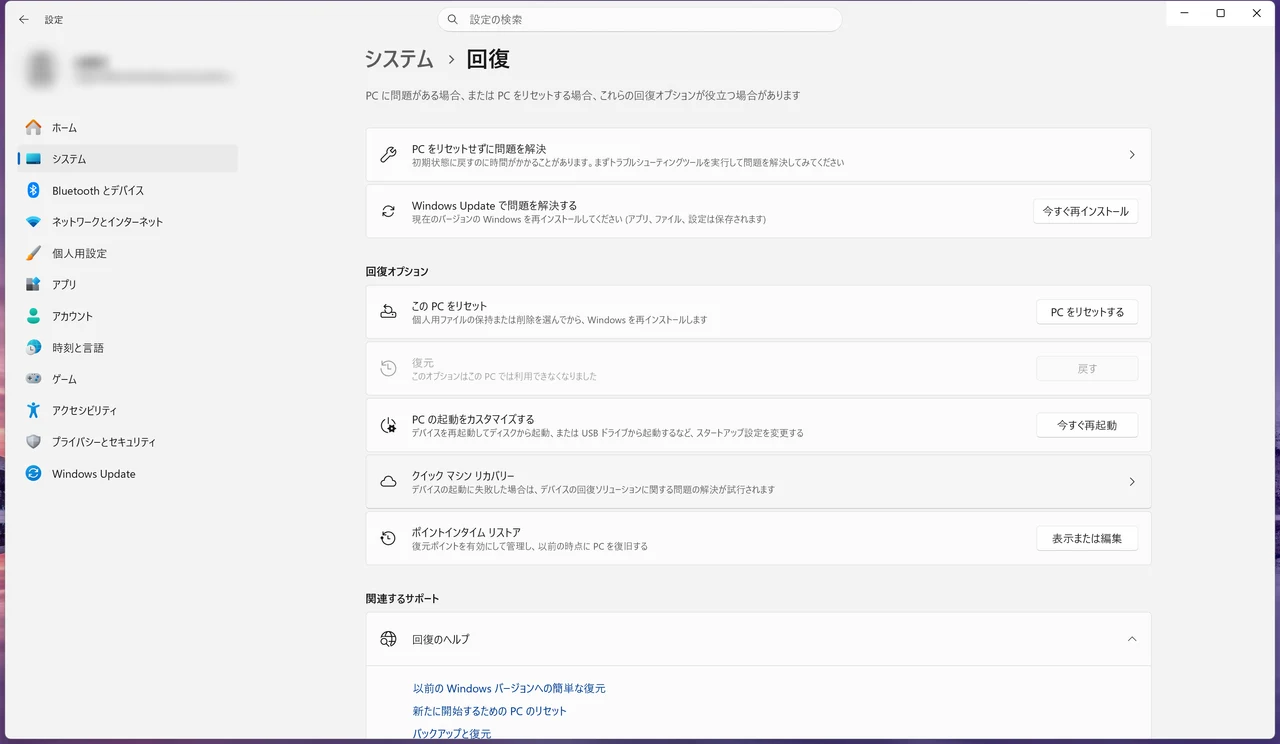
[設定]の[システム]>[回復]を開き、「PCの起動をカスタマイズする」の[今すぐ再起動]をクリックします。確認のメッセージが表示されたら、もう一度[今すぐ再起動]をクリックします。
-
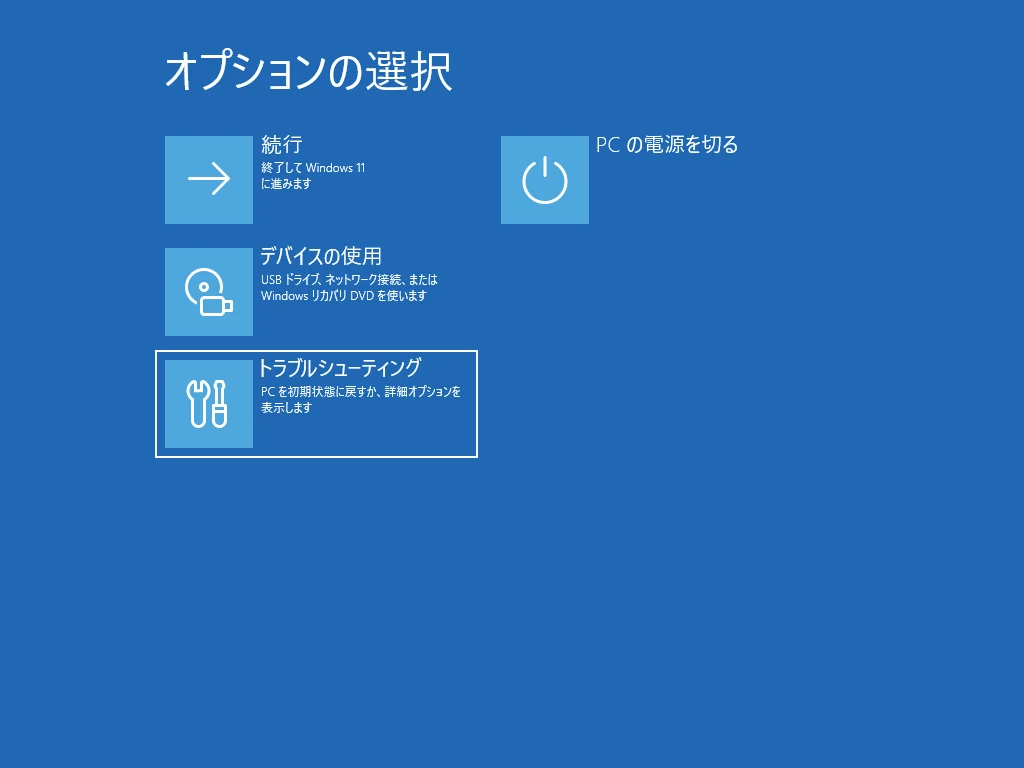
オプションの選択が表示されたら、[トラブルシューティング]をクリックします。
-
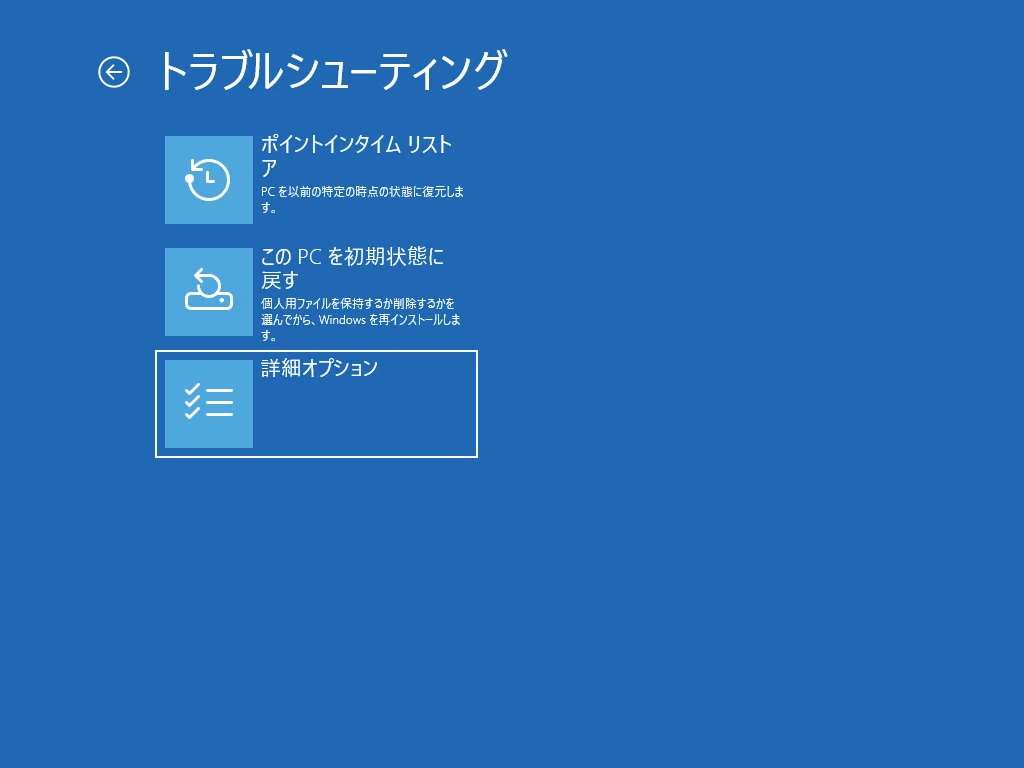
[詳細オプション]をクリックします。
-
[更新プログラムのアンインストール]をクリックします。
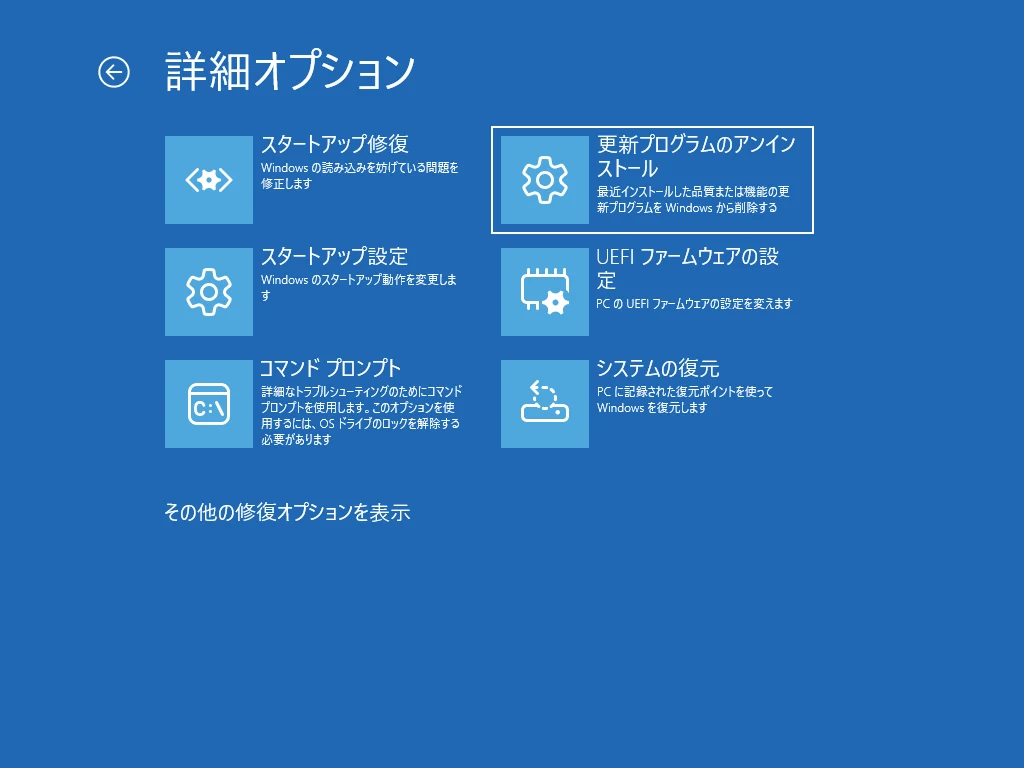
-
削除したい方の[最新の品質更新プログラムをアンインストールする]または[最新の機能更新プログラムをアンインストールする]をクリックします。BitLockerの回復キーやアカウントのパスワードの入力を求められたら、画面の指示に従います。
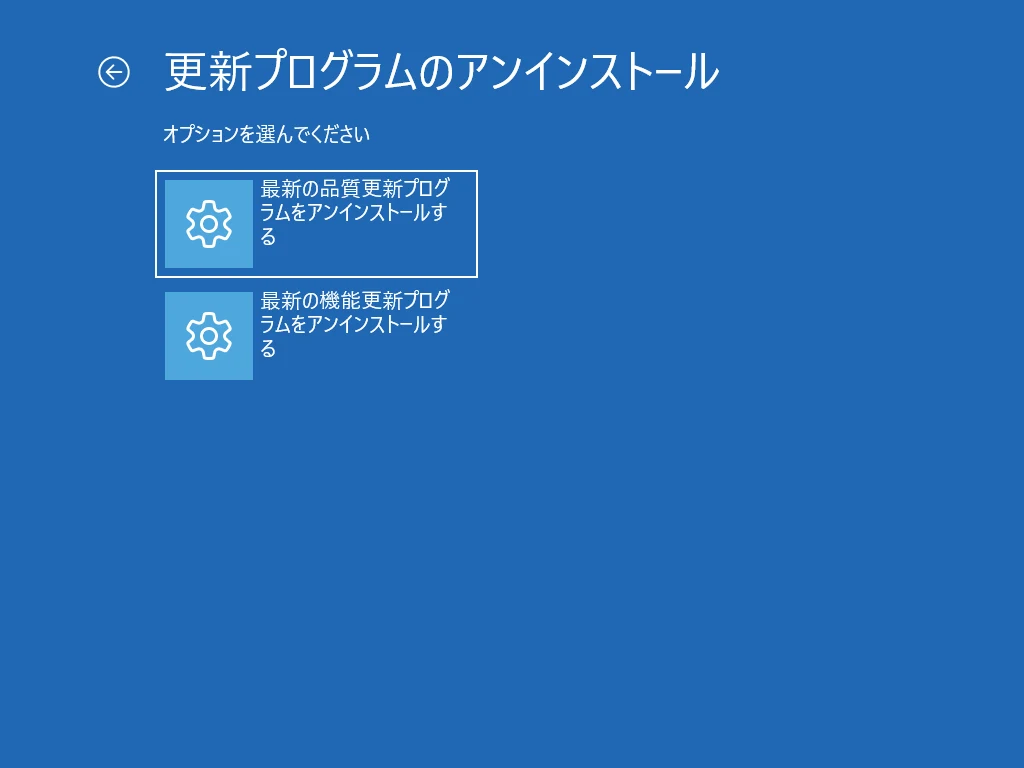
-
確認画面で[品質更新プログラムをアンインストールする](機能更新プログラムの場合は[機能更新プログラムをアンインストールする])をクリックします。削除が終わったら[完了]をクリックすると、Windowsが自動で再起動します。
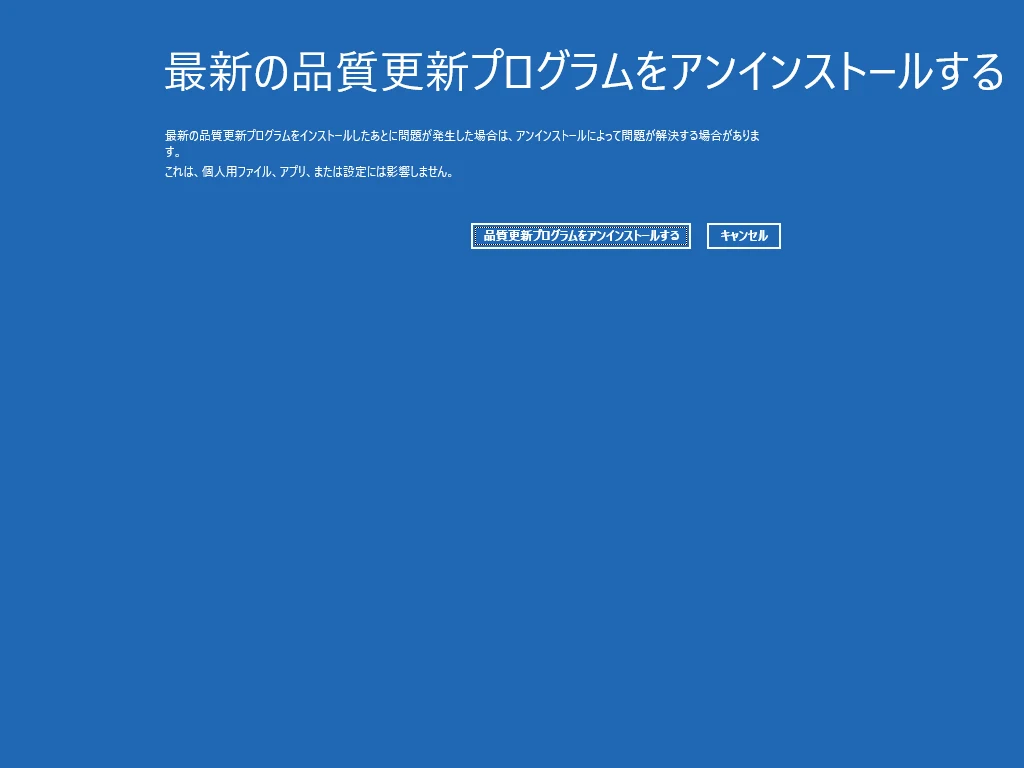
関連Q&A
自動修復でPCを修復できない時の対処法

補足:更新プログラムをアンインストールするときの注意事項
- アンインストール中は、PCの電源を切らないでください。
- 回復環境は、[スタート]>[電源]を選び、キーボードのShiftキーを押しながら[再起動]をクリックして起動することもできます。
- 回復環境で削除できるのは、直前にインストールした最新の品質更新プログラムまたは機能更新プログラムです。
- 「自動修復でPCを修復できませんでした」と表示されてWindowsが起動しない場合は、[詳細オプション]>[トラブルシューティング]>[詳細オプション]>[更新プログラムのアンインストール]の順に選ぶと、同じ画面に進めます。以降の手順は、上の「回復環境から更新プログラムをアンインストールする」と同じです。
更新プログラムをアンインストールできないときは
設定から更新プログラムを削除できない場合は、wusaコマンドで削除できることがあります。回復環境からの削除も試してください。
wusaコマンドで更新プログラムを削除する
【例】KB番号123456の更新プログラムを削除する場合
- [スタート]ボタンを右クリックします。
- [ターミナル(管理者)]または[Windows PowerShell(管理者)]をクリックします。
- ユーザーアカウント制御が表示されたら、[はい]をクリックします。
-
wusa /uninstall /kb:123456と入力して、Enterキーを押します。 - 削除の確認メッセージが表示されたら、[はい]をクリックします。
よくある質問
更新プログラムをアンインストールしても大丈夫ですか?
更新後に不具合が出たときの対処としては問題ありません。ただし、更新プログラムにはセキュリティの修正が含まれるため、削除するとPCが危険にさらされる可能性があります。不具合の原因が更新プログラムだと確認できたときだけ実施してください。
アンインストールしたい更新プログラムが一覧に表示されません。どうすればいいですか?
アンインストールできない更新プログラムは、一覧に表示されないか、[アンインストール]ボタンが表示されません。この場合は設定からの削除はできないため、wusaコマンドを試すか、回復環境から最新の更新プログラムを削除してください。
KB番号はどこで確認できますか?
[設定]>[Windows Update]>[更新の履歴]の一覧で、更新プログラム名の末尾にある括弧書きの「KB」で始まる数字がKB番号です。
アンインストールした更新プログラムを再インストールするには?
Windows Updateを実行してください。削除した更新プログラムが再び適用されます。詳しくはWindows Updateを手動で実行するを参照してください。
更新後にエラーが繰り返される場合はWindows Updateのエラーが繰り返すときの対処法、インストール済みの更新を確認したい場合はWindows Updateの更新履歴を確認するも参考にしてください。
確認環境 Windows 11 26H2
最終更新 2026年10月
関連サイト(外部)