Windows10のバージョン21H2へアップデートできない時の対処方法です。ここでは、バージョン21H2の更新メッセージが表示されないときの対処方法と、21H2の更新に失敗するときの修復方法を説明します。
対象OS Windows 10
21H2にアップデートできない問題について
Windows10 バージョン21H2は、2021年11月より配信されている更新プログラムです。バージョン21H2へアップデートできない場合は、下記の中から当てはまる項目を確認して、対処してください。
「Windows10
更新アシスタント」を使って、バージョン21H2へアップデートすることもできます。更新アシスタントを使ったアップデート方法は、こちら
 を参照してください。
21H2の更新通知を表示させる
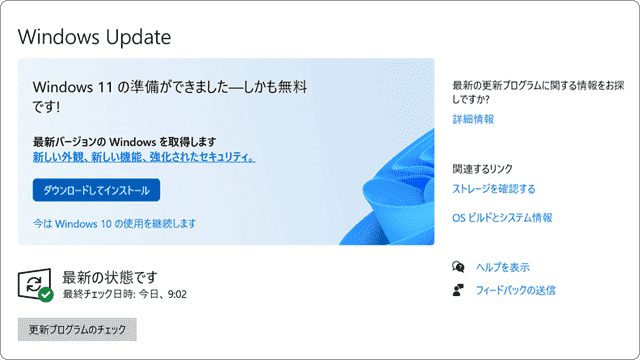
Windows Updateの画面で、Windows11の更新通知が表示されている場合は、バージョン21H2の更新プログラムが表示されません。下記の手順で、Windows11の更新通知を閉じてください。
-
[スタート
 ]ボタンをクリックします。
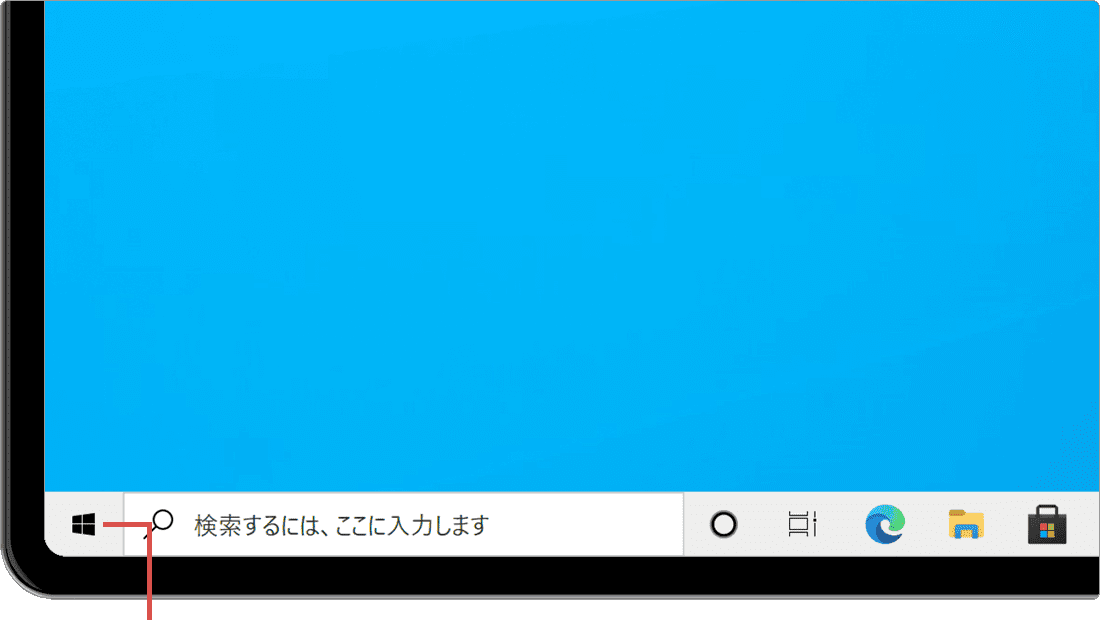
[スタート]ボタンをクリックします。 -
[
 設定]ボタンをクリックします。
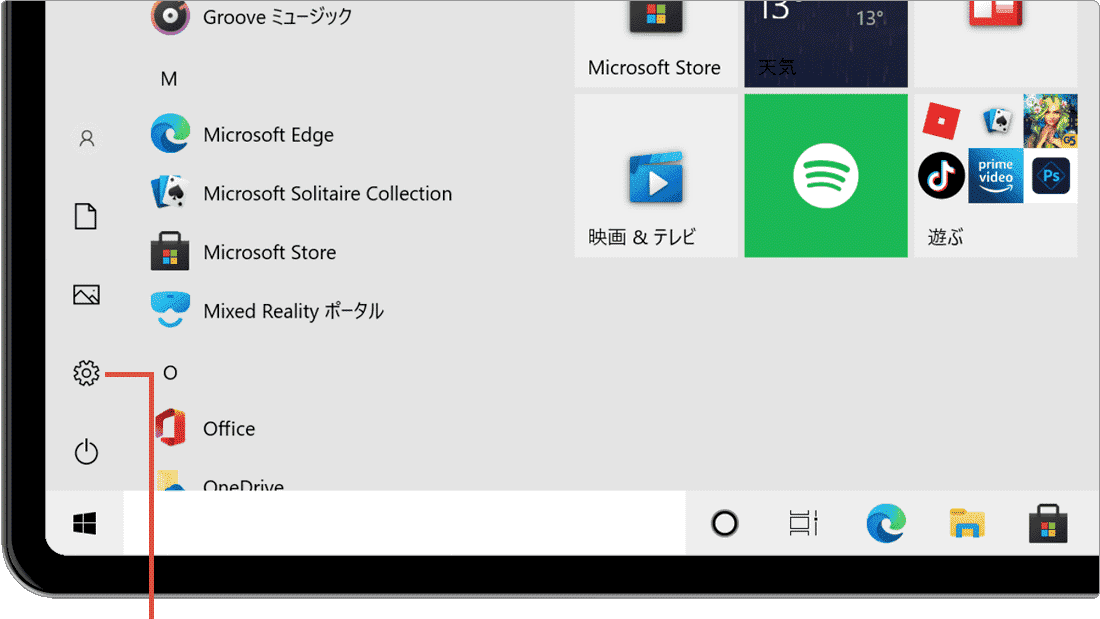
[設定]をクリックします。 -
[更新とセキュリティ]を選択します。
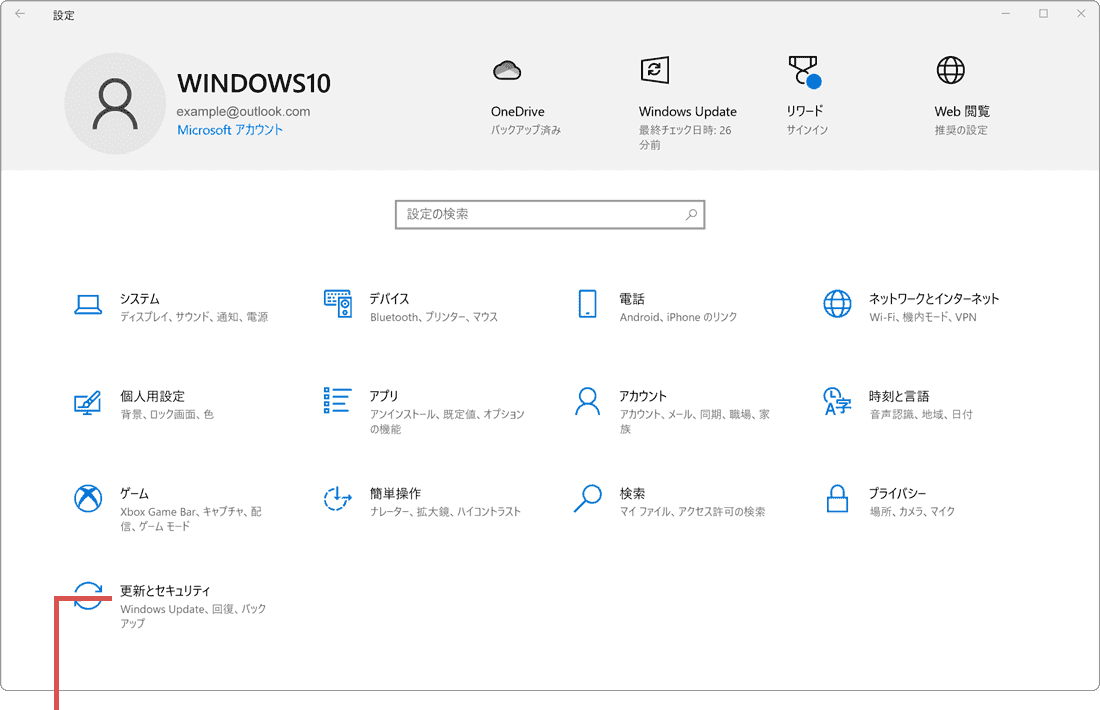
[更新とセキュリティ]を選択します。 -
メニューの中から[Windows Update]を選択します。
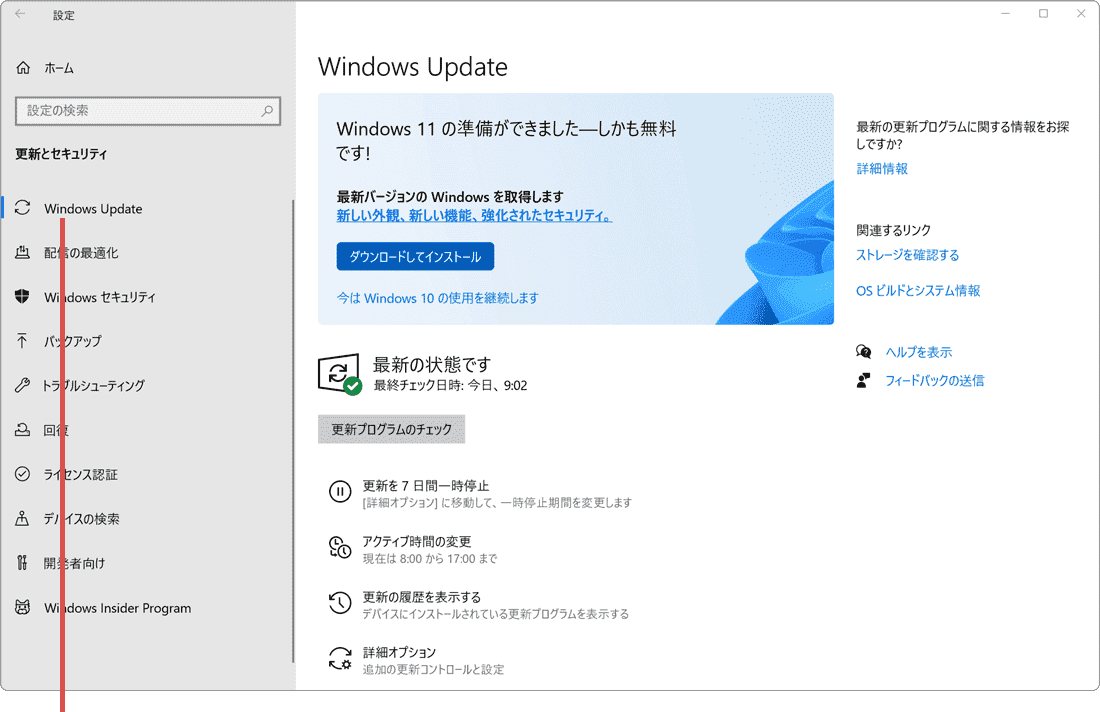
[Windows Update]を選択します。 -
Windows11の通知が表示されている場合、[今はWindows10の使用を継続します]をクリックします。
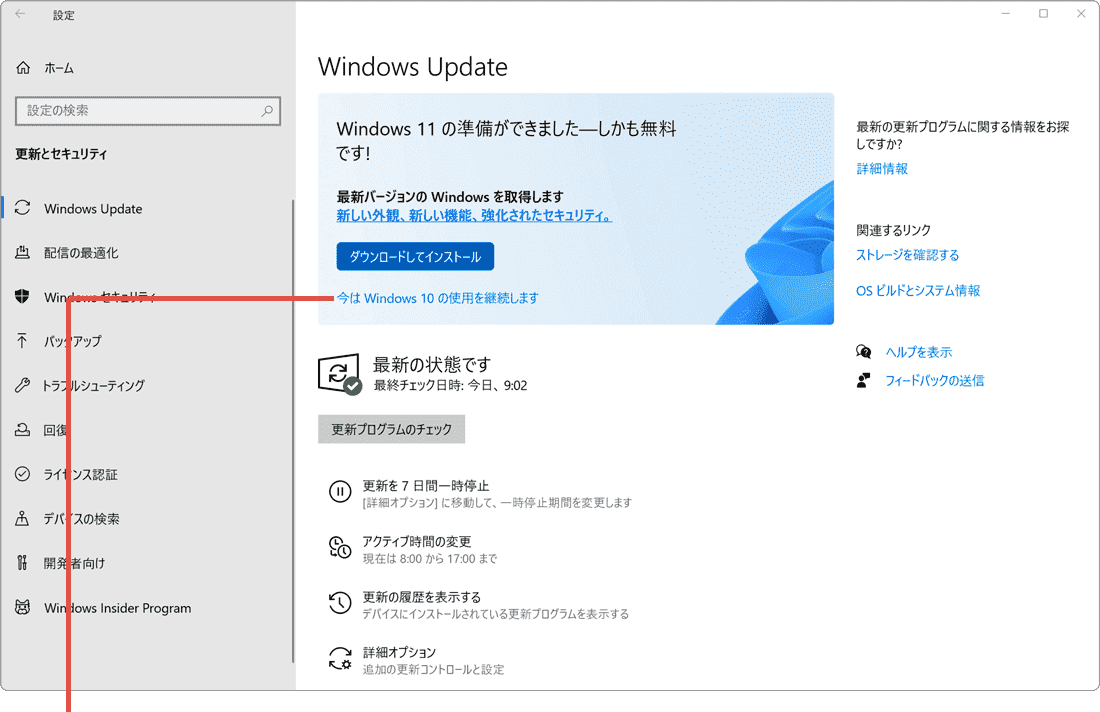
[今はWindows10の…]をクリックします。 -
バージョン21H2の更新が表示されたら、[ダウンロードしてインストール]をクリックします。
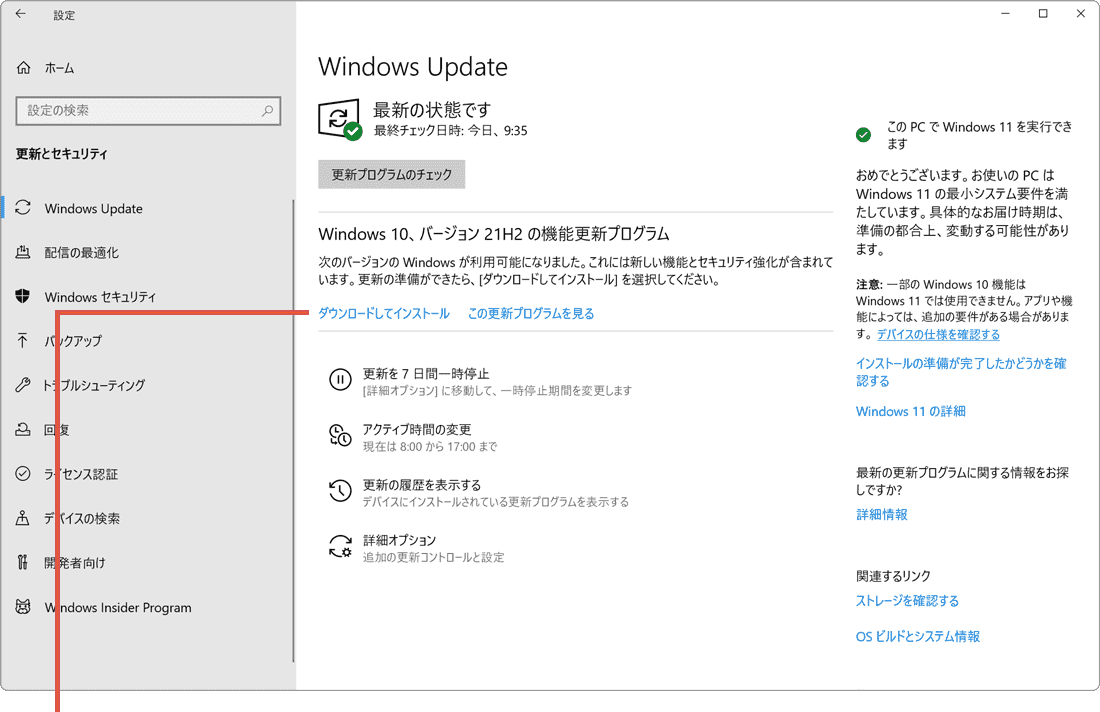
[ダウンロードして…]をクリックします。 -
更新の準備が完了したら、[今すぐ再起動する]ボタンをクリックします。
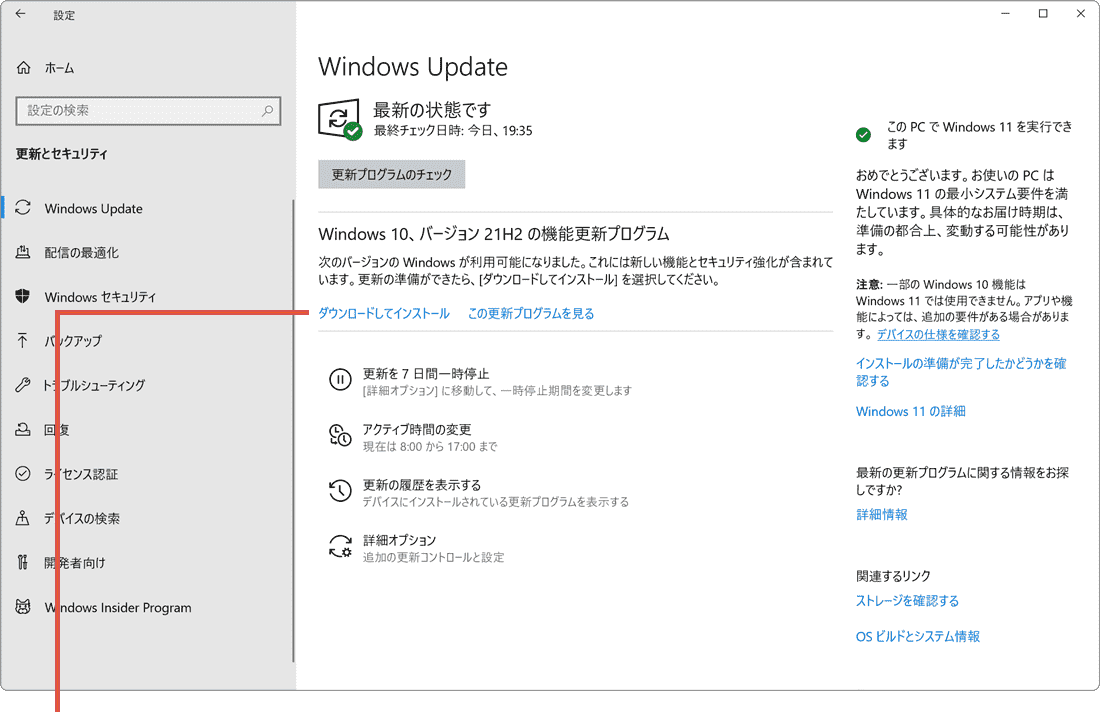
[今すぐ再起動する]をクリックします。
[今すぐ再起動する]ボタンをクリックするとWindowsが再起動され、バージョン21H2へアップデートされます。Windowsが再起動したら、Windows の バージョン ・ ビット数 を確認する
を参考に、バージョンが更新されたことを確認してください。
トラブルシューティングを実行する
Windows10 バージョン21H2の更新プログラム適用に失敗する場合は、システム標準で用意されているトラブルシューティングツールを使って、問題を解決することができます。
-
[スタート]ボタンをクリックします。
[スタート]ボタンをクリックします。 -
[設定]ボタンをクリックします。
[設定]をクリックします。 -
[更新とセキュリティ]を選択します。
[更新とセキュリティ]を選択します。 -
[トラブルシューティング]を選択します。
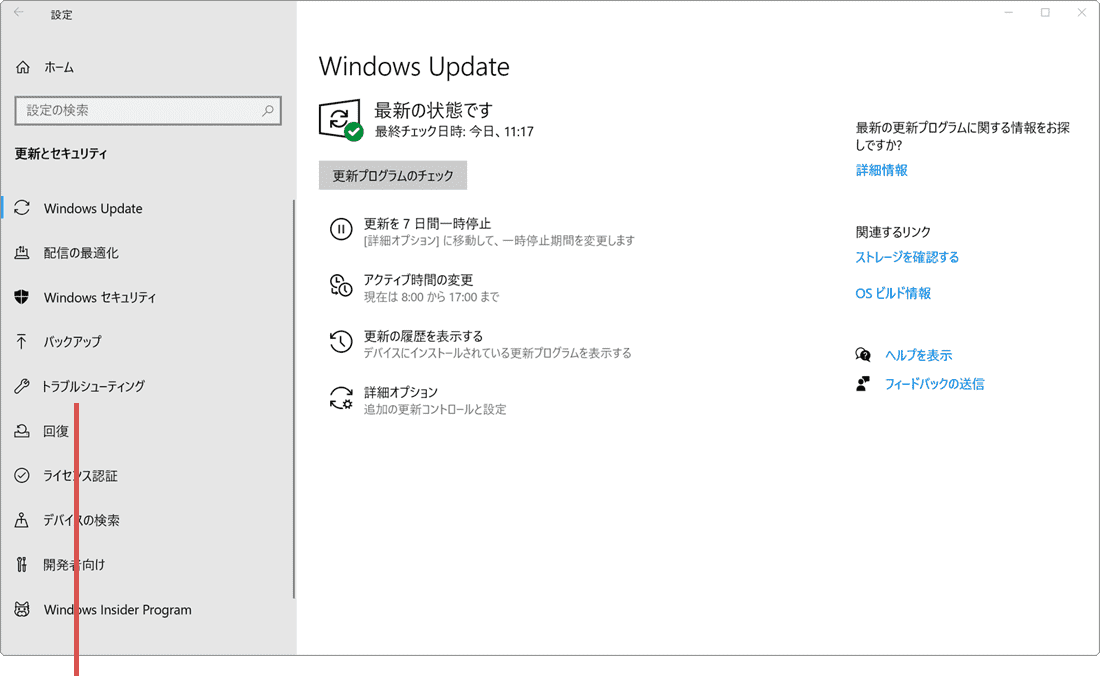
[トラブルシューティング]を選択します。 -
[追加のトラブルシューティングツール]をクリックします。
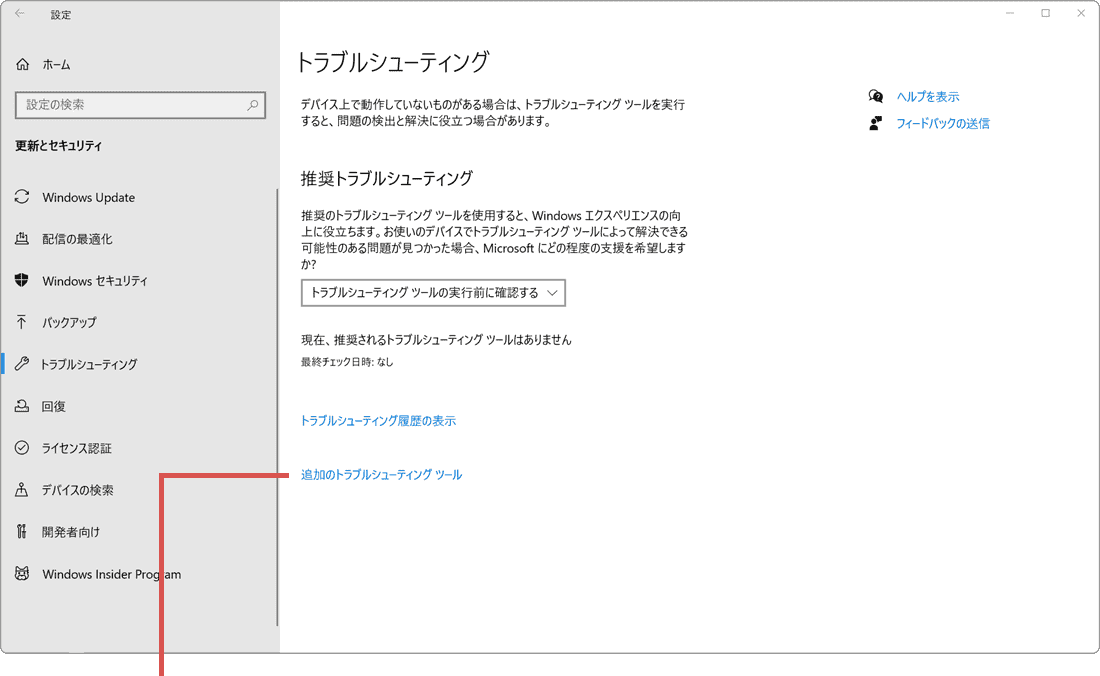
[追加のトラブル…]をクリックします。 -
表示されたトラブルシューティングツールの一覧から、[Windows
Update]をクリックします。
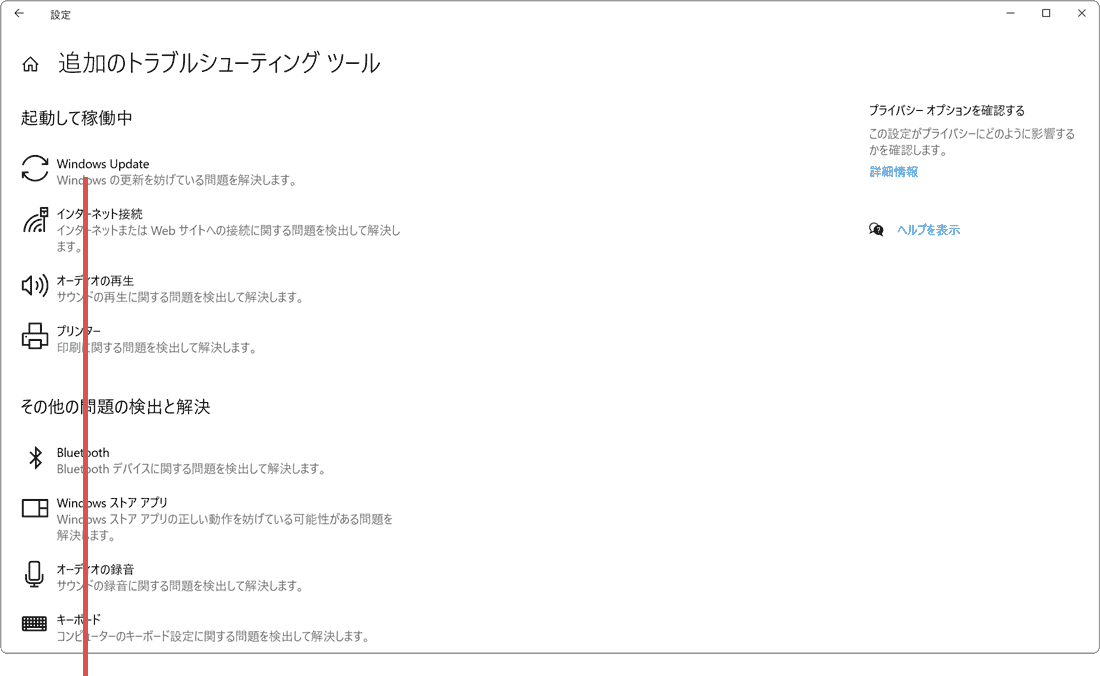
[Windows Update]をクリックします。 -
[トラブルシューティングツールの実行]ボタンをクリックします。
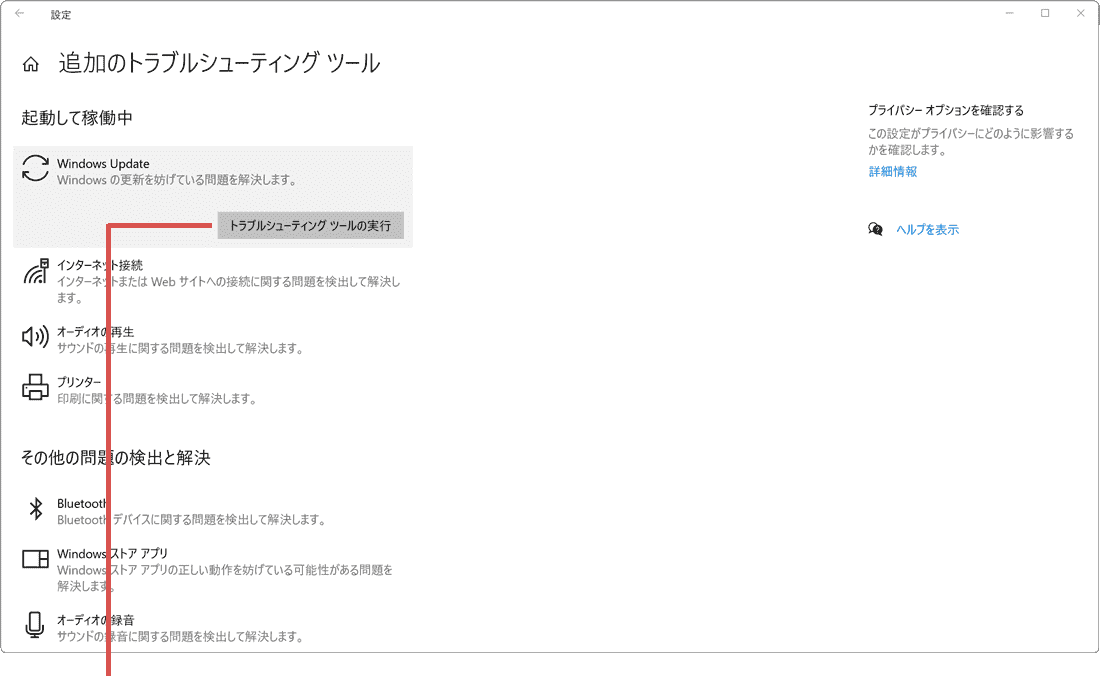
[トラブルシューティング…]をクリックします。 -
エラーが検出された場合は、[この修正を適用します]をクリックします。
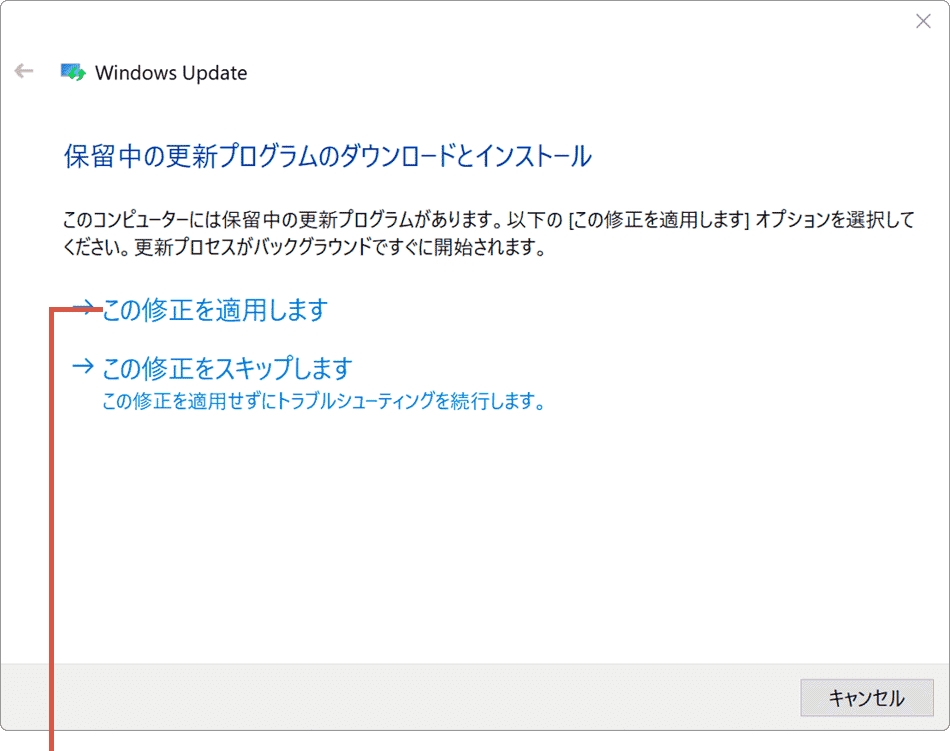
[この修正を適用します]をクリックします。 -
[閉じる]ボタンをクリックして、トラブルシューティングを完了します。
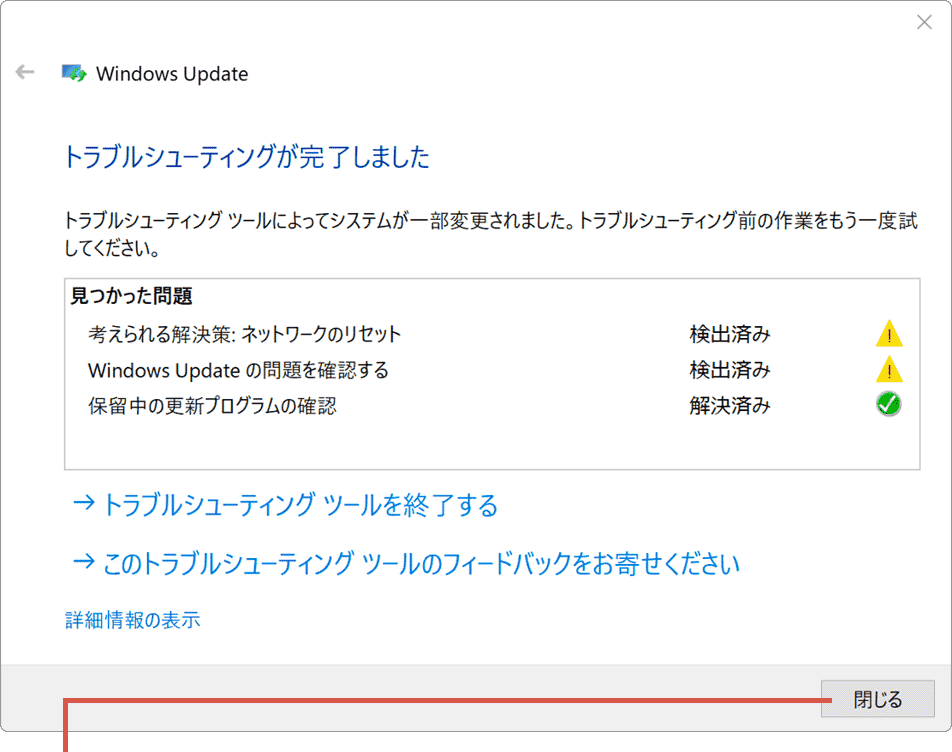
[閉じる]ボタンをクリックします。
検出されるエラーにより表示されるメッセージおよび修復オプションは異なります。トラブルシューティングでエラーが検出されない、または
問題が解決しない場合は、Windows Update の エラー を解決する
を参考に、エラーを修復してください。
つまずきポイント:21H2の更新通知が表示されない
21H2の更新は段階的に配信されるため、動作要件を満たしていても通知が出ないことがあります。更新アシスタントやMicrosoft Updateカタログから手動で適用できます。ストレージの空き容量が不足していても表示されないことがあるため、20GB程度の空きを確保してから再度確認します。
失敗例:インストールが途中で失敗して元に戻る
互換性のない周辺機器やドライバがあると、更新が途中で失敗して元のバージョンに戻ることがあります。プリンターや外付け機器を取り外し、ドライバを最新版に更新してから再実行すると解決することがあります。
確認環境 Windows 10 22H2
最終更新 2026年8月
関連サイト(外部)