チェックディスク(CHKDSK)は、Windowsの重要なツールの一つで、ディスクのエラーを検出・修復します。エクスプローラーから実行する方法と、コマンドで実行する方法の2つを、手順付きで解説します。
対象OS Windows 10、Windows 11
チェックディスク(CHKDSK)とは?
チェックディスク(CHKDSK)は、Windowsに内蔵されているメンテナンスツールです。PCの内蔵ドライブや外付けドライブの破損した保存領域を診断します。ディスクにエラーが検出された場合は、修復を実行できます。データの損失やドライブの不具合を未然に防げます。
 Windows メモリ診断を使って、物理メモリの状態をチェック!詳しくはこちら
チェックディスクの基本的な操作手順
チェックディスクは、エクスプローラーから実行できます。エクスプローラーを使用して、ディスクのエラーを検出し、必要に応じて修復する基本的な手順を解説します。
ディスクの最適化で、PCのパフォーマンスを向上!詳しくはこちら
- エクスプローラーのアイコンをクリックして起動します。
- ナビゲーションメニューの[PC]をクリックします。
-
チェックディスクでスキャンしたいドライブのアイコンを右クリックします。
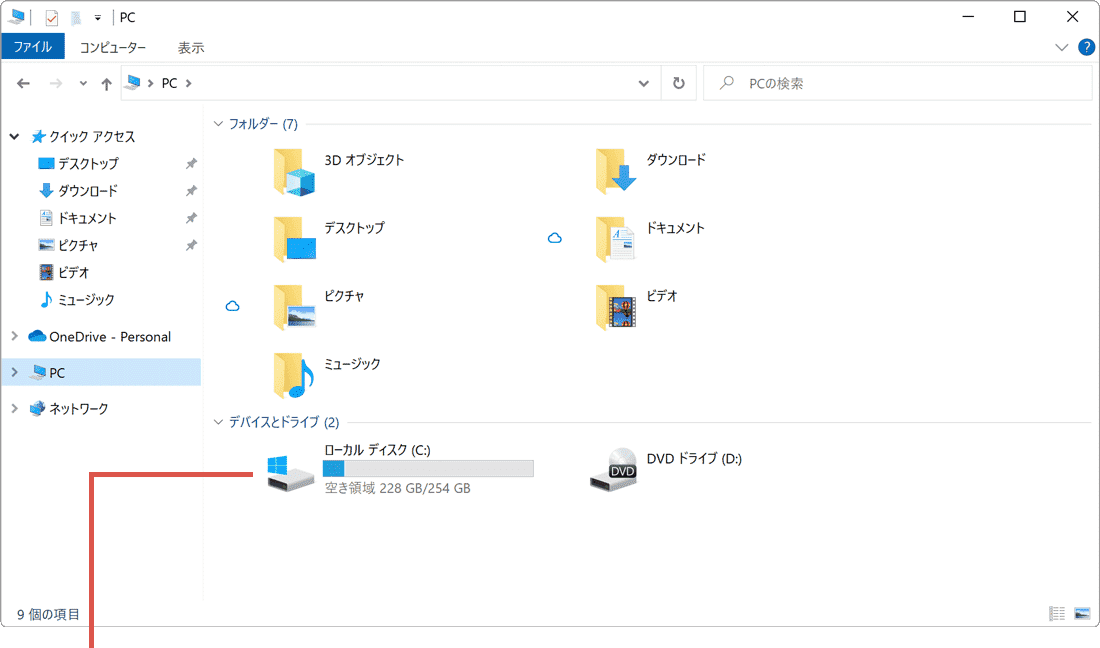
ドライブを右クリックします。 -
表示されたメニューの中から、[プロパティ]を選択します。
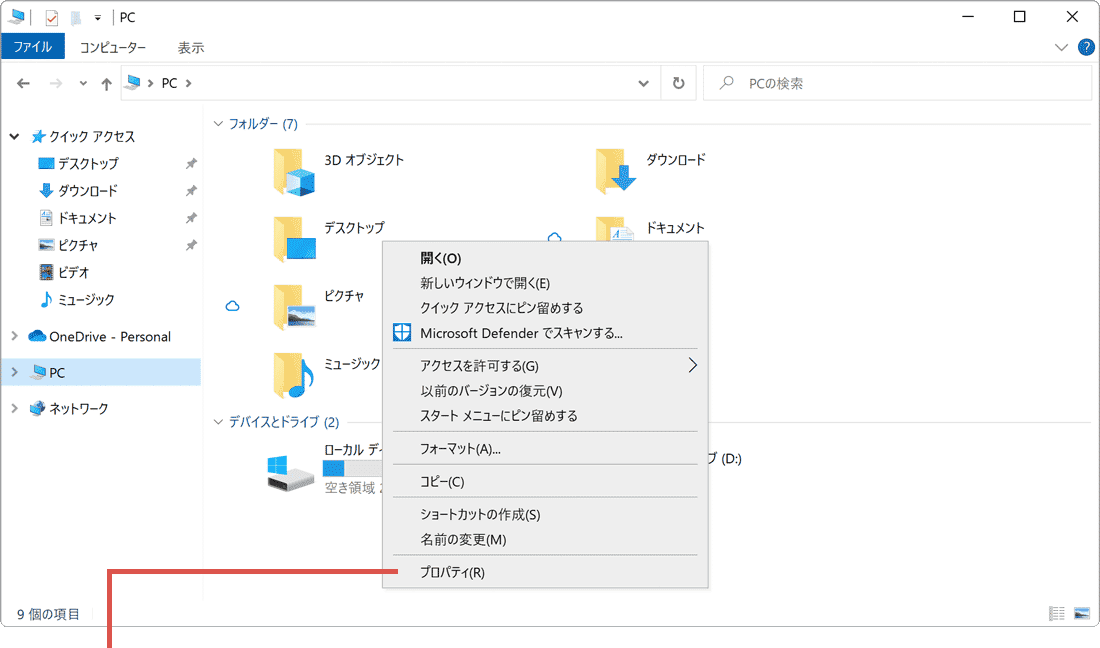
[プロパティ]を選択します。 -
プロパティ画面が表示されたら、[ツール]タブをクリックします。
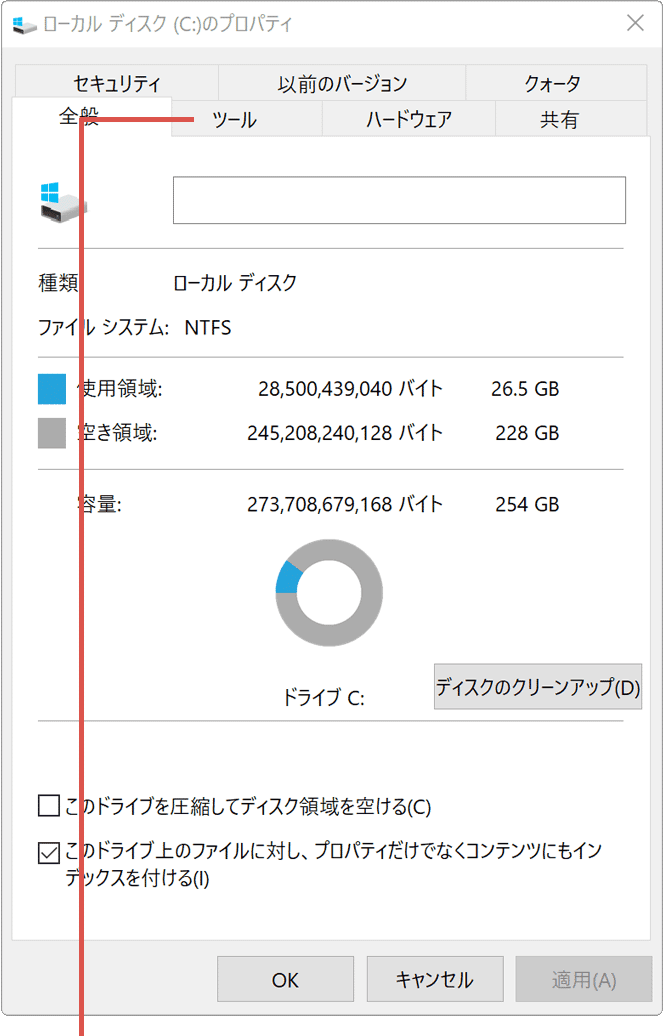
[ツール]タブをクリックします。 -
エラーチェックの項目にある[チェック]ボタンをクリックします。
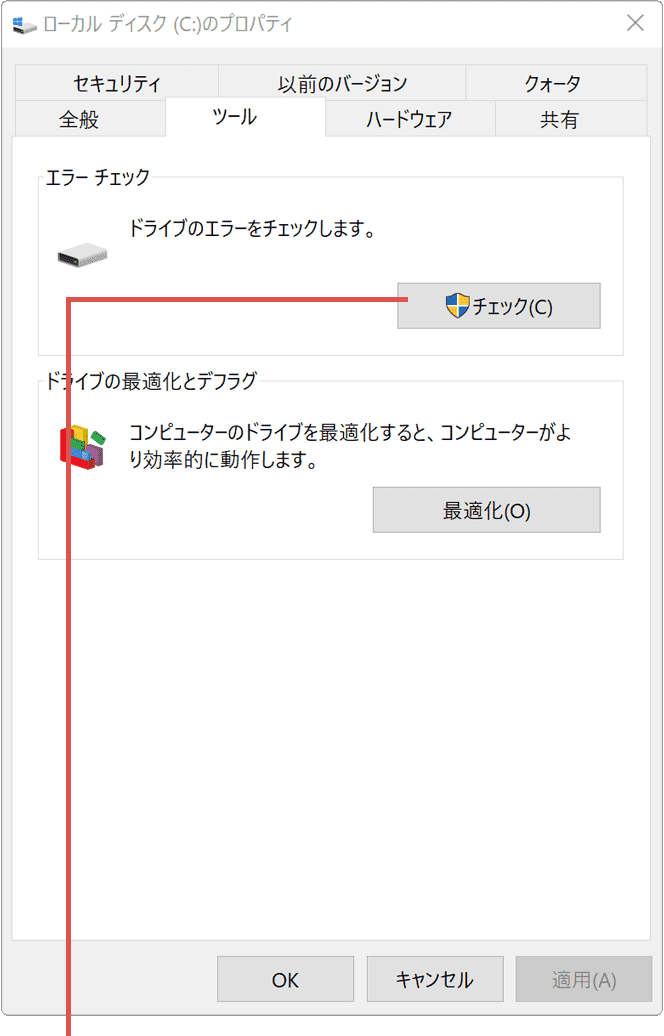
[チェック]ボタンをクリックします。 -
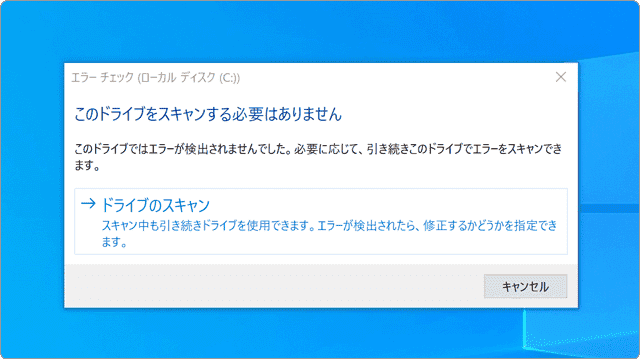
[ドライブをスキャン]をクリックします。(チェックディスクが開始されます)
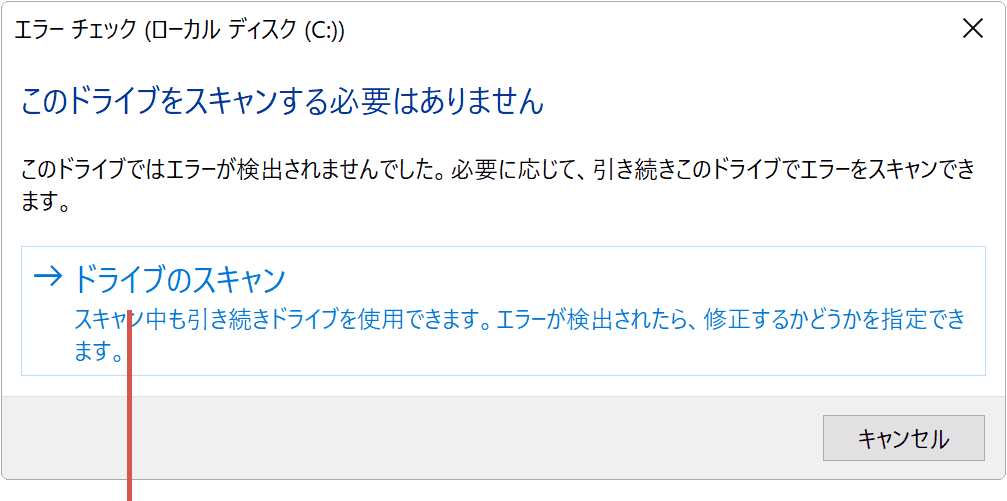
[ドライブをスキャン]をクリックします。 -
ドライブのスキャンが完了したら[閉じる]ボタンをクリックします。
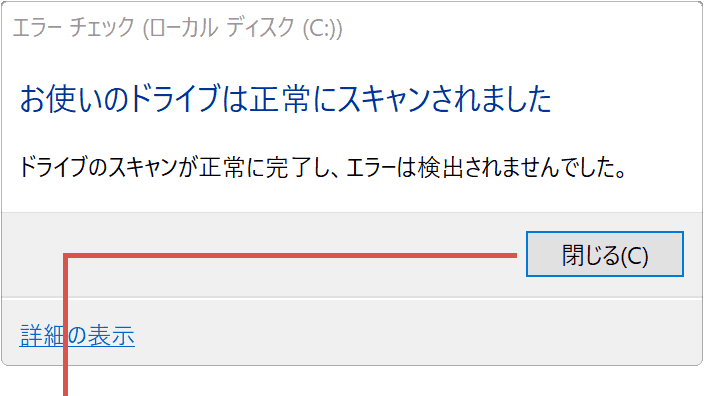
[閉じる]ボタンをクリックします。
コマンドラインでチェックディスクを実行する
Windowsのチェックディスクは、エクスプローラーを通じた操作だけでなく、コマンドラインからも実行できます。コマンドラインでは、詳細なオプションを指定してディスクを診断・修復できます。
ディスククリーンアップで不要なファイルを削除して、ディスクの空きスペースを確保!詳しくはこちら
特定のオプションを指定してドライブのスキャンや修復を行いたい場合や、特定のドライブをターゲットにしたい場合は、コマンドラインから実行します。ここでは、Cドライブをチェックする基本的な手順を解説します。
-
 (スタート)ボタンを右クリックします。
- 開いたメニューの中から、[Windows PowerShell(管理者)]を選択します。Windows 11では、[ターミナル(管理者)]と表示される場合があります。
-
ユーザーアカウント制御が表示されたら、[はい]ボタンをクリックします。
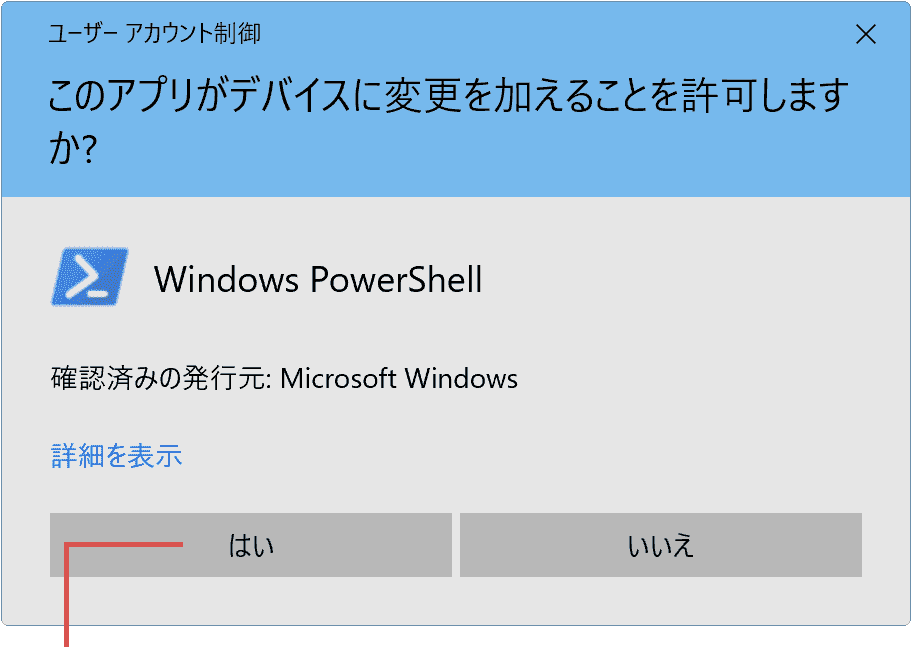
[はい]ボタンをクリックします。 -
PowerShellが起動したら、下記のコマンドを入力してEnterキーを押します。(Cドライブをスキャンする場合)
chkdsk c: /f
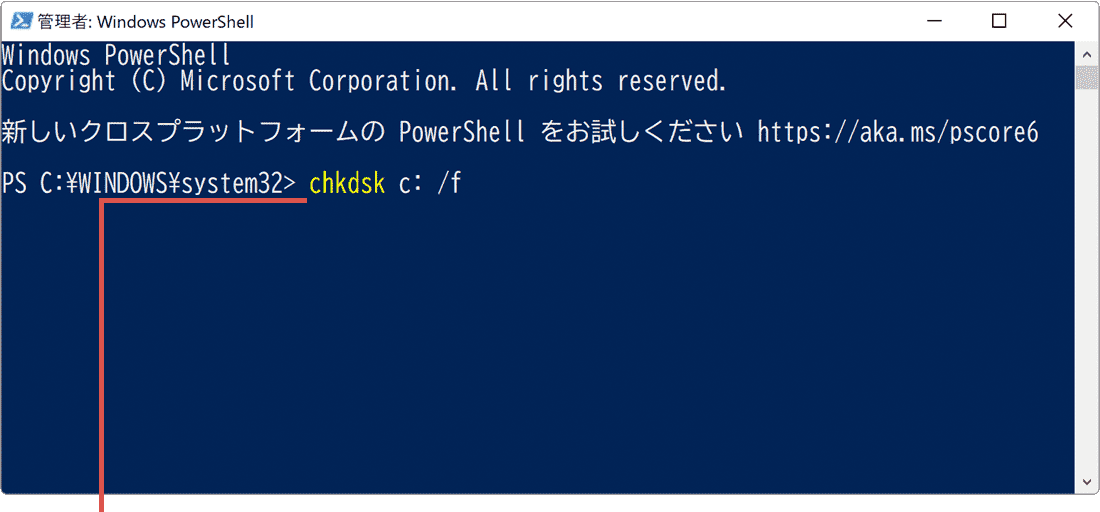
コマンドを入力して[Enter]キーを押します。 -
チェックをスケジュールしますか(Y/N)?と表示されたら、Yと入力してEnterキーを押します。
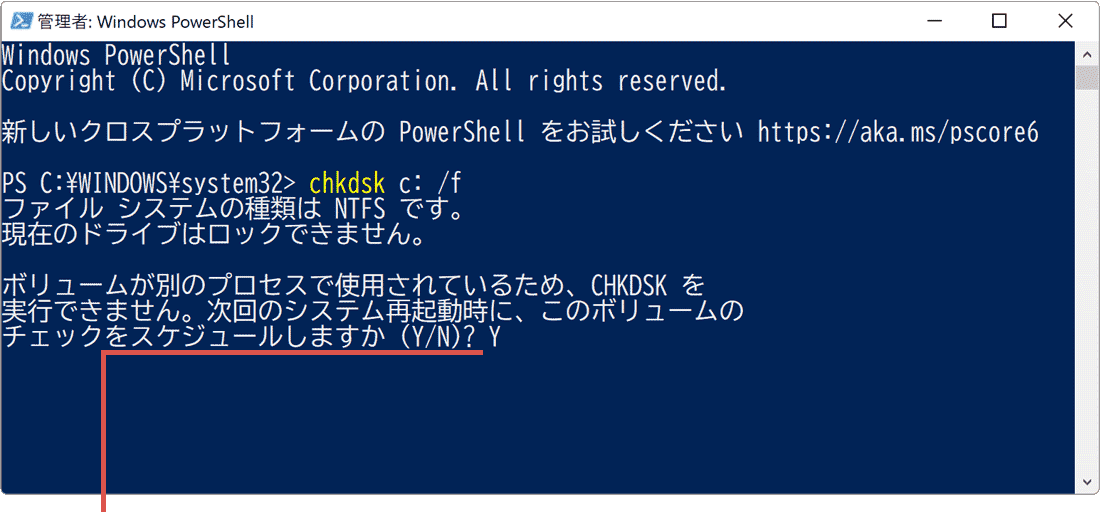
[Y]と入力して[Enter]キーを押します。 -
画面を閉じてパソコンを再起動すると、チェックディスクが開始されます。
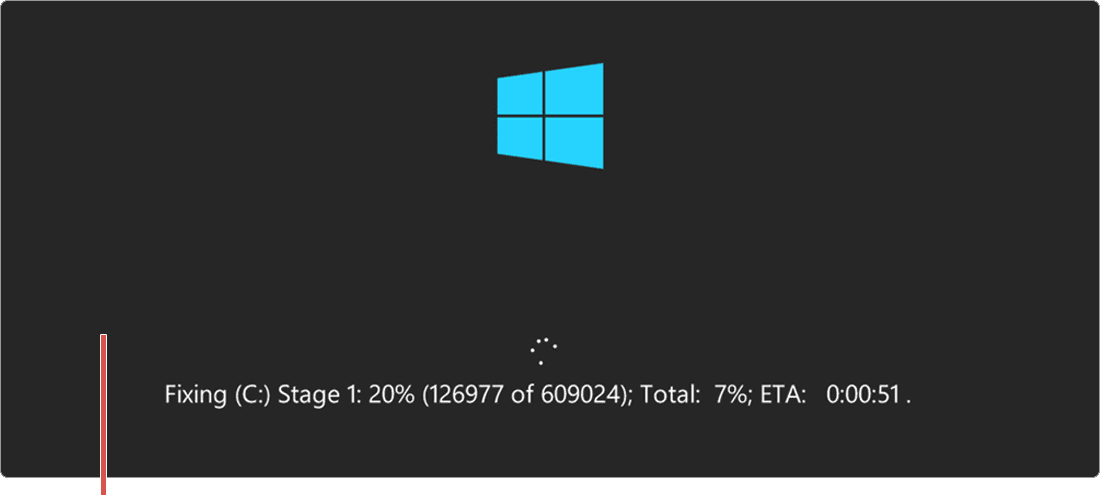
画面を閉じて、PCを再起動します。
ヒント: チェックディスクが完了すると、Windowsは自動で起動します。Dドライブをスキャンしたい場合は、chkdsk d: /f と入力します。/fスイッチを追加すると、エラーが検出されたときに自動で修復が開始されます。
コマンドを実行できない、あるいは実行しても進まないときは
-
「アクセスが拒否されました」などと表示される
原因:PowerShellを管理者として起動していない可能性があります。
→ (スタート)ボタンを右クリックして、管理者として起動し直します。 -
「チェックをスケジュールしますか(Y/N)?」と表示され、その場でスキャンが始まらない
原因:使用中のCドライブは、その場でロックできないためです。
→ Yを入力してPCを再起動すると、Windowsの起動前にスキャンが実行されます。
コマンドラインでチェックディスク(CHKDSK)を実行するときに、以下のようなオプションスイッチを指定できます。
| スイッチ | 効果 | 入力例 |
|---|---|---|
| [ボリューム]: | チェックするドライブ(ボリューム)を指定します。 | chkdsk c: |
| [ファイル名] | 断片化をチェックするファイル名を指定します。(FAT/FAT32のみ) | chkdsk c:\hiberfil.sys |
| /F | ディスクにエラーが検出された場合、修復します。 | chkdsk c: /f |
| /V | チェック時にファイル名とファイルのパスを表示します。(FAT/FAT32のみ) クリーンアップメッセージを表示します。(NTFSのみ) | chkdsk c: /v |
| /R | ディスクに物理的な破損(不良セクター)がないかチェックします。エラーが検出された場合は、該当箇所にデータを保存しないようマークします。物理セクターに対する処理がされるため完了までに時間がかかる場合があります。 | chkdsk c: /r |
| /L:(ファイルサイズ) | ログファイルのファイルサイズ(上限)をKB(キロバイト)で指定します。ファイルサイズを指定しない場合は、現在のサイズを表示します。 | chkdsk /L:10240 |
| /X | ボリュームのマウントを強制的に解除します。 | chkdsk c: /x |
| /I | インデックス エントリのチェックをスキップします。(NTFSのみ) | chkdsk c: /i |
| /C | フォルダー構造内のサイクルのチェックをスキップします。(NTFSのみ) | chkdsk c: /c |
| /B | 不良クラスターの情報をクリアし、すべてのクラスタ情報を再スキャンします。(NTFSのみ) | chkdsk c: /b |
| /SCAN | オンラインスキャンを実行します。(NTFSのみ) | chkdsk c: /scan |
| /FORCEOFFLINEFIX | すべてのオンライン修復を無視します。見つかったエラーは、オフライン修復(/spotfix など)のためにキューに追加されます。実行時は、/SCAN スイッチと一緒に利用します。(NTFSのみ) | chkdsk c: /scan /forceofflinefix |
| /PERF | より多くのシステムリソースを割いて、できるだけ高速にスキャンを完了させます。実行時は、/SCAN スイッチと一緒に利用します。(NTFSのみ) | chkdsk c: /scan /perf |
| /SPOTFIX | スポット修復を実行します。(NTFSのみ) | chkdsk c: /spotfix |
| /SDCLEANUP | 不要なセキュリティ記述子データを解放します。(NTFSのみ) | chkdsk c: /sdcleanup |
| /OFFLINESCANANDFIX | ボリュームをオフラインスキャンして修復します。 | chkdsk c: /offlinescanandfix |
| /FREEORPHANEDCHAINS | コンテンツを回復する代わりに、孤立したクラスター チェーンを解放します。(FAT/FAT32/exFATのみ) | chkdsk c: /freeorphanedchains |
| /MARKCLEAN | /F スイッチが指定されていないときでも、エラーが検出されなかった場合は、ボリュームをクリーンとしてマークします。(FAT/FAT32/exFATのみ) | chkdsk c: /markclean |
よくある質問
本記事のとおりに操作が進まないときは、次のよくある質問を確認します。
チェックディスクのログの保存場所はどこですか?またログを開く方法も教えてください。
チェックディスクのログはアプリケーションログとして記録されます。アプリケーションのログファイルは、既定で C:\Windows\System32\Winevt\Logs\Application.evtx に保存されています。ログファイルは、イベントビューアーで参照できます。
【イベントビューアーでチェックディスクのログを参照する方法】
- [スタート]ボタンを右クリックします。
- メニューから[イベントビューアー]を選択します。
- 画面左側のツリーから、[Windowsログ]>[Application]と選択します。
- 表示されたイベントログの一覧から、ソースが Wininit または Chkdsk となっているログを探します。
チェックディスクのログは、冒頭に「Checking file system 〜」または「Chkdskは、〜」と記載されています。Windows起動時に開始されたチェックディスクのソースは「Wininit」、Windows実行時に開始されたチェックディスクのソースは、「Chkdsk」です。
エラーチェックを開始したのですが、完了しません。どうしたらいいですか?
ディスクが大容量である場合や、/F または /R スイッチを指定して実行した場合、完了までに時間がかかることがあります。しかし、中断する方法は提供されていません。チェックディスクの実行中にPCの電源を強制的に切ると、ファイルのアクセス権が破損するリスクがあります。そのため、完了するまでお待ちいただくことをおすすめします。
関連記事:ドライブのデフラグと最適化の手順、メモリの問題を診断する方法もあわせてご覧ください。
確認環境 Windows 11 / Windows 10
最終更新 2026年10月