Chromeに保存されたCookieは、特定の期間や特定のサイトを指定して削除できます。
対象OS Windows 10、Windows 11
Cookieとは
Cookie(クッキー)は、ウェブサイトが閲覧者の行動を記録するために使用するファイルです。閲覧した記事や商品ページ、買い物カートの内容、表示回数などの行動履歴のほか、サイトのログイン情報もCookieに保存されます。(収集される情報はサイトによって異なります)
Cookieで収集された情報をもとに、ユーザーの好みに合わせたコンテンツや商品を表示することができますが、必要に応じてこれを消去することが可能です。(消去すると、サインイン状態やカート内の商品がクリアされます)
ヒント: Cookieの保存場所は、C:\Users\(ユーザー名)\AppData\Local\Google\Chrome\User Data\Default\Network\Cookies です。(プロファイルを作成していない場合)
「すべて」または「期間を指定」してCookieを削除する
Cookieは、「すべて」または「期間を指定」して削除する方法と、サイト単位で削除する方法の2つがあります。はじめに、「すべて」または「期間を指定」して削除する方法を紹介します。
ここで紹介する方法で、Cookieのみを削除したい場合は、[閉覧履歴]および[キャッシュされた画像とファイル]のチェックを外してください。 また、選択したすべてのキャッシュ、Cookieを削除したいときは、[全期間]を選択してください。
-
Chromeを起動し、画面右上にある
 (設定)ボタンをクリックします。
- 表示されたメニューの中から[設定]をクリックします。
-
設定ページが開いたら、メニューの中から[プライバシーとセキュリティ]をクリックします。
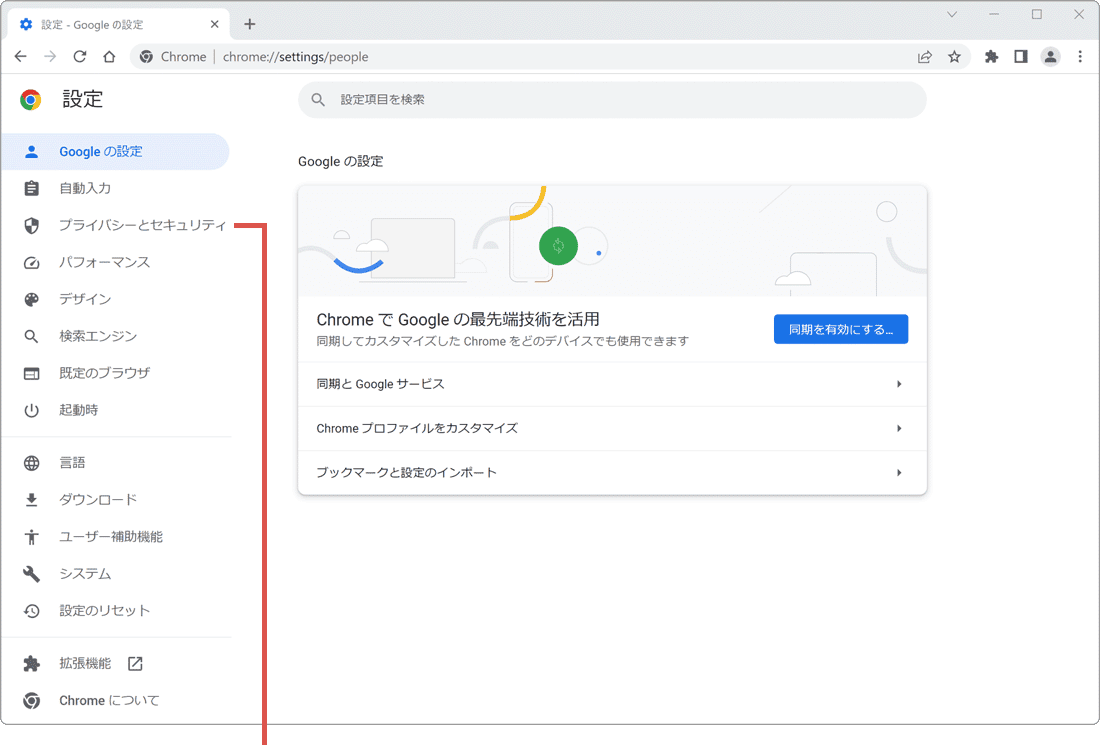
[プライバシーとセキュリティ]をクリックします。 -
プライバシーとセキュリティにある[閉覧履歴データの削除]をクリックします。
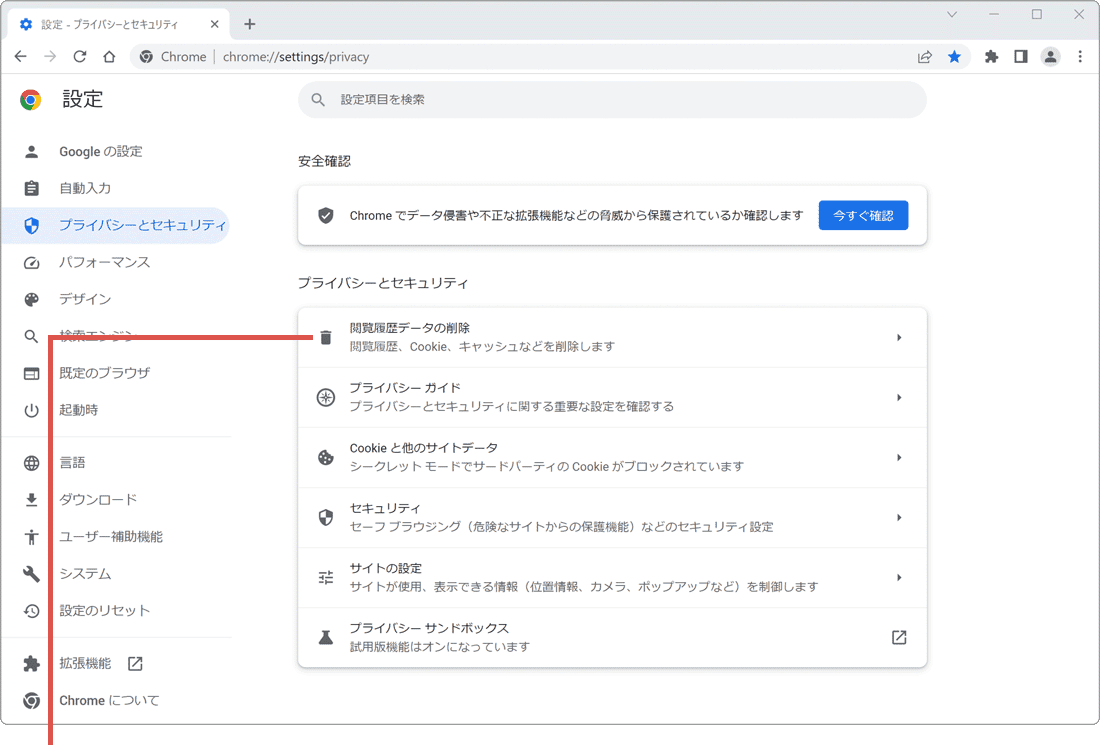
[閉覧履歴データの削除]をクリックします。 -
ウインドウが開いたら、[期間]のプルダウンメニューをクリックします。
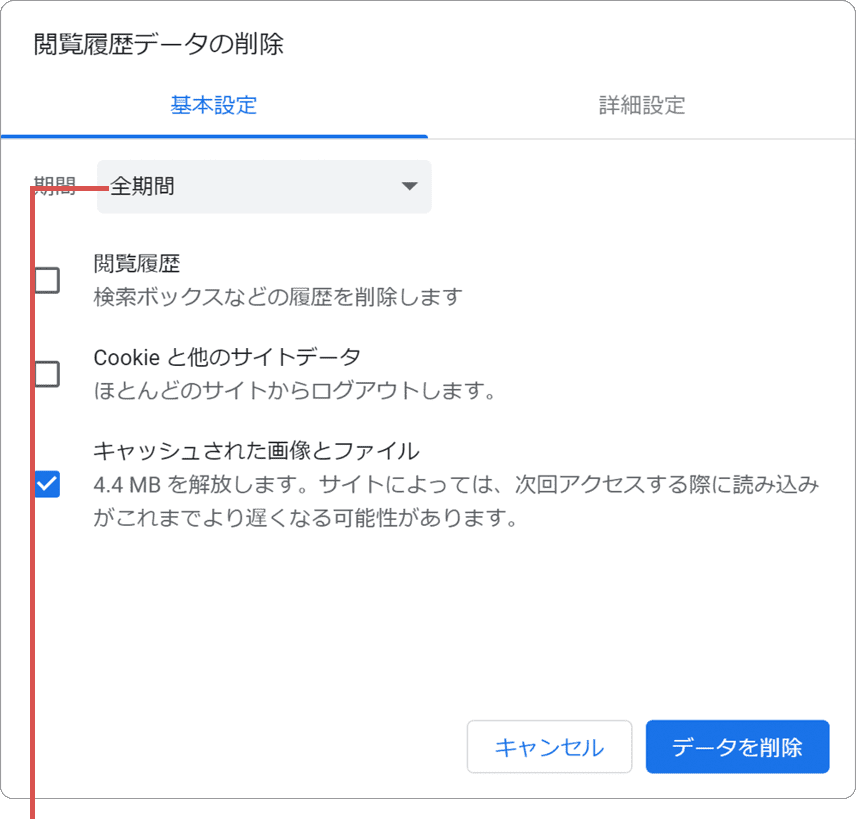
プルダウンメニューをクリックします。 -
表示されたプルダウンメニューの中から、削除対象の期間を選択します。
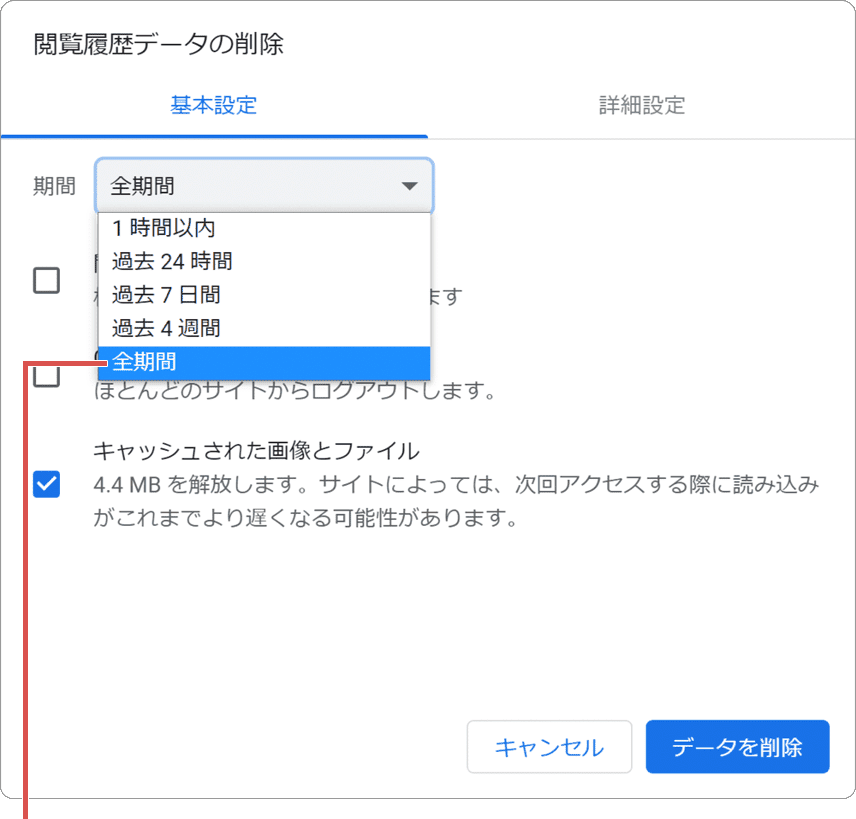
期間を選択します。 -
期間を選択したら、続けて[Cookieと他のサイトデータ]にチェックをつけます。
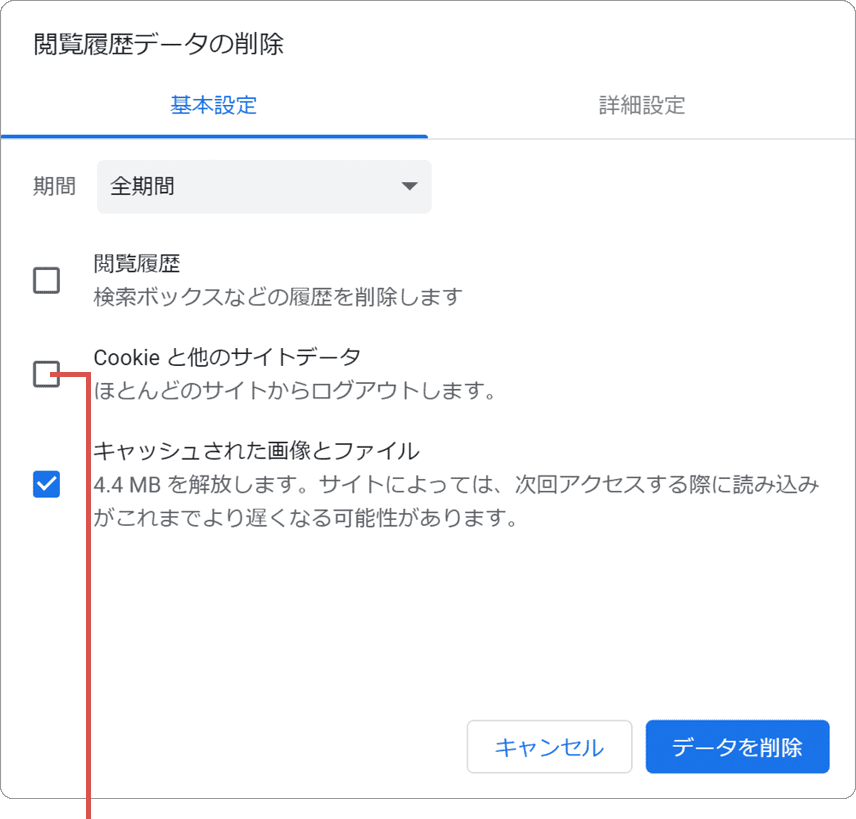
[Cookieと他のサイトデータ]にチェックをつけます。 -
[データを削除]ボタンをクリックします。(Cookieが削除されます)
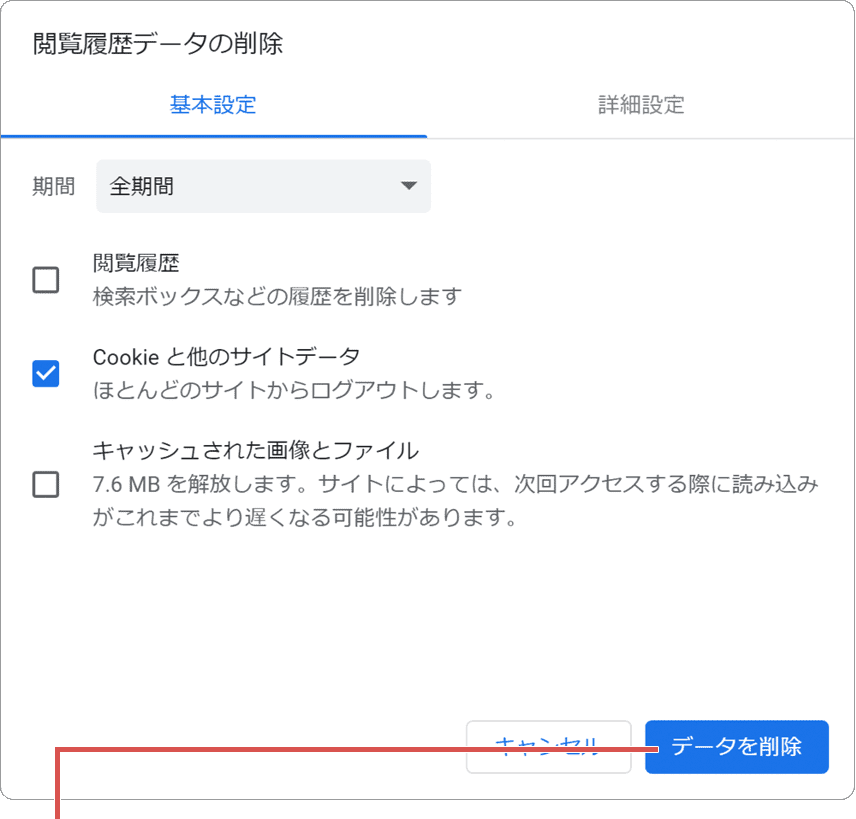
[データを削除]ボタンをクリックします。
ヒント:
Chromeをシークレットモードで起動すると、Cookieを保存せずにページを閲覧できます。
シークレットモードの起動方法:
Ctrl+Shift+N
「サイト単位」でCookieを削除する
Cookieはサイトごとに個別に削除することが可能です。次に、サイト単位でCookieを削除する手順をご紹介します。
-
Chromeを起動し、画面右上にある(設定)ボタンをクリックします。
- 表示されたメニューの中から[設定]をクリックします。
-
設定ページが開いたら、メニューの中から[プライバシーとセキュリティ]をクリックします。
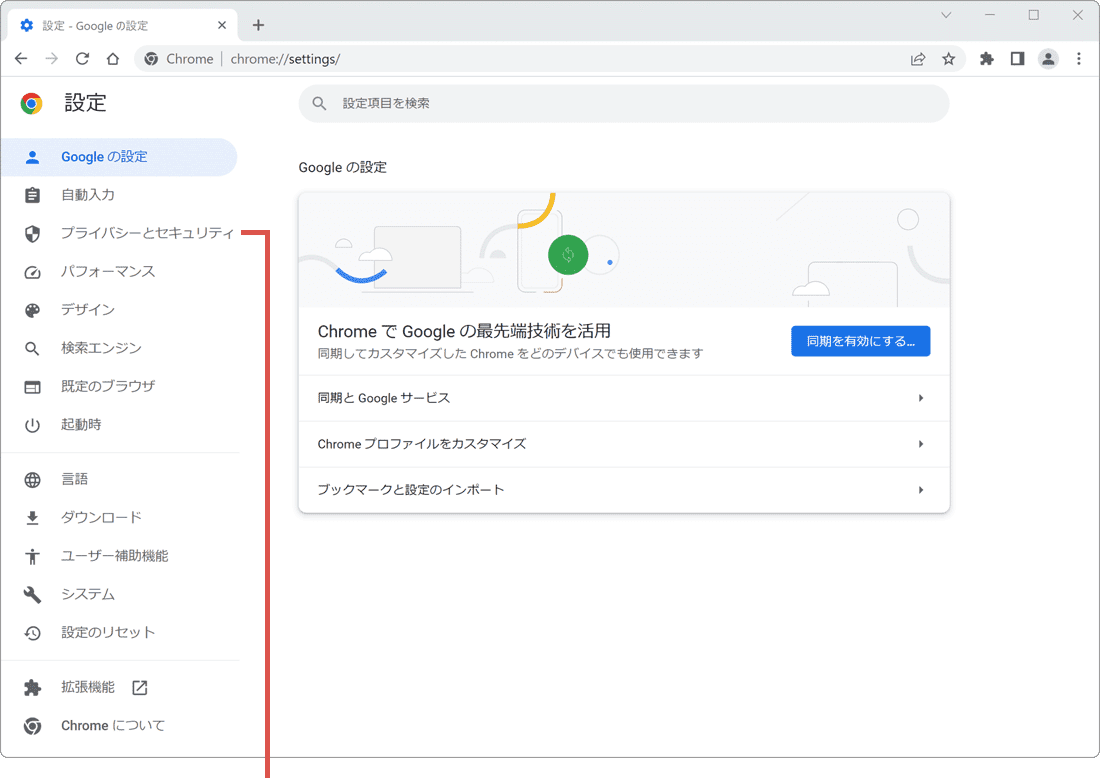
[プライバシーとセキュリティ]をクリックします。 -
プライバシーとセキュリティにある[Cookieと他のサイトデータ]をクリックします。
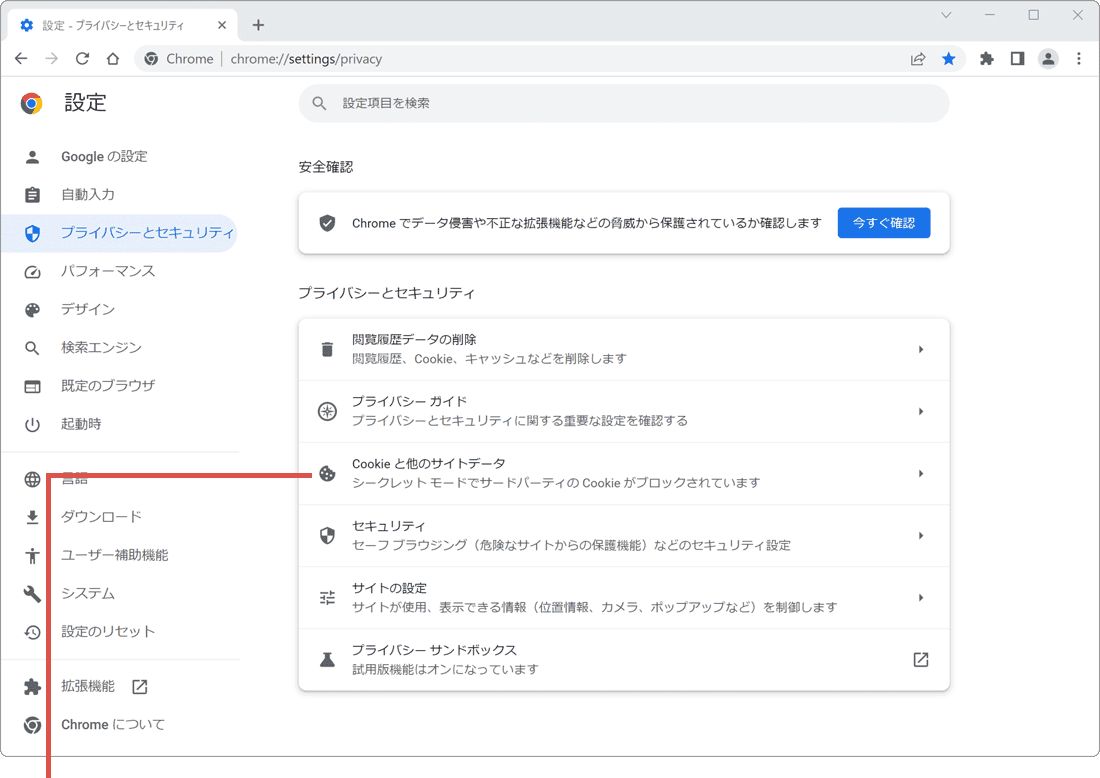
[Cookieと他のサイトデータ]をクリックします。 -
ページが切り替わったら、[すべてのサイトデータと権限を表示]をクリックします。
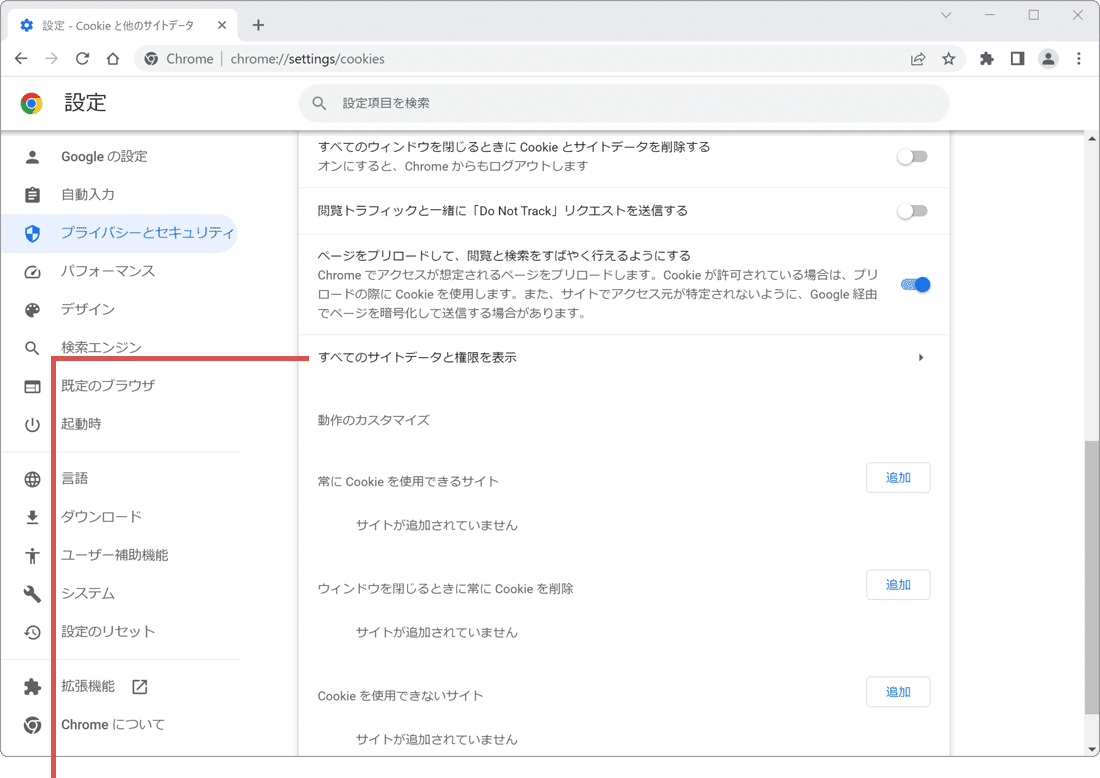
[すべてのサイトデータと…]をクリックします。 -
Cookieを削除したいサイト名の右端にあるゴミ箱アイコンをクリックします。
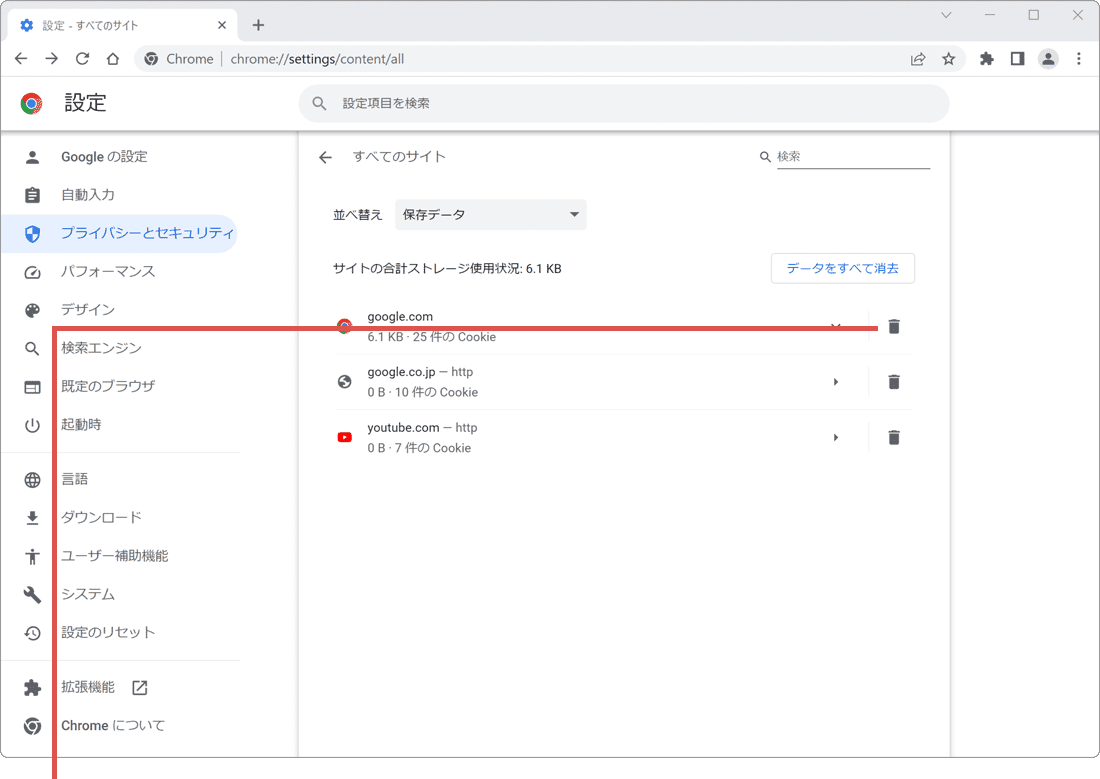
ゴミ箱アイコンをクリックします。 -
削除の確認メッセージが表示されたら、[削除]ボタンをクリックします。
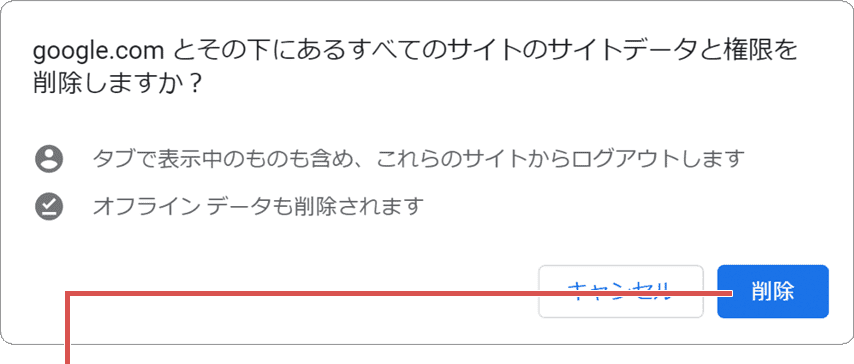
[削除]ボタンをクリックします。
Chromeに記録されるデータ(参考)
ウェブページを閲覧した際に、Chromeで記録・収集される主なデータの一覧です。これらの情報は「閉覧履歴データの削除」ウインドウから削除できます。
| 閉覧データ項目 | データの説明 |
|---|---|
| 閉覧履歴 | 閉覧したホームページのアドレス(URL)とその閉覧日時です。 |
| ダウンロード履歴 | Chromeでダウンロードしたファイルの一覧です。(クリアしてもファイル自体は削除されません) |
| Cookieと他のサイトデータ | 閉覧回数や入力情報を記録したCookieファイルとサイトのストレージデータです。 |
| キャッシュされた画像とファイル | 閉覧したページの画像やデータなど、一時保存されたファイルです。 |
| パスワードとその他のログインデータ | ウェブサイトで使用したログイン情報(IDとパスワード)です。 |
| 自動入力フォームのデータ | ウェブページ上で入力した住所やクレジットカード情報などのテキストデータです。 |
| サイトの設定 | サイト訪問時に許可した位置情報やJavaScriptなどの設定情報です。 |
| ホストされたアプリデータ | Chromeウェブストアでインストールしたアプリのデータです。 |
よくある質問
Q. Cookieを削除するとサインイン状態はどうなりますか?
クリアされます。削除したCookieに対応するサイトはサインアウト状態になり、カートの中身も消えます。次回アクセス時には再ログインが必要になります。
Q. Cookieのみを削除し、履歴は残せますか?
できます。「閉覧履歴データの削除」ウインドウで、[閉覧履歴]と[キャッシュされた画像とファイル]のチェックを外し、[Cookieと他のサイトデータ]のみチェックしてください。
Q. 特定のサイトだけCookieを残せますか?
できません。現在のChromeはサイト単位での削除のみ対応しており、除外の登録はCookieの設定ページではできません。残したいサイト以外を個別に削除する方法をご利用ください。
Q. キャッシュとCookieは同時に削除されますか?
「閉覧履歴データの削除」では、初期状態で[キャッシュされた画像とファイル]も選択されています。Cookieのみを消したい場合は、このチェックを外してください。
確認環境 Windows 11 / Google Chrome
最終更新 2026年9月3日