Chromeのパスワードマネージャーを使用すると、ウェブサイトのサインイン情報を保存および管理できます。これにより、次回サイトにログインする際に、ユーザー名とパスワードが自動的に入力されるため、ログインがスムーズに行えます。
対象OS Windows 10、Windows 11
パスワードの保存を有効にする
Chromeでサインイン情報を保存するためには、パスワード保存機能を有効にする必要があります。(通常はデフォルトで有効になっています)
-
Chromeを起動し、画面右上にある
 (設定)ボタンをクリックします。
- 表示されたメニューの中から、[設定]をクリックします。
-
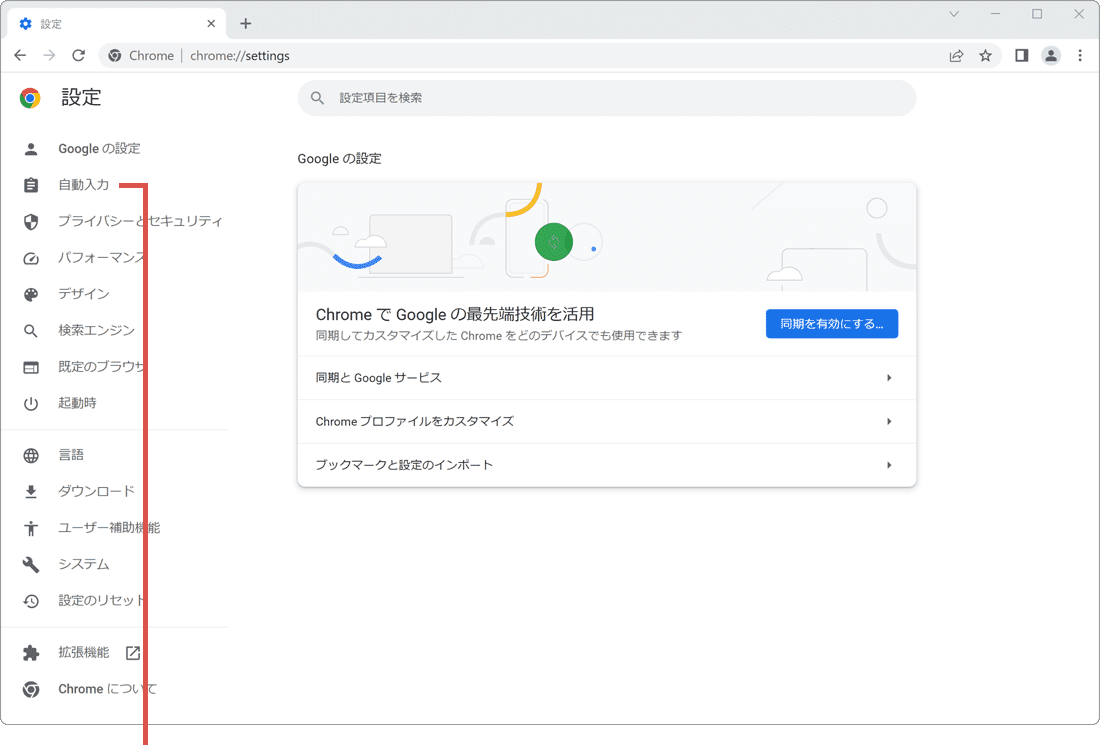
Chromeの設定ページが開いたら、メニューの中から[自動入力]をクリックします。
[自動入力]をクリックします。 -
自動入力のページに切り替わったら、[パスワード マネージャー]をクリックします。
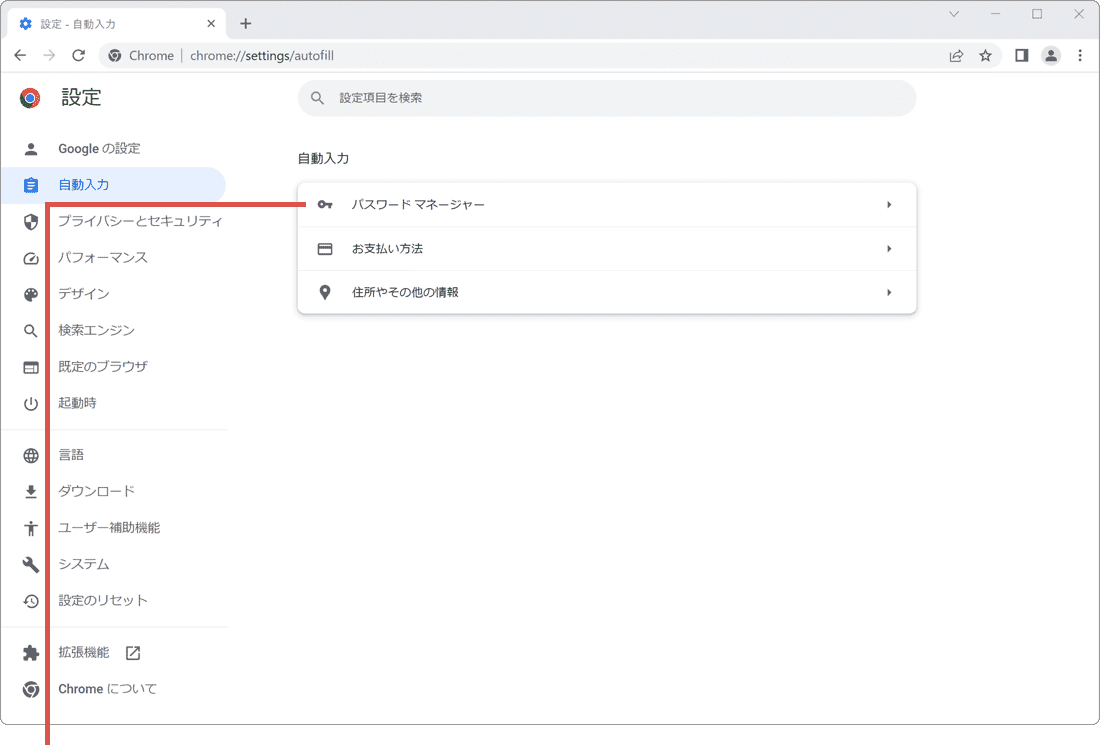
[パスワード マネージャー]をクリックします。 -
[パスワードを保存できるようにする]の項目をクリックしてスイッチをオンにします。
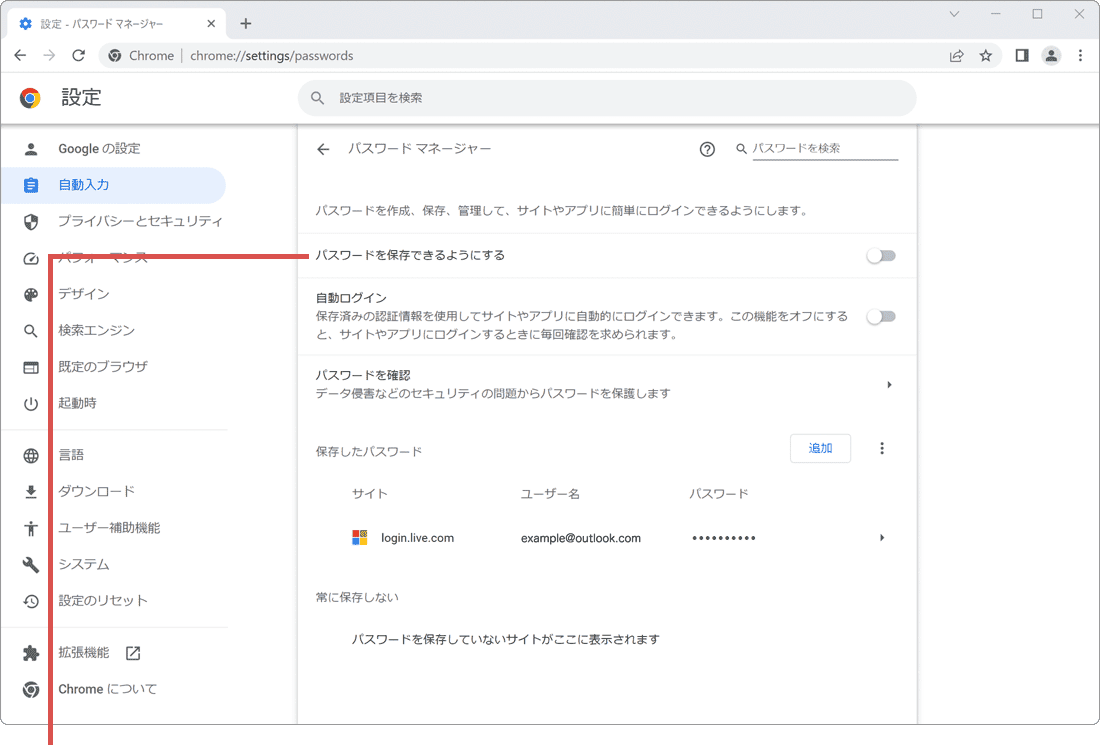
[パスワードを保存できるようにする]をオンにします。
ヒント: サインイン情報の自動入力を有効にしたいときは、[自動ログイン]の項目をオンにしてください。
ユーザー名・パスワードを保存する
サインイン情報の保存を有効にした状態で、ページにサインインすると「パスワードを保存しますか?」と確認の通知が表示されるようになります。また、パスワードマネージャーから手動で追加することもできます。
-
サインインが必要なページで、サインイン情報を入力してサインインします。
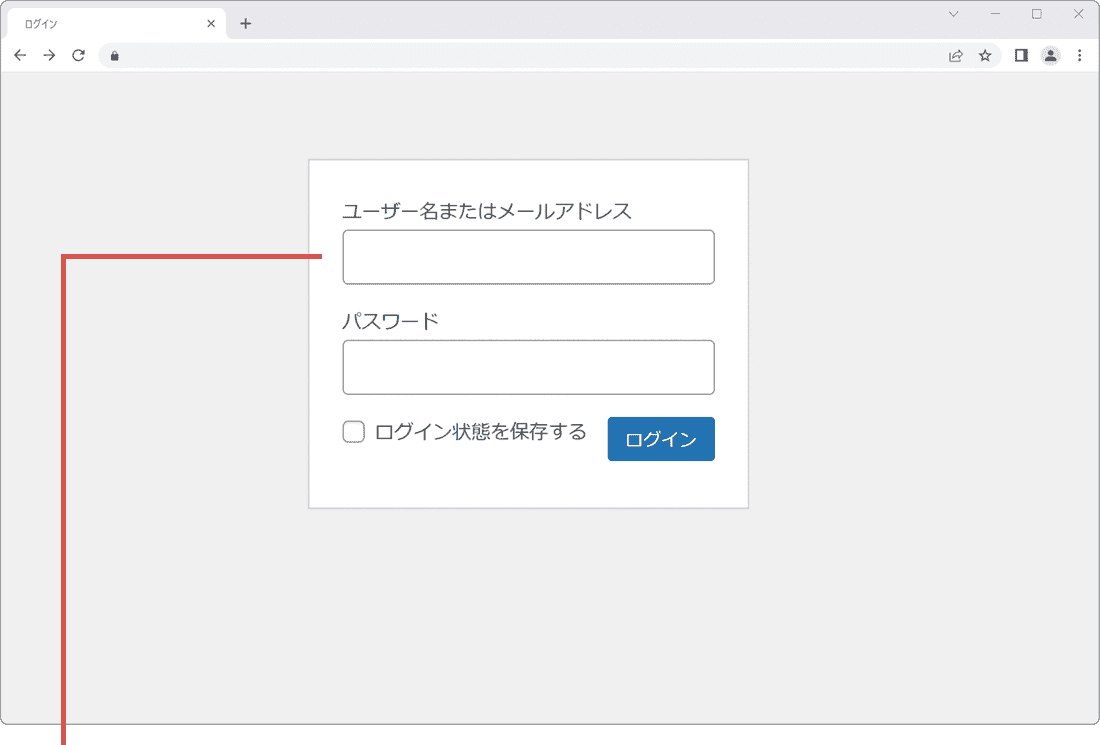
サインインします。 -
「パスワードを保存しますか?」と表示されたら、[保存]ボタンをクリックします。
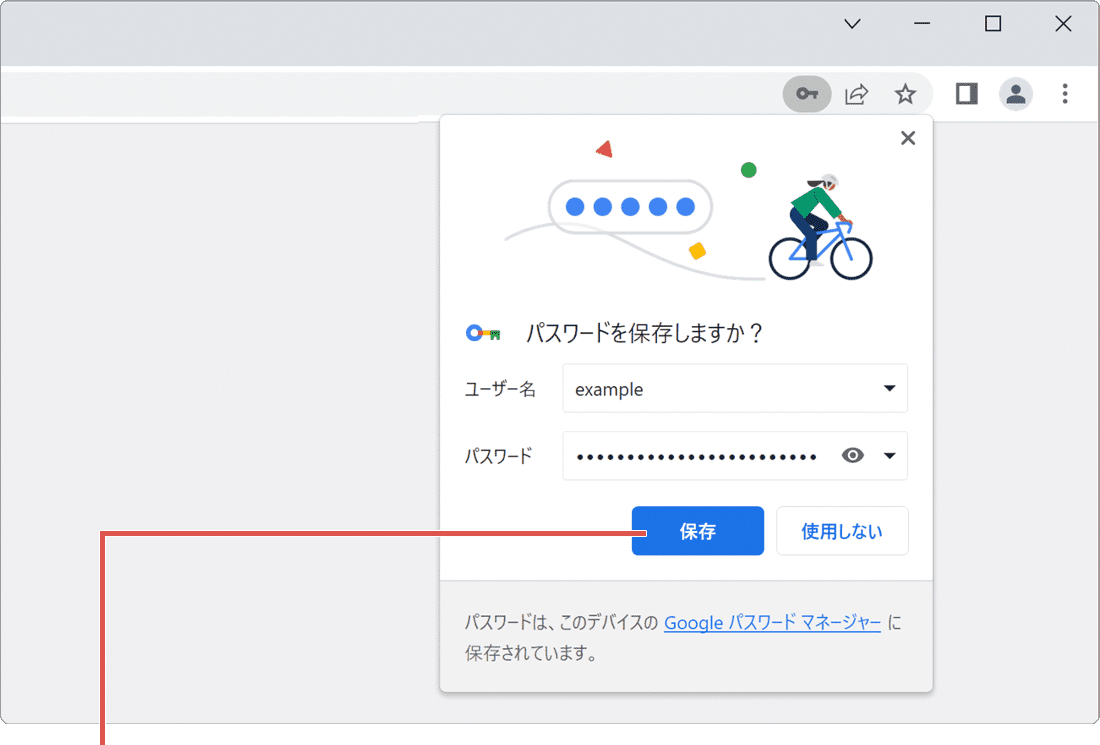
[保存]ボタンをクリックします。
ヒント: ページのアドレスが「http://〜」で始まる場合、パスワード保存の確認メッセージが表示されないことがあります。保存したい場合は、パスワードマネージャーから手動で保存してください。サインイン情報を保存したくないときは、[保存しない]ボタンをクリックしてください。これにより、次回サインイン時に保存を確認する通知を非表示にすることができます。
保存したパスワードを確認・管理するには
[設定]>[自動入力]>[パスワード マネージャー]と順に進むと、保存済みのサイトとユーザー名の一覧が表示されます。各項目の鍵アイコンをクリックすると、パスワードの内容を確認できます。不要なパスワードはごみ箱アイコンから削除できます。
関連記事: 設定を有効にしても「パスワードを保存しますか?」の通知が出ない場合は、Chromeでパスワードが保存されないときの対処法をご確認ください。
よくある質問
Q. パスワードの保存は安全ですか?
ChromeのパスワードマネージャーはGoogleアカウントと紐づいて暗号化され保存されますが、共用パソコンなど他人と共有する環境では保存を控え、パスワードマネージャーアプリの利用もご検討ください。
Q. 保存したパスワードを後から確認するには?
[設定]と[自動入力]と[パスワード マネージャー]を順にクリックすると、保存済みのサイトとユーザー名の一覧を確認できます。パスワード自体はアイコンをクリックして表示できます。
Q. httpのサイトで保存の確認が出ないのはなぜですか?
暗号化されていない(http)ページではセキュリティ上の理由から保存確認の通知が表示されない場合があります。この場合は、パスワードマネージャーから手動で登録してください。
Q. 特定のサイトだけパスワードを保存しないようにできますか?
できます。「パスワードを保存しますか?」の通知で[保存しない]を選ぶか、パスワードマネージャーの「常に保存しない」リストに当該サイトを登録してください。
確認環境 Windows 11 / Google Chrome
最終更新 2026年9月3日